












Cambia el color de la ropa en una foto con GPT Image 2.5
Cambia el color de la ropa en una foto con GPT Image 2.5. Usa un prompt específico para un cárdigan y revisa la textura de la tela, los botones, la piel y los colores cercanos.
Cambiar un cárdigan verde a burdeos no debería cambiar también el escote, los botones ni la persona que lo lleva. Una edición útil de color de ropa identifica la prenda, el nuevo color y los detalles que deben conservarse. Esta guía muestra un flujo de trabajo para recolorear una sola prenda con GPT Image 2.5 Sunburst, utilizando un retrato adjunto como entrada real.
| Entrada de referencia | Resultado generado |
|---|---|
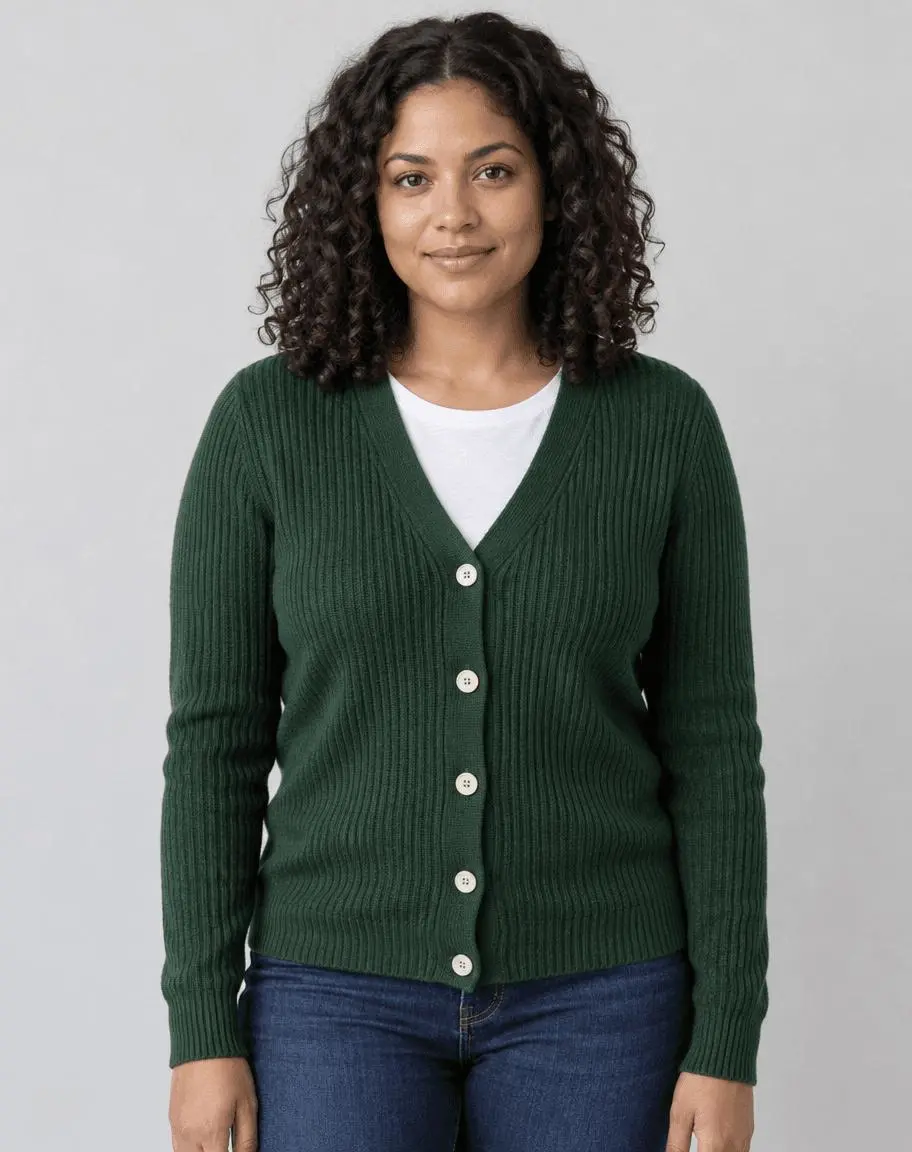 | 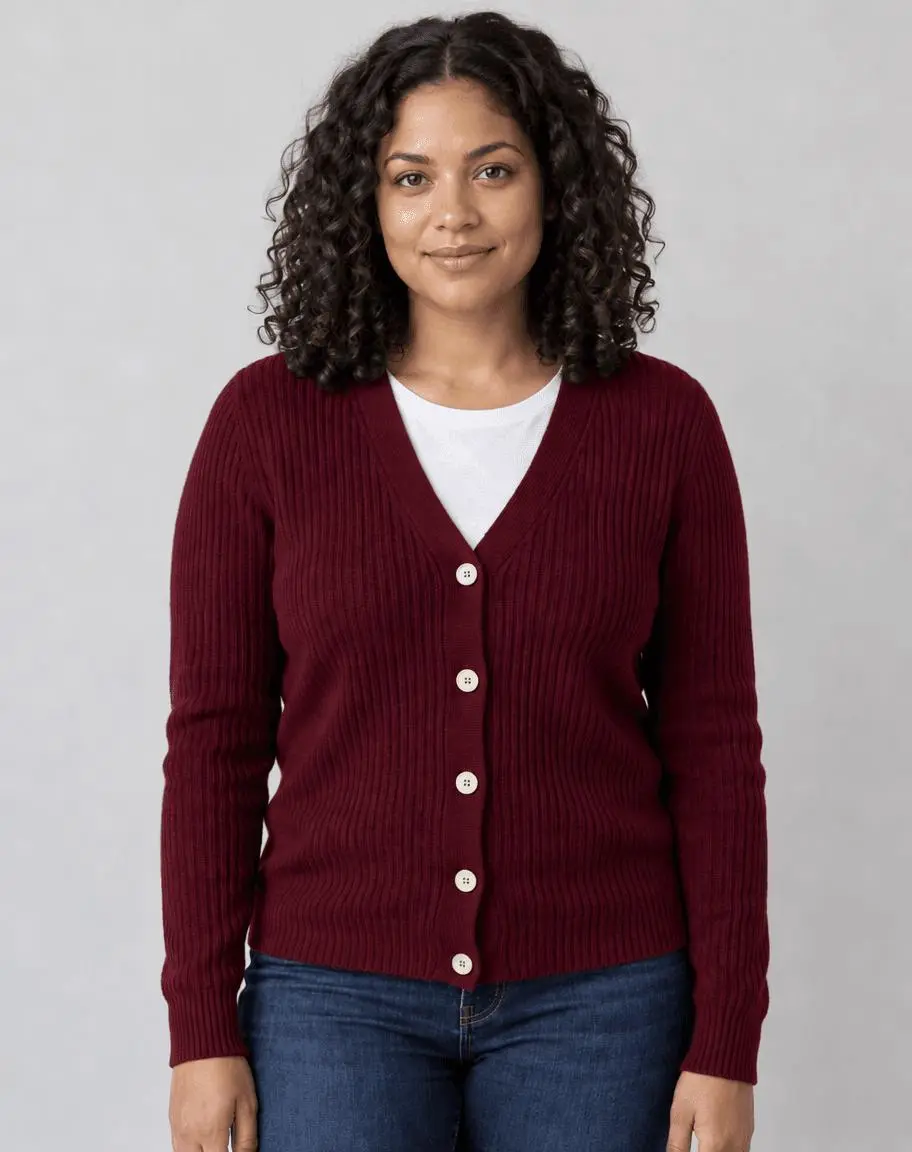 |
Recoloración de una sola prenda. Una imagen de origen adjunta y una edición enfocada.
Diferencia un cambio de color de un reemplazo de atuendo
Usa una foto con iluminación uniforme, un borde de la prenda bien definido y detalles textiles visibles. El cárdigan de la demostración es de punto acanalado, verde y se lleva sobre una camiseta blanca. Esto nos da tres comprobaciones útiles: ¿el tejido de punto siguió siendo reconocible?, ¿se conservaron los botones color crema?, ¿la camiseta permaneció blanca? Esta es una tarea de vista previa de color. No es una prueba virtual ni una medición de cómo se verá un tinte real.
La referencia mostrada aquí fue generada con IA específicamente para esta demostración. El resultado es una generación real de imagen a imagen a partir de esa fuente, no una ilustración creada solo con texto presentada como una edición. Usa tu propia foto o una imagen que estés autorizado a editar.
Especifica una prenda y un color objetivo
Menciona el cárdigan en lugar de decir “haz que el atuendo sea rojo”. El burdeos intenso es el aspecto solicitado; una palabra descriptiva de color no es una especificación física de color calibrada. Evita añadir una nueva tela, corte o accesorio en la misma solicitud.
Enumera los detalles que debe conservar una edición de color
Protege el punto acanalado, las costuras, los botones, las mangas y los pliegues. Menciona también los elementos cercanos que no deben cambiar de color, como la piel, la camiseta blanca, los vaqueros y la pared. Estas son instrucciones que debes comprobar en el resultado, no una garantía de píxeles sin cambios.
Ejecuta la edición basada en referencia en WeShop
- Abre el generador GPT Image de WeShop.
- Sube la imagen de origen mediante el control de imagen de referencia y confirma que su miniatura esté adjunta. Una descripción de texto por sí sola no es el mismo flujo de trabajo.
- Selecciona GPT Image 2.5 Sunburst e introduce el prompt de abajo. Configura los controles disponibles con los valores probados de la tabla.
- Genera una imagen y abre el resultado a tamaño completo. Compara el cambio solicitado y los detalles que pediste conservar con el original.
| Ajuste | Valor en esta prueba |
|---|---|
| Modelo | gpt-image-2.5-sunburst |
| Entrada | Una imagen adjunta |
| Relación de aspecto solicitada | 4:5 |
| Tamaño de imagen solicitado | 1K |
| Calidad | media |
| Cantidad | 1 |
| Dimensiones devueltas | 912 × 1152 píxeles |
Copia el prompt exacto probado
Edita la imagen 1. Cambia únicamente el color del cárdigan verde bosque a burdeos intenso. Conserva su textura de punto acanalado, corte de cárdigan, bajo, longitud de las mangas, cinco botones color crema, costuras, pliegues y sombreado. Mantén blanca la camiseta, azul oscuro los vaqueros, gris la pared, y conserva a la misma mujer adulta, sus rasgos faciales, tono de piel, cabello, pose, encuadre e iluminación. No rediseñes la prenda, no suavices la piel, no recolorees otros objetos ni añadas accesorios, texto o logotipos.
El ejemplo interactivo carga la fuente, el resultado seleccionado y la configuración de generación de esta edición. Puedes probarlo directamente con la herramienta de la derecha. Sustituye la referencia de ejemplo por la tuya y actualiza el texto específico de la escena antes de generar.
Lo que muestra el resultado real
El cárdigan cambia de verde bosque a burdeos intenso, mientras que la camiseta blanca, los vaqueros azules y el fondo gris conservan sus colores generales.
El escote en V, los cinco botones color crema, los puños de las mangas y el punto acanalado permanecen visibles. El resultado conserva a la misma mujer reconocible y una pose frontal similar.
El resultado es una vista previa generativa del color. Los detalles textiles finos y las proporciones pueden redibujarse, y el aspecto burdeos no equivale a una coincidencia calibrada con el color de una tela.
Este es un resultado seleccionado de una solicitud realizada el 27 de octubre de 2026. Demuestra este ejemplo, no una tasa de éxito ni una garantía para todas las entradas. La relación de aspecto solicitada y las dimensiones devueltas se indican por separado.
Prueba otro color sin acumular ediciones
Para otra variante de color, adjunta de nuevo la referencia original y reemplaza únicamente “burdeos intenso” en el prompt. Trabajar desde el original facilita las comparaciones y evita trasladar un cambio no deseado de un resultado anterior al siguiente. Las variantes de color adicionales son extensiones sugeridas; solo el ejemplo burdeos mostrado forma parte de esta prueba.
Si un resultado cambia algo importante, vuelve al original y limita la instrucción a una edición. No sigas acumulando revisiones sobre un resultado con un defecto que pasó desapercibido. Las correcciones sugeridas son orientación de flujo de trabajo, salvo que se muestre aquí un resultado adicional.
Preguntas frecuentes
¿Puedo usar un código hexadecimal para lograr una coincidencia exacta de color?
Puedes indicar un color objetivo, pero esta prueba no demuestra precisión colorimétrica. La iluminación, el sombreado del material y los ajustes de pantalla afectan al color percibido; compáralo con una referencia aprobada cuando la precisión sea importante.
¿La tela y los botones se mantendrán idénticos?
Las instrucciones de conservación pueden guiar la edición, pero el resultado generativo puede redibujar detalles finos. Compara el resultado a tamaño completo y utiliza un flujo de trabajo de ajuste con máscara cuando sea esencial un control exacto de píxeles locales.
Para obtener más ideas de prompts, consulta Los 10 mejores prompts para edición de fotos que realmente funcionan. Para esta tarea, empieza con el ejemplo cargado y revisa los detalles conservados antes de usar el resultado.