Descubre Veo 3.1 con estos ejemplos: Plano de viaje alpino con un coche de juguete ; Interpretación sutil junto a una ventana ; Plano de producto con textura de crema. Cada caso guardado conserva su prompt real y sus entradas disponibles. Examina el resultado antes de adaptar una solicitud a tu propio sujeto.
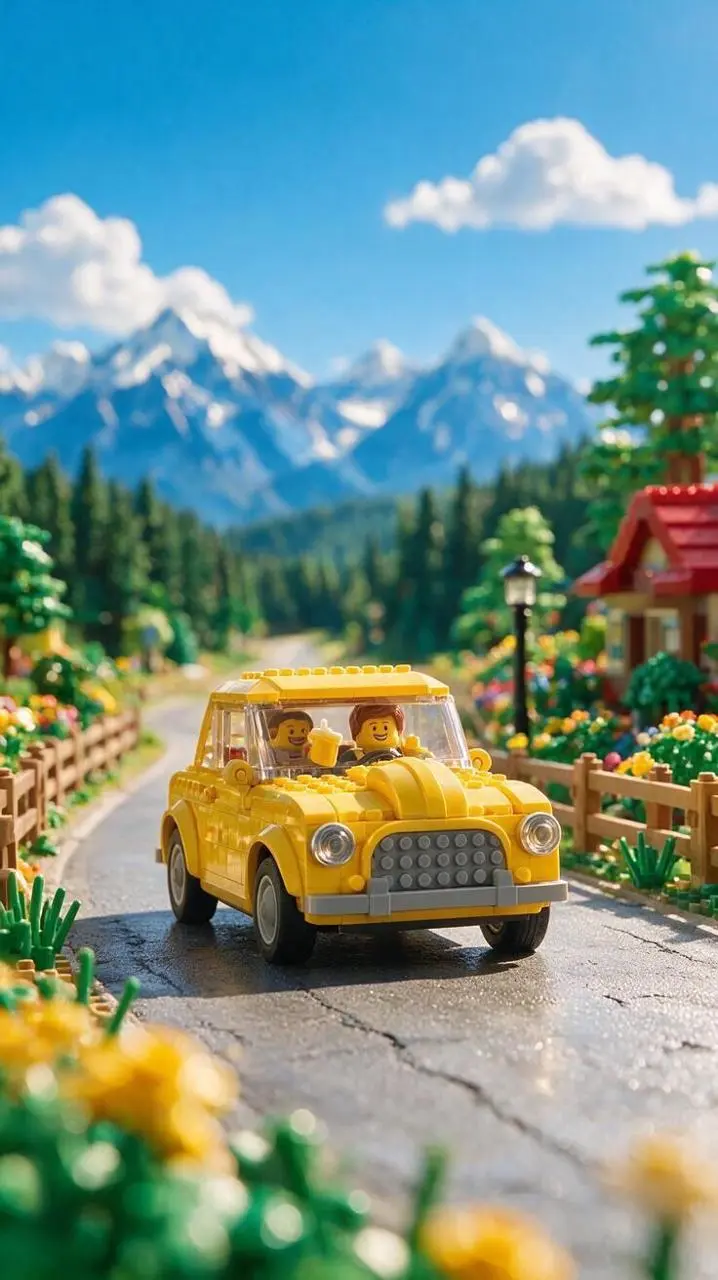
Plano de viaje alpino con un coche de juguete
Desarrolla un plano de viaje estilizado con un coche de juguete y un entorno alpino, uniendo la escena del vehículo con un encuadre paisajístico.
Use image 1 as the first frame. The yellow car drives slowly forward along the mountain road while flower heads sway gently in the foreground. Track the car smoothly at a low angle. Preserve the illustrated mountains, road and bright summer colors. Full-frame vertical 9:16 image, no frame or added lettering.
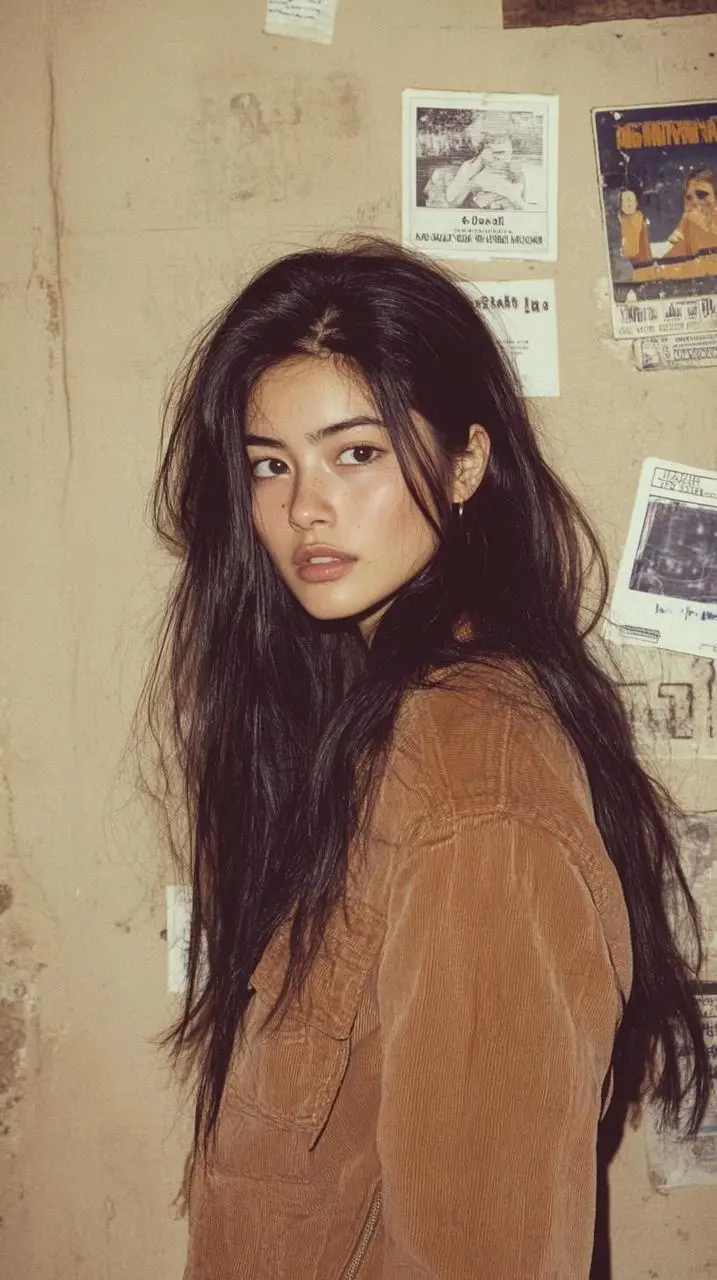
Anima los ojos y un pequeño gesto de un personaje junto a una ventana, manteniendo la solicitud centrada en una interpretación contenida.
Use image 1 as the first frame. The woman turns her eyes toward the window and gently moves a loose strand of hair behind her ear. Keep the warm natural light, face, clothing and softly detailed room consistent. A slow subtle camera push-in, realistic small movements, full-frame vertical 9:16, no cuts, no added text or frame.
Construye un plano de producto alrededor de la textura de una crema y un fondo de color limpio, con el detalle de la superficie como foco visual.
Use image 1 as the first frame. Slowly push the camera toward the open cream container. Move a soft studio highlight across the whipped white cream to reveal its ridges and texture. Keep the orange background, container shape and clean composition unchanged. Full-frame vertical 9:16, no cuts, no lettering or frame.
Veo 3.1 es el modelo de generación de vídeo de Google para movimiento cinematográfico, sonido nativo y dirección visual a partir de texto o imágenes.
Veo 3.1 resulta útil para planos cinematográficos cortos con movimiento dirigido del sujeto y sonido. Los ejemplos incluyen interpretación contenida, un plano de viaje estilizado y una escena de detalle de producto.
Imagen y sonido juntos
Describe el habla, el sonido ambiental o la música solo cuando pertenezcan a la escena deseada y después revisa el audio real.
Fotogramas inicial y final
Google documenta la guía mediante fotogramas inicial y final. El fotograma final se usa junto con una imagen inicial.
Dirección cinematográfica de planos cortos
Usa encuadre, movimiento de cámara y una acción clara del sujeto para especificar el plano.
MODOS DE CREACIÓN
Elige la entrada inicial
Esta selección de WeShop incluye una imagen inicial o imágenes inicial y final. Proporciona la composición inicial y la descripción del movimiento; para el modo de transición, aporta también la imagen final. Las vías de Google solo con texto y otras referencias no están establecidas como controles aquí.
Anima una imagen inicial
Sube el fotograma que establece el sujeto y la escena. Describe la acción, el movimiento ambiental o la dirección de cámara que le siguen.
Guía los fotogramas inicial y final
Proporciona ambas imágenes y describe la acción o transición que conecta sus composiciones. Elige una duración disponible para este modo.
GUÍA DE PROMPTS
Cómo dirigir Veo 3.1 con un prompt
Estudia los prompts reales de Veo 3.1 de abajo junto con sus resultados y las referencias utilizadas. Cada explicación identifica una instrucción concreta que examinar; solicitar un efecto no garantiza que todos los detalles generados coincidan.
Ordena la interacción con un objeto
Se pide al personaje de plastilina que parpadee, sonría, levante una tetera, vierta en una taza y deje la tetera. Estos verbos crean una secuencia de acciones. Compara el orden y el contacto entre manos y objetos en el resultado; la plastilina es el tratamiento visual, no la lección principal de la solicitud.
Use image 1 as the first frame. The blue-clad clay character blinks, smiles, and carefully lifts the little blue teapot to pour tea into one cup, then rests the teapot on the table. Keep the clay surface, soft light and blue costume consistent. A stable medium shot, full-frame vertical 9:16, no cuts, no added lettering or frame.
Distingue el movimiento del sujeto del de la cámara
La redacción original combina un movimiento de pelo, sonreír, balancearse y una frase ambigua sobre acercarse con zoom hacia la cámara. Examina si se mueve el sujeto, cambia la cámara o ambas cosas. No trates esta redacción como una orden precisa de control de cámara.
Flipping her hair, she zoomed in on the camera, smiled, and swayed her body.
Vincula un gesto con un objeto a una expresión
Se pide al perro que coja el café y se ría después de estar aburrido. Esto conecta una interacción con un objeto y una expresión. Examina ambas acciones; la solicitud corta no especifica una voz exacta ni una frase de diálogo.
The dog was bored, so it picked up the coffee next to it and laughed.
Describe la interacción con el objeto
Nombra el objeto y la acción que lo conecta al sujeto, incluidos el gesto o el contacto. En este caso: «The puppy walked forward while drinking its beverage.»
The puppy walked forward while drinking its beverage.
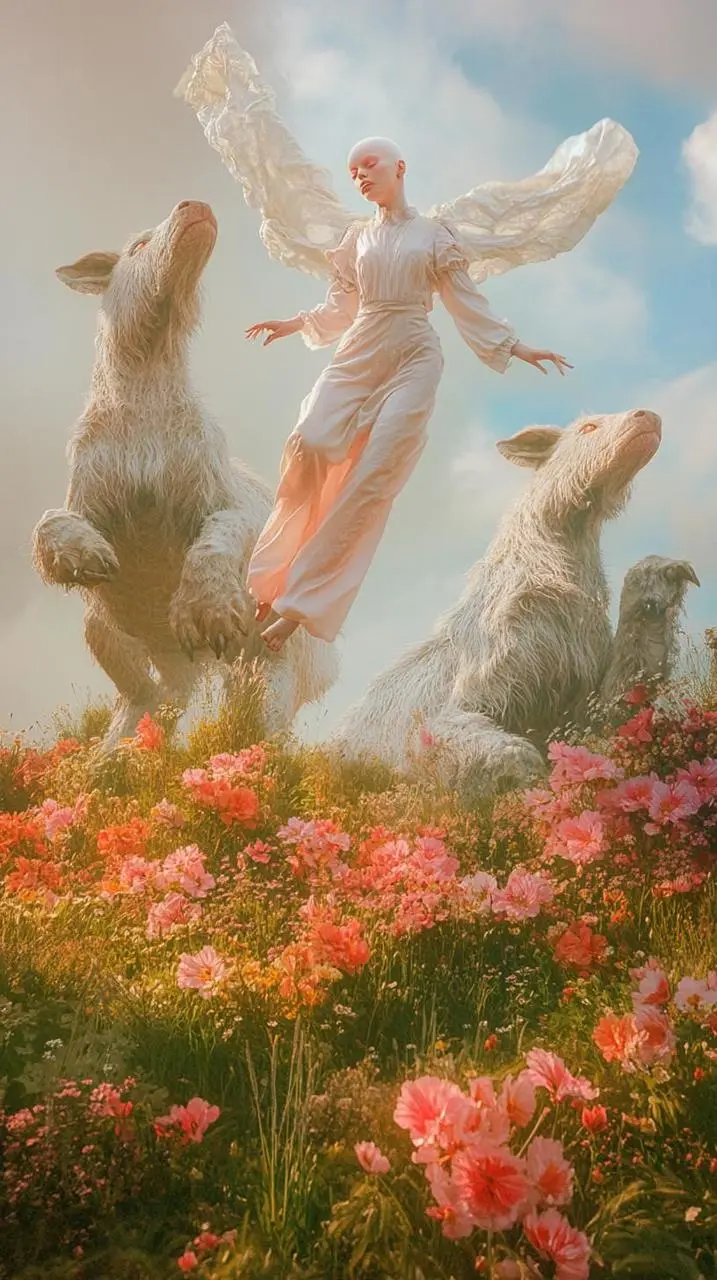
Añade movimiento al entorno
Identifica el elemento ambiental que se mueve mientras la composición sigue siendo reconocible. En este caso: «Let the flower stems and the flowing fabric sway in a light breeze while the central figure slowly raises one hand.»
Use image 1 as the first frame. Let the flower stems and the flowing fabric sway in a light breeze while the central figure slowly raises one hand. Keep the classical painted appearance, pastel light, woodland animals and garden composition consistent. One slow continuous shot, full-frame vertical 9:16, no added lettering or frame.
CÓMO USARLO
Crea tu primer vídeo con Veo 3.1
Empieza con la selección Veo 3.1 y la vía de entrada descrita abajo. Revisa los ajustes disponibles y los puntos antes de enviar.
Proporciona la entrada para este modelo
Sube la imagen inicial y describe el movimiento, la dirección de cámara y el sonido deseado. Proporciona la imagen final cuando uses el modo indicado de fotogramas inicial y final.
Revisa los ajustes y los puntos disponibles
Duraciones: 4s, 6s, 8s. Relaciones de aspecto: 16:9, 9:16. Son ajustes seleccionables, no dimensiones fijas en píxeles ni garantías de formato de archivo. Comprueba las dimensiones y la duración reales en la salida original. Revisa los puntos indicados y el acceso al modelo de tu plan antes de enviar.
Abre y comprueba el resultado
Comprueba la composición final, la interpretación y el movimiento de cámara. Escucha los diálogos o efectos de la salida y comprueba la duración real y el archivo en lugar de suponer que todas las opciones oficiales de salida están activadas.
Elige 3.1 estándar para el flujo de Veo correspondiente; compara Fast cuando importe el posicionamiento de eficiencia de Google. Las entradas actuales comparten opciones de 4, 6 y 8 segundos sin establecer una diferencia fija de calidad o velocidad. El posicionamiento oficial, las configuraciones catalogadas de WeShop y el formulario seleccionado actualmente son aspectos distintos; no se implica una clasificación medida de calidad o velocidad.
Aspecto
Veo 3.1
Veo 3.1 Fast
Función del modelo
Dirección de planos cinematográficos con capacidad audiovisual nativa
Variante orientada a la rapidez; sin promesa de latencia en WeShop
Entradas indicadas para la página
Anima una imagen inicial; Guía los fotogramas inicial y final
Anima una imagen inicial; Guía los fotogramas inicial y final
Opciones actuales de WeShop
Duración: 4s, 6s, 8s
Duración: 4s, 6s, 8s
Función del modelo
Veo 3.1
Dirección de planos cinematográficos con capacidad audiovisual nativa
Veo 3.1 Fast
Variante orientada a la rapidez; sin promesa de latencia en WeShop
Entradas indicadas para la página
Veo 3.1
Anima una imagen inicial; Guía los fotogramas inicial y final
Veo 3.1 Fast
Anima una imagen inicial; Guía los fotogramas inicial y final
Opciones actuales de WeShop
Veo 3.1
Duración: 4s, 6s, 8s
Veo 3.1 Fast
Duración: 4s, 6s, 8s
Cuándo valorar Veo 3.1
Elige el modelo según tu tarea
Valora Veo 3.1 estándar para el plano que necesitas; compara Fast cuando sea pertinente el posicionamiento de eficiencia del proveedor.
MÁS MODELOS DE VÍDEO
Explora más modelos de vídeo
Abre un modelo relacionado para conocer sus capacidades, ejemplos y opciones actuales de generación.
Respuestas sobre esta versión, sus entradas y cómo empezar.
¿Qué es Veo 3.1?
Veo 3.1 es el modelo de generación de vídeo de Google para movimiento cinematográfico, sonido nativo y dirección visual a partir de texto o imágenes.
¿Para qué sirve Veo 3.1?
Veo 3.1 resulta útil para planos cinematográficos cortos con movimiento dirigido del sujeto y sonido. Los ejemplos incluyen interpretación contenida, un plano de viaje estilizado y una escena de detalle de producto.
¿Qué entradas necesita Veo 3.1?
Esta selección de WeShop incluye una imagen inicial o imágenes inicial y final. Proporciona la composición inicial y la descripción del movimiento; para el modo de transición, aporta también la imagen final. Las vías de Google solo con texto y otras referencias no están establecidas como controles aquí.
¿Qué ajustes de duración y formato están disponibles?
Duraciones: 4s, 6s, 8s. Relaciones de aspecto: 16:9, 9:16. Son ajustes seleccionables, no dimensiones fijas en píxeles ni garantías de formato de archivo. Comprueba las dimensiones y la duración reales en la salida original.
¿Cómo debo escribir un prompt para Veo 3.1?
Se pide al personaje de plastilina que parpadee, sonría, levante una tetera, vierta en una taza y deje la tetera. Estos verbos crean una secuencia de acciones. Compara el orden y el contacto entre manos y objetos en el resultado; la plastilina es el tratamiento visual, no la lección principal de la solicitud. Lee el prompt completo asociado y las entradas reales de la guía y adáptalos a tu tarea.
¿En qué se diferencia Veo 3.1 de los modelos relacionados?
Elige 3.1 estándar para el flujo de Veo correspondiente; compara Fast cuando importe el posicionamiento de eficiencia de Google. Las entradas actuales comparten opciones de 4, 6 y 8 segundos sin establecer una diferencia fija de calidad o velocidad.
¿Veo 3.1 es gratis y cómo se cobra su uso?
Consulta la página de precios actual de WeShop para conocer el acceso a modelos y la asignación de tu plan, y revisa en el generador la estimación de puntos para los ajustes y la cantidad seleccionados. Esta página no indica un precio fijo por solicitud ni aplica a WeShop la cuota de suscripción de otro proveedor.
¿Qué limitaciones debo comprobar?
Google documenta diferencias según el punto de acceso, la resolución y la duración. No des por hecho que todas las opciones del proveedor están disponibles en WeShop; verifica por separado los puntos de acceso de vista previa retirados. Comprueba la composición final, la interpretación y el movimiento de cámara. Escucha los diálogos o efectos de la salida y comprueba la duración real y el archivo en lugar de suponer que todas las opciones oficiales de salida están activadas.
¿Qué puedo aprender de los ejemplos de esta página?
Los ejemplos guardados de Veo 3.1 muestran estas escenas: Plano de viaje alpino con un coche de juguete ; Interpretación sutil junto a una ventana ; Plano de producto con textura de crema. Examina cada resultado junto con su prompt real y sus entradas disponibles. Un caso ilustra una solicitud, no un resultado garantizado ni una medición de la tasa de éxito.