PixVerse V6 es el modelo de generación de vídeo de PixVerse para clips guiados por texto e imágenes; V6 destaca el control de cámara, la interpretación y los planos conectados.
Descubre PixVerse 6.0 con estos ejemplos: Transformación de ropa con dos referencias ; Recorrido de cámara del cielo a la carretera ; Actuación de un personaje en las gradas de fútbol. Cada caso guardado conserva su prompt real y sus entradas disponibles. Examina el resultado antes de adaptar una solicitud a tu propio sujeto.
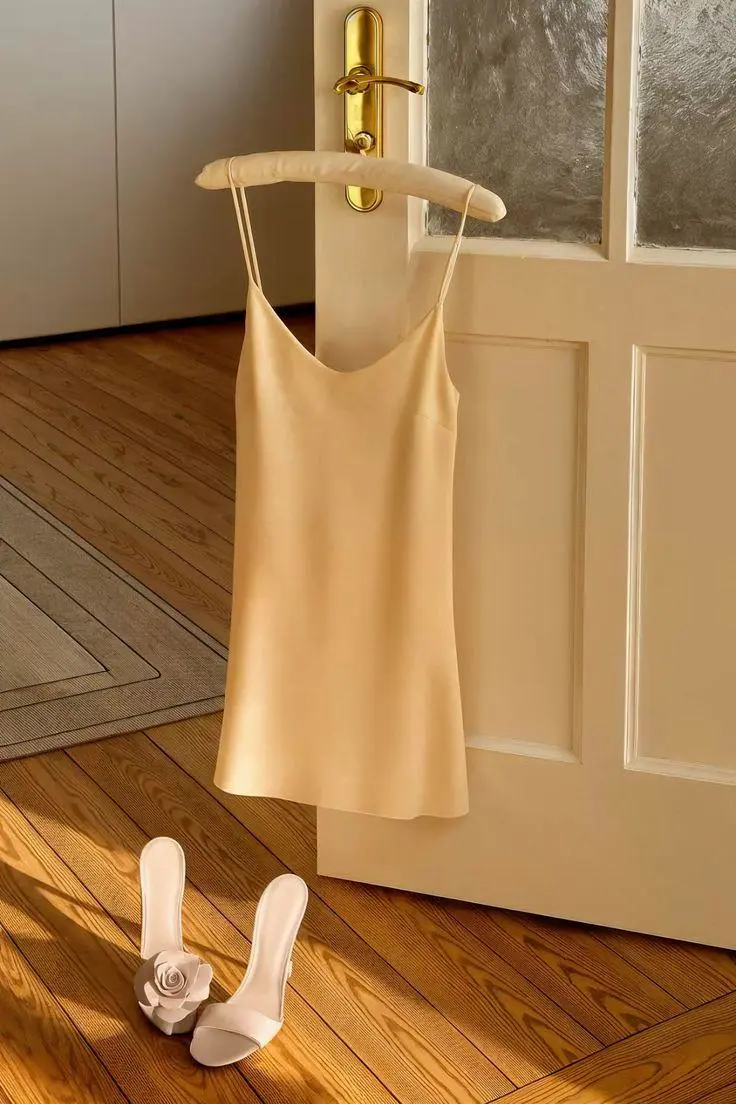
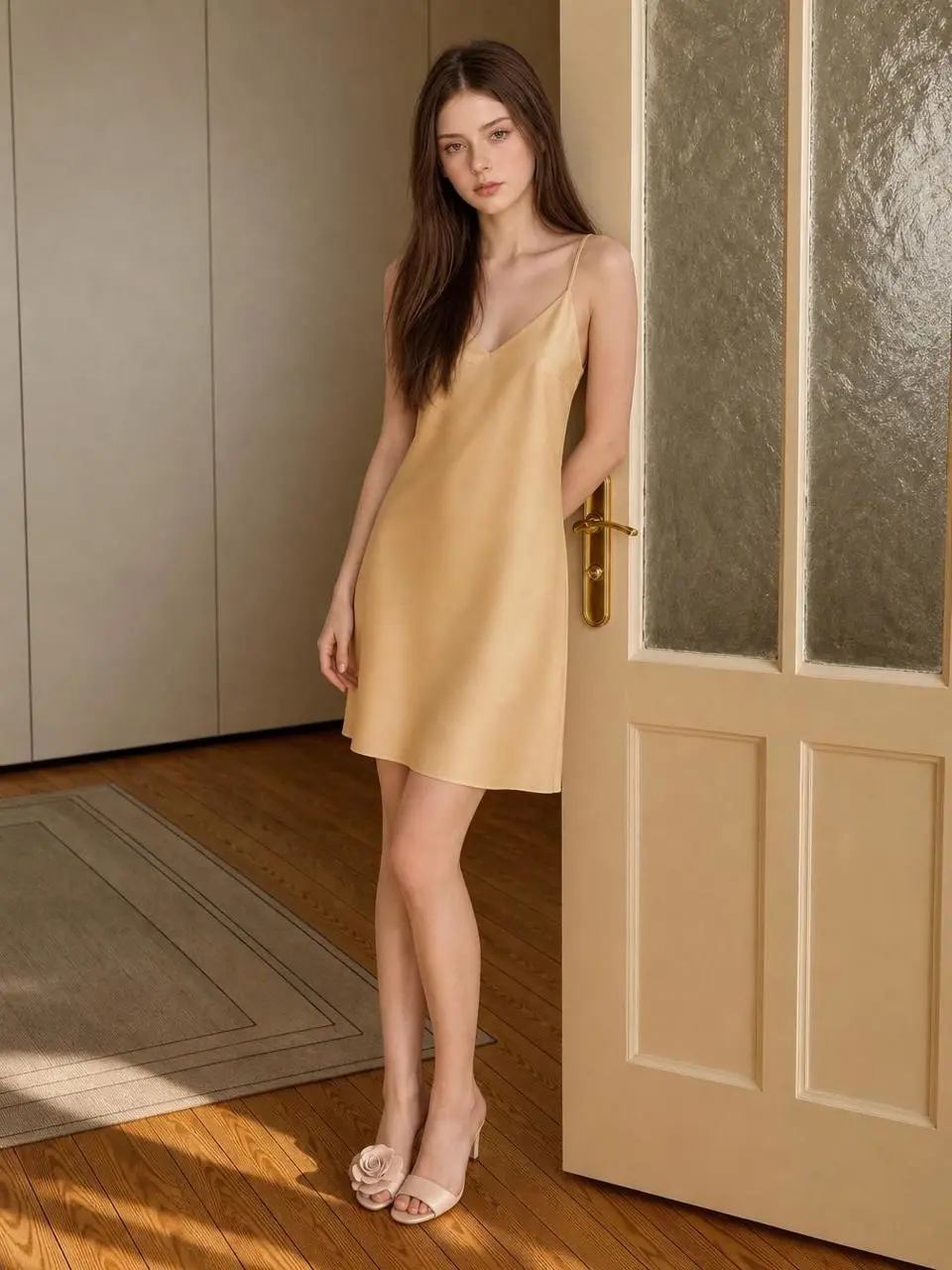
Transformación de ropa con dos referencias
Conecta dos referencias de ropa mediante movimiento y transiciones, usando las imágenes para definir el cambio de vestuario.
Through camera movement and transitions, the outfit appears on the person, resulting in the look shown in Image 2.
Describe un movimiento de cámara desde un punto de vista aéreo alto hasta una vista a nivel de carretera, haciendo del recorrido parte de la descripción de la escena.
Cinematic 4K vertical drone shot descending from high aerial view to ground-level road POV. Starting with bird's eye view at 200 feet, smooth gimbal descent through golden hour sky, transitioning seamlessly to first-person road perspective. Warm sunset lighting, cinematic color grading, photorealistic rendering, professional cinematography.
PixVerse V6 es el modelo de generación de vídeo de PixVerse para clips guiados por texto e imágenes; V6 destaca el control de cámara, la interpretación y los planos conectados.
Valora V6 para movimientos dirigidos de cámara, interpretación de personajes y planos conectados descritos en la documentación de PixVerse. Los casos guardados muestran solicitudes visuales individuales; un prompt con tiempos no demuestra que se siga cada plano o segundo solicitado.
Texto o imagen como punto de partida
Crea una escena con una descripción escrita o fíjala con una imagen, usando el modo disponible actualmente en WeShop.
Dirección de audio e imagen
PixVerse documenta la creación con sonido en los puntos de acceso compatibles. La solicitud seleccionada y la salida determinan qué se entrega.
Cámara, interpretación y planos
La versión V6 destaca el control de cámara, la interpretación de personajes y la creación de vídeo con varios planos. Examina cómo se desarrolla cada acción y cambio de cámara solicitado.
MODOS DE CREACIÓN
Elige la entrada inicial
La configuración actual V6 incluye tareas de texto, fotograma inicial y fotogramas inicial y final. Las tareas con fotogramas usan una imagen inicial y, opcionalmente, una final en el modo correspondiente. El envío de texto sin imagen sigue dependiendo de que se resuelva la limitación actual del formulario.
Construye una escena con texto
La generación con texto figura en la configuración del modelo. Si este formulario todavía exige una imagen, la vía basada solo en texto aún no está disponible aquí; usa la vía con imagen confirmada sin dar por hecho que puedes eludir ese requisito.
Anima una imagen inicial
Sube el fotograma que establece el sujeto y la escena. Describe la acción, el movimiento ambiental o la dirección de cámara que le siguen.
Guía los fotogramas inicial y final
Proporciona ambas imágenes y describe la acción o transición que conecta sus composiciones. Elige una duración disponible para este modo.
GUÍA DE PROMPTS
Cómo dirigir PixVerse 6.0 con un prompt
Estudia los prompts reales de PixVerse 6.0 de abajo junto con sus resultados y las referencias utilizadas. Cada explicación identifica una instrucción concreta que examinar; solicitar un efecto no garantiza que todos los detalles generados coincidan.
Añade movimiento al entorno
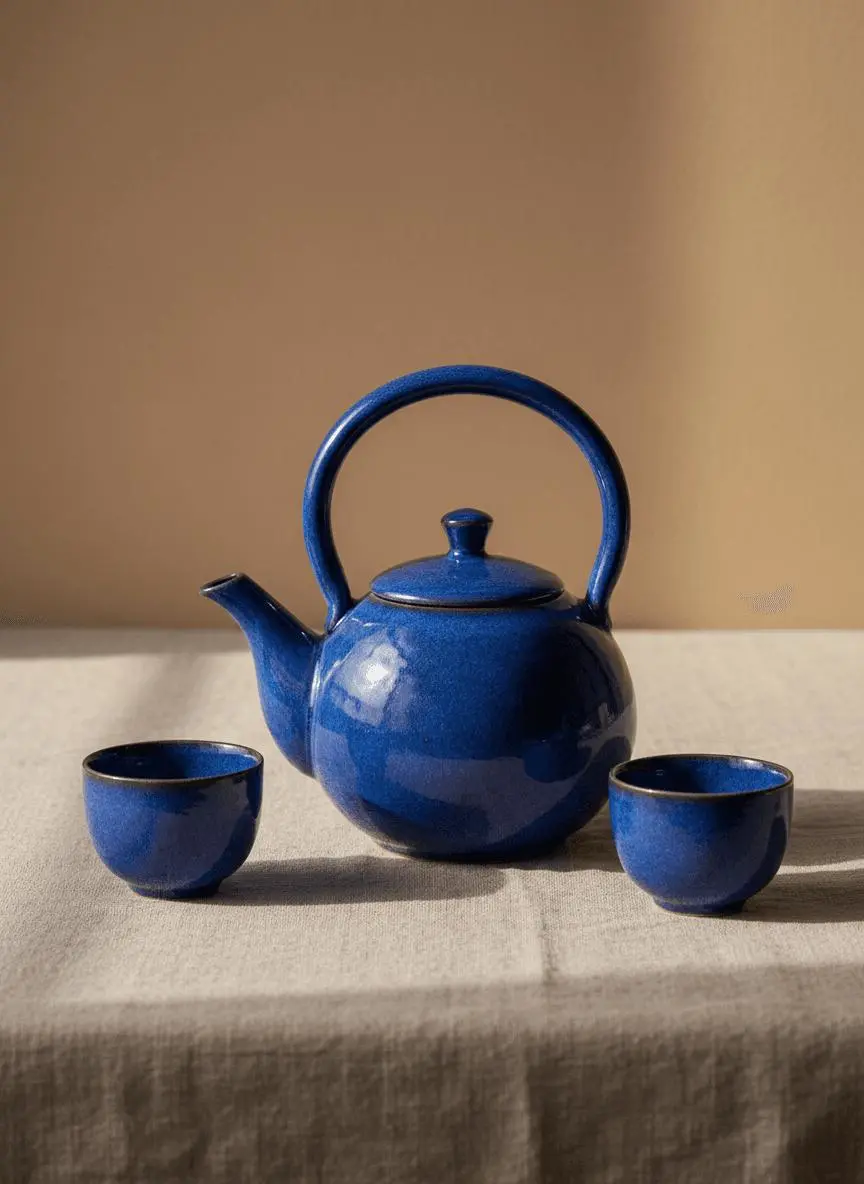
Identifica el elemento del entorno que se mueve mientras la composición sigue siendo reconocible. En este caso: “A soft patch of window light moves slowly across the linen cloth while the camera makes a gentle push-in.”
Use image 1 as the first frame. Keep the blue teapot and two cups unchanged in shape, color and placement. A soft patch of window light moves slowly across the linen cloth while the camera makes a gentle push-in. One uninterrupted product shot, realistic shadows, no new objects, no cuts and no text.
Especifica un ligero movimiento ascendente de cámara
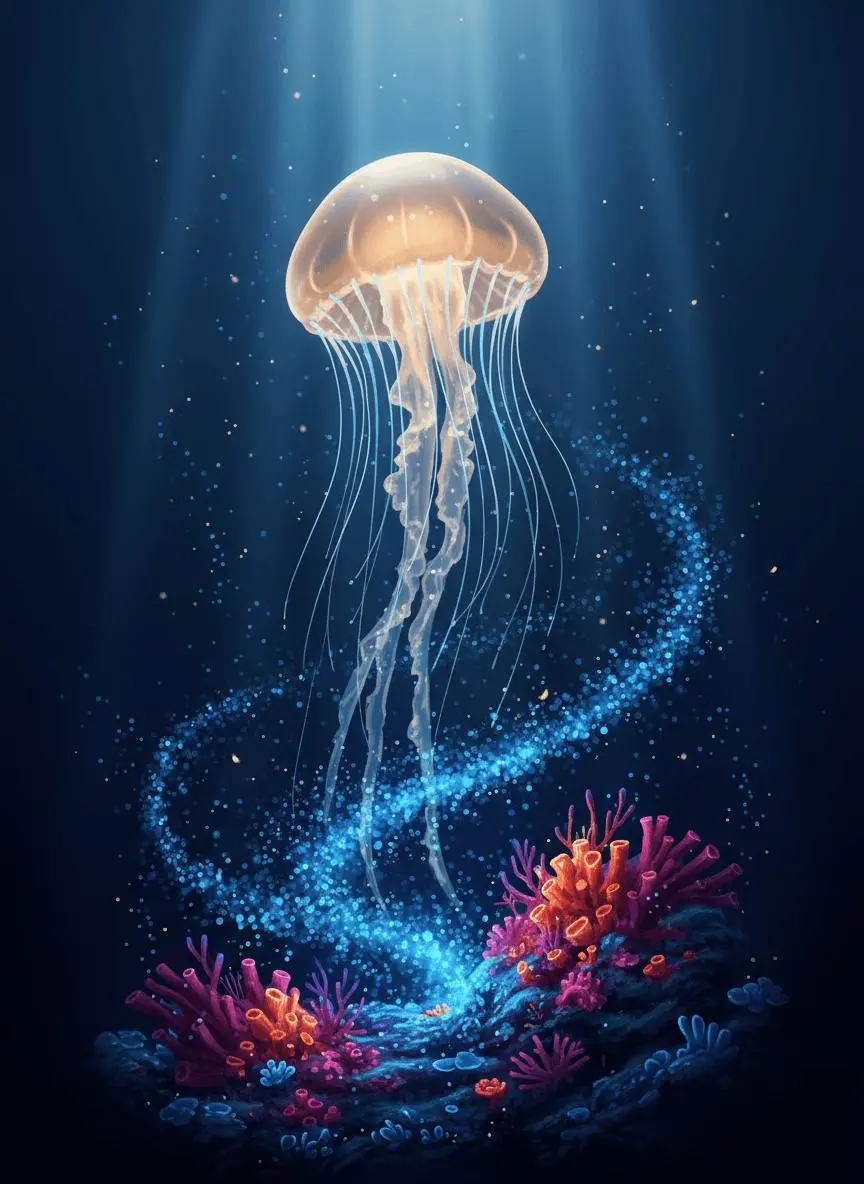
Esta solicitud submarina da a la medusa un ascenso suave, tentáculos que se balancean y plancton a la deriva, junto con un ligero movimiento ascendente de cámara. Examina el movimiento del sujeto y el de la cámara por separado. No especifica un objetivo exacto que revelar, un cambio de encuadre ni un recorrido geométrico.
Use image 1 as the first frame. The amber jellyfish pulses gently and rises slowly while its tentacles sway with the water. Tiny blue plankton drift past the reef. Keep the luminous color palette, reef arrangement and jellyfish identity consistent. One continuous underwater shot with a subtle upward camera move, no text and no scene changes.
Describe el acontecimiento del producto
La solicitud pide que la caja explote y que los aperitivos salgan disparados de su interior. Nombrar el recipiente y lo que sale de él hace explícito el acontecimiento deseado.
The snack box exploded, and the snacks burst open from the inside.
Combina pequeñas acciones de manos y pies
La solicitud real pide que el personaje del escritorio piense, balancee los dedos de los pies y teclee. Son pequeñas acciones corporales en la escena establecida, no solo una descripción estática de partida. Examina cada movimiento en el resultado.
While thinking, he swung his toes and typed on the keyboard.
CÓMO USARLO
Crea tu primer vídeo con PixVerse 6.0
Empieza con la selección PixVerse 6.0 y la vía de entrada descrita abajo. Revisa los ajustes disponibles y los puntos antes de enviar.
Proporciona la entrada para este modelo
Usa una imagen inicial para la vía con fotogramas comprobada actualmente. Añade un fotograma final solo en el modo correspondiente y describe el movimiento de cámara o la acción que conecta las composiciones.
Revisa los ajustes y los puntos disponibles
Duraciones: 1–15 segundos. Relaciones de aspecto: 9:16, 16:9, 3:4, 4:3, 1:1. Son ajustes seleccionables, no dimensiones fijas en píxeles ni garantías de formato de archivo. Comprueba las dimensiones y la duración reales en la salida original. Revisa los puntos indicados y el acceso al modelo de tu plan antes de enviar.
Abre y comprueba el resultado
Revisa los cambios de plano, la dirección de cámara y la continuidad del sujeto. Ajusta la historia deseada a la duración seleccionada y examina los tiempos reales del clip sin tratar las marcas del prompt como controles exactos de salida.
V6 aporta un enfoque posterior en cámara, interpretación y planos conectados. Compara los modos reales de tarea con V5.5 y V5.6; unos ajustes coincidentes no son una comparación medida de calidad de salida. El posicionamiento oficial, las configuraciones catalogadas de WeShop y el formulario seleccionado actualmente son aspectos distintos; no se implica una clasificación medida de calidad o velocidad.
Aspecto
PixVerse 5.5
PixVerse 5.6
PixVerse 6.0
Función del modelo
Selección anterior de vídeo con texto o imagen
Selección posterior 5.x con texto o imagen; los modos varían según el punto de acceso
V6 destaca el control de cámara, la interpretación y los planos conectados
Entradas indicadas para la página
Construir una escena con texto; animar una imagen inicial; guiar los fotogramas inicial y final
Construir una escena con texto; animar una imagen inicial
Construir una escena con texto; animar una imagen inicial; guiar los fotogramas inicial y final
Opciones actuales de WeShop
Duración: 5s, 8s, 10s
Duración: 5s, 8s, 10s
Duración: 1–15 segundos
Función del modelo
PixVerse 5.5
Selección anterior de vídeo con texto o imagen
PixVerse 5.6
Selección posterior 5.x con texto o imagen; los modos varían según el punto de acceso
PixVerse 6.0
V6 destaca el control de cámara, la interpretación y los planos conectados
Entradas indicadas para la página
PixVerse 5.5
Construir una escena con texto; animar una imagen inicial; guiar los fotogramas inicial y final
PixVerse 5.6
Construir una escena con texto; animar una imagen inicial
PixVerse 6.0
Construir una escena con texto; animar una imagen inicial; guiar los fotogramas inicial y final
Opciones actuales de WeShop
PixVerse 5.5
Duración: 5s, 8s, 10s
PixVerse 5.6
Duración: 5s, 8s, 10s
PixVerse 6.0
Duración: 1–15 segundos
Cuándo valorar PixVerse 6.0
Elige el modelo según tu tarea
Elige V6 cuando los modos indicados y su enfoque en cámara, interpretación y planos conectados encajen con tu escena. Usa los modos realmente disponibles de V5.5 y V5.6 como referencia de elección, sin deducir una clasificación de calidad.
MÁS MODELOS DE VÍDEO
Explora más modelos de vídeo
Abre un modelo relacionado para conocer sus capacidades, ejemplos y opciones actuales de generación.
Respuestas sobre esta versión, sus entradas y cómo empezar.
¿Qué es PixVerse 6.0?
PixVerse V6 es el modelo de generación de vídeo de PixVerse para clips guiados por texto e imágenes; V6 destaca el control de cámara, la interpretación y los planos conectados.
¿Para qué sirve PixVerse 6.0?
Valora V6 para movimientos dirigidos de cámara, interpretación de personajes y planos conectados descritos en la documentación de PixVerse. Los casos guardados muestran solicitudes visuales individuales; un prompt con tiempos no demuestra que se siga cada plano o segundo solicitado.
¿Qué entradas necesita PixVerse 6.0?
La configuración actual V6 incluye tareas de texto, fotograma inicial y fotogramas inicial y final. Las tareas con fotogramas usan una imagen inicial y, opcionalmente, una final en el modo correspondiente. El envío de texto sin imagen sigue dependiendo de que se resuelva la limitación actual del formulario.
¿Qué ajustes de duración y formato están disponibles?
Duraciones: 1–15 segundos. Relaciones de aspecto: 9:16, 16:9, 3:4, 4:3, 1:1. Son ajustes seleccionables, no dimensiones fijas en píxeles ni garantías de formato de archivo. Comprueba las dimensiones y la duración reales en la salida original.
¿Cómo debo escribir un prompt para PixVerse 6.0?
Identifica el elemento del entorno que se mueve mientras la composición sigue siendo reconocible. En este caso: “A soft patch of window light moves slowly across the linen cloth while the camera makes a gentle push-in.” Lee en la guía el prompt completo asociado y las entradas reales, y adáptalos a tu tarea.
¿En qué se diferencia PixVerse 6.0 de los modelos relacionados?
V6 aporta un enfoque posterior en cámara, interpretación y planos conectados. Compara los modos reales de tarea con V5.5 y V5.6; unos ajustes coincidentes no son una comparación medida de calidad de salida.
¿PixVerse 6.0 es gratis y cómo se cobra su uso?
Consulta la página de precios actual de WeShop para conocer el acceso a modelos y la asignación de tu plan, y revisa en el generador la estimación de puntos para los ajustes y la cantidad seleccionados. Esta página no indica un precio fijo por solicitud ni aplica a WeShop la cuota de suscripción de otro proveedor.
¿Qué limitaciones debo comprobar?
La compatibilidad de modelos y puntos de acceso puede cambiar. La matriz actual del proveedor y el formulario de WeShop deben revisarse por separado; no se implica ninguna herramienta adicional de referencias o edición. Revisa los cambios de plano, la dirección de cámara y la continuidad del sujeto. Ajusta la historia deseada a la duración seleccionada y examina los tiempos reales del clip sin tratar las marcas del prompt como controles exactos de salida.
¿Qué puedo aprender de los ejemplos de esta página?
Los ejemplos guardados de PixVerse 6.0 muestran estas escenas: Transformación de ropa con dos referencias ; Recorrido de cámara del cielo a la carretera ; Actuación de un personaje en las gradas de fútbol. Examina cada resultado junto con su prompt real y sus entradas disponibles. Un caso ilustra una solicitud, no un resultado garantizado ni una medición de la tasa de éxito.