PixVerse V5.6 convierte escenas escritas o una imagen inicial en vídeos cortos. Explora movimientos de productos, gestos de personajes y dirección de cámara; crea clips de 5, 8 o 10 segundos.
Consulta tres encargos distintos: paquetes de snacks que caen, un personaje de moda que camina y gestos frente a un portátil. Lee el prompt original junto a cada resultado y su imagen inicial, cuando exista.
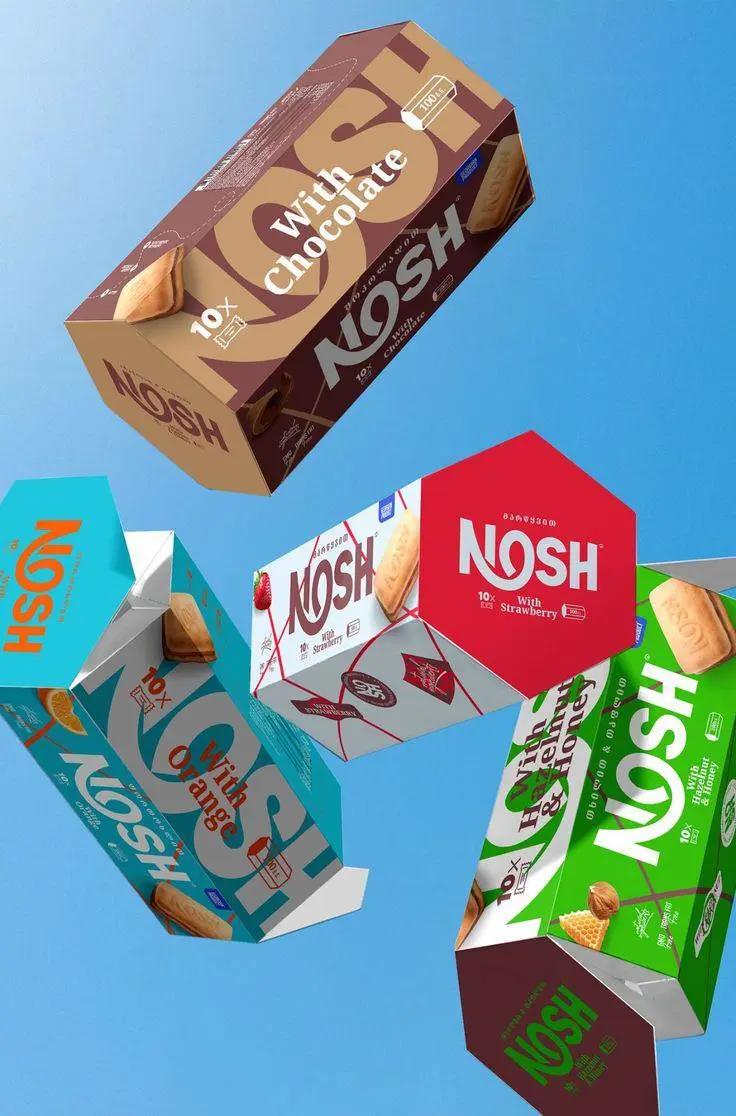
Paquetes de aperitivos cayendo de una caja
La imagen inicial establece la caja y los paquetes de snacks. El prompt pide que los paquetes salgan de la caja y caigan, dando una acción concreta a la escena de producto.
The snacks fell out of the snack box and dropped from the air.
Describe un avance deliberado; el personaje y la ropa dan su sujeto al movimiento.
The woman begins a slow, deliberate walk forward across the concrete floor. The emerald velvet gown trails behind her, catching the overhead fluorescent light as the fabric ripples and shifts. She lifts her chin slightly, her gaze fixed ahead with quiet intensity. The camera pulls back on a dolly, maintaining distance as she advances. The train of the dress sweeps across the polished concrete, the deep green velvet folding and unfolding in liquid motion. In the background, the crew is still — watching. She pauses, turns her head to the right in a slow quarter-profile, then looks directly into the lens.
PixVerse V5.6 genera vídeo a partir de texto o imágenes. Úsalo para escenas cortas de productos, animaciones de personajes y clips de moda. Los ejemplos muestran el vídeo con su prompt original y la imagen inicial cuando existe.
Animar un producto o personaje
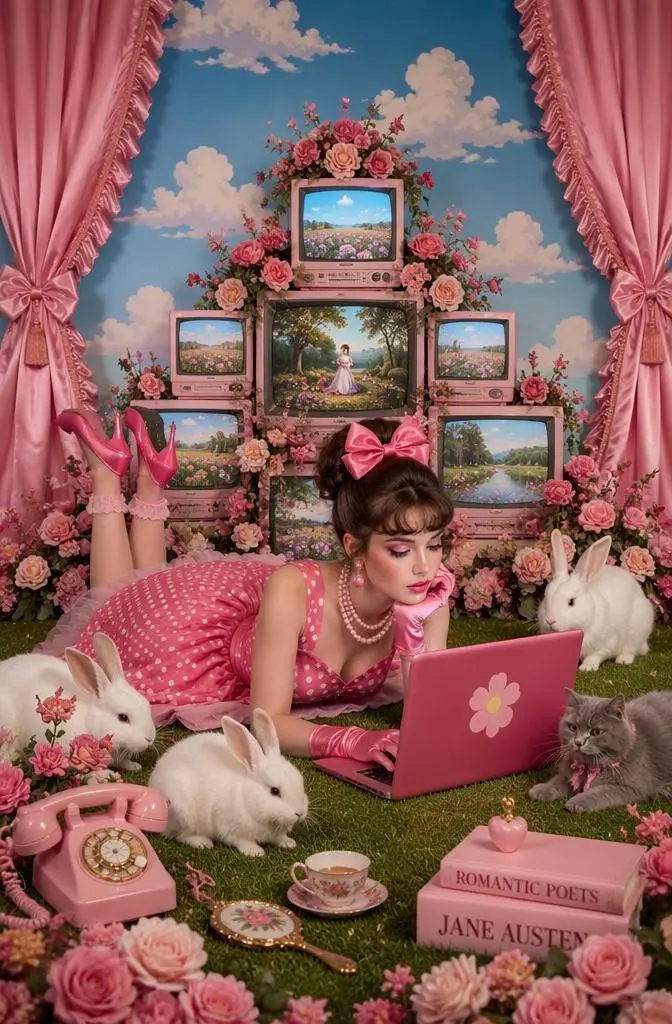
Una imagen inicial establece el sujeto y la composición. Describe el movimiento: el ejemplo de snacks pide que caigan los paquetes; el del portátil pide escribir y mover ligeramente los pies.
Dirigir al sujeto y la cámara
Describe la acción del sujeto y cómo lo sigue la cámara. El prompt de moda combina caminar hacia delante con un travelling hacia atrás; el de la tetera, un acercamiento suave con luz de ventana en movimiento.
MODOS DE CREACIÓN
Empieza con texto o una imagen inicial
Describe una escena y su acción sin imagen de referencia, o sube una imagen inicial para fijar el sujeto y la composición. Esta selección de WeShop no ofrece imagen final ni referencia de vídeo.
Describe una escena nueva
Deja vacía la carga de imágenes. Describe el sujeto, el entorno, la acción y el movimiento de cámara; después elige duración y proporción.
Anima una imagen inicial
Sube la imagen que establece el sujeto y la escena. Describe el movimiento del sujeto, los cambios del entorno o la dirección de la cámara.
GUÍA DE PROMPTS
Cómo dirigir PixVerse 5.6 con un prompt
Estudia los prompts reales de PixVerse 5.6 de abajo junto con sus resultados y las referencias utilizadas. Cada explicación identifica una instrucción concreta que examinar; solicitar un efecto no garantiza que todos los detalles generados coincidan.
Añade movimiento al entorno
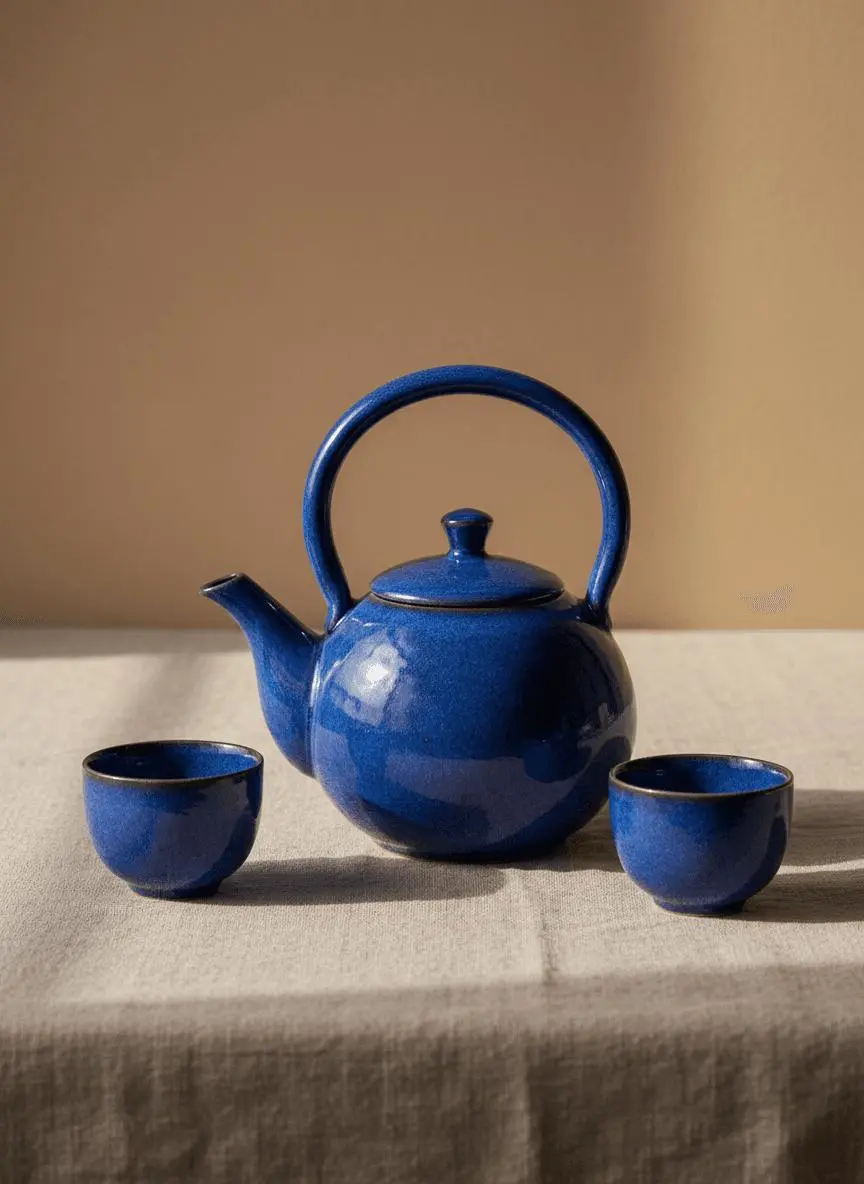
Identifica el elemento del entorno que se mueve mientras la composición sigue siendo reconocible. En este caso: “A soft patch of window light moves slowly across the linen cloth while the camera makes a gentle push-in.”
Use image 1 as the first frame. Keep the blue teapot and two cups unchanged in shape, color and placement. A soft patch of window light moves slowly across the linen cloth while the camera makes a gentle push-in. One uninterrupted product shot, realistic shadows, no new objects, no cuts and no text.
Conecta la acción con la ropa
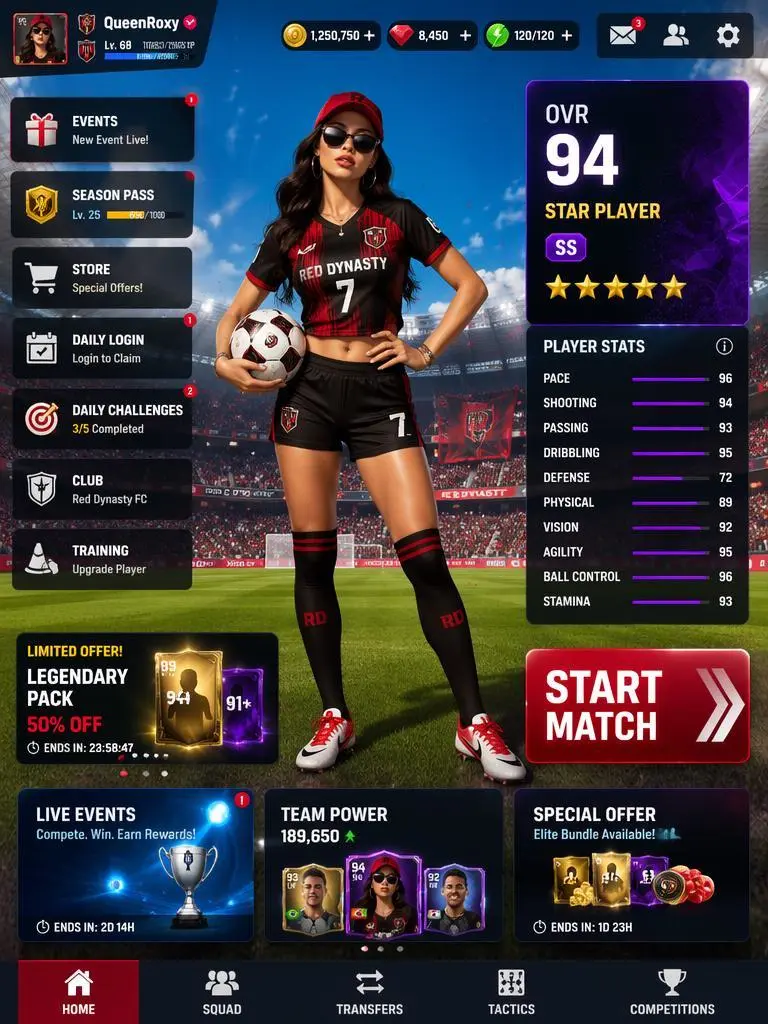
La descripción pide que la modelo de la imagen juegue al fútbol mientras muestra la ropa. Combina una acción visible del sujeto con la presentación de prendas. Examina el movimiento y la ropa por separado en lugar de tratar el prompt como una escena estática.
The model in the picture is playing soccer, and incidentally showcasing OOTD.
Describe la situación
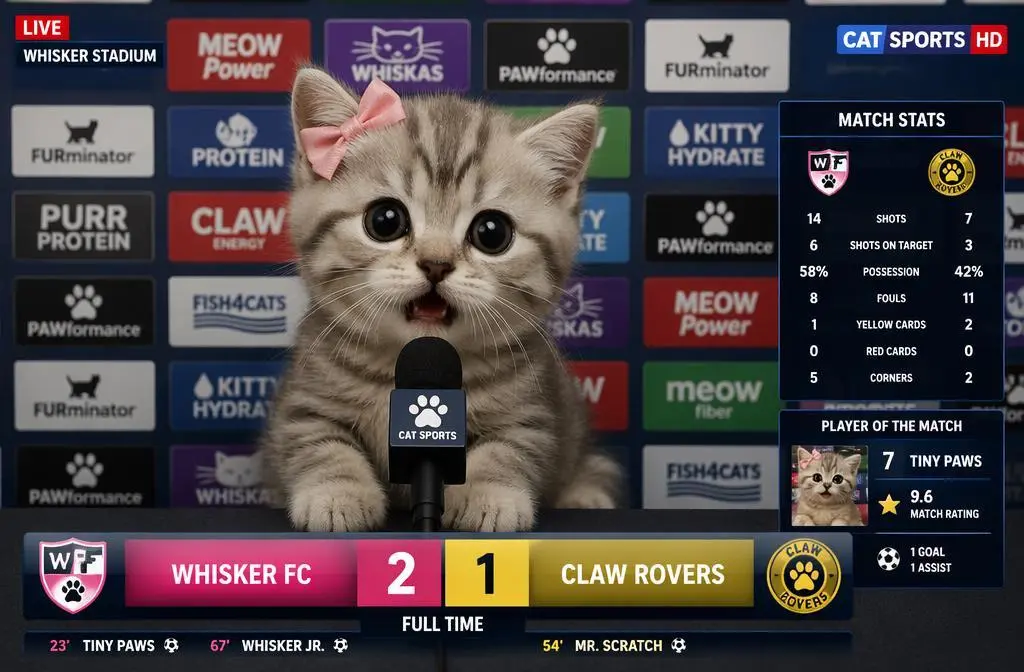
El prompt del gatito plantea una situación sencilla: una entrevista después del partido. Compara esa descripción breve con las instrucciones de movimiento y cámara más detalladas de los otros prompts.
The kitten is being interviewed after the game.
CÓMO USARLO
Crea tu primer vídeo con PixVerse 5.6
Escribe tu prompt, añade una imagen inicial si lo deseas y revisa los ajustes y los puntos antes de generar.
Proporciona la entrada para este modelo
Mantén PixVerse 5.6 seleccionado en el formulario superior. Describe una escena con texto o añade una imagen inicial y el movimiento que debe seguirla.
Revisa los ajustes y los puntos disponibles
Elige 5, 8 o 10 segundos y 9:16, 16:9, 3:4, 4:3 o 1:1. Configura la generación de audio y revisa los puntos mostrados antes de enviar. Consulta el archivo original para conocer sus dimensiones en píxeles y duración reales.
Abre y comprueba el resultado
Revisa la marcha y el movimiento de las prendas o la disposición de los envases del producto. Revisa las letras visibles y examina el fotograma final.
Elige según las imágenes de entrada y la duración. En WeShop, 5.5 y 6.0 permiten fotogramas inicial y final; 5.6 parte de texto o una imagen inicial. Las tres versiones ofrecen audio opcional. Revisa los ajustes y puntos antes de crear.
Criterio
PixVerse 5.5
PixVerse 5.6
PixVerse 6.0
Cuándo elegir
Guiar ambos extremos de clips de 5, 8 o 10 segundos
Escenas desde texto o una imagen de 5, 8 o 10 segundos
Duraciones de 1 a 15 segundos con texto o imágenes
Entradas en WeShop
Texto, fotograma inicial, fotogramas inicial y final
Texto, fotograma inicial
Texto, fotograma inicial, fotogramas inicial y final
Duraciones en WeShop
5, 8 o 10 segundos
5, 8 o 10 segundos
1–15 segundos
Cuándo elegir
PixVerse 5.5
Guiar ambos extremos de clips de 5, 8 o 10 segundos
PixVerse 5.6
Escenas desde texto o una imagen de 5, 8 o 10 segundos
PixVerse 6.0
Duraciones de 1 a 15 segundos con texto o imágenes
Entradas en WeShop
PixVerse 5.5
Texto, fotograma inicial, fotogramas inicial y final
PixVerse 5.6
Texto, fotograma inicial
PixVerse 6.0
Texto, fotograma inicial, fotogramas inicial y final
Duraciones en WeShop
PixVerse 5.5
5, 8 o 10 segundos
PixVerse 5.6
5, 8 o 10 segundos
PixVerse 6.0
1–15 segundos
PixVerse 5.5
Elige 5.5 para guiar el inicio y el final de un clip de 5, 8 o 10 segundos con imágenes. También admite texto o una imagen inicial.
Respuestas sobre esta versión, sus entradas y cómo empezar.
¿Qué es PixVerse 5.6?
PixVerse V5.6 genera vídeos cortos a partir de texto o una imagen. En esta página puedes describir una escena o añadir una imagen inicial y el movimiento que la sigue.
¿Para qué sirve PixVerse 5.6?
Para movimiento de productos, gestos de personajes y escenas de moda. Los ejemplos incluyen paquetes de snacks que caen, un personaje que camina y otro que usa un portátil.
¿Qué entradas acepta esta página?
Introduce un prompt de texto. También puedes subir una imagen inicial para definir el sujeto y la composición. Esta selección de WeShop no ofrece control de imagen final ni entrada de vídeo de referencia.
¿Qué duraciones y proporciones hay?
Puedes elegir 5, 8 o 10 segundos y 9:16, 16:9, 3:4, 4:3 o 1:1. La proporción describe la forma del encuadre; comprueba los píxeles y la duración reales del archivo descargado.
¿Cómo escribo un prompt de PixVerse 5.6?
Describe la acción y cualquier movimiento de cámara o del entorno. El prompt de moda combina caminar con un travelling hacia atrás; el de la tetera, luz móvil con un acercamiento suave. Lee los prompts originales completos en los ejemplos y la guía.
¿Puedo aportar una imagen final?
Esta selección de PixVerse 5.6 usa una imagen inicial, no una pareja de inicio y fin. Para aportar ambas, compara PixVerse 5.5 o 6.0 en la comparación de versiones.
¿Cómo consulto el acceso y el coste?
Revisa el acceso al modelo y la cuota de tu plan de WeShop. Antes de enviar, consulta los puntos mostrados para los ajustes y la cantidad seleccionados.
¿Qué debo revisar en el resultado?
Mira el clip completo para detectar cambios no deseados en el sujeto, la ropa, los productos o la cámara. Revisa el texto visible y el final, y escucha el resultado si has solicitado audio.
¿En qué se diferencian V5.6, V5.5 y V6?
En WeShop, V5.6 ofrece texto e imagen inicial con 5, 8 o 10 segundos. V5.5 añade la opción de imágenes inicial y final con esas duraciones. V6 incluye esa opción y duraciones de 1 a 15 segundos. Elige según las entradas y la longitud que necesites.