
Una caja de aperitivos estalla
Anima una caja de aperitivos que se abre y cuyo contenido sale disparado, convirtiendo una presentación estática de producto en una acción clara.
The snack box exploded, and the snacks burst open from the inside.

PixVerse 5.5 convierte descripciones o imágenes fijas en vídeos cortos de productos en acción, gestos de personajes y escenas animadas. WeShop ofrece texto, imagen inicial e imágenes inicial y final, con 5, 8 o 10 segundos.
Descubre PixVerse 5.5 con estos ejemplos: Una caja de aperitivos estalla ; Gestos de un personaje en el escritorio ; Acción de fútbol y presentación de ropa. Cada caso guardado conserva su prompt real y sus entradas disponibles. Examina el resultado antes de adaptar una solicitud a tu propio sujeto.
Anima una caja de aperitivos que se abre y cuyo contenido sale disparado, convirtiendo una presentación estática de producto en una acción clara.
The snack box exploded, and the snacks burst open from the inside.
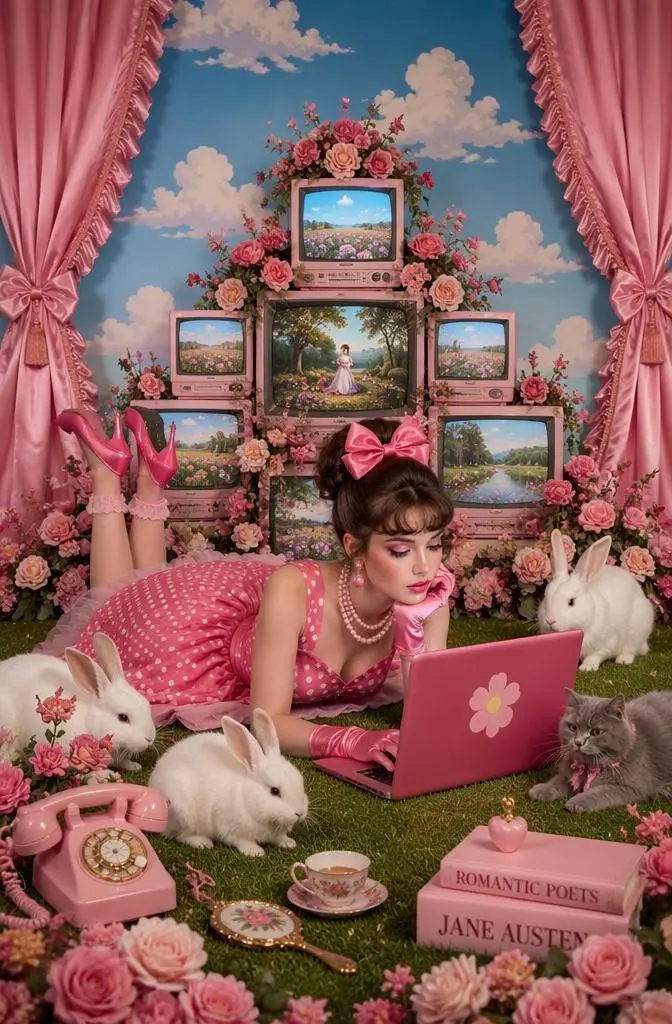
Da a un personaje en el escritorio pequeños movimientos de pensar, teclear y mover los pies; la imagen de origen establece el sujeto y su lugar de trabajo.
While thinking, he swung his toes and typed on the keyboard.
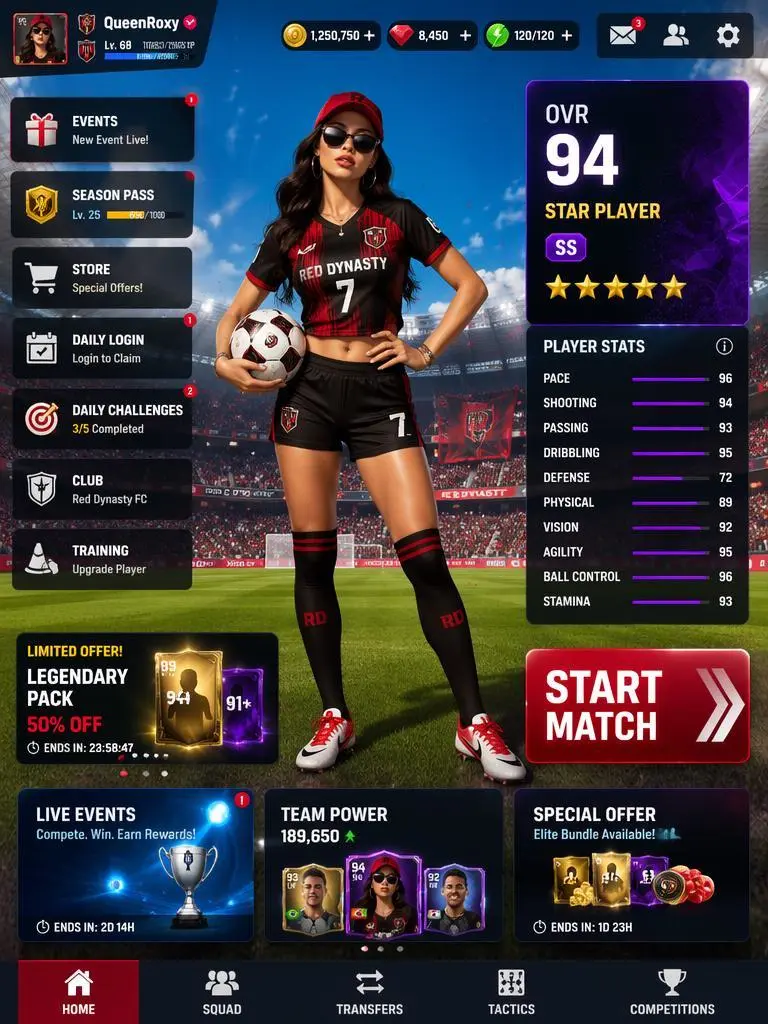
Anima una acción de fútbol mientras muestras la ropa del personaje; la imagen de origen aporta el aspecto inicial.
The model in the picture is playing soccer, and incidentally showcasing OOTD.
PixVerse 5.5 es un modelo de generación de vídeo de PixVerse. Parte de una escena escrita, anima una imagen inicial o aporta imágenes inicial y final. Los ejemplos de snacks, escritorio y fútbol muestran acciones de productos, pequeños gestos y movimiento de personajes. Usa estos métodos para clips de productos, animaciones y borradores visuales.
Usa la imagen inicial para definir un producto o personaje y describe qué ocurre después. Compara las imágenes iniciales y las acciones pedidas en los ejemplos de snacks y escritorio.
El prompt de la medusa combina ascenso suave y tentáculos oscilantes con una cámara que sube. El de la tetera une luz de ventana móvil y un acercamiento suave. Describe por separado al sujeto, el entorno y la cámara.
Empieza con texto, una imagen inicial o imágenes inicial y final. La primera fija el sujeto y la escena; dos imágenes definen los extremos de una transición. Describe la acción, la cámara y los cambios del entorno.
Describe el sujeto, la escena, la acción y la dirección de cámara. Ajusta la acción a la duración elegida.
Sube el fotograma que establece el sujeto y la escena. Describe la acción, el movimiento ambiental o la dirección de cámara que le siguen.
Proporciona ambas imágenes y describe la acción o transición que conecta sus composiciones. Elige una duración disponible para este modo.
Estudia los prompts reales de PixVerse 5.5 de abajo junto con sus resultados y las referencias utilizadas. Cada explicación identifica una instrucción concreta que examinar; solicitar un efecto no garantiza que todos los detalles generados coincidan.
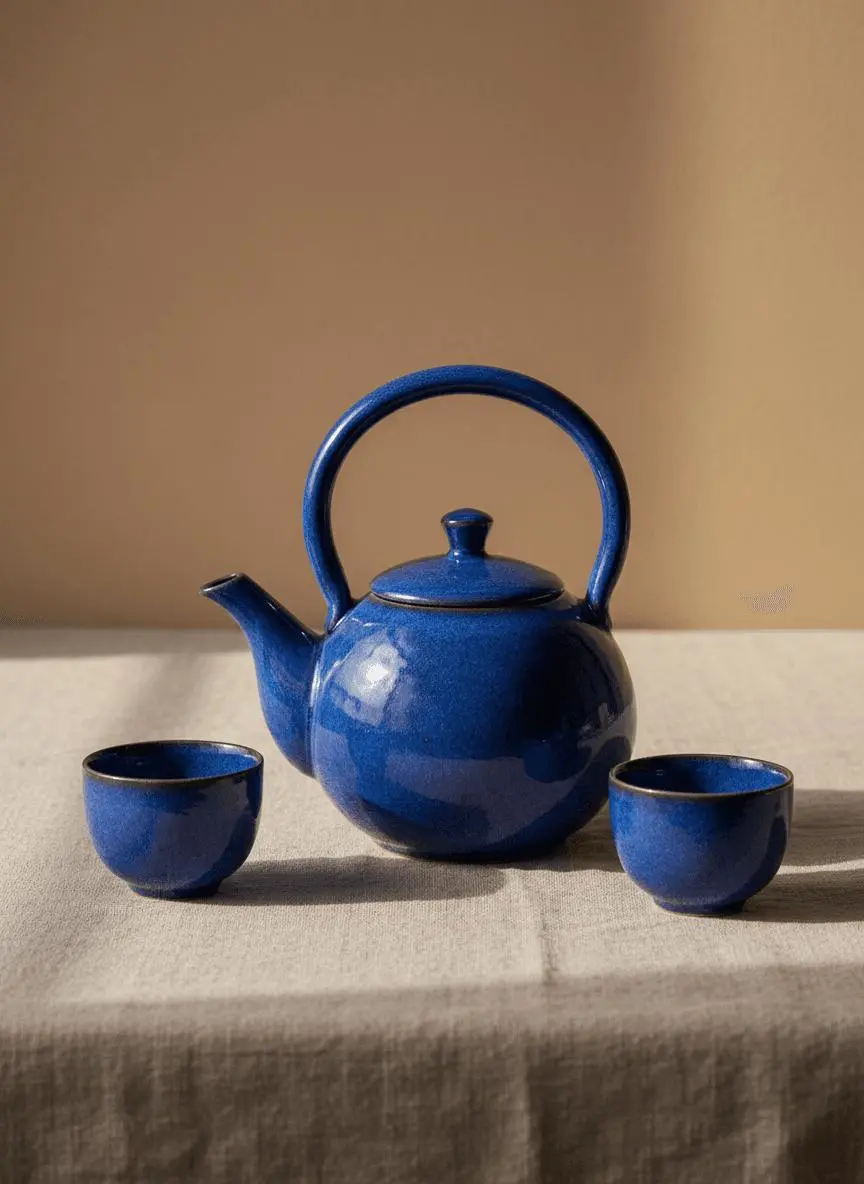
Identifica el elemento del entorno que se mueve mientras la composición sigue siendo reconocible. En este caso: “A soft patch of window light moves slowly across the linen cloth while the camera makes a gentle push-in.”
Use image 1 as the first frame. Keep the blue teapot and two cups unchanged in shape, color and placement. A soft patch of window light moves slowly across the linen cloth while the camera makes a gentle push-in. One uninterrupted product shot, realistic shadows, no new objects, no cuts and no text.

El prompt separa el ascenso de la medusa, sus tentáculos, el plancton a la deriva y un movimiento leve de cámara hacia arriba. Observa por separado el sujeto y la cámara.
Use image 1 as the first frame. The amber jellyfish pulses gently and rises slowly while its tentacles sway with the water. Tiny blue plankton drift past the reef. Keep the luminous color palette, reef arrangement and jellyfish identity consistent. One continuous underwater shot with a subtle upward camera move, no text and no scene changes.
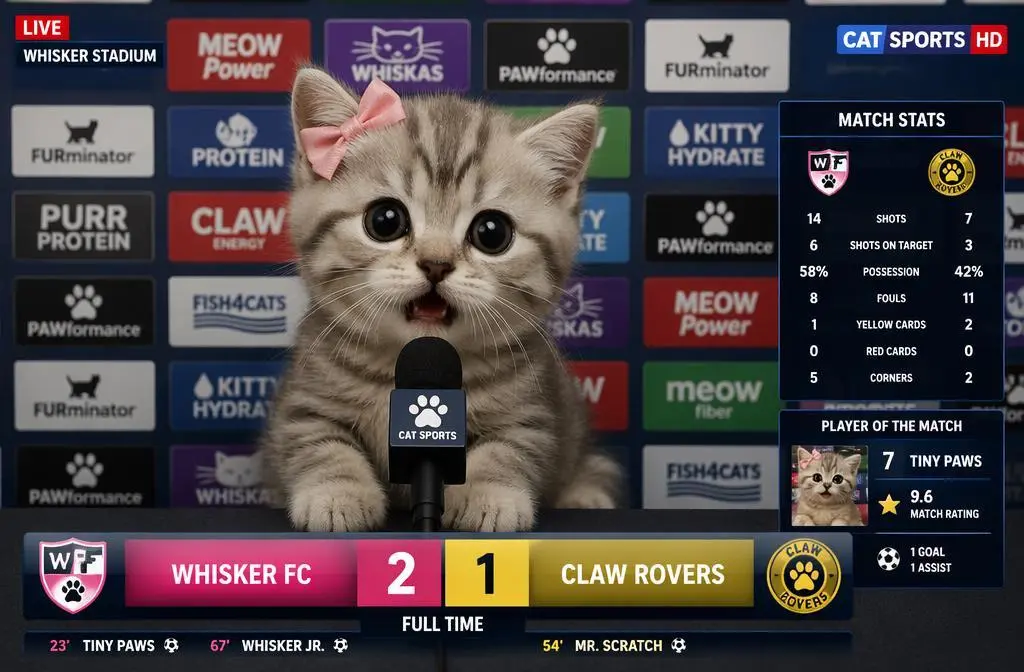
El prompt describe a un gatito entrevistado después de un partido y usa la situación para orientar su actuación. Si necesitas un diálogo concreto, inclúyelo en tu propio prompt y revisa con cuidado la salida.
The kitten is being interviewed after the game.
Empieza con la selección PixVerse 5.5 y la vía de entrada descrita abajo. Revisa los ajustes disponibles y los puntos antes de enviar.
Escribe una descripción o sube una imagen inicial. Para una transición entre dos fotogramas, añade la imagen final y describe la acción que los conecta.
Elige 5, 8 o 10 segundos y 9:16, 16:9, 3:4, 4:3 o 1:1. Configura la generación de audio y revisa los puntos mostrados antes de enviar. Consulta el archivo original para conocer sus dimensiones en píxeles y duración reales.
Revisa la explosión del producto o la acción del personaje durante el clip y compara el final con la referencia final cuando se haya aportado.
Elige según las imágenes de entrada y la duración. En WeShop, 5.5 y 6.0 permiten fotogramas inicial y final; 5.6 parte de texto o una imagen inicial. Las tres versiones ofrecen audio opcional. Revisa los ajustes y puntos antes de crear.
| Criterio | PixVerse 5.5 | PixVerse 5.6 | PixVerse 6.0 |
|---|---|---|---|
| Cuándo elegir | Guiar ambos extremos de clips de 5, 8 o 10 segundos | Escenas desde texto o una imagen de 5, 8 o 10 segundos | Duraciones de 1 a 15 segundos con texto o imágenes |
| Entradas en WeShop | Texto, fotograma inicial, fotogramas inicial y final | Texto, fotograma inicial | Texto, fotograma inicial, fotogramas inicial y final |
| Duraciones en WeShop | 5, 8 o 10 segundos | 5, 8 o 10 segundos | 1–15 segundos |
Elige 5.5 para guiar el inicio y el final de un clip de 5, 8 o 10 segundos con imágenes. También admite texto o una imagen inicial.
PixVerse 5.5Elige 5.6 para escenas de 5, 8 o 10 segundos desde texto o una imagen inicial. Consulta sus propios ejemplos y los puntos actuales.
PixVerse 5.6Elige 6.0 para una duración de 1 a 15 segundos. Parte de texto, una imagen inicial o los fotogramas inicial y final.
PixVerse 6.0Abre un modelo relacionado para conocer sus capacidades, ejemplos y opciones actuales de generación.
Respuestas sobre esta versión, sus entradas y cómo empezar.
PixVerse 5.5 convierte descripciones o imágenes fijas en vídeos cortos de productos en acción, gestos de personajes y escenas animadas. WeShop ofrece texto, imagen inicial e imágenes inicial y final, con 5, 8 o 10 segundos.
Úsalo para acciones cortas de productos, gestos de personajes y escenas animadas. Los ejemplos de snacks, escritorio y fútbol permiten comparar entradas y resultados reales antes de planear tu propia toma.
Empieza con texto, una imagen inicial o imágenes inicial y final. La primera fija el sujeto y la escena; dos imágenes definen los extremos de una transición. Describe la acción, la cámara y los cambios del entorno.
Duraciones: 5s, 8s, 10s. Relaciones de aspecto: 9:16, 16:9, 3:4, 4:3, 1:1. Son ajustes seleccionables, no dimensiones fijas en píxeles ni garantías de formato de archivo. Comprueba las dimensiones y la duración reales en la salida original.
Identifica el elemento del entorno que se mueve mientras la composición sigue siendo reconocible. En este caso: “A soft patch of window light moves slowly across the linen cloth while the camera makes a gentle push-in.” Lee en la guía el prompt completo asociado y las entradas reales, y adáptalos a tu tarea.
En WeShop, V5.6 ofrece texto e imagen inicial con 5, 8 o 10 segundos. V5.5 añade la opción de imágenes inicial y final con esas duraciones. V6 incluye esa opción y duraciones de 1 a 15 segundos. Elige según las entradas y la longitud que necesites. Usa Generate Audio para elegir si generar sonido. Describe el ambiente o los sonidos de la acción y revisa el audio junto con el vídeo.
Consulta el acceso a modelos y los límites de tu plan actual de WeShop. Antes de enviar, revisa los puntos estimados para los ajustes y la cantidad elegidos.
Revisa caras, manos, pies, formas de productos, texto y movimiento en todo el clip. Con imágenes inicial y final, compara ambos extremos con las referencias. Escucha el audio cuando sea necesario. Las referencias y los prompts no garantizan que cada detalle se mantenga igual.
Los ejemplos guardados de PixVerse 5.5 muestran estas escenas: Una caja de aperitivos estalla ; Gestos de un personaje en el escritorio ; Acción de fútbol y presentación de ropa. Examina cada resultado junto con su prompt real y sus entradas disponibles. Un caso ilustra una solicitud, no un resultado garantizado ni una medición de la tasa de éxito.
La selección PixVerse 5.5 de WeShop incluye un interruptor de generación de audio. Actívalo si lo necesitas y reproduce el resultado para comprobar si encaja con la escena. Revisa los diálogos o sonidos concretos antes de usar el clip.