Kling 2.5 Turbo es el modelo de Kuaishou para generar vídeo desde texto o imágenes. En WeShop, usa solo un prompt, anima una imagen inicial o guía ambos extremos de un clip de 5 o 10 segundos con dos fotogramas.
Mira una escena generada desde texto junto con animaciones y transformaciones guiadas por imágenes. Cada tarjeta incluye el prompt original y las imágenes de referencia utilizadas, si las hay.
Solo texto
Texto a vídeo: un tranvía bajo la lluvia
Generado con un prompt de texto, sin imagen de referencia. El prompt describe un tranvía rojo en una calle lluviosa y una cámara que lo sigue de lado. Compara el movimiento del tranvía con la perspectiva de la cámara.
A small red tram travels along a rain-soaked cobblestone street at dusk. Warm light glows through its windows and reflects in the puddles. The camera tracks slowly alongside the tram as it passes a row of old stone buildings. Realistic cinematic style, one continuous shot, gentle rain, no people, lettering, logos, or subtitles.
El prompt fija la cámara: dos criaturas lanzan leche y té, los líquidos giran y aparece una taza. Observa cómo se desarrolla la secuencia.
Fixed shot. Two cute little monsters turn to face each other. They each throw the milk and tea they are holding into the air. The milk and tea mix in the air. After a swirl of a coffee-colored stream appears and then disappears, a cup of milk tea rotates and appears in the middle of the frame. It smoothly transitions from the left screen to the right screen, looking very cute.
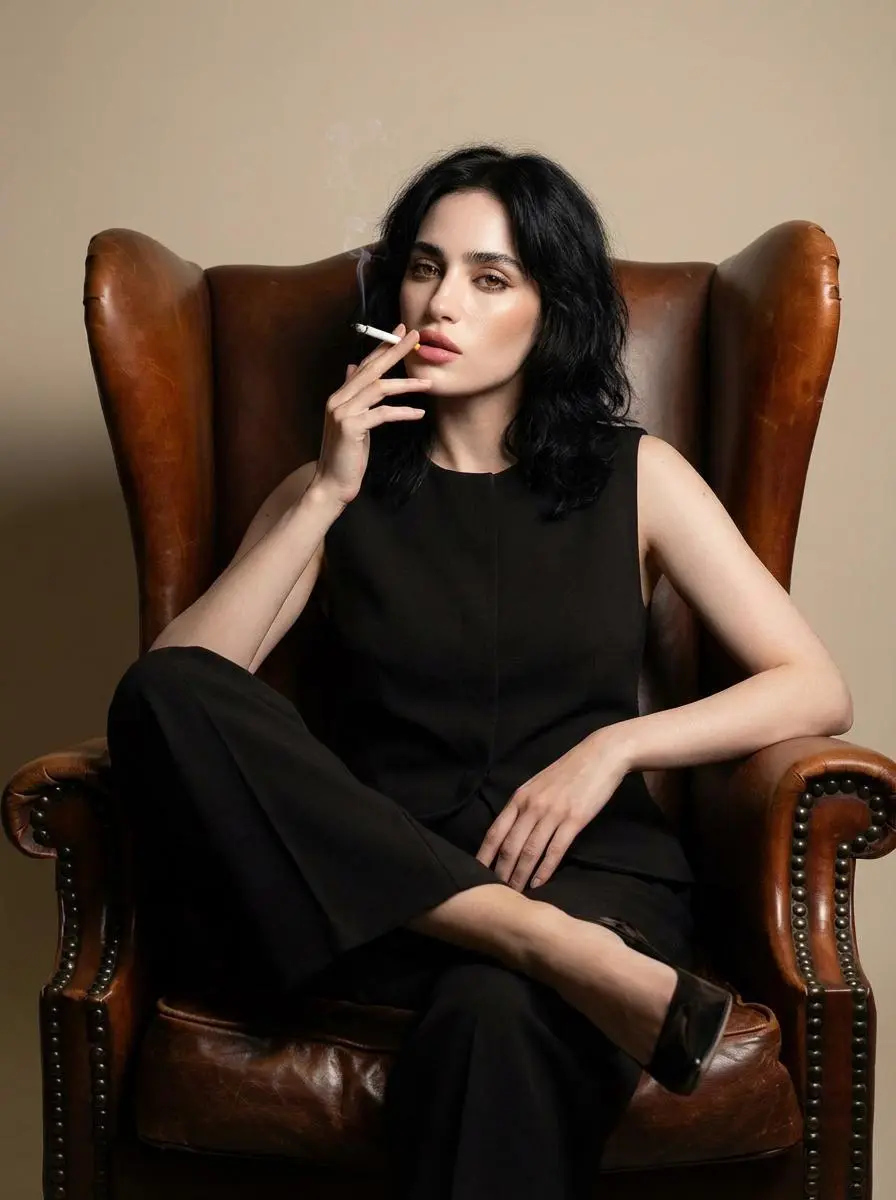
Un retrato sentado se transforma en un esqueleto en llamas. La imagen define la pose y el entorno; el prompt pide la transformación. Compara el personaje y el sillón durante el efecto.
Create an effect that covers the virtual image of the character all over with a burning skeleton, transforming it into a skeleton frame.
Kling 2.5 Turbo es el modelo de vídeo de Kuaishou para texto e imágenes. Su presentación oficial destaca el seguimiento de prompts, el movimiento y la coherencia del estilo de referencia. Crea escenas desde texto, anima ilustraciones o dirige transformaciones con imágenes.
Acciones y transiciones dirigidas
Describe cómo se desarrolla la acción. El ejemplo de leche y té combina movimiento de personajes y transformación en una petición breve.
Movimiento del sujeto y de la cámara
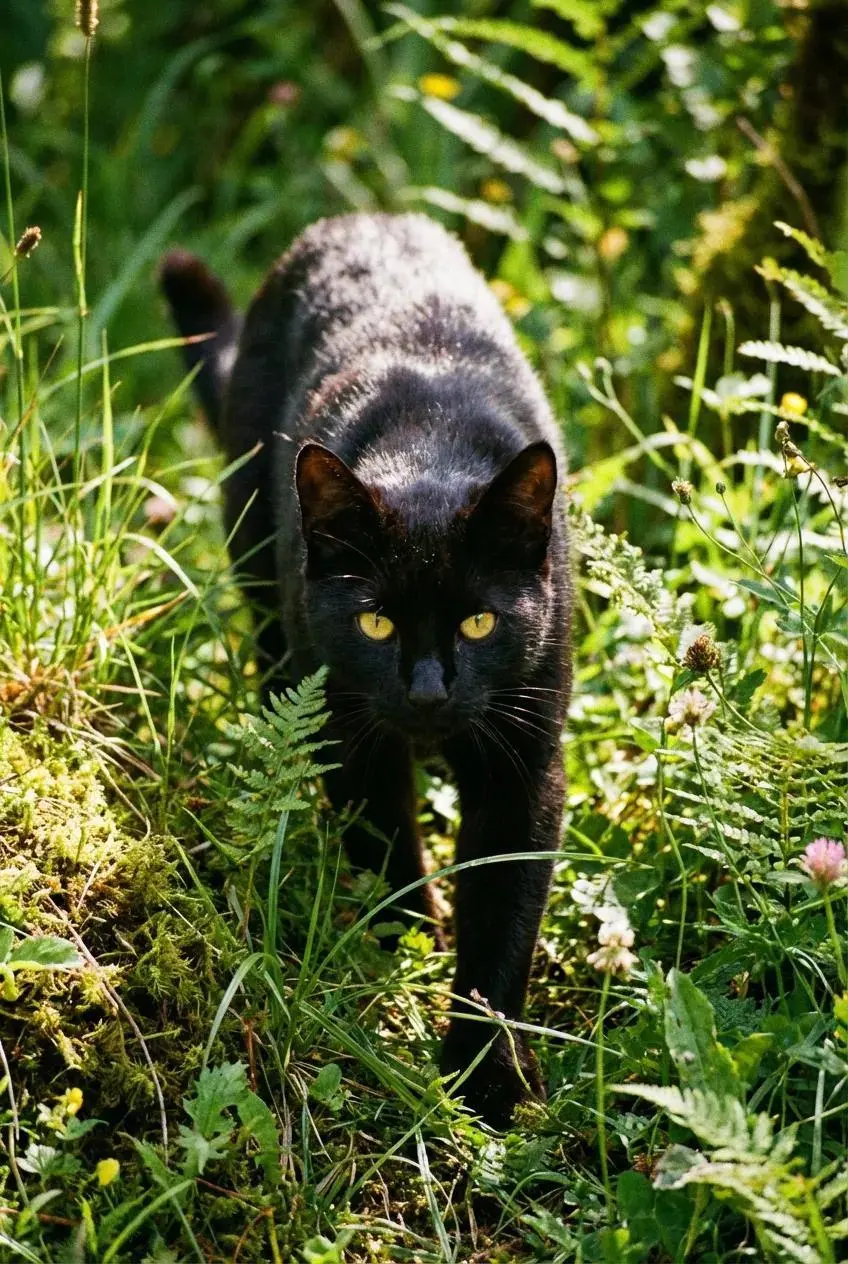
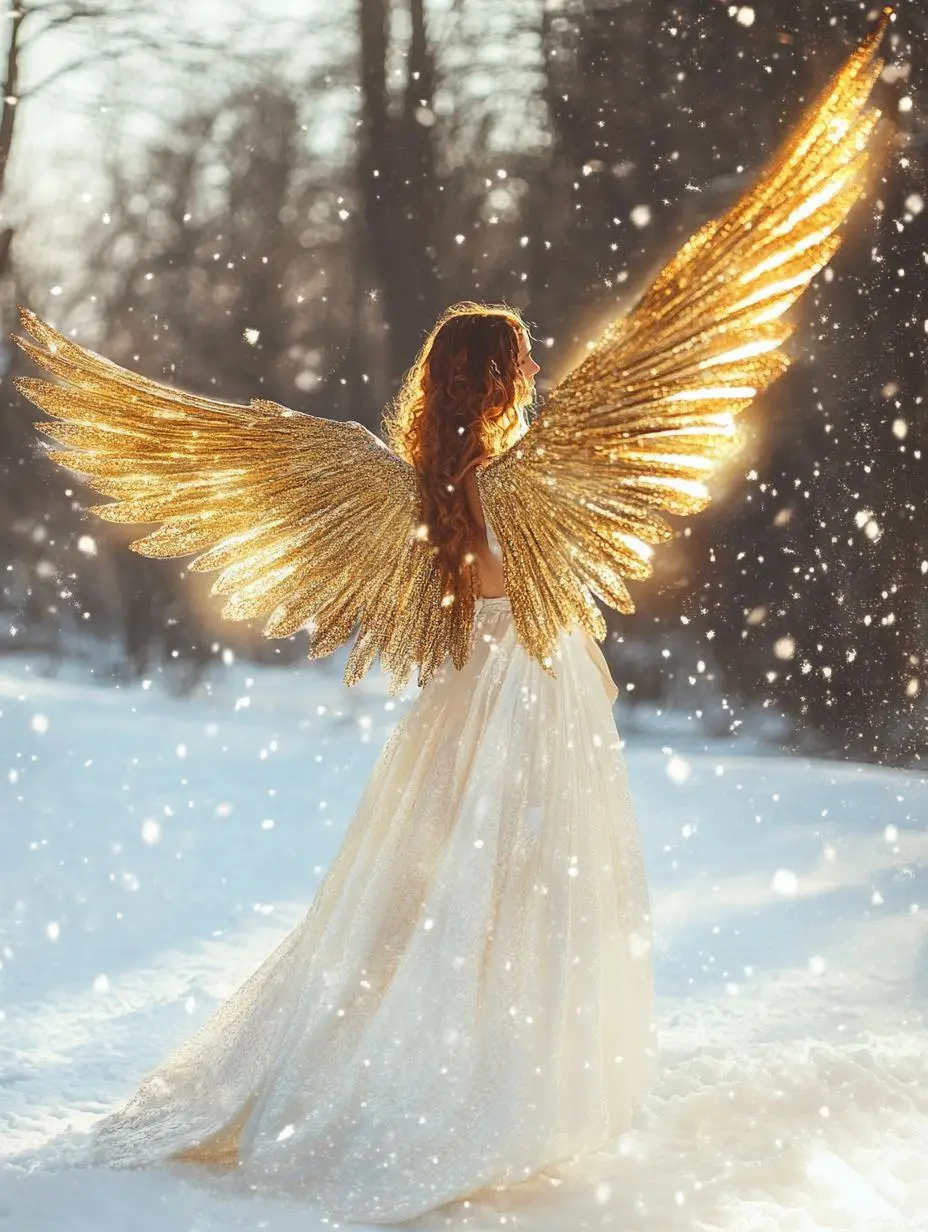
Indica qué hace el sujeto y cómo lo muestra la cámara. El gato demuestra avance; la guía del ángel combina acción e instrucciones de cámara.
Estilo de la imagen de referencia
Empieza con el tratamiento visual que quieres animar. Las criaturas ilustradas y el retrato fotográfico muestran estilos distintos en movimiento. Revisa los detalles del resultado.
MODOS DE CREACIÓN
Empieza con texto, una imagen o dos fotogramas
Para generar desde texto, describe escena, sujeto, acción y cámara sin subir imágenes. Para animar una imagen, añade First Frame. Usa Last Frame para guiar el final. Elige 5 o 10 segundos.
Genera desde texto o anima una imagen
Introduce un prompt sin imagen para generar vídeo desde texto. Sube una imagen inicial para vídeo desde imagen y describe el movimiento.
Guía los fotogramas inicial y final
Aporta las imágenes inicial y final y describe la acción o transición que conecta sus composiciones.
GUÍA DE PROMPTS
Cómo dirigir Kling 2.5 Turbo con un prompt
Estudia tres prompts reales: cambio de vestuario, dirección de cámara y transición entre dos imágenes. Lee el texto completo junto con las imágenes antes de adaptarlo.
Pide un cambio de vestuario
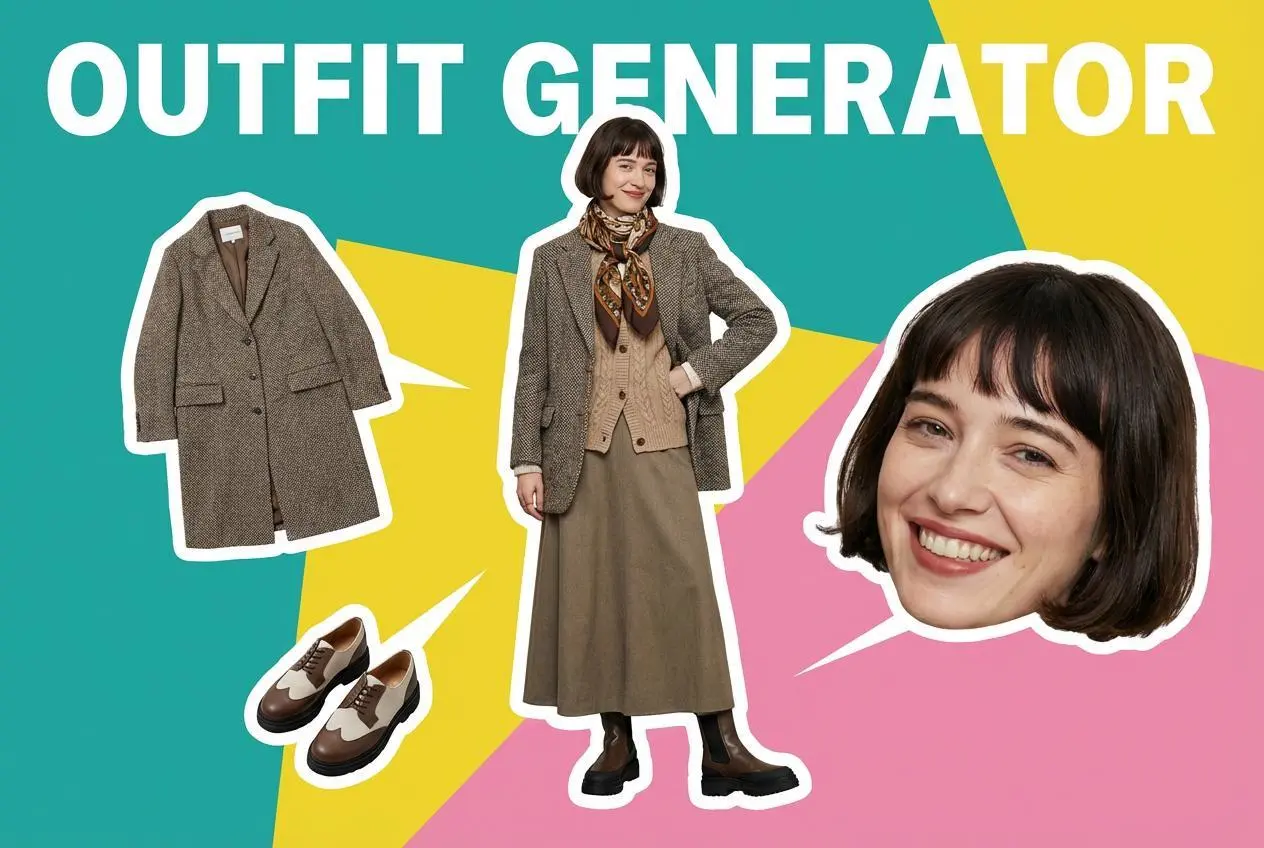
El prompt pide que el personaje cobre vida y cambie de vestuario con un tratamiento de apertura cinematográfica. La referencia aporta el collage de ropa. Compara vestuario y movimiento.
Spring to life, put on the costume, like a Japanese film opening sequence.
Describe cómo cambia el encuadre
El prompt combina el descenso del ángel, alas que se abren, nieve y un movimiento de cámara, y termina con una pose. Observa acción y encuadre juntos.
The angel, dressed in a white long dress, descended slowly from the sky to the ground. The golden wings gradually spread out and became even larger. The falling snowflakes shone in the sacred light. The camera pans around to show the spatial transformation from the clouds to the snowfield. Finally, it freezes on the image of the glorious angel with its huge light wings spread out on the snow.
Describe la transición entre dos fotogramas
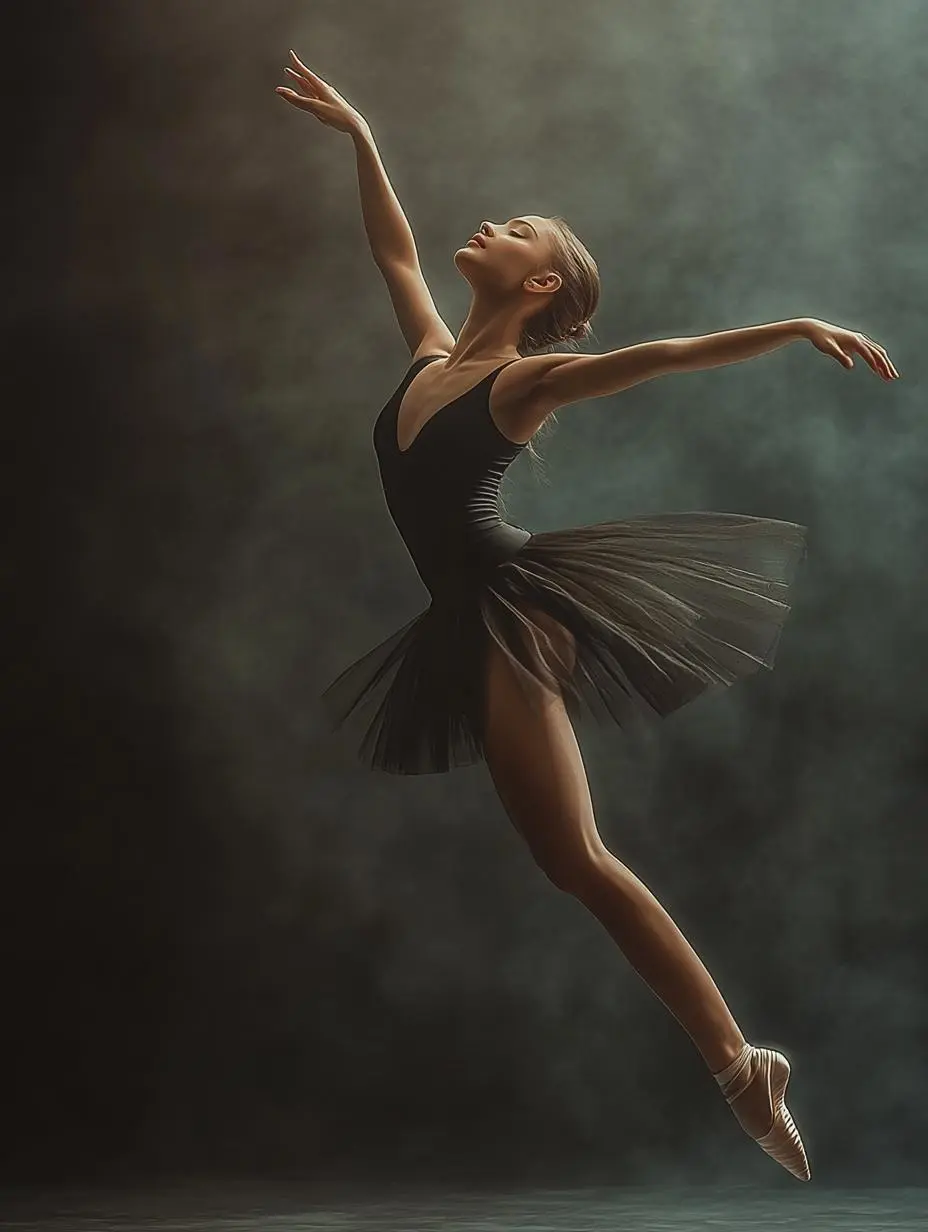
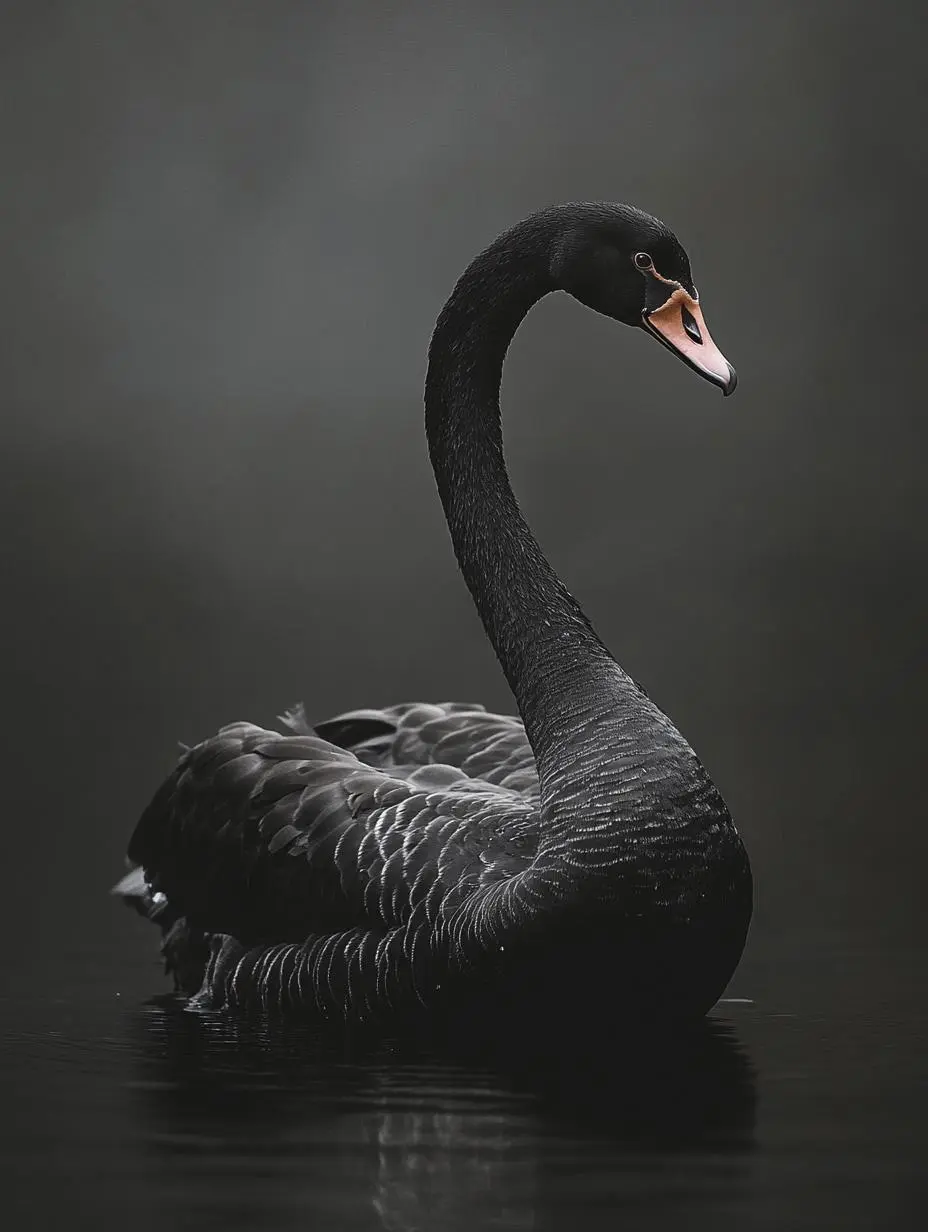
Las imágenes muestran una bailarina y un cisne negro. El prompt conecta Picture One y Picture Two mediante pétalos negros y partículas doradas. Sube ambas imágenes al adaptar la transición.
As the number of black petals and ethereal gold particles increases, Picture One transforms into Picture Two.
CÓMO USARLO
Crea tu primer vídeo con Kling 2.5 Turbo
Prepara las imágenes, elige la duración y revisa el vídeo.
Proporciona la entrada para este modelo
Describe la escena y la acción. Deja vacías las entradas de imagen para generar desde texto, añade First Frame para animar una imagen o First Frame y Last Frame para guiar una transición.
Revisa los ajustes y los puntos disponibles
Elige 5 o 10 segundos y la cantidad de resultados. Comprueba los puntos estimados y el acceso de tu cuenta antes de pulsar Generate.
Abre y comprueba el resultado
Mira el clip completo y revisa movimiento, rostros, manos, formas y fotograma final. Descarga el vídeo para comprobar sus dimensiones y duración reales.
Compara la serie 2.1 y 2.5 Turbo por su función e imágenes de entrada. Las tres opciones de WeShop ofrecen solicitudes de 5 o 10 segundos.
Aspecto
Kling 2.1
Kling 2.1 Master
Kling 2.5 Turbo
Función del modelo
Modelo de la serie 2.1 para vídeo guiado por imágenes
2.1 Master; Kuaishou destaca movimiento y respuesta al prompt
Modelo posterior centrado en prompts, movimiento y estilo
Fotogramas de entrada en WeShop
Primer fotograma; primer y último fotograma
Primer fotograma
Primer fotograma; primer y último fotograma
Opciones de WeShop
Duración: 5 s, 10 s
Duración: 5 s, 10 s
Duración: 5 s, 10 s
Función del modelo
Kling 2.1
Modelo de la serie 2.1 para vídeo guiado por imágenes
Kling 2.1 Master
2.1 Master; Kuaishou destaca movimiento y respuesta al prompt
Kling 2.5 Turbo
Modelo posterior centrado en prompts, movimiento y estilo
Fotogramas de entrada en WeShop
Kling 2.1
Primer fotograma; primer y último fotograma
Kling 2.1 Master
Primer fotograma
Kling 2.5 Turbo
Primer fotograma; primer y último fotograma
Opciones de WeShop
Kling 2.1
Duración: 5 s, 10 s
Kling 2.1 Master
Duración: 5 s, 10 s
Kling 2.5 Turbo
Duración: 5 s, 10 s
Cuándo usar Kling 2.1
Elige Kling 2.1 si ya tienes un retrato, una foto de producto o una imagen de escena y quieres animar una acción concreta. El fotograma inicial define la toma; puedes añadir uno final para guiar la composición de cierre. WeShop ofrece 5 o 10 segundos.
Elige Kling 2.1 Master si tienes una imagen inicial y quieres dirigir la actuación de un personaje o el movimiento de un sujeto. La imagen define el sujeto y la composición; después describe la acción, la expresión y el movimiento de cámara. WeShop ofrece 5 o 10 segundos.
Elige Kling 2.5 Turbo para una secuencia de acciones, interacciones entre personajes o movimientos de cámara marcados. Empieza solo con texto o guía la toma con una imagen inicial o con imágenes inicial y final. WeShop ofrece 5 o 10 segundos.
Respuestas sobre este modelo, las imágenes necesarias y los ajustes disponibles.
¿Qué es Kling 2.5 Turbo?
Kling 2.5 Turbo es el modelo de Kuaishou para generar vídeo desde texto o imágenes. En WeShop, usa solo un prompt, anima una imagen inicial o guía ambos extremos de un clip de 5 o 10 segundos con dos fotogramas.
¿Para qué sirve Kling 2.5 Turbo?
Kling 2.5 Turbo es el modelo de vídeo de Kuaishou para texto e imágenes. Su presentación oficial destaca el seguimiento de prompts, el movimiento y la coherencia del estilo de referencia. Crea escenas desde texto, anima ilustraciones o dirige transformaciones con imágenes.
¿Es obligatorio subir una imagen?
No necesitas imagen para generar desde texto: describe la escena y el movimiento. Añade First Frame para animar una imagen o First Frame y Last Frame para guiar el principio y el final.
¿Qué duración y resolución puedo elegir?
WeShop ofrece solicitudes de 5 o 10 segundos. Esta opción no tiene un selector independiente de resolución o relación de aspecto. Comprueba los píxeles y la duración real del archivo descargado.
¿Cómo escribo un prompt para Kling 2.5 Turbo?
Describe la acción, el movimiento de cámara y el final deseado. Las guías muestran estas instrucciones en prompts reales. Para una transición entre dos imágenes, describe el cambio y sube ambas.
¿Cómo elijo entre Kling 2.1, Master y 2.5 Turbo?
Kling 2.1 y 2.5 Turbo admiten aquí un primer fotograma o un primer y último fotograma. Kling 2.1 Master usa uno inicial. Elige 2.5 Turbo si buscas ese modelo posterior centrado en movimiento y estilo, o mantén la versión 2.1 que quieras usar.
¿Cómo compruebo el coste antes de generar?
Revisa los puntos estimados para la duración y cantidad elegidas. Consulta Precios de WeShop y tu cuenta para conocer el acceso al modelo y los créditos disponibles.
¿Qué detalles debo revisar en el resultado?
Revisa rostros, manos, formas, continuidad del movimiento y composición final. La imagen inicial guía la apariencia, pero los detalles pueden cambiar durante el movimiento o la transformación.
¿Esta opción de WeShop puede generar sonido?
La opción actual Kling 2.5 Turbo no incluye un control Generate Audio. Añade narración, música o efectos durante la edición del vídeo.
¿Puedo usar esta página sin una imagen?
Sí. Introduce un prompt de texto y deja vacías las entradas de imagen para crear un vídeo desde texto.