Crea escenas cortas con texto o referencias visuales mediante Kling O1, el modelo unificado de generación y edición de vídeo de Kuaishou. Elige Reference para texto, imágenes o vídeo, e Image to Video para imágenes inicial y final.
Mira una celebración en un pub de fútbol, una transición de vestuario y una demostración de producto. Compara los vídeos con sus referencias y adapta el prompt completo a tu escena.
Celebración en un pub de fútbol
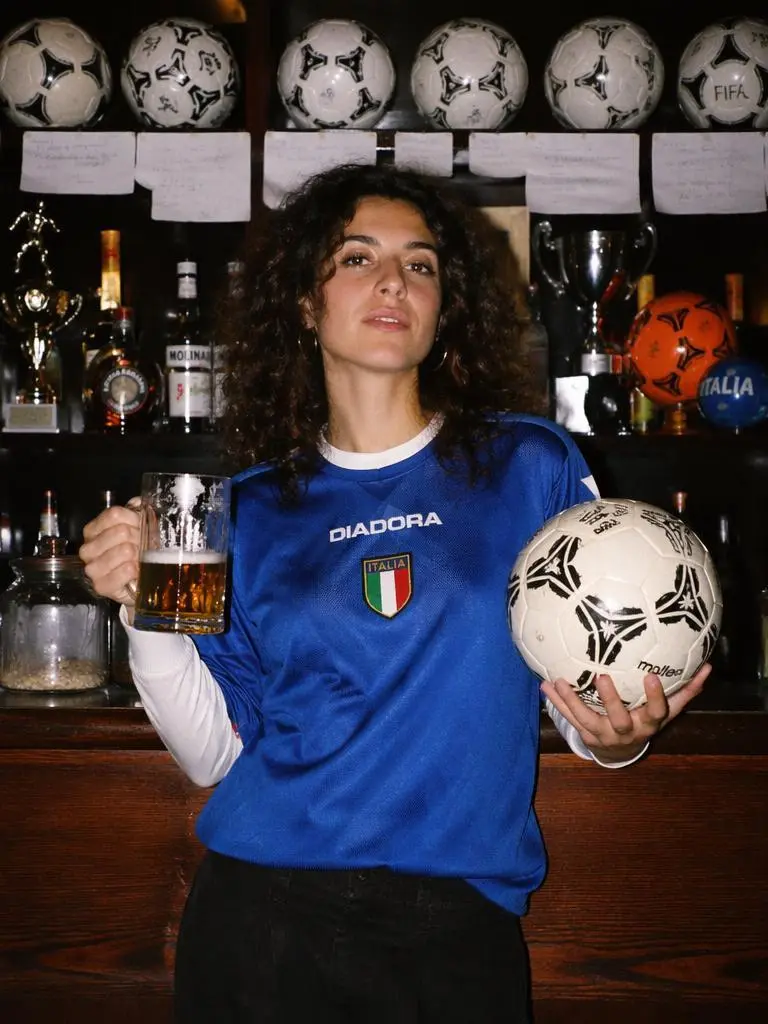
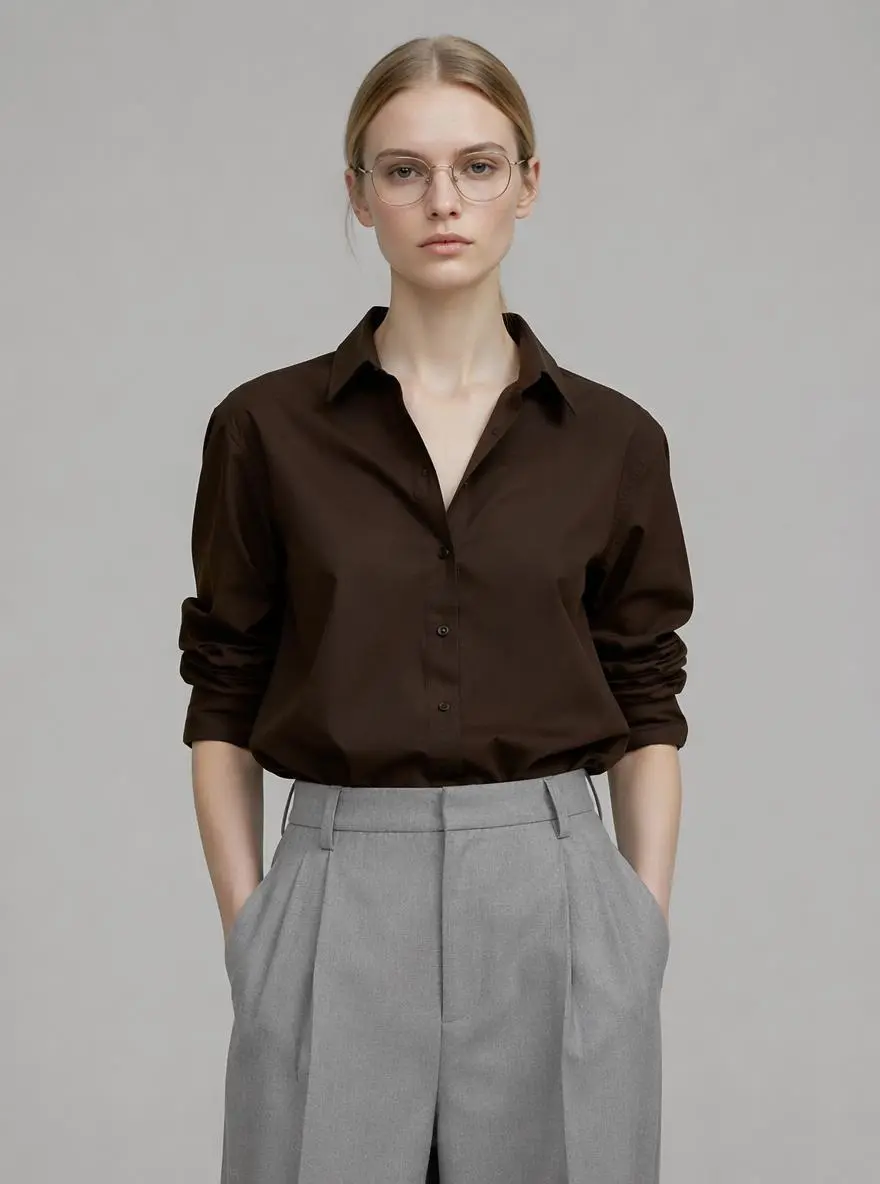
Un retrato aporta la mujer que protagoniza una celebración ficticia. El prompt añade aficionados, confeti y movimiento de cámara. Compara su aspecto con la referencia mientras avanza la escena.
Inside a legendary football pub, a woman proudly holds a football and a glass of beer. The camera slowly pushes through rows of vintage football memorabilia. Suddenly every football on the shelves begins spinning. Historic World Cup moments appear as holographic projections across the bar. Fans from different countries gather behind her, raising glasses and cheering. The atmosphere intensifies with chants, drums and celebrations. Golden confetti rains from above as the camera rotates around her. Rich cinematic lighting, nostalgic football culture, World Cup night celebration, emotional storytelling, ultra realistic.
Transición de vestuario entre imágenes inicial y final
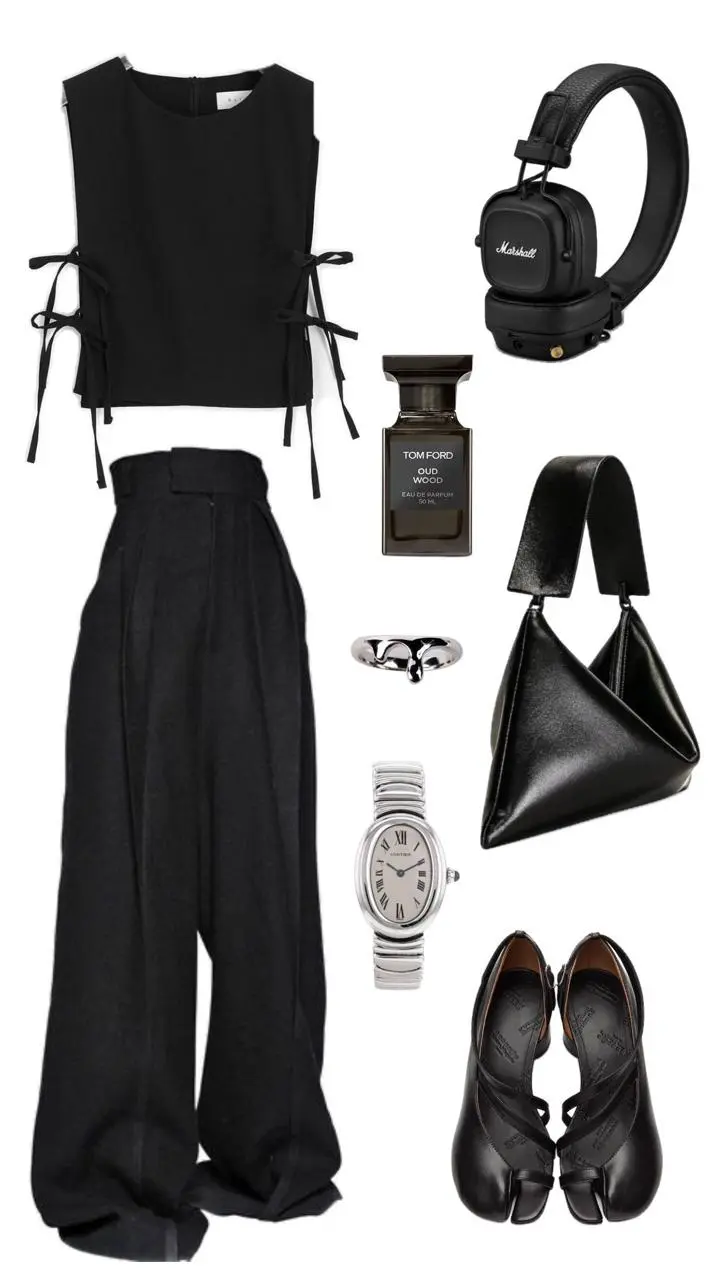
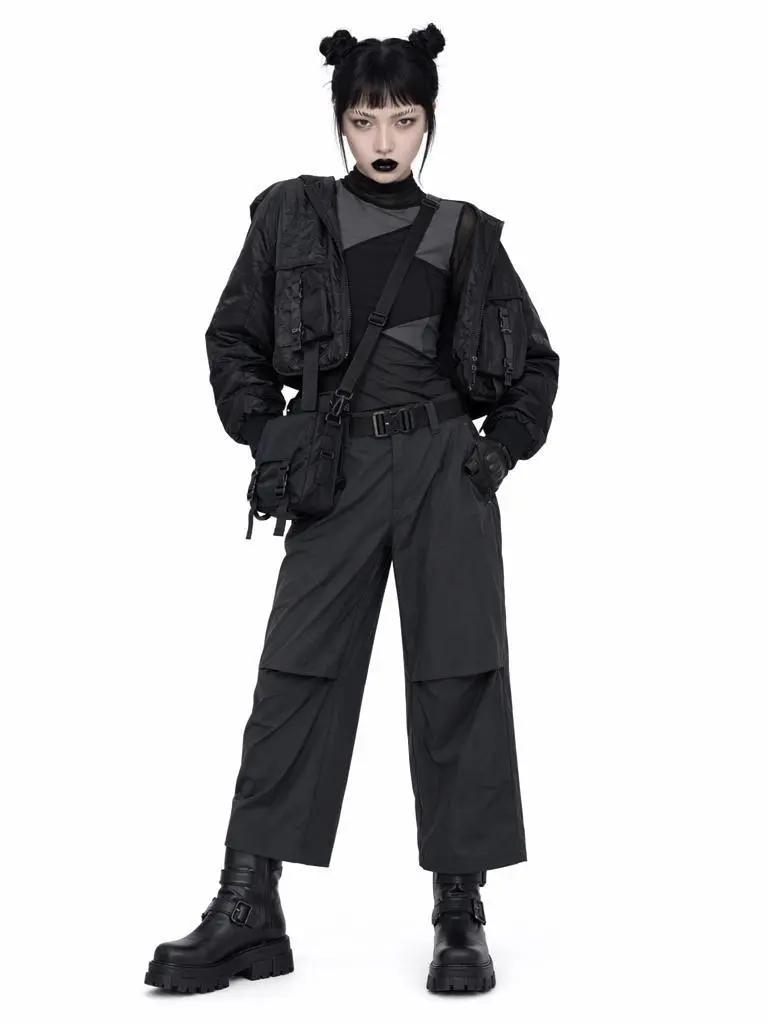
La primera imagen aporta una composición de prendas y accesorios; la segunda, una persona con el conjunto deseado. El prompt las conecta mediante movimiento de cámara, pasando de las piezas al conjunto vestido.
The transition from the clothes in Figure 1 to the outfit in Figure 2 was achieved through camera movement.
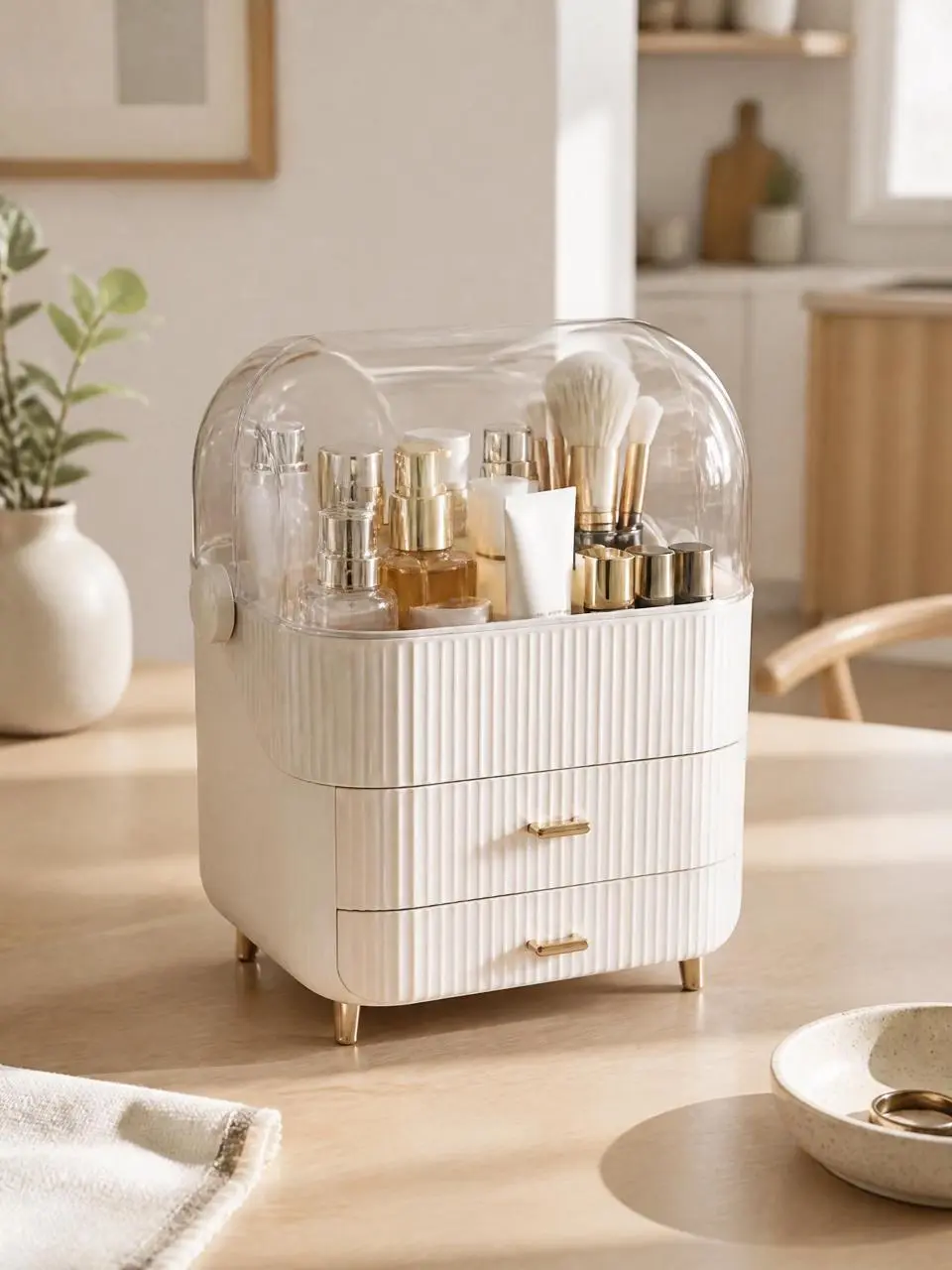
El organizador subido es el producto central. El vídeo muestra manos usando la tapa y el cajón. Comprueba los compartimentos y la forma antes de usar un resultado similar en una ficha de producto.
Create a premium Shopify product usage tutorial video using the uploaded product as the hero subject. Preserve the product exactly as provided, including its shape, proportions, materials, colors, branding, packaging, and every original design detail.
Begin with a clean hero shot introducing the product, followed by a clear step-by-step demonstration of how to use it correctly. Each action should be natural, easy to understand, and filmed from the best viewing angle. Alternate between medium shots showing the complete process and macro close-ups highlighting important details, interactions, and product features.
Use bright natural lighting, realistic environments, smooth camera movements, and premium commercial cinematography. The pace should feel calm, intuitive, and instructional while maintaining a high-end Shopify brand aesthetic.
No text overlays, subtitles, promotional graphics, watermarks, or exaggerated visual effects.
Ultra realistic, premium Shopify tutorial video, commercial quality, 4K.
Kling O1 es el modelo multimodal unificado de generación y edición de vídeo de Kuaishou. Combina texto con contexto visual para escenas de productos, transformaciones de vestuario e historias cortas. En WeShop, elige Reference o Image to Video según tus materiales.
Dirige escenas con referencias visuales
Usa una imagen de una persona, producto o entorno para guiar el nuevo vídeo. Los ejemplos del pub y del organizador muestran cómo una imagen puede dar pie a otra escena o acción.
Describe una transformación visual
Kuaishou describe tareas de edición con O1 como cambiar ropa, modificar fondos y transformar el estilo de una escena. Indica qué debe cambiar y conservarse; revisa si aparecen cambios no deseados.
Conecta el aspecto inicial y el final
O1 incluye generación con fotogramas inicial y final. El ejemplo de vestuario conecta una composición de prendas con una persona que lleva el conjunto objetivo, definiendo ambos extremos de la transición.
MODOS DE CREACIÓN
Elige la entrada inicial
El menú Model tiene dos opciones: Kling Video O1 Reference para texto con imágenes o vídeo opcionales, y Kling Video O1 Image to Video para una imagen inicial y, si quieres una transición, una imagen final.
Reference: empieza con texto
Selecciona Kling Video O1 Reference y describe sujeto, entorno, acción y cámara. Añade referencias cuando deban guiar la petición.
Reference: añade imágenes o vídeo
Mantén Reference seleccionado, añade los materiales y explica qué aporta cada referencia: sujeto, entorno o movimiento.
Image to Video: anima una imagen inicial
Selecciona Kling Video O1 Image to Video, sube la imagen inicial y describe la acción o el movimiento de cámara que debe seguir.
Image to Video: conecta dos imágenes
Aporta las imágenes inicial y final en Image to Video y describe la transición. Revisa las opciones de ese modo.
GUÍA DE PROMPTS
Cómo dirigir Kling O1 con un prompt
Estudia los prompts y vídeos emparejados para entender las referencias, la acción, la transformación, el entorno y el estilo. Copia el prompt completo y adapta sujeto y acción a tus materiales.
Usa una interacción para activar el cambio de ropa
El prompt conecta prendas flotantes, una selección del cursor y un cambio de vestuario en un estudio. Describe juntos el desencadenante y la transformación y revisa el rostro y las telas durante el cambio.
The model stands in a clean studio. Around her, multiple floating clothing items hover in space like a fashion orbit. Each clothing piece gently floats and rotates. A cursor clicks one outfit. Immediately, the selected clothing flies toward the model and seamlessly becomes her outfit. Fabric naturally adapts to body shape, lighting remains consistent, identity unchanged. The surrounding clothes continue floating softly in the background.A single consistent fashion model is used throughout the entire video (identity locked). The video is a premium AI fashion transformation world where interactive elements float around the model. Each feature is triggered by subtle clicks. No software UI, no dashboard, only elegant floating interactive objects. Luxury editorial photography style, white seamless studio environment, soft lighting, high-end ecommerce campaign aesthetic. Every interaction instantly transforms reality.
Da actividades concretas a los participantes
El mercado de gaviotas combina un puerto al amanecer con aves inspeccionando, comerciando y mostrando pescado. Los verbos definen la actividad; la luz y el estilo documental definen la presentación.
Long before the first fishermen arrive, seagulls secretly operate their own bustling seafood market on a quiet harbor. Fresh fish are inspected, traded, carefully displayed on tiny wooden stalls, and auctioned under the first golden light of dawn. Ocean mist, cinematic harbor atmosphere, realistic bird behavior, observational documentary style.
Construye un mundo con entorno y objetos
El banco de ardillas incluye el interior de un roble, bellotas como moneda, cajas fuertes y pequeños empleados. Combina lugar, objetos y participantes para explicar ese escenario ficticio.
Hidden inside the hollow of an ancient oak tree is an elegant banking institution run entirely by squirrels. Acorns are counted like gold coins, tiny vaults protect winter savings, miniature clerks stamp paperwork, and woodland customers patiently queue for seasonal loans. Hyper-detailed forest interiors, warm autumn lighting, whimsical realism, cinematic storytelling.
Inicia la historia con un hecho visible
La historia empieza con una notificación y la reacción de una mujer, y luego pide varios acontecimientos. Define el hecho principal y revisa qué acciones caben en la duración elegida.
A cinematic AI short drama. A young woman receives an unexpected phone notification: "Your ex has updated your personality." At first she laughs it off, but throughout the day she unconsciously starts speaking differently, ordering coffee she never liked, choosing clothes she would never wear, and repeating phrases her ex always used. She slowly realizes she's losing herself. Panicked, she opens the settings and desperately presses "Undo." The interface calmly responds: "Premium Required." The screen cuts to black. Natural acting, handheld iPhone cinematography, subtle UI overlays, realistic performances, modern fashion styling, emotionally unsettling, Black Mirror meets TikTok storytelling.
CÓMO USARLO
Crea tu primer vídeo con Kling O1
Elige el modo, describe el vídeo y revisa las opciones antes de generar en esta página. Abre el resultado y compruébalo antes de descargarlo o compartirlo.
Aporta los materiales del modo elegido
Selecciona Reference o Image to Video en Model. Explica la función de las imágenes o vídeos de referencia; para el modo por fotogramas, aporta la imagen inicial y la final cuando haga falta. Revisa las opciones después de cambiar.
Revisa las opciones y los puntos
Ambos modos ofrecen 3–10 segundos. Reference también ofrece 9:16, 16:9 y 1:1; Image to Video usa las imágenes aportadas. Antes de enviar, revisa los puntos estimados para modo, duración y cantidad, y el acceso de tu cuenta.
Abre y comprueba el resultado
Genera y abre el vídeo. Revisa la persona o el producto durante todo el clip, la transición y los textos. Descarga el original para comprobar las dimensiones y la duración antes de entregarlo.
Kling 3.0 admite texto a vídeo e imagen a vídeo. Usa texto para una escena nueva e imágenes para guiar una composición existente. Considera Omni para referencias o cambios de vídeo, y O1 para su flujo multimodal anterior.
Aspecto
Kling 3.0
Kling 3.0 Omni
Kling O1
Función del modelo
Generación audiovisual nativa y dirección de planos
Dirección multimodal unificada y referencias del sujeto
Modelo anterior de generación y edición multimodal unificada
Entradas iniciales en WeShop
Texto; imagen inicial; imágenes inicial y final
Texto; vídeo de origen e imágenes de referencia
Reference: texto con imágenes o vídeo opcionales; Image to Video: imagen inicial y final opcional
Elige O1 Reference para un texto o referencias de imagen/vídeo, o Image to Video para imágenes inicial y final. Comprueba que 3–10 segundos encajan con tu escena y flujo de trabajo.
Respuestas sobre esta versión, los materiales de entrada y cómo empezar.
¿Qué es Kling O1?
Es el modelo multimodal unificado de generación y edición de vídeo de Kuaishou. Esta página corresponde al modelo de vídeo: Reference acepta texto con referencias visuales opcionales; Image to Video usa imágenes inicial y final.
¿Para qué sirve Kling O1?
Para escenas cortas alrededor de una persona, producto o entorno, transiciones de ropa y transformaciones visuales. Los ejemplos incluyen un pub ficticio, un cambio de conjunto y un organizador de cosméticos.
¿Qué materiales necesito?
Para crear con texto, selecciona Kling Video O1 Reference y escribe el prompt. Puedes añadir imágenes o vídeo y explicar su función. Para una imagen inicial o una transición entre dos imágenes, elige Kling Video O1 Image to Video.
¿Qué duraciones, proporciones y resoluciones ofrece?
Ambos modos ofrecen 3–10 segundos. Reference tiene proporciones 9:16, 16:9 y 1:1. Image to Video presenta imágenes inicial y final en lugar de un menú de proporción. No hay selector de resolución independiente; consulta los píxeles en el original descargado.
¿Cómo escribo un prompt para Kling O1?
Identifica sujeto y entorno y explica cada referencia. Describe acción o transformación, cámara y estilo. La guía incluye prompts completos, como la selección de un cursor que activa un cambio de ropa.
¿Cómo elijo entre O1, Kling 3.0 y 3.0 Omni?
Elige O1 para texto, referencias o fotogramas en clips de 3–10 segundos. Para fotogramas hasta 15 segundos, considera Kling 3.0; para texto y referencias hasta 15 segundos, 3.0 Omni. Revisa los controles de la página elegida.
¿Es gratis Kling O1? ¿Cómo se cobra?
Consulta el acceso al modelo y la asignación de tu plan en la página de precios de WeShop. Antes de generar, revisa los puntos estimados para modo, duración y cantidad. Cambiar las opciones puede modificar la estimación.
¿Qué debo revisar en el resultado?
Revisa rostros, ropa y detalles del producto, sobre todo durante transiciones o sustituciones. Comprueba los textos y si las acciones caben en el clip. Antes de publicarlo, revisa la imagen y el sonido del original.
¿Puedo elegir una voz o salida 4K?
El formulario actual de O1 no tiene selector de voz, generación de audio ni resolución 4K. Escribir diálogos o “4K” en el prompt no añade esas opciones. Revisa las propiedades y el sonido del archivo original.
¿Cómo uso los ejemplos?
Reproduce el vídeo y compara sus referencias. Copy Prompt copia el prompt completo; Use This Prompt abre el caso correspondiente. Adapta el texto y sustituye las referencias por tus materiales.