Anima la imagen de un personaje con los movimientos de un vídeo de referencia. Usa Kling Motion Control para bailes, gestos, caminatas y animación de personajes. Una descripción opcional permite indicar detalles del fondo y la escena.
Compara la imagen del personaje, la fuente del movimiento y el resultado en ejemplos de carrera, taichí y un perro animado. Cada tarjeta conserva el prompt original completo en inglés. Abre el caso para ver el vídeo de referencia asociado.
Movimiento de carrera para un personaje animado
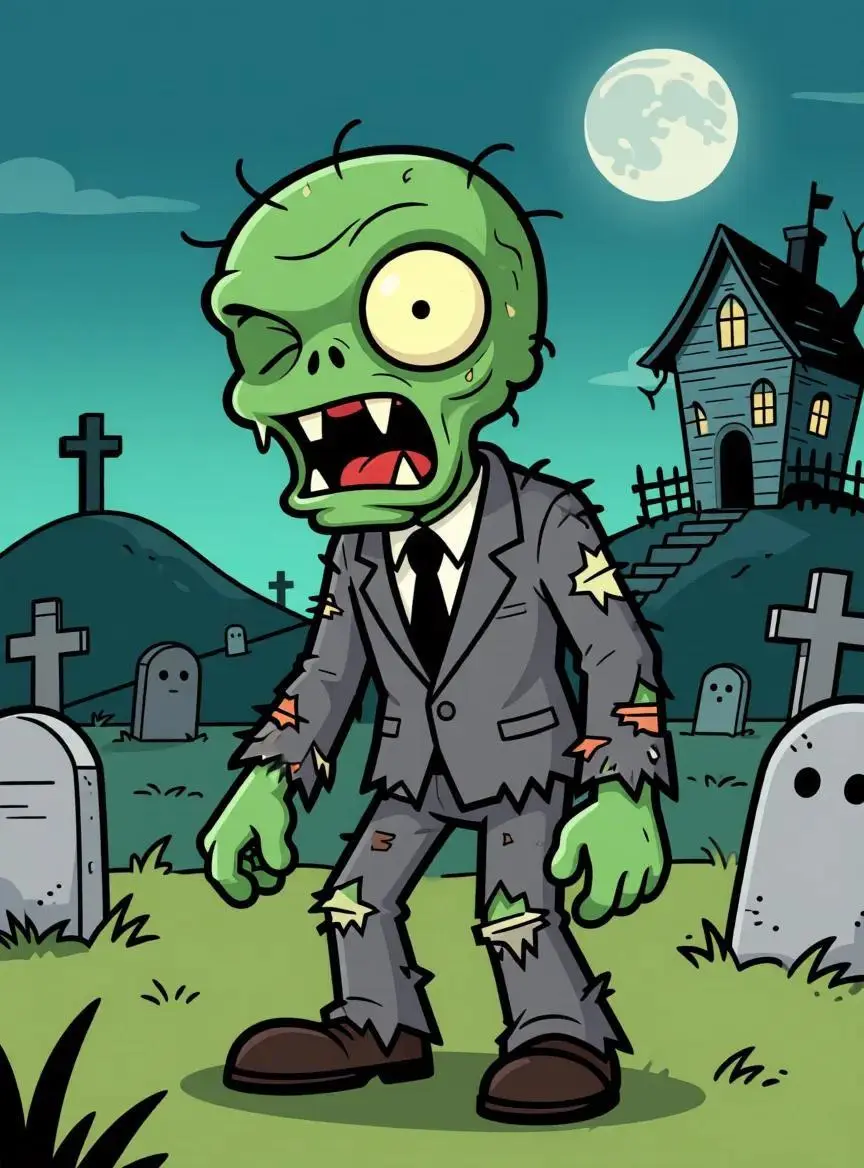
Un personaje verde sigue una referencia de carrera, con ropa gris y un cementerio reconocibles. Compara la entrada y el resultado para revisar proporciones y movimiento.
Use image 1 to define the character appearance, clothing and visual style. Follow the body movement and timing in video 1 while keeping the character recognizable. Preserve the original background and avoid added people, lettering or scene changes. Keep the flat cartoon outlines and green character colors.
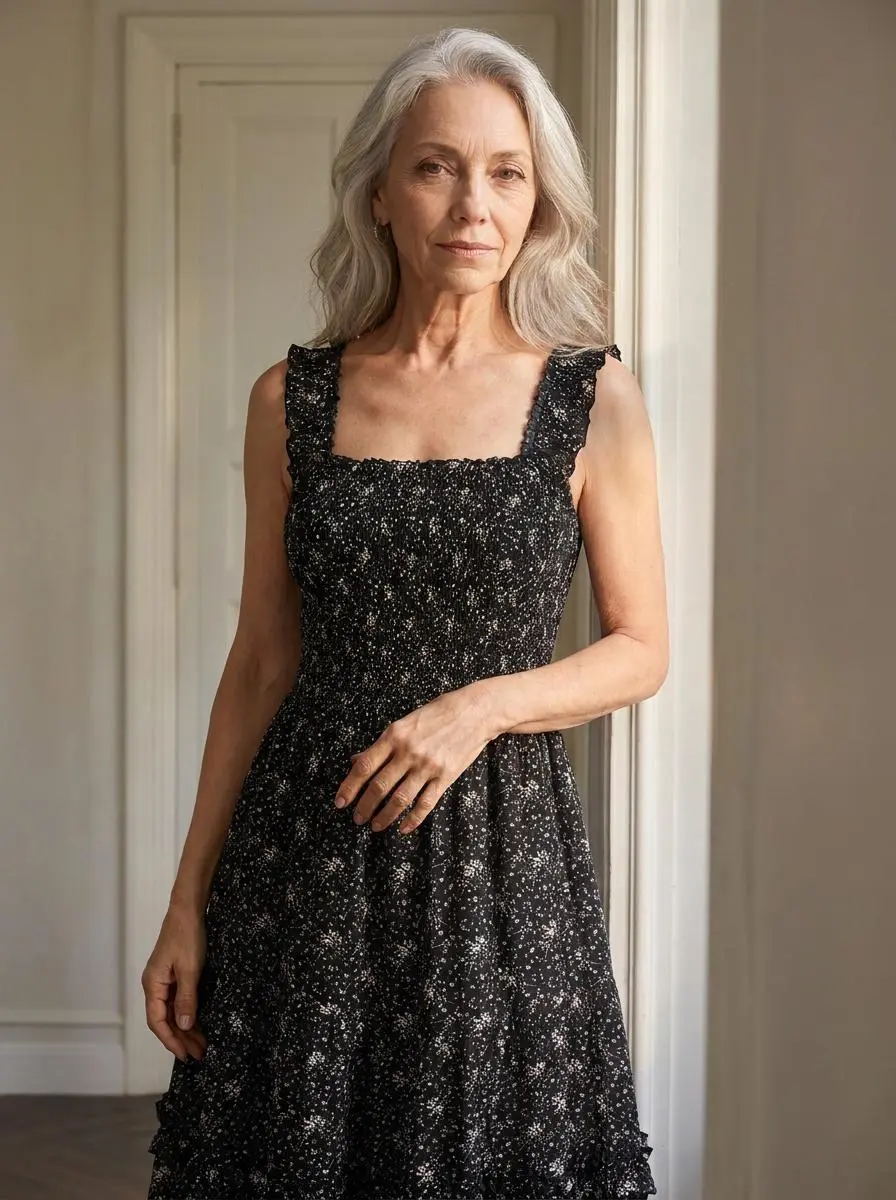
Una secuencia de taichí guía los brazos y el cuerpo de un personaje con vestido negro. El prompt pide por separado conservar el vestido y el interior con luz suave.
Use image 1 to define the character appearance, clothing and visual style. Follow the body movement and timing in video 1 while keeping the character recognizable. Preserve the original background and avoid added people, lettering or scene changes. Preserve the black dress and softly lit interior.
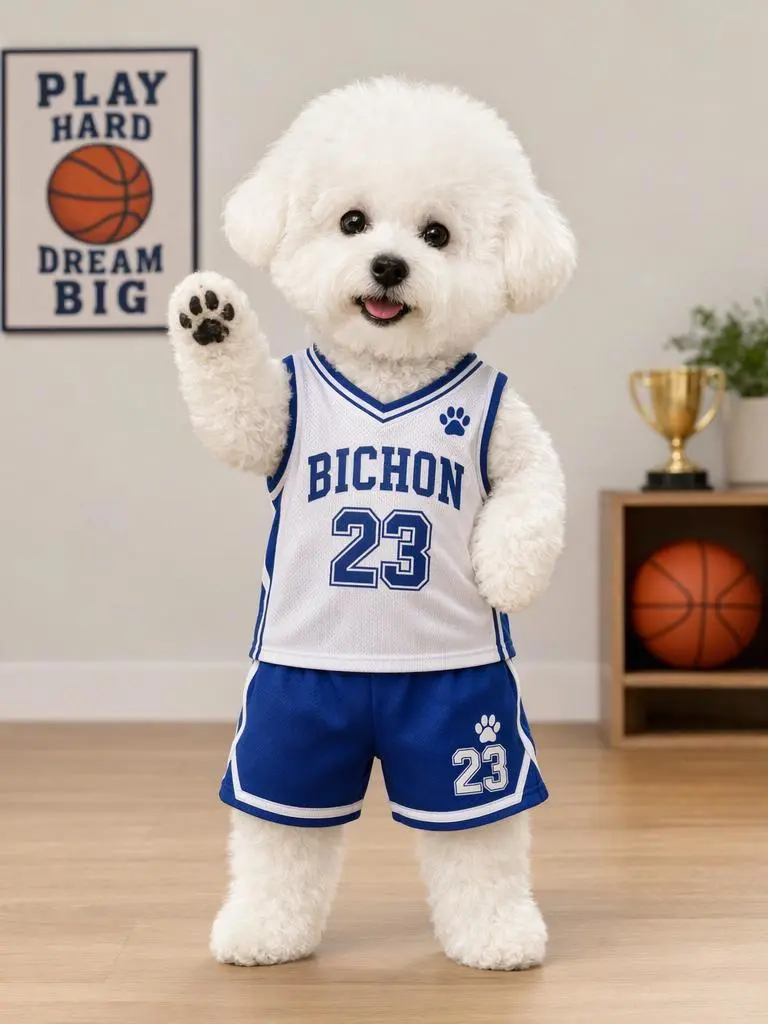
Un vídeo de un perro con ropa rosa guía los movimientos de un perro blanco animado con ropa deportiva. Revisa las patas levantadas, los giros y los detalles de la camiseta.
Use image 1 to define the character appearance, clothing and visual style. Follow the body movement and timing in video 1 while keeping the character recognizable. Preserve the original background and avoid added people, lettering or scene changes. Keep the small white dog, basketball outfit and soft toy-like proportions.
Kling Motion Control aplica el movimiento de un vídeo de referencia a un personaje proporcionado en una imagen. Kuaishou presentó el control de movimiento como una función de Kling 2.6; esta página usa el flujo específico de WeShop. Elígelo cuando ya tengas una actuación para guiar a un personaje nuevo.
Movimiento a partir de un vídeo
El vídeo aporta los movimientos corporales y su ritmo. Los ejemplos de carrera, taichí y caminata utilizan distintas fuentes. Elige un clip donde se vea claramente el movimiento deseado.
Apariencia a partir de una imagen
La imagen aporta apariencia, ropa y estilo visual. Los ejemplos muestran un personaje verde animado, una persona con vestido negro y un perro deportivo. Revisa la cara, las extremidades y la ropa del resultado.
MODOS DE CREACIÓN
Usa una imagen de personaje y un vídeo de movimiento
Este flujo utiliza ambas entradas: el clip de movimiento en Video y la imagen del personaje en Character. La descripción es opcional y puede indicar el fondo y los detalles de la escena.
Asigna una función a cada referencia
El vídeo indica cómo moverse y la imagen quién lo hace. Siempre que sea posible, usa encuadres similares, por ejemplo una actuación de cuerpo entero con una imagen de cuerpo entero, y deja espacio para el movimiento.
GUÍA DE PROMPTS
Cómo dirigir Kling Motion Control con un prompt
El vídeo de referencia guía el movimiento, por lo que la descripción es opcional. Estas solicitudes reales muestran cómo asignar funciones a las referencias, indicar el ritmo y especificar detalles visuales que conservar. Los prompts originales completos se mantienen sin cambios.
Da entradas distintas a apariencia y movimiento
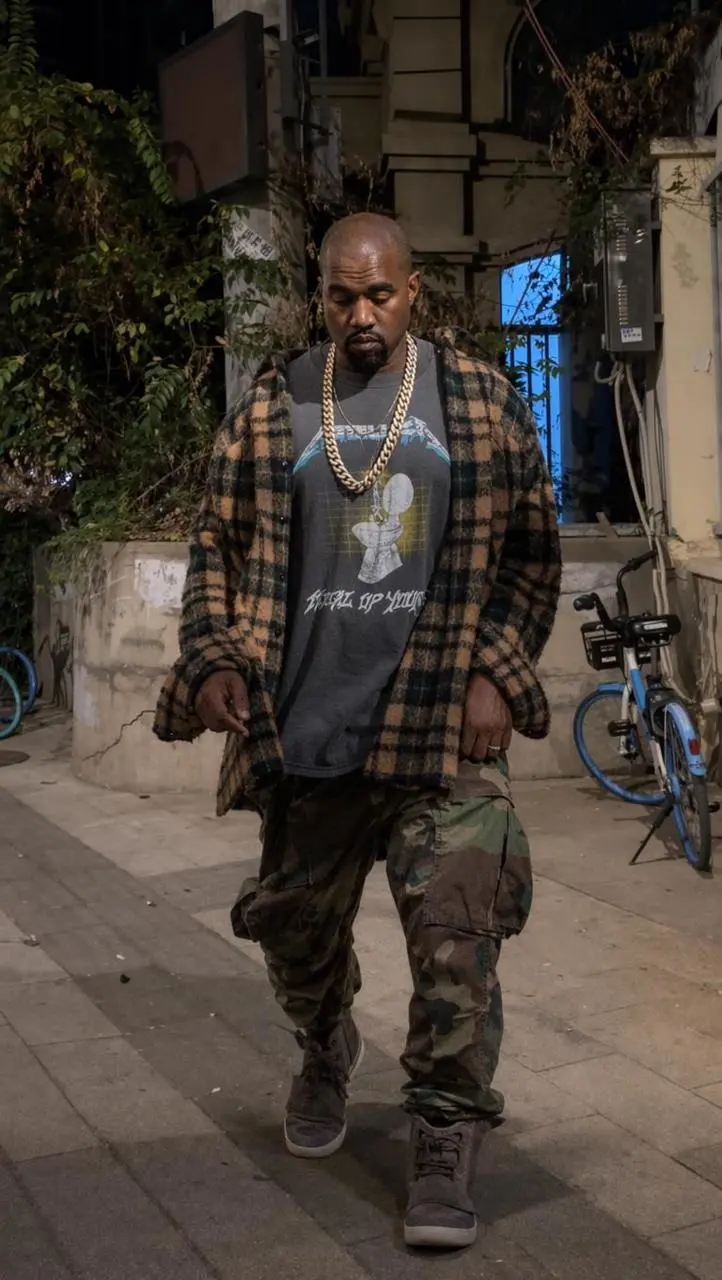
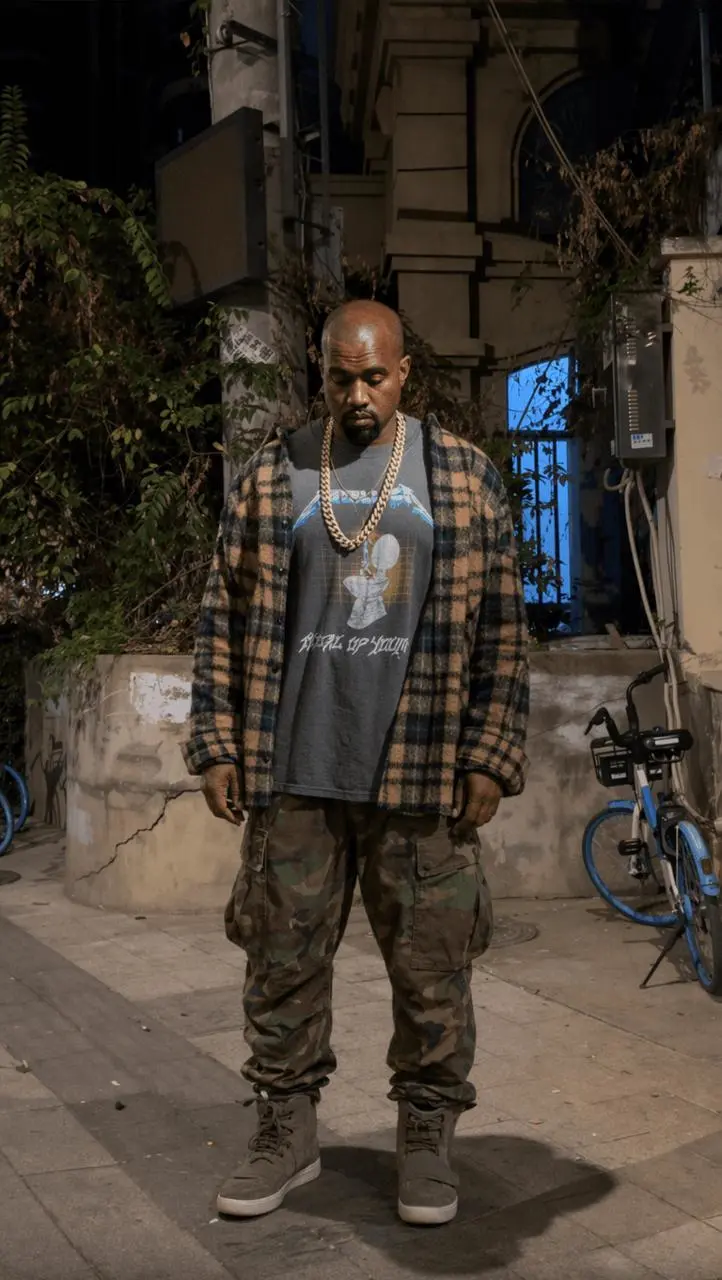
El clip aporta el giro y la caminata; la imagen aporta la chaqueta de cuadros y el pantalón de camuflaje. El prompt separa apariencia y movimiento. Abre el caso para ver el vídeo.
Preserve the character appearance from the input image and follow the movement in the reference video. Keep the original clothing and a consistent background.
Sigue el movimiento y su ritmo
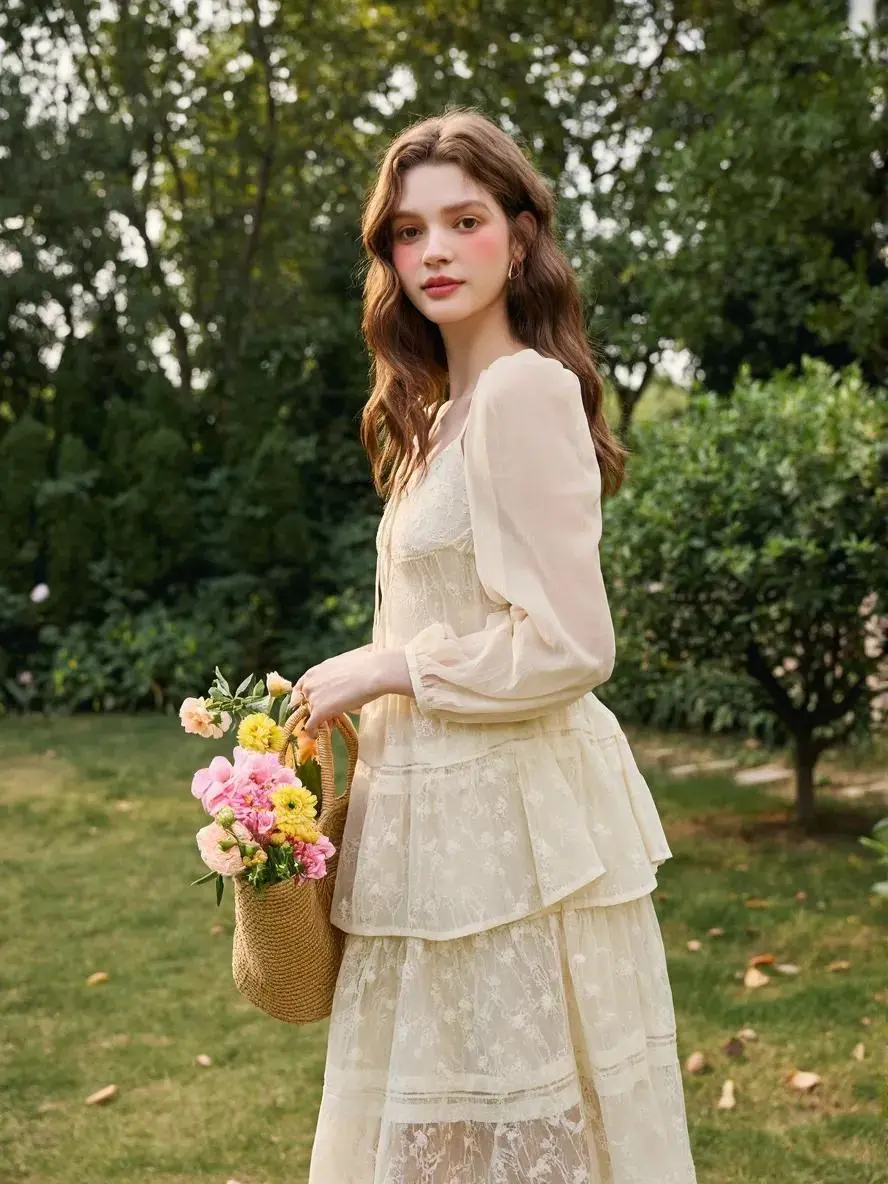
El clip de caminata aporta movimiento y ritmo; la imagen aporta el conjunto crema, el jardín y el ramo. El prompt nombra la fuente del movimiento y los detalles que conservar. Abre el caso para ver el vídeo.
Use image 1 to define the character appearance, clothing and visual style. Follow the body movement and timing in video 1 while keeping the character recognizable. Preserve the original background and avoid added people, lettering or scene changes. Keep the cream outfit, garden and flower bouquet recognizable.
Conserva el entorno durante el movimiento
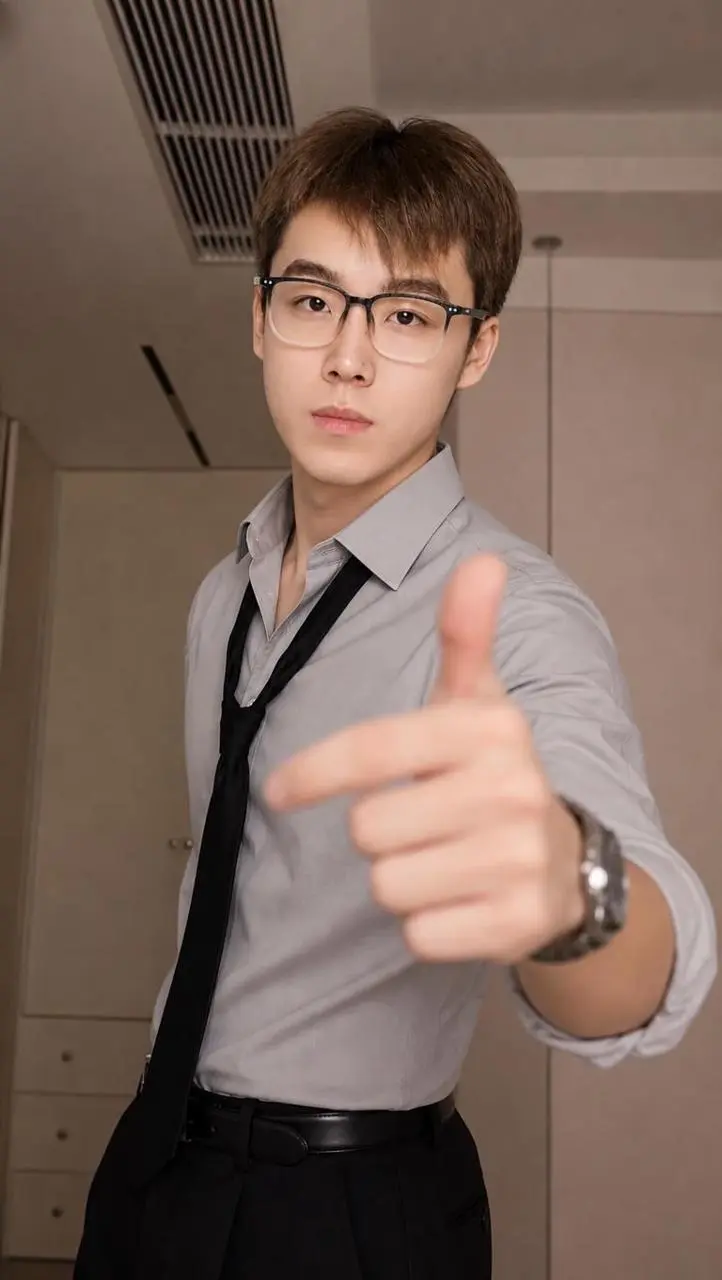
El clip aporta gestos de brazos; la imagen aporta camisa, corbata, gafas y habitación. El prompt enumera estos detalles por separado. Abre el caso para ver el vídeo.
Use image 1 as the appearance reference and video 1 as the body-motion reference. Preserve the shirt, tie, glasses and recognizable face. Follow the arm gestures and timing in the video while retaining the room background. No added people, no cuts and no text.
CÓMO USARLO
Crea tu primer vídeo con Kling Motion Control
Añade ambas referencias en esta página, describe la escena si lo necesitas y revisa la cantidad y los puntos. Compara el resultado con los dos archivos originales.
Sube el vídeo y la imagen del personaje
Sube la actuación en Video y la imagen del personaje en Character. Elige un sujeto claramente visible y un encuadre parecido para ambas referencias.
Describe la escena si lo necesitas y revisa los puntos
Deja la descripción vacía o indica la ropa, el fondo y la iluminación que quieras conservar. Elige la cantidad y revisa los puntos mostrados y el acceso de tu plan antes de enviar.
Genera y compara el resultado
Selecciona Generate. Compara el movimiento y el ritmo con el vídeo y después la apariencia, la ropa y el fondo con la imagen. Revisa especialmente manos, proporciones y zonas ocultas.
Explora la animación de personajes y la creación de vídeo guiada por referencias. Cada página explica sus propias entradas y tareas, incluidos flujos multimodales más amplios o guiados por imágenes.
Respuestas sobre esta versión, sus entradas y cómo empezar.
¿Qué es Kling Motion Control?
Kling Motion Control aplica el movimiento de un vídeo de referencia a una imagen de personaje. El vídeo aporta movimiento y ritmo; la imagen, apariencia. Kuaishou lo presentó como una función de Kling 2.6.
¿Para qué sirve Kling Motion Control?
Para bailes, gestos, caminatas y animación de personajes cuando tienes un vídeo de movimiento. Los ejemplos muestran un personaje que corre, una persona con vestido negro siguiendo taichí y un perro deportivo.
¿Qué archivos necesito?
Sube un vídeo de movimiento en Video y una imagen de personaje en Character. Úsalos juntos, con encuadres similares si es posible y un movimiento claramente visible.
¿Puedo elegir la duración y la resolución por separado?
Este formulario ofrece Video, Character, una descripción opcional y cantidad, sin selectores independientes de duración o resolución. Consulta la duración y los píxeles del archivo descargado; la vista previa del sitio puede tener otras dimensiones.
¿Tengo que escribir un prompt?
La descripción es opcional: el vídeo guía el movimiento. Añade detalles del fondo, la iluminación o la ropa cuando lo necesites. Los prompts de los casos son las instrucciones utilizadas realmente.
¿Es gratis y cómo se cobra?
Consulta la página actual de precios de WeShop para conocer el acceso y las cuotas de tu plan. Revisa la estimación de puntos para la cantidad elegida antes de enviar.
¿Qué debo revisar en el resultado?
Revisa dedos, proporciones, rostro, ropa, zonas ocultas y continuidad del fondo. Compara el ritmo con la referencia. Comprueba el resultado completo antes de usarlo; no se garantiza una copia exacta fotograma a fotograma.
¿Cuándo conviene Motion Control en lugar de imagen a vídeo?
Elige Motion Control cuando un vídeo existente deba guiar la actuación del personaje. Para una imagen cuyo movimiento se describe con texto, elige un flujo de imagen a vídeo que acepte esas entradas.