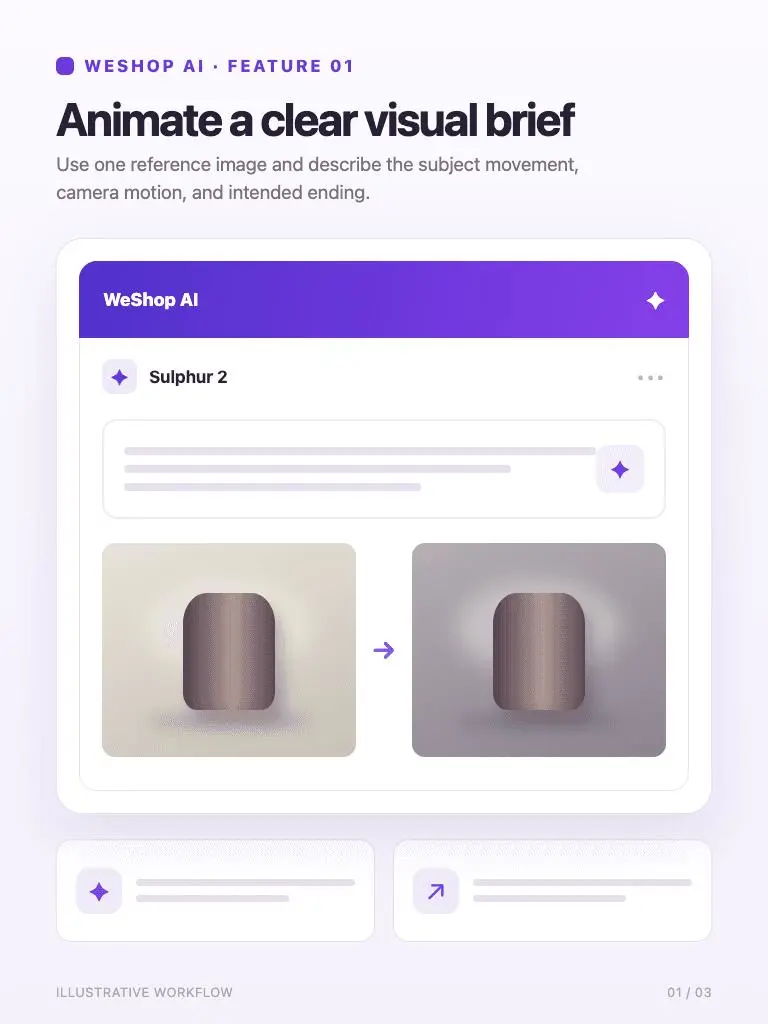
Animate a clear visual brief
Use una imagen de referencia y describa el movimiento de sujeto, movimiento de cámara y final previsto.
Animate a clear visual brief
Cree videos cortos con Sulphur 2 en WeShop AI. Agregue una imagen y un impulso, elija 5-10 segundos, y explore los planos de productos o conceptos cinematográficos.
Convierta una imagen todavía en un clip corto enfocado con movimiento controlado y formato.
Use una imagen de referencia y describa el movimiento de sujeto, movimiento de cámara y final previsto.
Animate a clear visual brief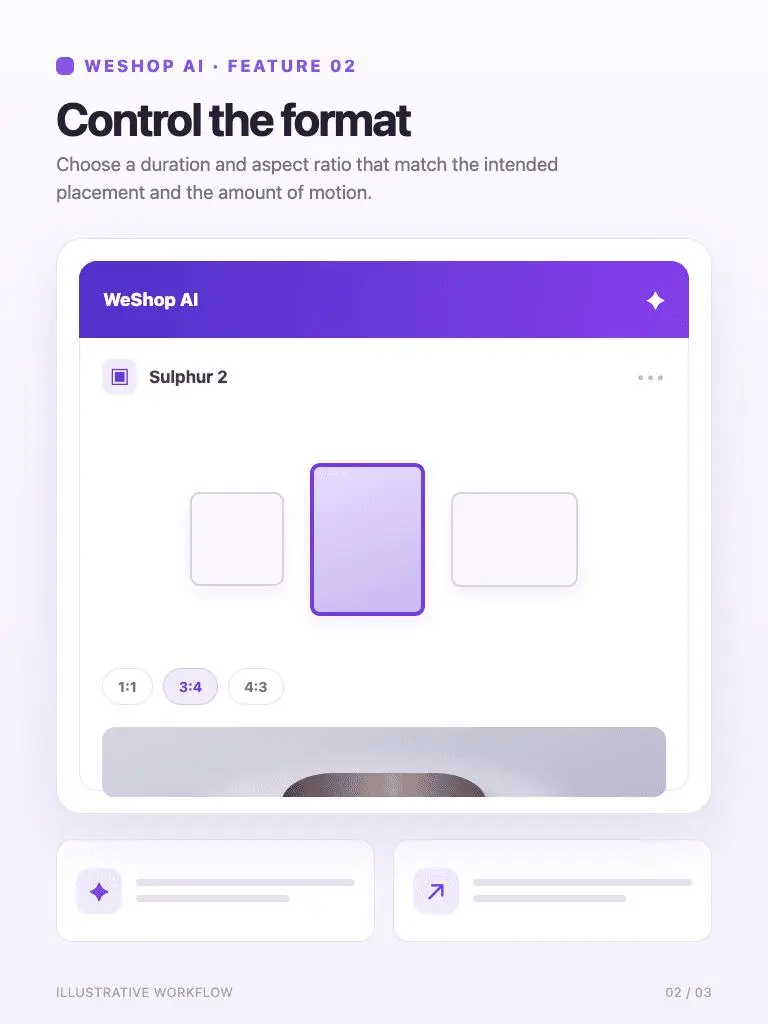
Elija una relación de duración y aspecto que coincida con la colocación prevista y la cantidad de movimiento.
Controla el formato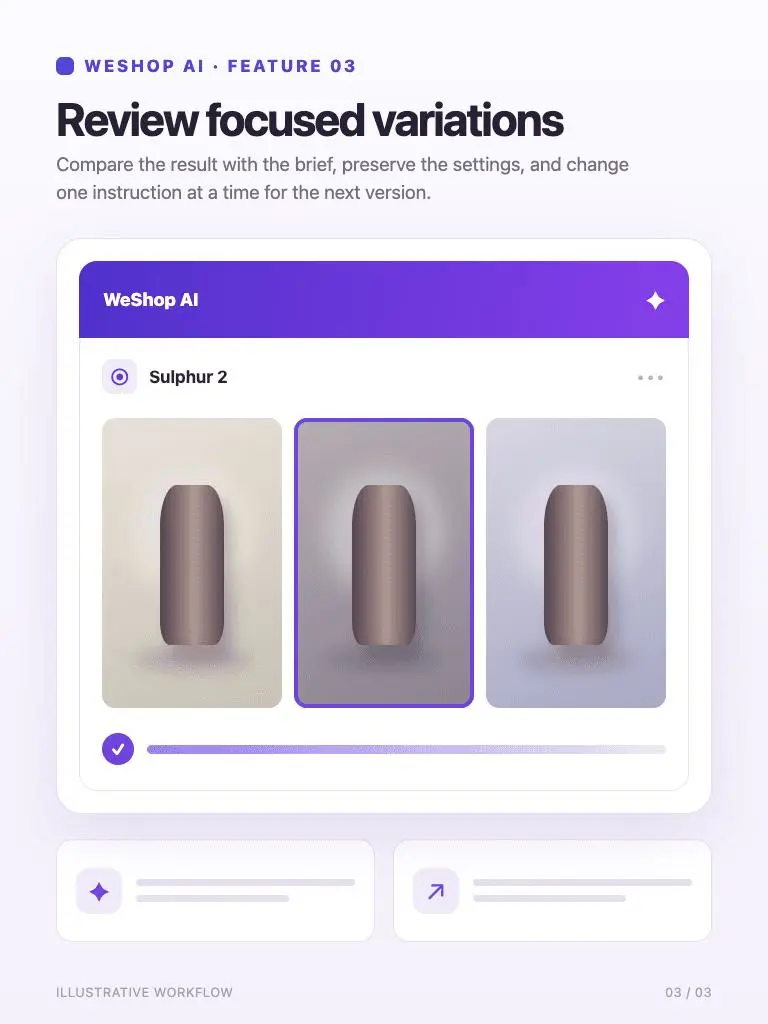
Compare el resultado con el breve, mantenga la configuración y cambie una instrucción a la vez para la próxima versión.
Revisar las variaciones centradasRevise el resultado generado contra el modelo rápido, seleccionado y el formato.
La cámara se mueve lentamente más cerca de la taza de café como una cinta delgada de aumentos de vapor. Mantenga la taza, el platillo y la mesa arregladas. Luz suave de la ventana de la mañana, movimiento tranquilo.Añadir vapor y un empuje lento
Revise el resultado generado contra el modelo rápido, seleccionado y el formato.
Haga un arco de cámara suave alrededor de los auriculares en el pedestal. Mantenga la forma del producto y la posición estable, con luz de estudio suave y un fondo limpio.Crear un arco de cámara de producto
Revise el resultado generado contra el modelo rápido, seleccionado y el formato.
Una cámara lenta adelante se mueve a lo largo de una calle húmeda tranquila al atardecer. Reflections shimmer subtly bajo cálidas luces de la tienda. Mantenga los edificios y signos en las mismas posiciones.Desarrollar un movimiento callejero cinematográfico
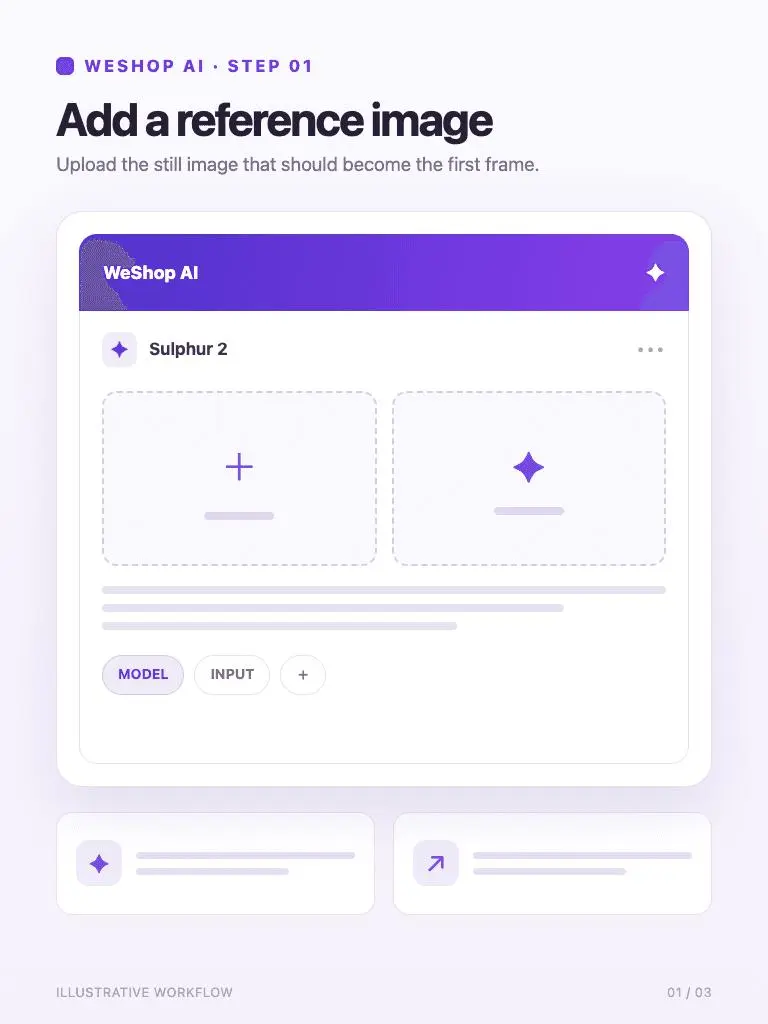
Sube la imagen que debe convertirse en el primer marco.
1. Añada una imagen de referencia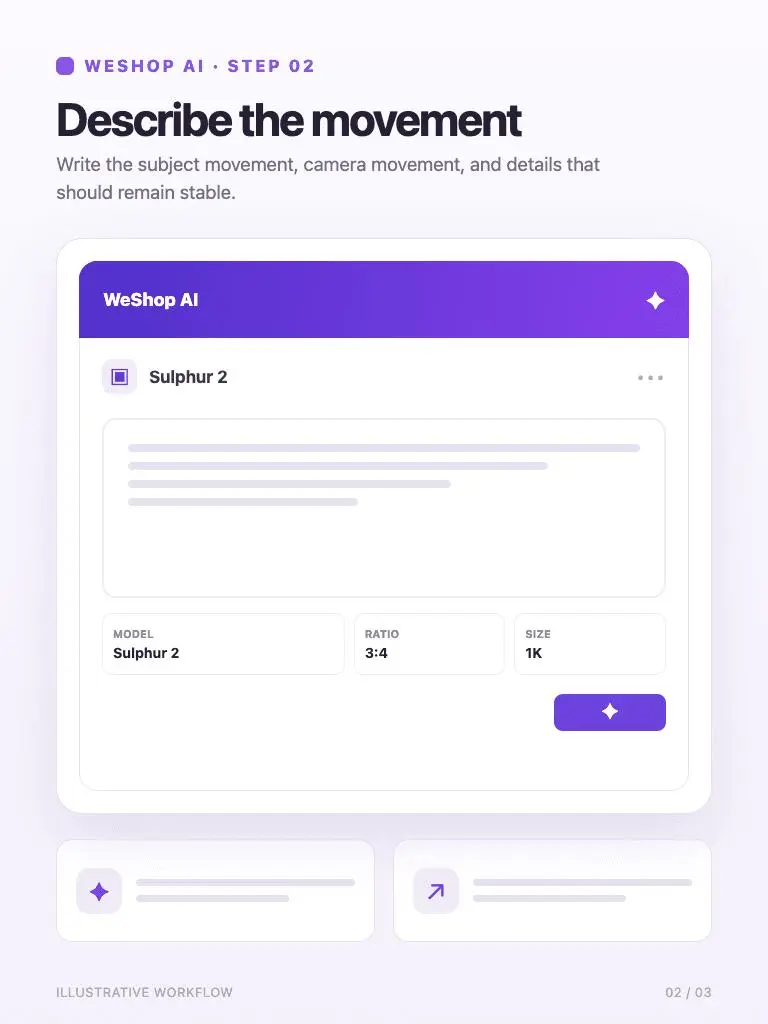
Escribe el movimiento de tema, movimiento de cámara y detalles que deben permanecer estables.
2. Describir el movimiento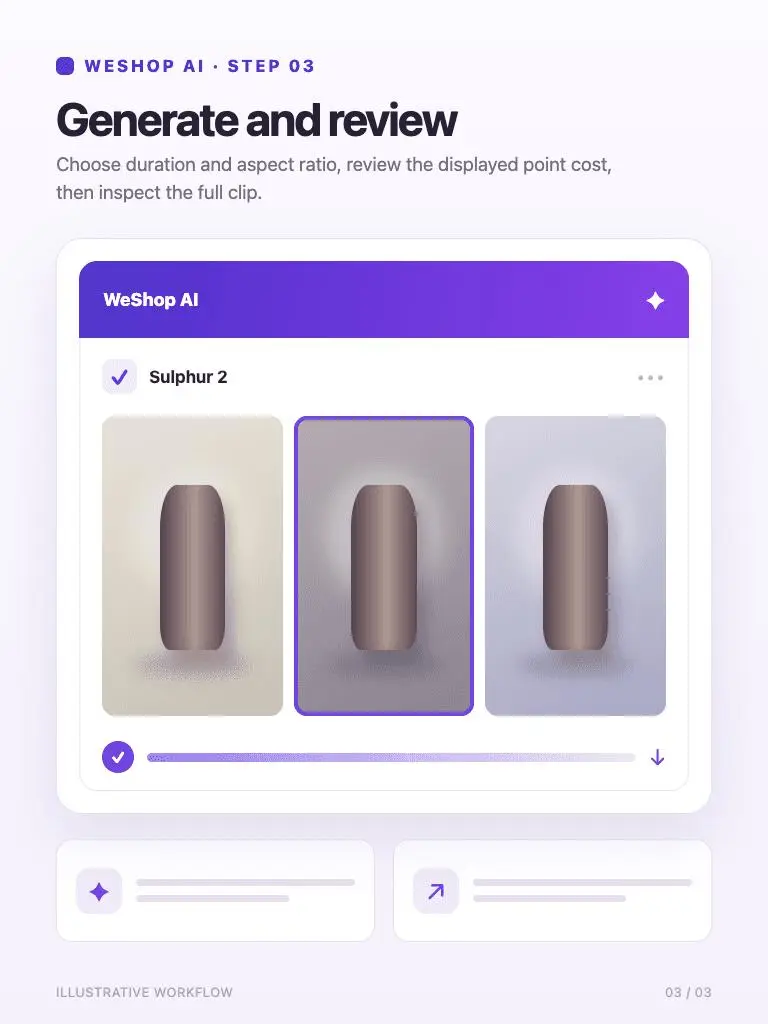
Elija la duración y la relación de aspecto, revise el costo de punto mostrado, luego inspeccione el clip completo.
3. Generar y examinarCompruebe el modelo seleccionado y las opciones disponibles antes de generar. Revise el costo del punto mostrado para su configuración seleccionada antes de generar.
Revisar la configuración de generaciónRespuestas directas sobre entradas de modelos, flujos de trabajo, configuraciones y disponibilidad.
La página proporciona una carga de imagen, un mensaje de texto, duración, relación de aspecto y cantidad. Agregue la imagen inicial, describa el movimiento y revise la configuración antes de generar.
El menú actual ofrece 5, 6, 7, 8, 9, y 10 segundos. Coincide con la duración de una acción clara o movimiento de cámara.
Comience con el tema y el movimiento, luego agregue la dirección de la cámara y la iluminación. Especifique los detalles para mantenerse estables, especialmente al animar un producto.
WeShop AI muestra el costo del punto junto al control de generación. Revise la cantidad después de elegir su configuración y utilice la página de precios para comprobar los planes disponibles.