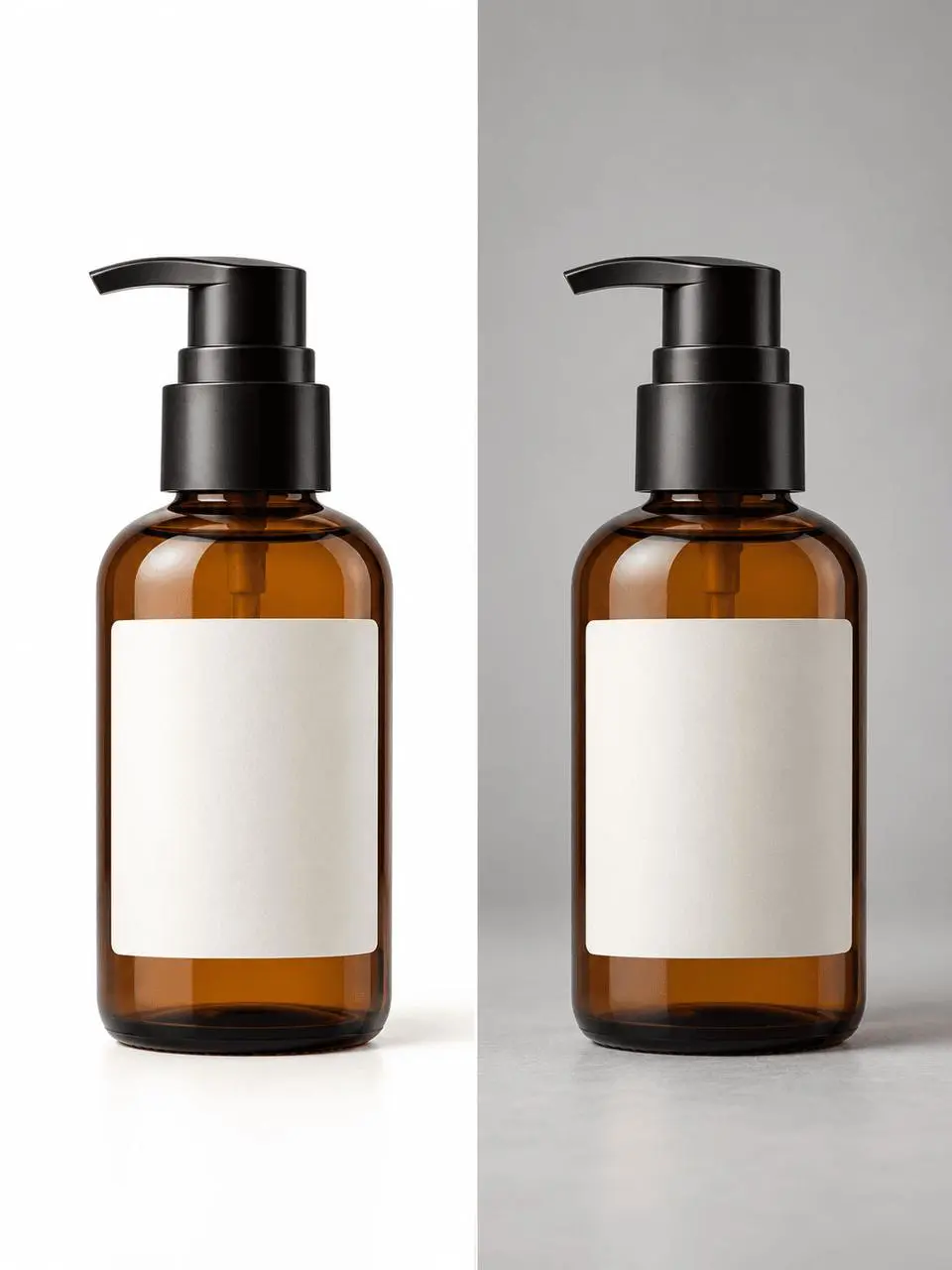
Crear de un breve visual claro
Describir el tema, el ajuste, la iluminación, la composición y los detalles que deben seguir siendo consistentes.
Crear de un breve visual claro
Editar fotos con FireRed Image Editar en WeShop AI. Subir una imagen, describir un retrato, fondo o cambio de texto, y revisar el resultado junto a la fuente.
Cree una imagen enfocada del flujo de entrada documentado, luego revise el resultado contra el breve.
Describir el tema, el ajuste, la iluminación, la composición y los detalles que deben seguir siendo consistentes.
Crear de un breve visual claro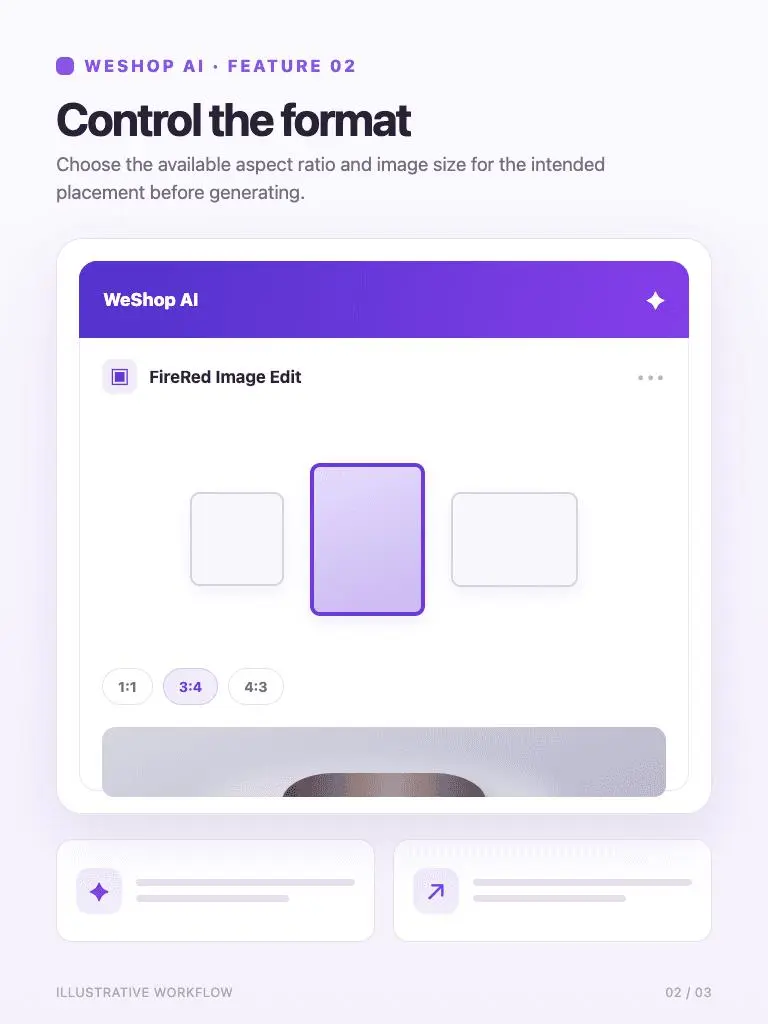
Elige la relación de aspecto disponible y el tamaño de imagen para la colocación prevista antes de generar.
Controla el formato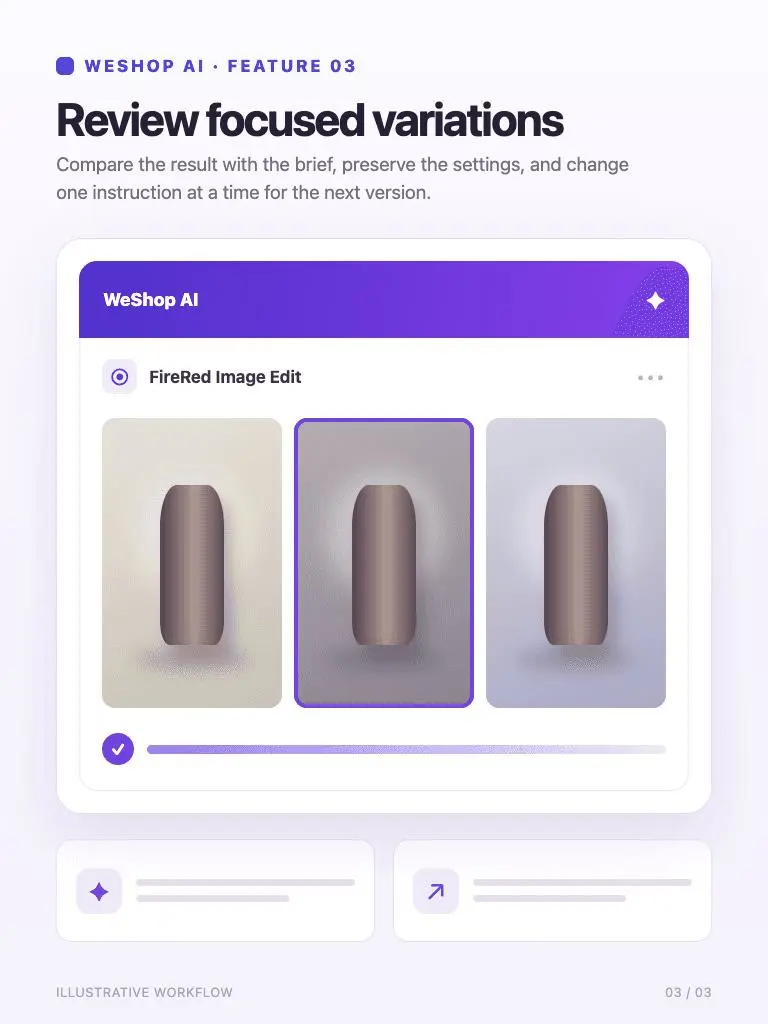
Compare el resultado con el breve, mantenga la configuración y cambie una instrucción a la vez para la próxima versión.
Revisar las variaciones centradas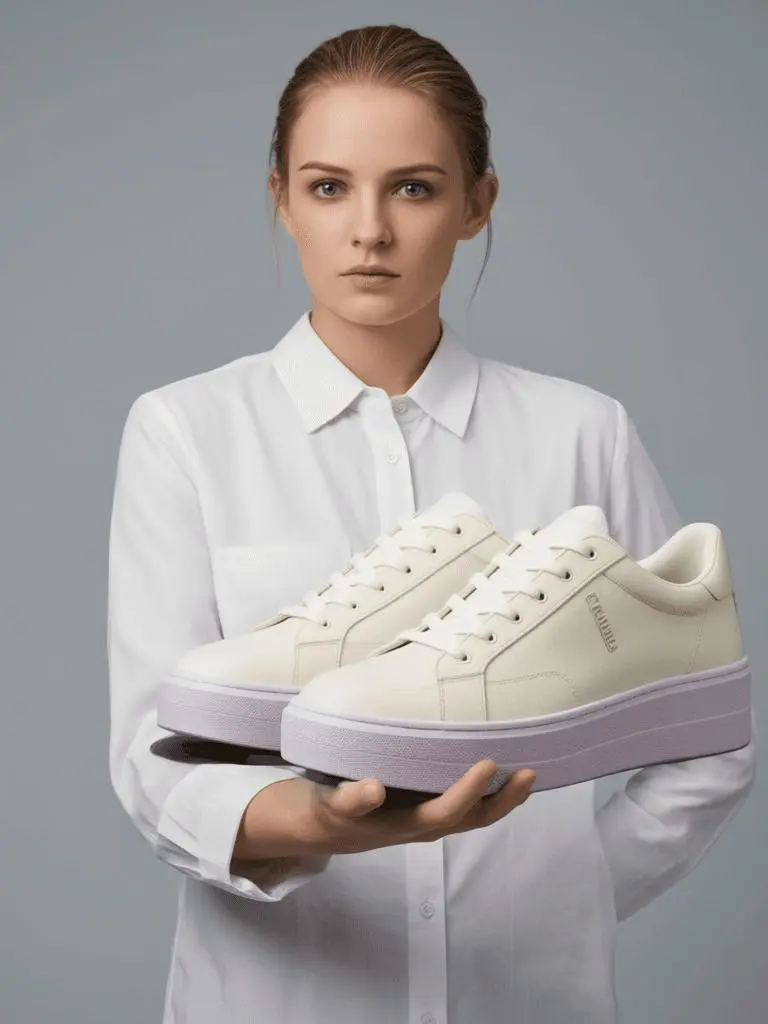
Revise el resultado generado contra el modelo rápido, seleccionado y el formato.
Reemplaza el fondo con un suave fondo de estudio gris. Mantenga la cara, peinado, ropa, pose y expresión sin cambios. Use suave incluso la iluminación.Revise un fondo de retrato
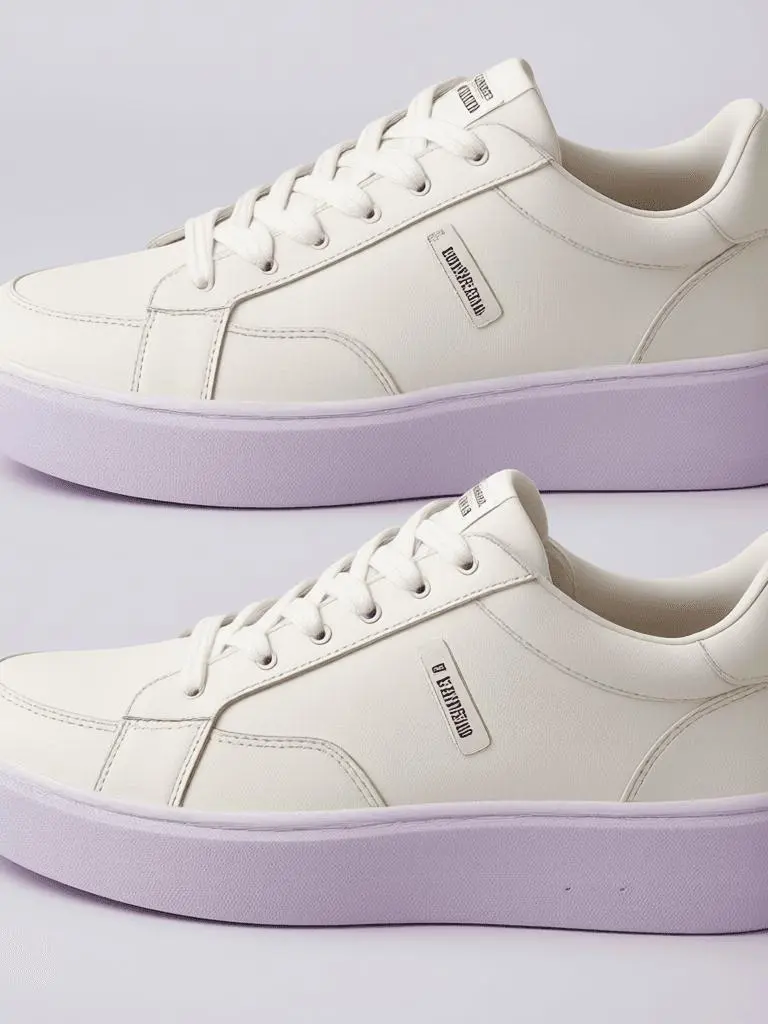
Revise el resultado generado contra el modelo rápido, seleccionado y el formato.
Reemplazar "SUMMER EDITON" con "SUMMER EDITION" en la etiqueta. Mantenga la posición de la etiqueta, estilo tipográfico, forma de producto y todo el texto sin cambios.Texto correcto en una etiqueta
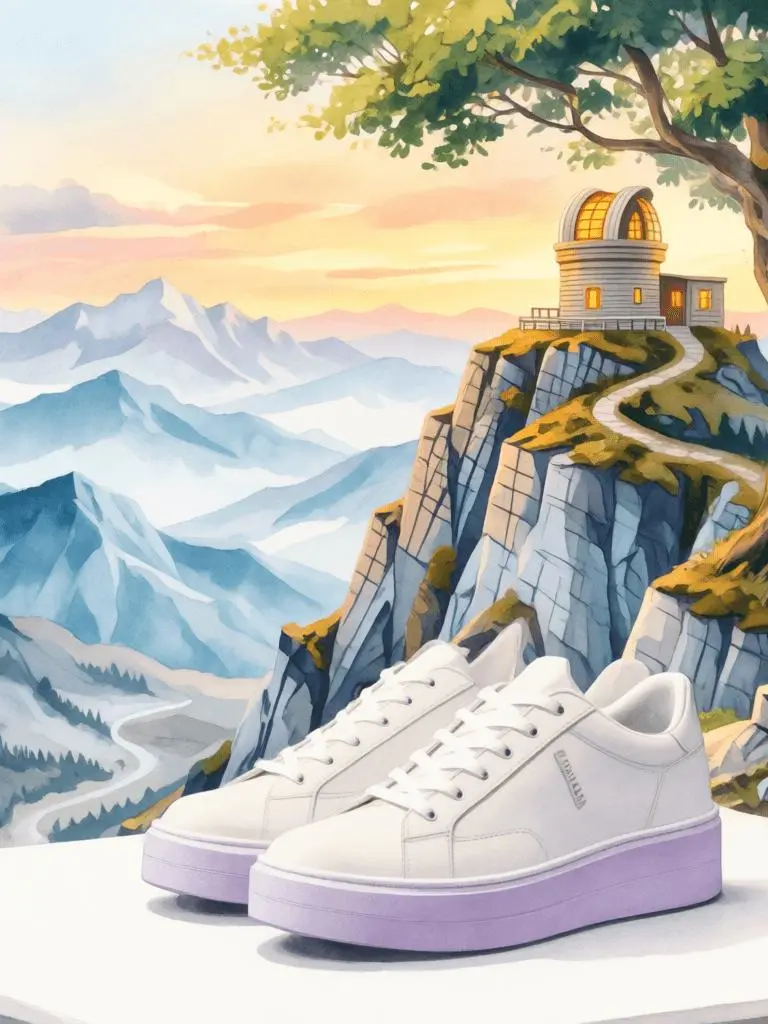
Revise el resultado generado contra el modelo rápido, seleccionado y el formato.
Reestilo la escena como una suave ilustración acuarela. Mantenga la disposición del edificio, la perspectiva de la calle y el árbol principal en sus posiciones originales.Al estilo de una escena
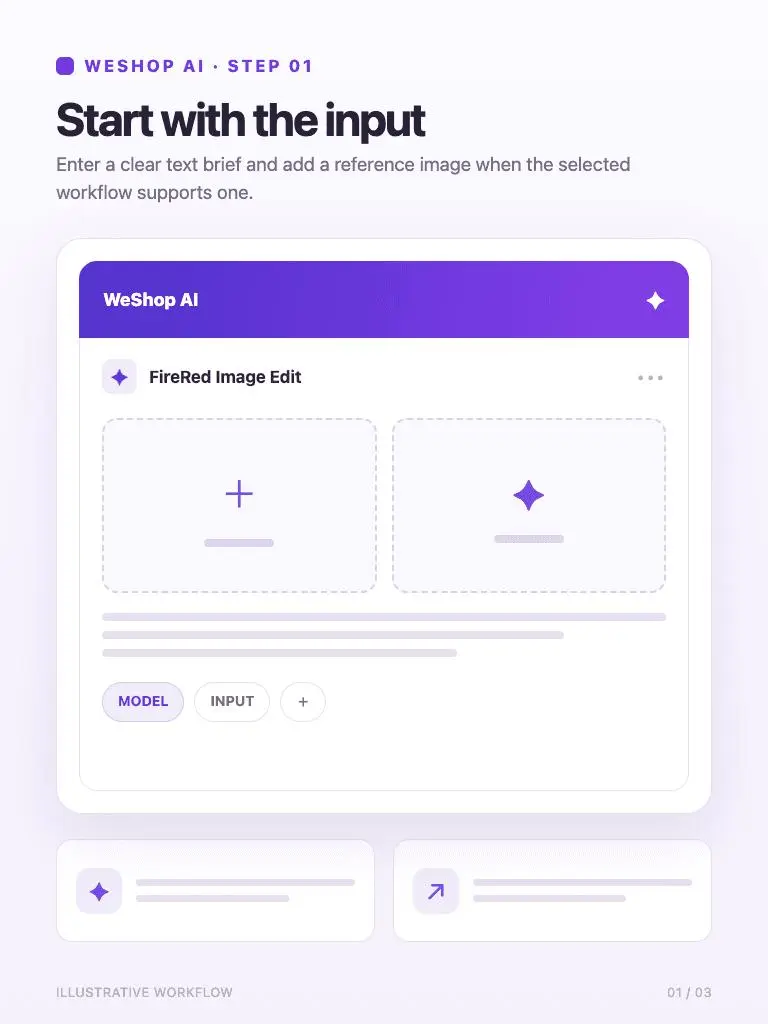
Introduzca un breve texto claro y agregue una imagen de referencia cuando el flujo de trabajo seleccionado soporta uno.
1. Comience con la entrada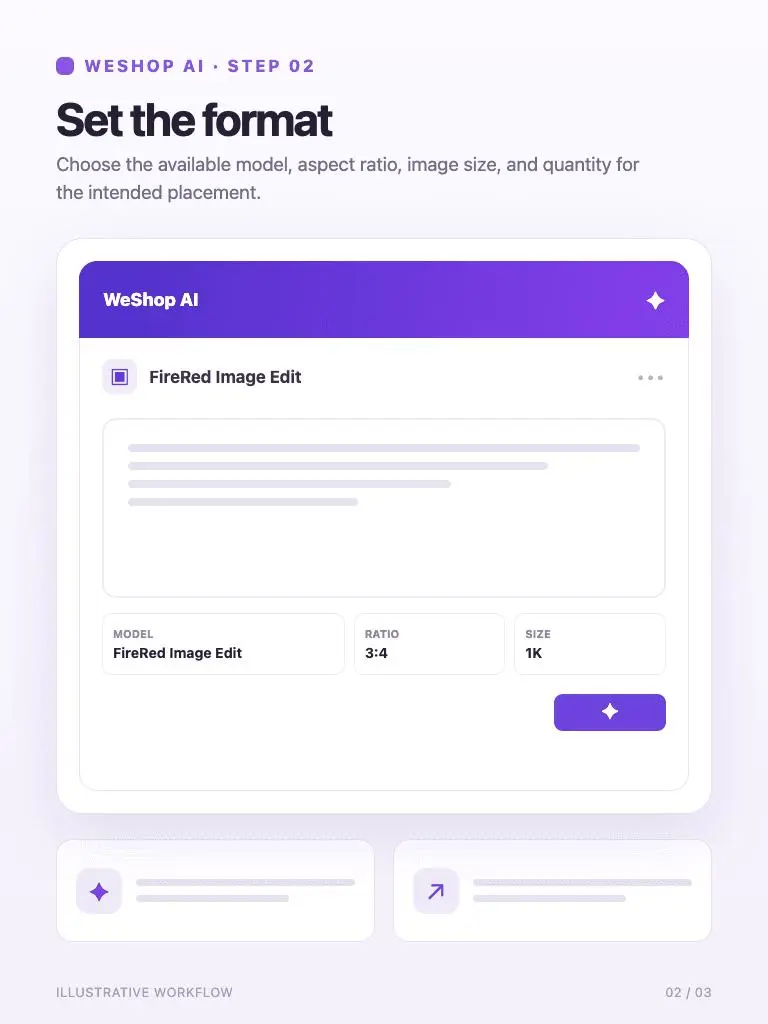
Elija el modelo disponible, relación de aspecto, tamaño de imagen y cantidad para la colocación prevista.
2. Establecer el formato
Revise el costo de punto mostrado, genere e inspeccione el resultado de tamaño completo antes de guardar su elección.
3. Generar y examinarCompruebe el modelo seleccionado y las opciones disponibles antes de generar. Revise el costo del punto mostrado para su configuración seleccionada antes de generar.
Revisar la configuración de generaciónRespuestas directas sobre entradas de modelos, flujos de trabajo, configuraciones y disponibilidad.
Subir la imagen que desea editar, describir el cambio solicitado, elegir la relación de aspecto disponible y la cantidad, luego generar. Revise la salida junto al original.
Sí. Establece el texto exacto para reemplazar y el texto deseado. Inspeccione la ortografía, las formas de letras y el diseño circundante después de la generación.
Use un retrato claro y especifique las características faciales, peinado, pose y expresión para retener. Comience con un fondo enfocado o cambio de iluminación y revise la cara a todo tamaño.
Utilice la misma imagen fuente y variar una instrucción a la vez. Guardar tanto las indicaciones como las salidas, luego comparar el cambio solicitado y los detalles que quería conservar.