












Top 10 Prompts für Bildbearbeitung, die wirklich funktionieren
Teste 10 direkt kopierbare Prompts zur Bildbearbeitung für Porträts, Produktbilder und Straßenszenen. Erfahre, was funktionierte, was teilweise scheiterte und wie du Gesichter, Materialien, Licht und Komposition mit GPT Image 2 bewahrst.
Top 10 Prompts für Bildbearbeitung, die wirklich funktionieren
Die Top 10 Prompts für Bildbearbeitung unten lösen ein frustrierendes Problem: Ein KI-Editor versteht möglicherweise, was du ändern möchtest, verändert aber zugleich das Gesicht, die Produktform, die Beleuchtung oder die Komposition, die du beibehalten wolltest. Ein nützlicher Prompt braucht daher zwei Aufgaben. Er muss die Bearbeitung klar beschreiben und alles außerhalb dieser Bearbeitung schützen.
Wir haben diesen Ansatz mit drei sehr unterschiedlichen Ausgangsbildern getestet: einem Modeporträt, einem Handtaschen-Packshot und einer belebten Straße. Die Ergebnisse umfassen Hintergrundaustausch, Umfärbung, Frisurenänderungen, Neubeleuchtung, Objektentfernung, referenzgestützte Bearbeitung, saisonale Veränderungen und Leinwanderweiterung. Ein Test erfüllte einen Teil der Anweisung nicht, was zeigt, wann ein spezielles Bearbeitungswerkzeug besser funktioniert als Prompt-Text allein.
Warum allgemeine Prompts zur Bildbearbeitung scheitern
„Mach das besser“ gibt einem Bildmodell zu viel Freiheit. Selbst eine spezifischere Anfrage wie „Ändere den Hintergrund“ kann subtile Veränderungen am Motiv verursachen, weil nie festgelegt wird, was unberührt bleiben muss.
Die stärksten KI-Prompts zur Bildbearbeitung verwenden fünf Informationsbestandteile:
- Die Hauptbearbeitung.
- Die Elemente, die unverändert bleiben müssen.
- Regeln für Licht, Schatten, Textur oder Perspektive.
- Details, die das Modell nicht hinzufügen darf.
- Das erforderliche Ausgabeformat oder die Komposition.
Diese Struktur macht die Top 10 Prompts für Bildbearbeitung zu wiederverwendbaren Anweisungen statt zu einzeiligen Stilvorschlägen.
Drei Bilder, zehn kontrollierte Tests
Jede Bearbeitung unten beginnt mit dem ursprünglichen Ausgangsbild, nicht mit einem vorherigen Ergebnis. Das ist wichtig, weil verkettete Bearbeitungen es unmöglich machen, festzustellen, welcher Prompt dazu geführt hat, dass ein Gesicht, Material oder Hintergrund abweicht.
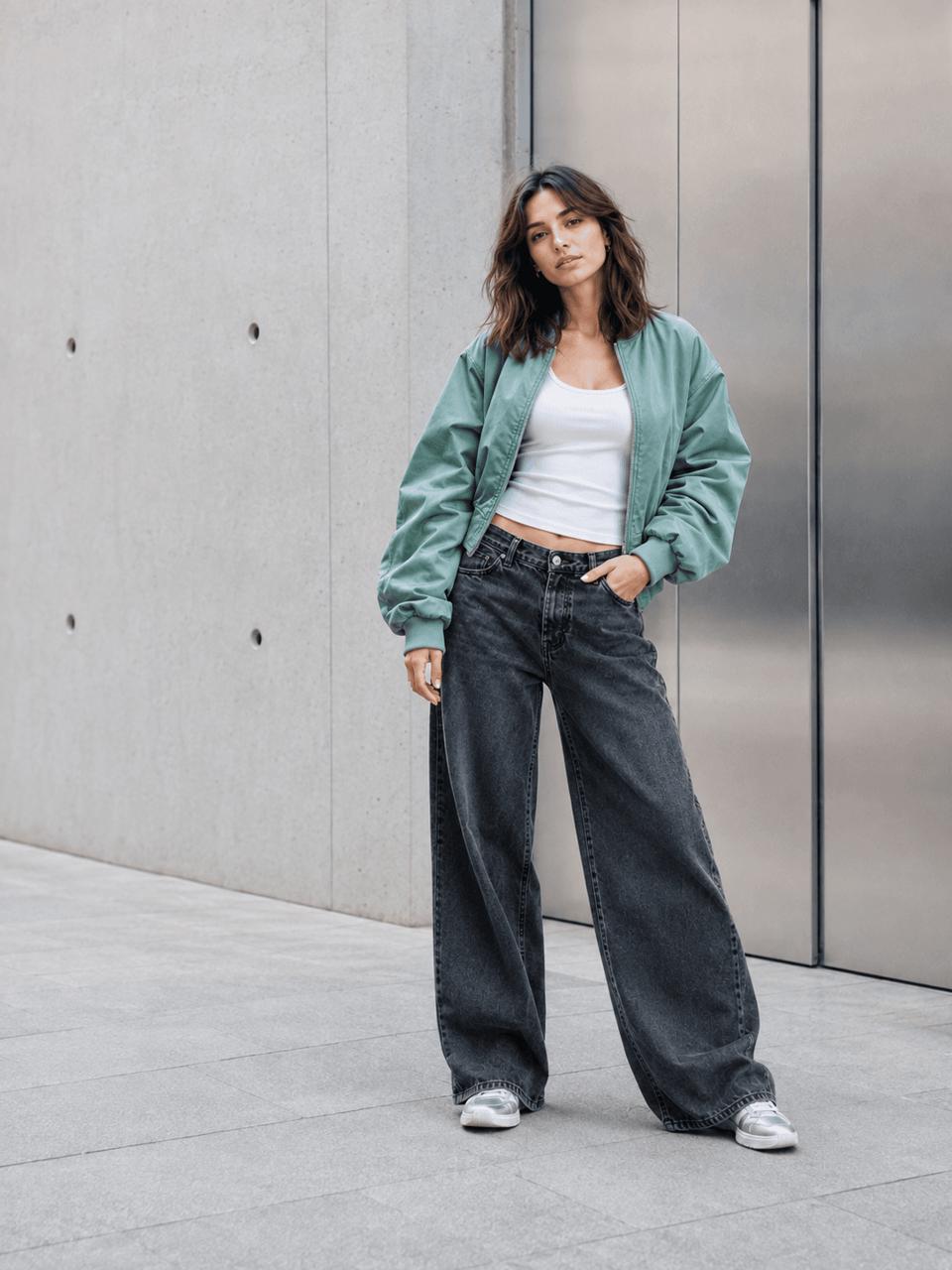
Used for background, clothing color, hair, and lighting tests.
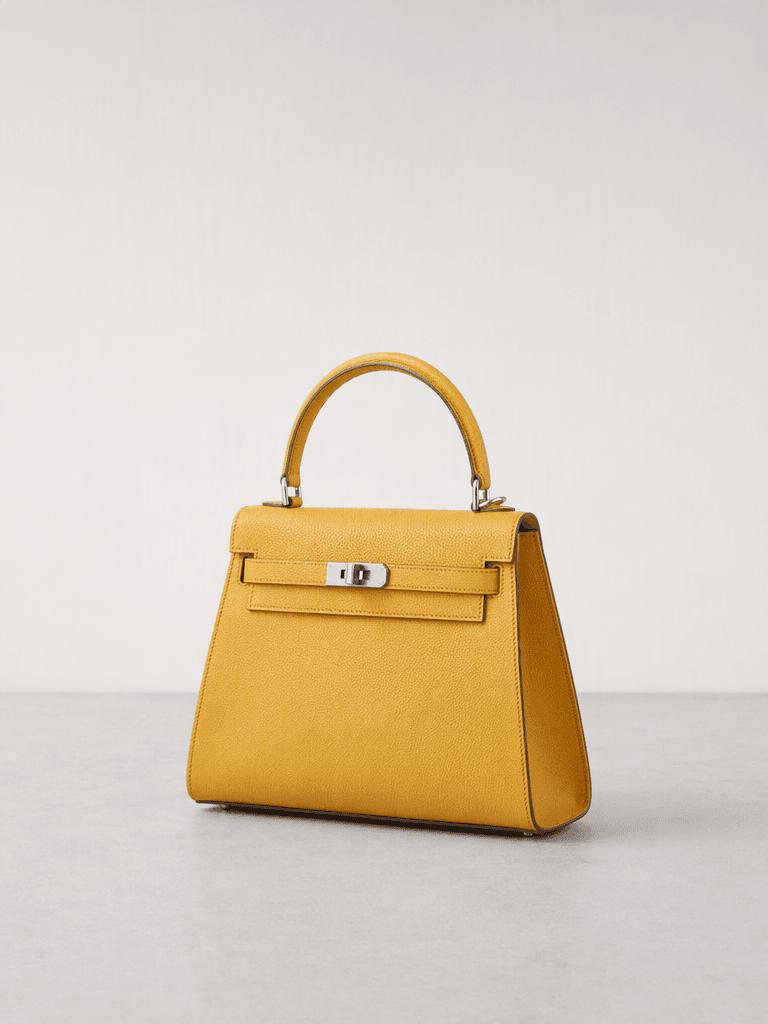
Used for scene, colorway, layout, and accessory tests.
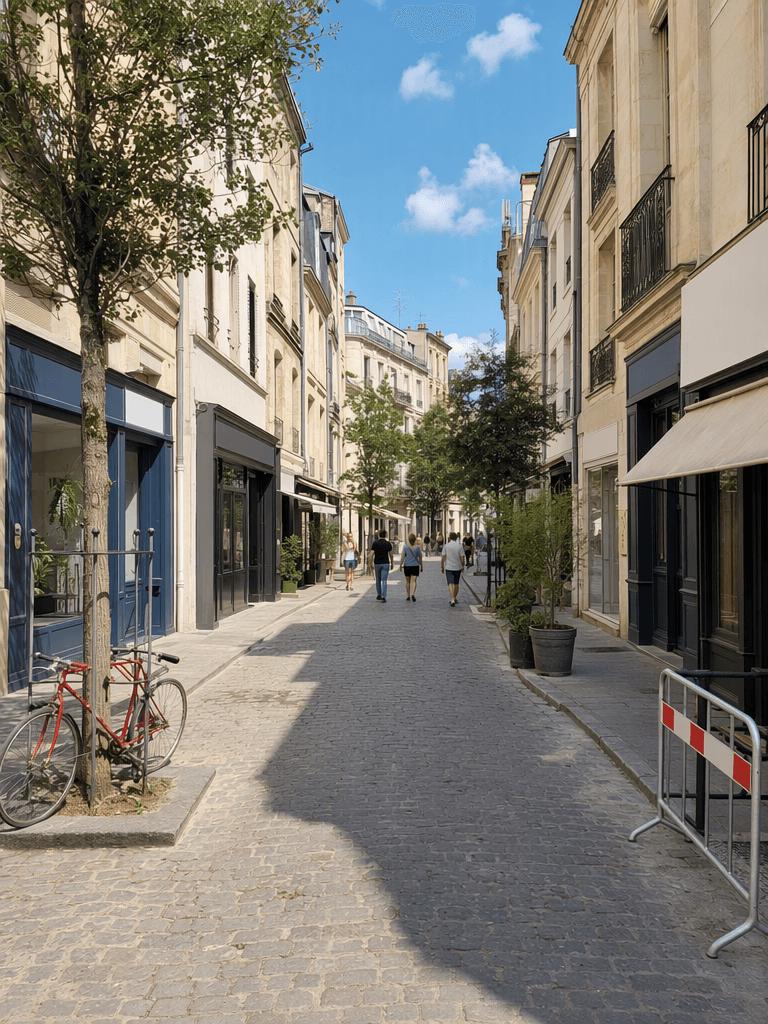
Used for object removal and seasonal transformation.
Für einen fairen Vergleich solltest du während des gesamten Tests dasselbe Bildmodell und dieselbe Qualitätseinstellung verwenden. Behalte das ursprüngliche 3:4-Format bei, sofern der Prompt nicht ausdrücklich ein anderes Format verlangt.
Top 10 Prompts für Bildbearbeitung bei Porträts
Die Porträttests konzentrieren sich auf die Bewahrung der Identität. Das Model, die Pose, das weiße Tanktop, die dunklen Jeans, die Schuhe und die Körperproportionen sollten stabil bleiben, während sich eine sichtbare Eigenschaft verändert.
1. Einen Porträthintergrund ersetzen
Verwende diesen Prompt, wenn das Motiv bereits geeignet ist, der Ort aber nicht zur Kampagne passt.
Bearbeite das hochgeladene Foto. Ersetze nur den Beton- und Metallhintergrund der Stadt durch eine helle mediterrane Strandpromenade mit blassem Kalksteinpflaster, türkisfarbenem Wasser, einer entfernten felsigen Küstenlinie und einem klaren Sommerhimmel. Übernimm die ursprüngliche Kamerahöhe, Perspektive, das Küstentageslicht und den Kontaktschatten unter den Schuhen. Bewahre das exakte Gesicht der Frau, ihren Ausdruck, ihre Haare, Pose, Körperproportionen, die meergrüne Bomberjacke, das weiße Tanktop, die anthrazitfarbenen Jeans, silbernen Schuhe und die vollständige Anatomie. Behalte den 3:4-Bildausschnitt bei. Füge keine Menschen, Taschen, Texte, Logos oder Palmen hinzu.
Das Ergebnis schafft einen klaren Küstenort, während Outfit und stehende Pose erhalten bleiben. Prüfe zuerst die Haarkontur und den Schatten unter den Schuhen, denn diese Kanten zeigen, ob der neue Hintergrund integriert wurde, statt lediglich hinter dem Motiv platziert zu sein.
2. Ein Kleidungsstück umfärben, ohne sein Material zu verändern
Bearbeite nur die Bomberjacke. Ändere sie von Meergrün in ein sattes, mittelstark gesättigtes Kirschrot. Bewahre den ursprünglichen technischen Stoff, Glanz, Nähte, Reißverschluss, gerippte Bündchen, elastischen Bund, Säume, Falten, Lichter und Schatten. Behalte Gesicht, Haut, braunes Haar, weißes Tanktop, anthrazitfarbene Jeans, silberne Schuhe, Hände, Hintergrund, Beleuchtung, Kamerawinkel und die 3:4-Komposition unverändert. Färbe keine angrenzende Haut, Haare oder Kleidung um und verwandle die Jacke nicht in Leder oder füge Logos hinzu.
Dies ist ein nützlicher Prompt für Vorschauen von Farbvarianten, weil er sowohl die Zielfarbe als auch das Materialverhalten definiert. Das Ergebnis verändert die Jacke deutlich, ohne den Stoff in eine flache rote Überlagerung zu verwandeln.
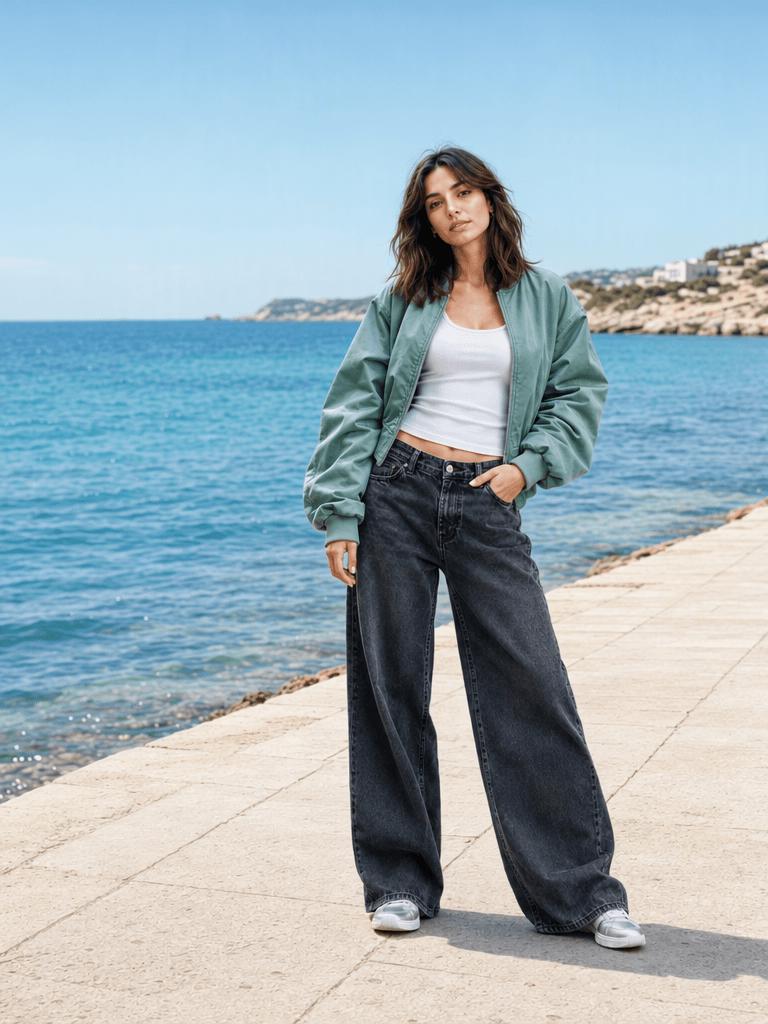
Changed: city wall → Mediterranean coast.
Preserved: identity, pose, outfit, and 3:4 framing.
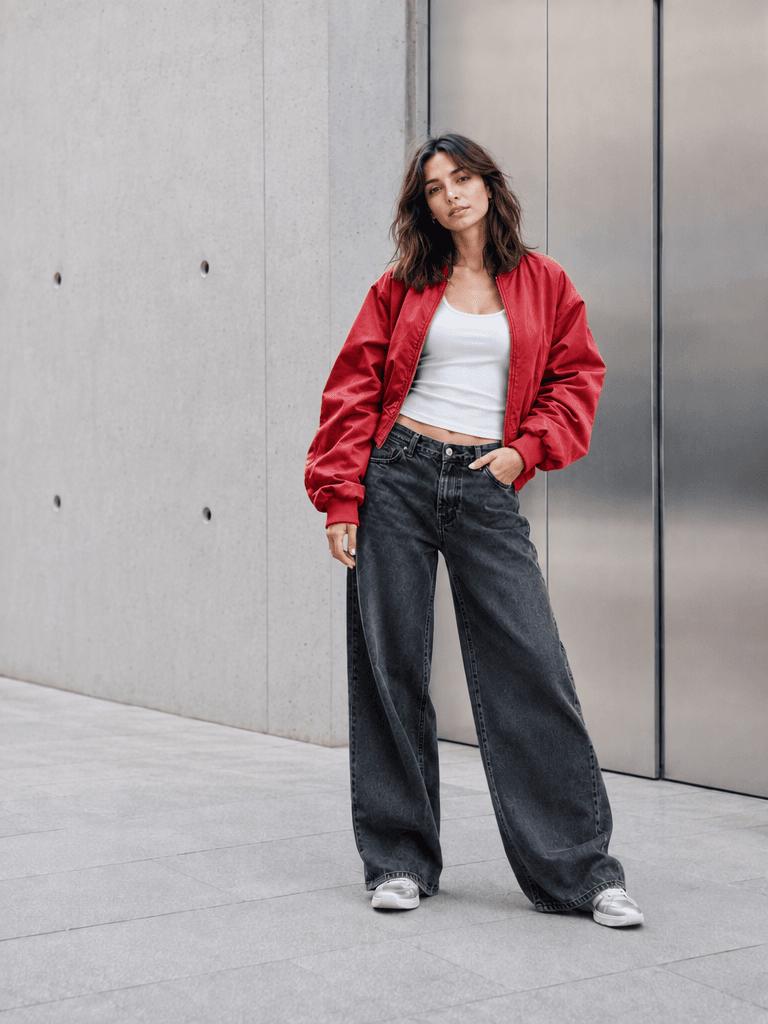
Changed: sea-green jacket → cherry red.
Preserved: fabric sheen, folds, face, and background.
3. Frisur und Haarfarbe ändern
Bearbeite nur die Haare der Frau. Ersetze die schulterlange, gewellte dunkelbraune Frisur durch einen glatten, kinnlangen kupferfarbenen Bob mit präzisem Mittelscheitel und sanft geschwungenen Spitzen. Füge realistische Strähnen, Ansätze, Volumen und dezente fliegende Haare hinzu. Bewahre ihre exakte Gesichtsidentität, ihren Ausdruck, die Hauttextur, Ohren, Hals, Körper, Pose, Kleidung, Hintergrund, Beleuchtung und den 3:4-Bildausschnitt. Verändere nicht ihr Make-up, Alter, ihre Gesichtsform, Augenbrauen oder ihr Outfit.
Die Ausgabe erzeugt einen kürzeren, warmtonigen Bob, während das Streetwear-Styling erhalten bleibt. Haarbearbeitungen sind identitätssensibel, daher solltest du Augen, Kieferlinie und Mund mit dem Ausgangsbild vergleichen, statt nur den Haarschnitt zu prüfen.
4. Flaches Tageslicht in ein Fashion-Lichtsetup verwandeln
Beleuchte das gesamte Foto neu als Fashion-Editorial zur blauen Stunde mit direktem Blitz. Behalte dieselbe Frau, dasselbe Outfit, dieselbe Pose, Architektur, Pflasterung, Kameraposition und Komposition. Verschiebe die Umgebungsbeleuchtung in Richtung klares, kühles Blau und beleuchte die Frau dann mit kontrolliertem Direktblitz, klaren Gesichtshighlights, natürlichen Lichtreflexen in den Augen und einem definierten Schatten an der Wand. Bewahre einen korrekten Hautton und die ursprünglichen Kleidungsfarben. Halte das Bild hell und editorial. Füge keinen Regen, kein Neon, keine Menschen, keinen Text und keinen anderen Hintergrund hinzu.
Das Ergebnis erzeugt einen deutlich stärkeren gerichteten Schatten und eine gesättigte blaue Umgebung. Es wirkt wie eine markante Editorial-Neubeleuchtung, obwohl die Wand intensiver blau wird als bei einem zurückhaltenden natürlichen Foto zur blauen Stunde. Das erinnert daran, nach einer Neubeleuchtung globale Farbverschiebungen zu überprüfen.
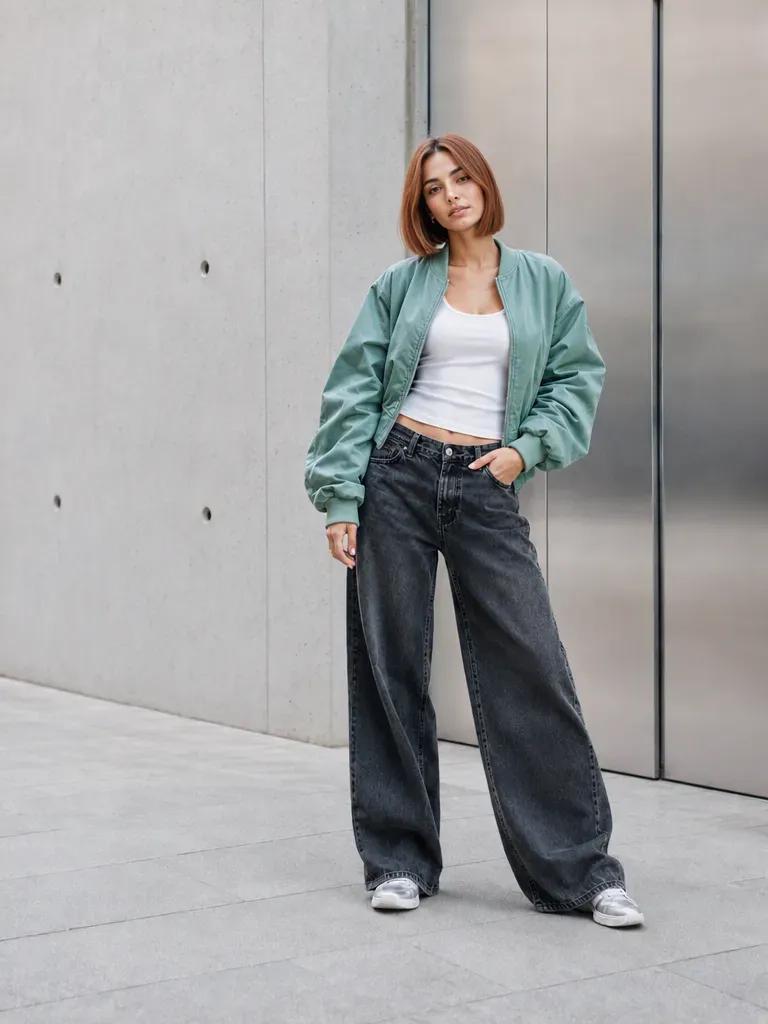
Changed: long dark waves → copper bob.
Review: eyes, jawline, mouth, and hair edges.
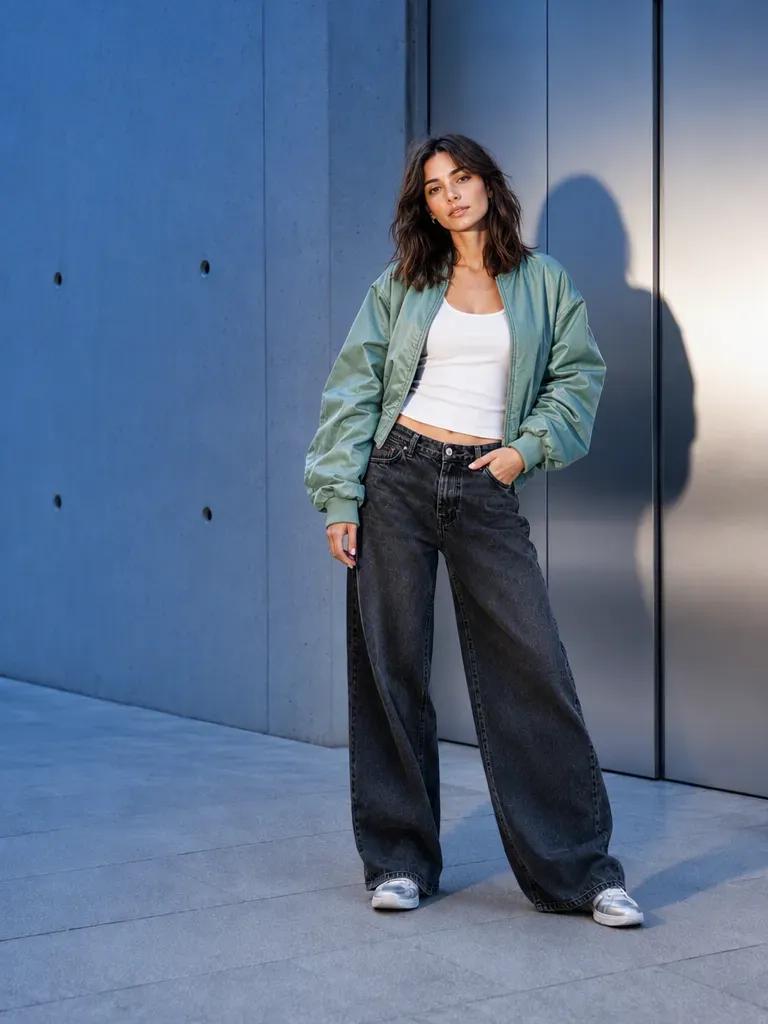
Changed: flat daylight → blue direct-flash look.
Result note: visually strong, but bluer than natural blue hour.
Top 10 Prompts für Bildbearbeitung bei Produktfotos
Bei Produktbearbeitungen gilt eine strengere Regel als bei lockeren kreativen Bearbeitungen: Der Artikel muss weiterhin dasselbe verkaufbare Produkt sein. Form, Beschläge, Nähte, Materialstruktur und Proportionen sind genauso wichtig wie das visuelle Konzept.
5. Einen schlichten Produkthintergrund ersetzen
Ersetze die graue Studiowand und Tischplatte durch ein helles sommerliches Poolside-Kampagnen-Setting. Platziere die vorhandene Handtasche auf einem hellblau gefliesten Podest neben sauberem türkisfarbenem Wasser mit minimalistischer weißer Architektur im Hintergrund. Verwende klares Mittagssonnenlicht, dezente Wasserreflexionen und einen realistischen Kontaktschatten. Bewahre das senfgelbe Leder der Handtasche, die trapezförmige Silhouette, den Griff, die Klappe, den silbernen Verschluss, das Seitenteil, die Nähte, die Narbung, die Proportionen und den Dreiviertelwinkel. Behalte die 3:4-Komposition bei. Füge keine Menschen, Getränke, Pflanzen, Texte, Logos oder eine weitere Tasche hinzu.
Das Poolside-Ergebnis verändert den kommerziellen Kontext, während die Tasche erkennbar bleibt. Prüfe die Griffverbindungen, den Verschluss, das Seitenteil und die Ledertextur, bevor du ein generiertes Lifestyle-Bild auf einer PDP- oder Kampagnenseite verwendest.
6. Eine neue Produktfarbvariante erstellen
Bearbeite nur die Lederfarbe der Handtasche. Ändere jeden senfgelben Lederbereich in tiefes Oxblood-Rot mit einem raffinierten Glanz mittlerer Stärke. Bewahre die feine Ledernarbung, Nähte, Panelkonstruktion, Kantenfarbe, Falten, Lichter und natürliche Tonvariationen. Behalte den Verschluss und alle Beschläge silbern. Bewahre Silhouette, Griff, Perspektive, Position, Hintergrund, Kontaktschatten, Beleuchtung und die 3:4-Komposition. Verändere nicht Design, Material, Größe, Form der Beschläge oder Hintergrund.
Diese Bearbeitung gelingt, weil der Prompt die silbernen Beschläge ausschließt und beschreibt, wie sich die neue Farbe über Glanzlichter und schattierte Seitenteile verhalten soll.
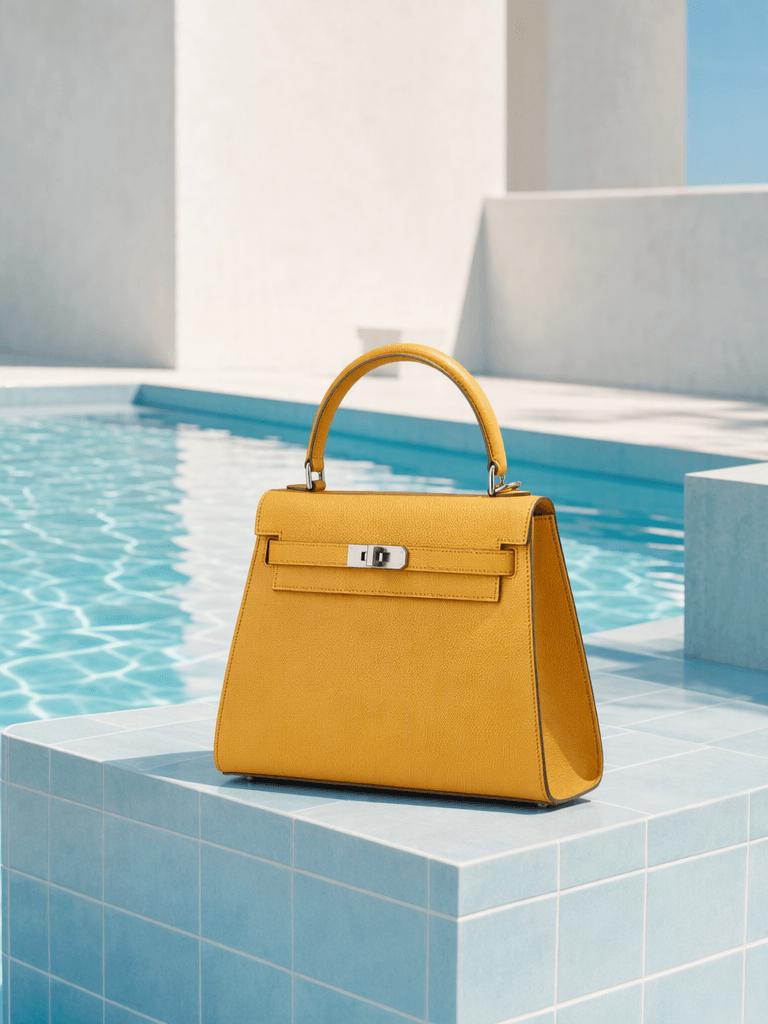
Changed: gray studio → bright poolside campaign.
Preserved: bag shape, yellow leather, clasp, and angle.
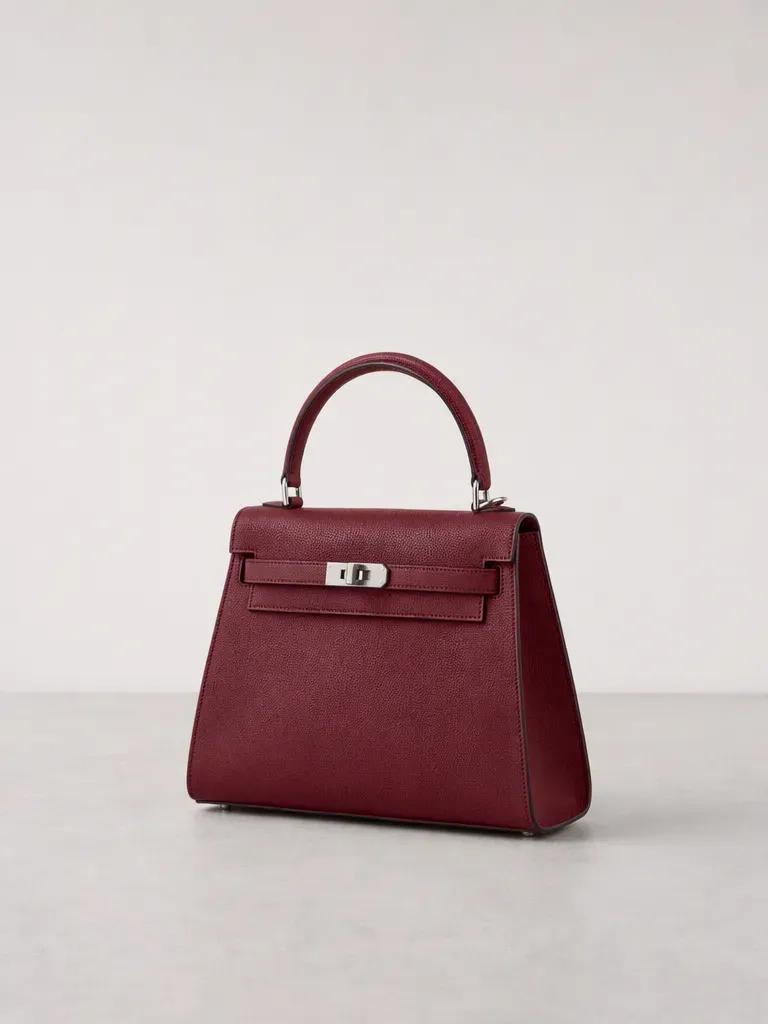
Changed: mustard leather → oxblood red.
Preserved: silver hardware, grain, stitching, and shadow.
7. Ein Produkt verschieben und Werbefläche schaffen
Komponiere das hochgeladene 3:4-Produktfoto als sauberes horizontales 16:9-E-Commerce-Werbebild neu. Verschiebe die vollständige Handtasche in das rechte Drittel und behalte dabei denselben Maßstab, Blickwinkel und die aufrechte Ausrichtung bei. Erweitere die hellgraue Wand und Tischplatte nach links, um eine ununterbrochene Textfläche zu schaffen. Bewahre Lederfarbe, Griff, Klappe, Verschluss, Tiefe, Nähte, Narbung, Proportionen und Kontaktschatten der Tasche. Füge keinen Text, keine Requisiten, Grafiken, Rahmen, Logos oder Verläufe hinzu.
Dies war der einzige teilweise misslungene Test. Die Tasche wurde nach rechts verschoben und die linke Seite erhielt nützlichen negativen Raum, aber die Datei blieb ein vertikales 3:4-Bild, statt zu 16:9 zu werden. Wenn das Leinwandformat eine feste Anforderung ist, lege das Ausgabeformat direkt fest oder verwende Bild erweitern, nachdem die Objektplatzierung korrekt ist.
8. Ein Accessoire aus einem zweiten Referenzbild hinzufügen
Lade zuerst die Handtasche und anschließend den Schal hoch. Die Bildreihenfolge ist wichtig, weil der Editor wissen muss, welches Element die Basis und welches die Referenz ist.
Verwende Bild 1 als Hauptproduktfotografie und Bild 2 nur als Accessoire-Referenz. Falte den Schal aus Bild 2 zu einem schmalen Band und binde ihn mit einem ordentlichen Knoten um die linke Basis des oberen Handtaschengriffs. Lasse zwei kurze Enden natürlich herabhängen, ohne den Verschluss oder die Klappe zu bedecken. Bewahre das dunkelblaue, weiße, orange und hellblaue Wellenmuster, die Einfassung, den Glanz und die Textur des Schals. Behalte Handtasche, Beleuchtung, Hintergrund, Position und die 3:4-Komposition unverändert. Gestalte den Schal nicht neu, färbe die Tasche nicht um, ersetze den Griff nicht und füge kein zweites Accessoire hinzu.
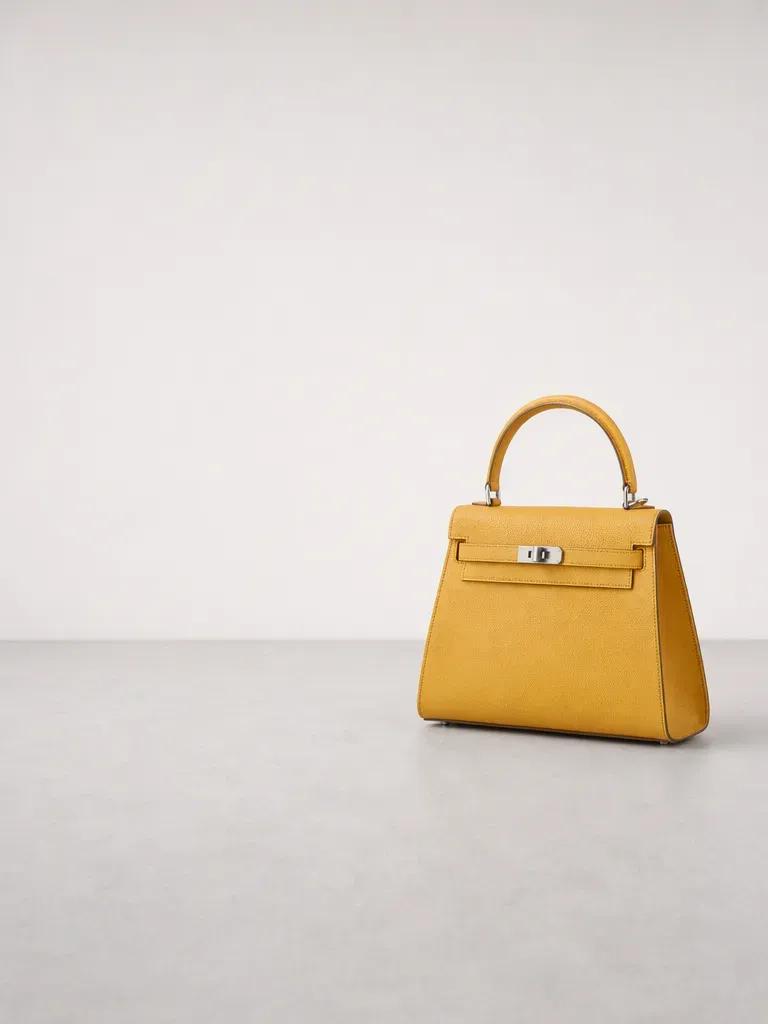
Bag moved right and copy space appeared, but the output stayed 3:4 instead of 16:9.
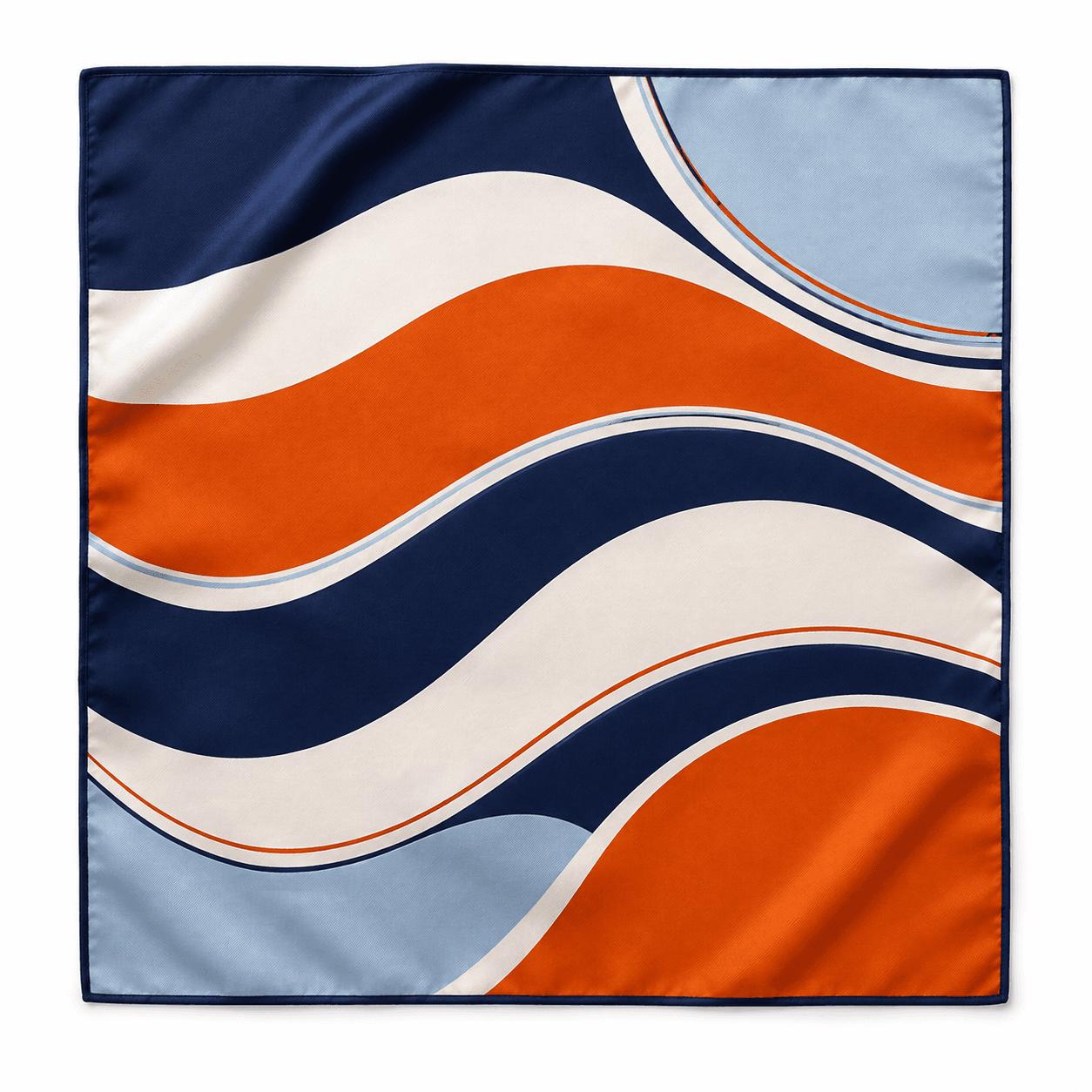
The second upload supplies the palette, wave pattern, border, and fabric sheen.
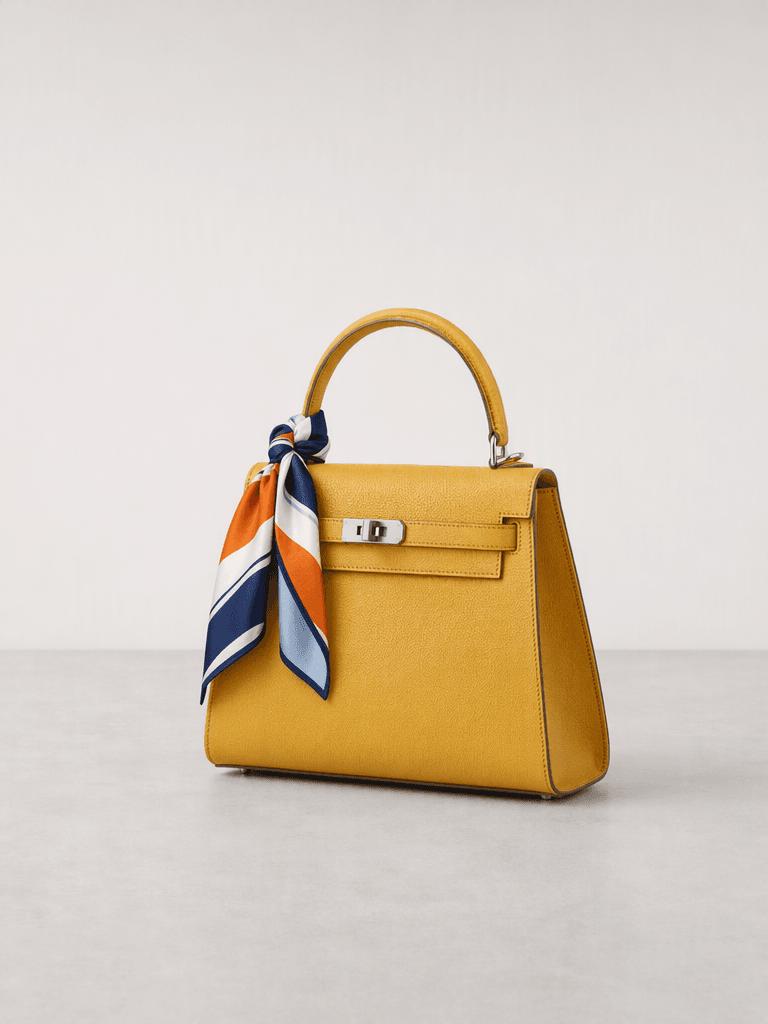
Scarf added to the handle with recognizable color, pattern, folds, and physical contact.
Der Schal behält seine erkennbare Farbpalette und sein Wellenmuster bei, während er sich mit glaubwürdigen Falten und Überlappungen um den Griff legt. Prüfe bei referenzgestützten Bearbeitungen Mustertreue, Maßstab, physischen Kontakt und ob das Basisprodukt unnötig umgestaltet wurde.
Top 10 Prompts für Bildbearbeitung bei Straßenfotos
Straßenszenen testen eine andere Fähigkeit: Informationen zu rekonstruieren, die hinter Menschen oder Objekten verborgen waren, während Architektur und Perspektive bewahrt werden.
9. Menschen und temporäre Objekte entfernen
Entferne alle Fußgänger aus dem mittleren und fernen Hintergrund, entferne das rote Fahrrad, das links am Baum lehnt, und entferne die rot-weiße Straßenbarriere rechts. Rekonstruiere die verdeckten Kopfsteinpflastersteine, Ladenkanten, den Baumstamm, Gehweg, das Geländer und die entfernte Straße. Bewahre Gebäude, Fenster, Balkone, Markisen, Bäume, Topfpflanzen, Himmel, Sonnenlicht, Schatten, Kameraposition, Perspektive und den 3:4-Bildausschnitt. Verändere nicht Wetter, Jahreszeit, Architektur, Straßenbreite, Farben der Geschäfte oder Kamerawinkel. Vermeide Geisterfiguren, wiederholtes Pflaster und unscharfe Stellen.
Das bereinigte Ergebnis entfernt die gewünschten Ablenkungen und rekonstruiert eine leere Straße mit durchgehendem Pflaster und Ladenfronten. Prüfe die ehemaligen Fahrrad- und Barrierenbereiche in voller Größe; an diesen überlappenden Kanten treten Entfernungskorrekturfehler normalerweise auf.
10. Sommer in eine winterliche Schneeszene verwandeln
Verwandle die sonnige Sommerstraße in eine realistische Winterszene bei leichtem frischem Schneefall. Behalte die exakte Straße, Gebäude, Fenster, Balkone, Ladenfronten, Markisen, Straßenbreite, Kameraposition, Perspektive, Fußgänger, das Fahrrad und die Barriere bei. Mache die Bäume größtenteils kahl, füge glaubwürdigen Schnee auf Ästen, Dächern, Geländern, Vorsprüngen, Markisen und Straßenrändern hinzu und lasse etwas sichtbares Kopfsteinpflaster unter dünnem Schnee und Schneematsch erhalten. Passe die Kleidung der Fußgänger zu Wintermänteln an, während ihre Positionen erhalten bleiben. Verwende kühles diffuses Tageslicht. Füge keine Weihnachtsdekorationen, Fahrzeuge, Berge oder Fantasiebeleuchtung hinzu.
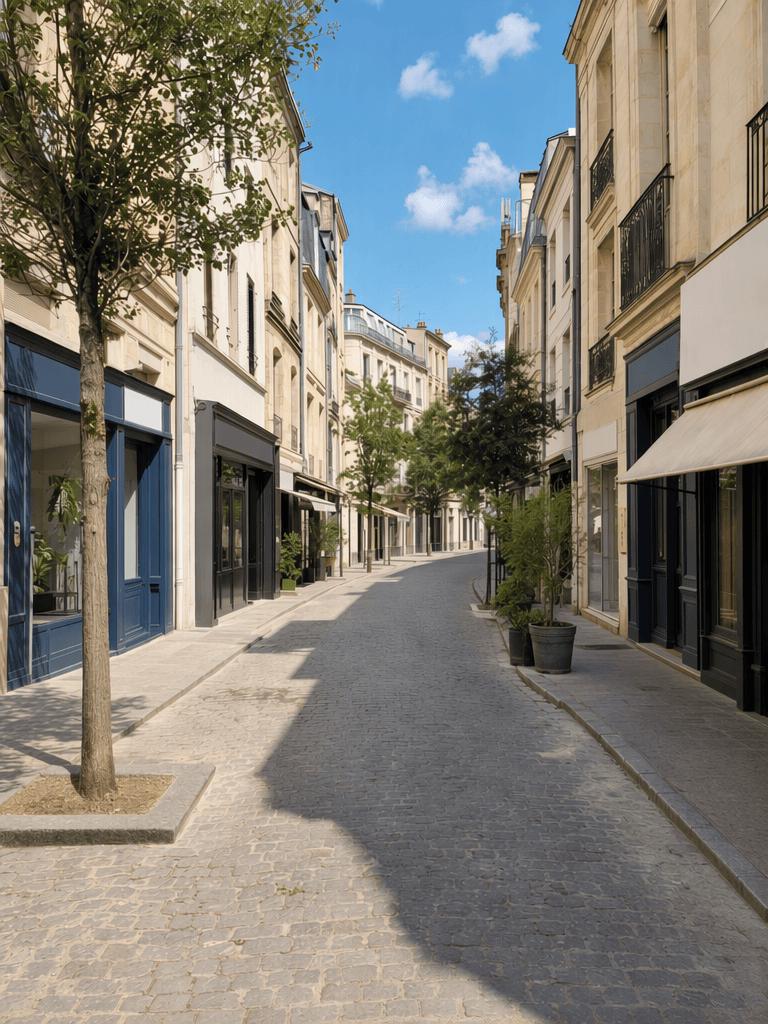
Removed: pedestrians, bicycle, and barrier.
Rebuilt: cobblestones, sidewalk, storefront edges, and distance.
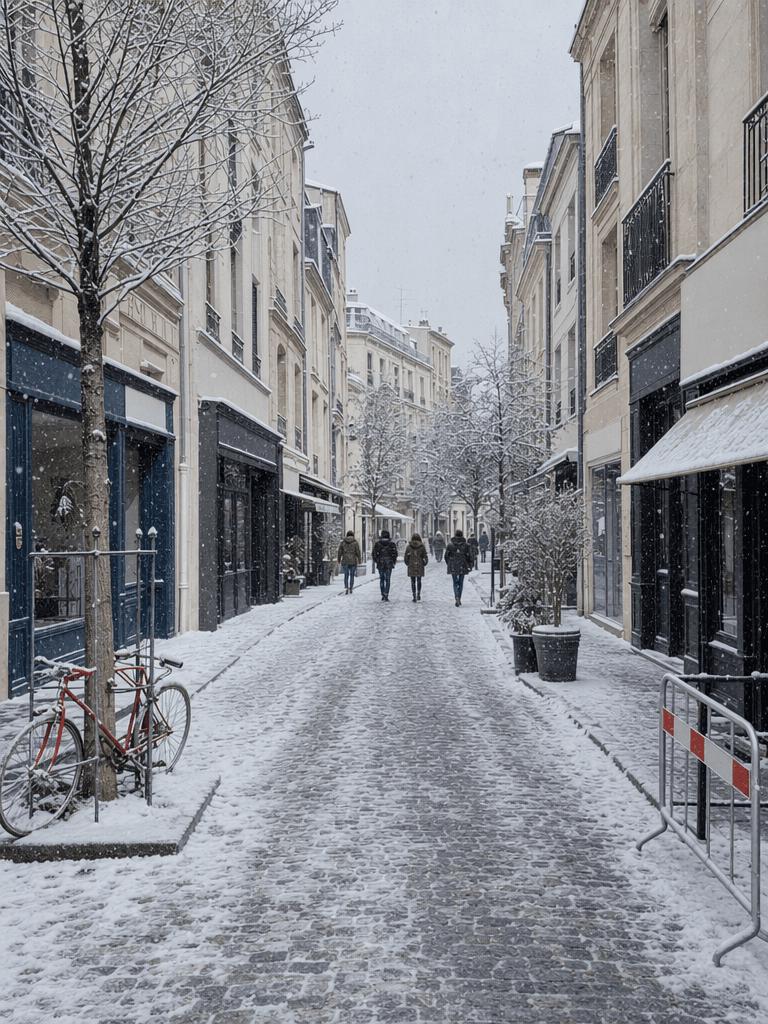
Changed together: snow, trees, sky, light, and clothing.
Preserved: architecture, camera position, and street geometry.
Das Winterergebnis behält das Hauptlayout der Straße bei und verändert gleichzeitig Laub, Kleidung, Himmel und Schneebedeckung. Diese Abhängigkeit ist wichtig: Nur das Wetter zu ändern und grüne Sommerbäume sowie leichte Kleidung beizubehalten, würde die Szene widersprüchlich machen.
So verwendest du die Top 10 Prompts für Bildbearbeitung
- Lade das sauberste verfügbare Original hoch. Vermeide komprimierte Screenshots, wenn eine hochauflösende Quelldatei vorhanden ist.
- Füge einen Prompt ein, ohne ihn mit einem anderen Test zu kombinieren. Eine Hintergrundänderung und eine Frisurenänderung sollten separate Generierungen sein.
- Beginne jeden Test mit dem Originalbild. Erstelle keine Kette aus zehn Schritten, es sei denn, kumulative Bearbeitung ist das Ziel.
- Bei einer Bearbeitung mit zwei Bildern lädst du zuerst das Basisbild und dann die Referenz hoch und definierst anschließend die Rolle jedes Bildes im Prompt.
- Prüfe das erste Ergebnis in voller Größe. Kontrolliere Gesichter, Hände, Haarkanten, Produktbeschläge, Nähte, Schatten, Pflaster, Fenster und sich wiederholende Texturen.
- Wenn die Bearbeitung korrekt, aber das Format falsch ist, behalte das Ergebnis und korrigiere die Leinwand separat, statt das Motiv neu zu generieren.
Wie die Top 10 Prompts für Bildbearbeitung das Original schützen
Die am besten wiederverwendbare Prompt-Formel lautet:
Hauptbearbeitung + exaktes Ziel + Bewahrungsliste + Regeln zur physischen Integration + Ausschlüsse + Ausgabeformat
Zum Beispiel bezeichnet „Mach die Tasche rot“ nur eine Farbe. Die getestete Version schützt zusätzlich die Ledernarbung, Nähte, silbernen Beschläge, Form, Beleuchtung, Schatten und den Hintergrund. Diese zusätzliche Sprache zur Bewahrung macht das Ergebnis für kommerzielle Arbeit nützlicher.
Passe die Bearbeitungsmethode an die Aufgabe an
Allgemeine promptbasierte Bearbeitung ist nützlich, wenn mehrere zusammenhängende Teile des Bildes gemeinsam verändert werden müssen, etwa wenn ein Porträt an die Küste versetzt oder Sommer in Winter verwandelt wird. Eng abgegrenzte Aufgaben können mit einem speziellen Werkzeug schneller erledigt werden:
- Verwende Produktumfärbung, wenn sich nur eine Produktfarbe ändern soll.
- Verwende Neu beleuchten, wenn die Komposition stimmt und nur die Beleuchtung angepasst werden muss.
- Verwende Magischer Radierer, wenn unerwünschte Objekte präzise ausgewählt werden können.
- Verwende Bild erweitern, wenn ein erforderliches Leinwandformat oder ein sicherer Bereich durchgesetzt werden muss.
- Verwende Design-Reparatur, wenn ein Bereich anhand einer Zielreferenz korrigiert werden muss.
Der siebte Test zeigt, warum diese Unterscheidung wichtig ist. Der Prompt verstand die gewünschte Platzierung, befolgte aber nicht die angeforderte 16:9-Leinwand. Ein separater Erweiterungsschritt gibt der Formatänderung eine eigene kontrollierte Operation.
Verwandle die Top 10 Prompts für Bildbearbeitung in nutzbare Assets
Diese Bearbeitungen können mehr als visuelle Experimente unterstützen. Ein Fashion-Team kann ein Model-Foto über verschiedene Farbwelten und Orte hinweg wiederverwenden. Ein E-Commerce-Händler kann aus einem Packshot Farbvarianten, saisonale Produktszenen und Bannerkompositionen erstellen. Ein Social-Team kann Ablenkungen entfernen oder ein Straßenbild für eine andere Jahreszeit anpassen, ohne die gesamte Szene neu zu erstellen.
Beginne mit einem der Top 10 Prompts für Bildbearbeitung, halte die Bewahrungsliste spezifisch und bewerte das Ergebnis sowohl nach Treue als auch nach Erscheinungsbild. Lade ein Ausgangsbild in WeShop AI hoch, füge den zu deiner Aufgabe passenden Prompt ein und erstelle ein kontrolliertes Vorher-Nachher-Ergebnis, das du tatsächlich prüfen, überarbeiten und veröffentlichen kannst.