












KI-Schmuckproduktfotos für Shopify: Ring-Modelaufnahme mit GPT Image 2 erstellen
Erfahren Sie, wie Sie mit GPT Image 2 einen Ring-Produktfreisteller in ein realistisches Shopify-Lifestylefoto verwandeln und dabei die tatsächliche Größe und Details bewahren.
Ein Ringfoto vor weißem Hintergrund zeigt das Produkt deutlich, vermittelt Käufern jedoch nicht, wie das Schmuckstück getragen aussieht. Für einen Shopify-Schmuckshop kann dieses fehlende Gefühl für die Größe die Beurteilung eines zarten Rings erschweren.
In diesem Tutorial verwandeln wir ein Einzelbild des Polly Black Onyx Bobble Ring mit GPT Image 2 in ein natürliches Modelfoto. Entscheidend ist, mehr als nur eine allgemeine Modellbeschreibung anzugeben: Die tatsächlichen Maße des Rings helfen der KI, seine Größe zu verstehen und die zarten Proportionen beizubehalten.
| Original-Ringbild | KI-generiertes Modelfoto |
|---|---|
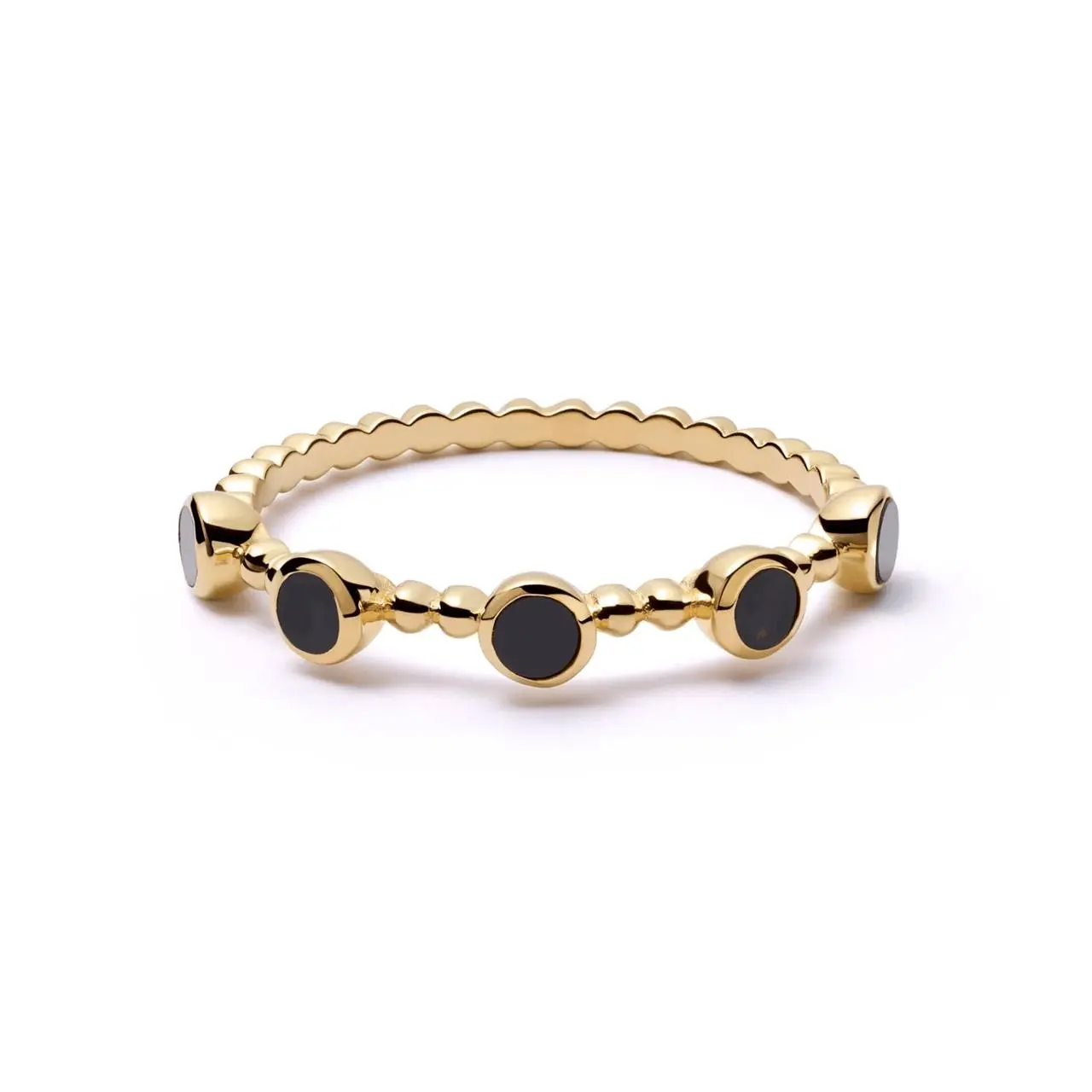 | 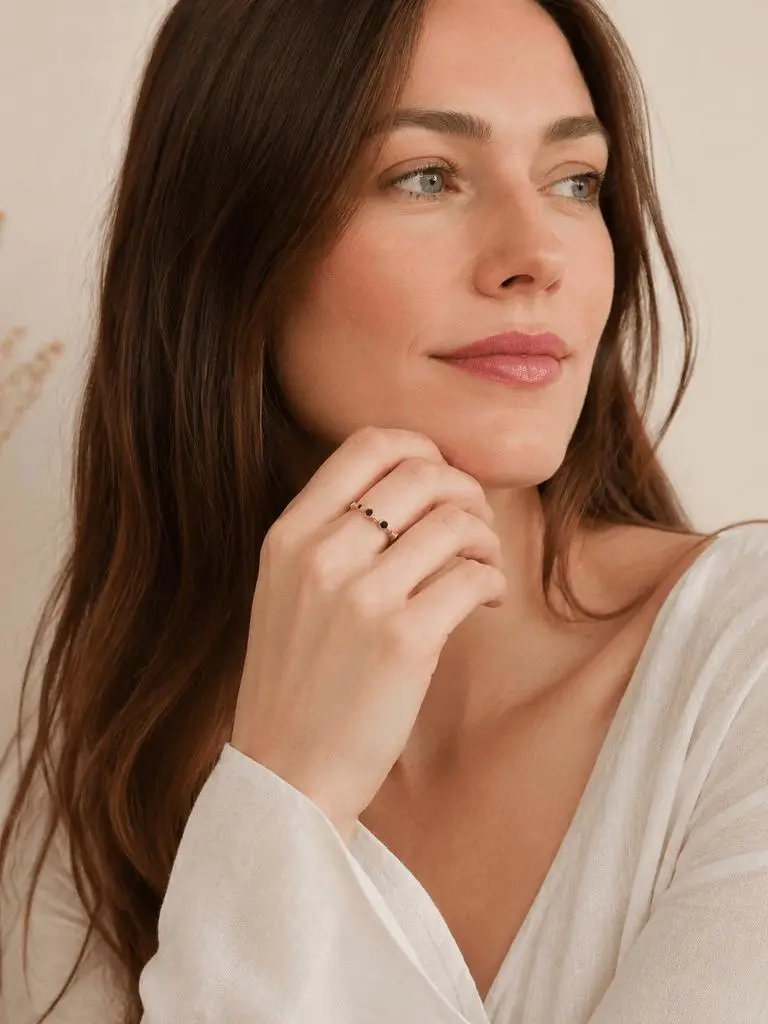 |
| Das ursprüngliche Produktbild dient als Designreferenz für den Ring. | Das generierte Lifestylebild zeigt, wie der Ring getragen aussieht. |
Ringbild und Produktdetails vorbereiten
Bevor Sie das KI-Schmuckproduktfoto erstellen, benötigen Sie zwei Dinge:
- Ein klares Bild des Rings vor einem schlichten Hintergrund.
- Präzise Produktdetails, die Sie aus Ihrem Shopify-Listing oder Produktspezifikationsblatt kopieren.
Die in diesem Beispiel verwendeten Produktdetails sind:
- Produkt: Polly Black Onyx Bobble Ring
- Ringbandbreite: 1 mm
- Steingröße: 3 mm × 3 mm
- Gewicht: 1 g
Diese Maße sind bei der Erstellung von Fotos kleiner Schmuckstücke wichtig. Wenn der Prompt nur besagt „Lass das Model diesen Ring tragen“, können das generierte Ringband oder die Steine größer erscheinen als das tatsächliche Produkt.
Die Angabe der tatsächlichen Maße gibt GPT Image 2 einen klareren Größenbezug.
Schritt 1: Den Ring bei GPT Image 2 hochladen
Öffnen Sie WeShop AI GPT Image 2 und laden Sie das ursprüngliche Ringfoto hoch.
Wählen Sie ein Bild, auf dem:
- Der vollständige Ring sichtbar ist.
- Das Produkt nicht beschnitten ist.
- Das goldene Ringband und die schwarzen Steine gut zu unterscheiden sind.
- Kein anderer Schmuck mit dem Hauptprodukt konkurriert.
Ein sauberes Produktbild bietet dem Modell eine stärkere visuelle Referenz für die Form, Materialien, Farben und dekorativen Details, die es bewahren muss.
Schritt 2: Model und Produktaufnahme beschreiben
Legen Sie fest, wer den Ring tragen soll und wie das fertige Bild aussehen soll.
In diesem Beispiel ist das gewünschte Motiv ein 30-jähriges, langhaariges weißes weibliches Model. Ziel ist ein natürliches Lifestylefoto für eine Shopify-Schmuckproduktseite, bei dem die Hand des Models nah genug positioniert ist, damit der Ring sichtbar wird.
Der Prompt sollte Folgendes abdecken:
- Alter und Erscheinungsbild des Models.
- Die Art, wie sie den Ring präsentiert.
- Den vollständigen Produktnamen.
- Die tatsächlichen Maße und das Gewicht des Rings.
- Die Designdetails, die unverändert bleiben müssen.
- Die gewünschte Beleuchtung, Umgebung und den fotografischen Stil.
Schritt 3: Den vollständigen GPT-Image-2-Prompt hinzufügen
Kopieren und passen Sie diesen Prompt an:
Ein 30-jähriges, langhaariges weißes weibliches Model trägt und präsentiert das im Referenzbild gezeigte Produkt.

Produktdetails:
Polly Black Onyx Bobble Ring
Ringbandbreite: 1 mm
Steingröße: 3 mm × 3 mm
Gewicht: 1 g

Erstelle ein natürliches, fotorealistisches E-Commerce-Lifestyleproduktfoto, das für eine Shopify-Schmuckproduktseite geeignet ist. Zeige den Ring deutlich am Finger des Models und behalte dabei das ursprüngliche Ringdesign unverändert bei.

Bewahre das goldene Kugelringband, die Anzahl und Anordnung der schwarzen Onyxsteine, die Steinformen, die polierte Metalloberfläche und die zarte tatsächliche Größe des Rings. Vergrößere oder gestalte den Ring nicht neu.

Verwende weiches natürliches Licht, realistische Hautstruktur und eine saubere neutrale Umgebung. Halte den Ring scharf fokussiert und gut sichtbar für Käufer.
Der erste Satz definiert das Model und die Aktion. Der Produktblock liefert die tatsächlichen Spezifikationen, während die übrigen Anweisungen Produkttreue, Komposition, Beleuchtung und fotografischen Stil steuern.
Ersetzen Sie bei einem anderen Schmuckstück den Produktnamen und die Maße durch die korrekten Angaben aus dem Listing dieses Artikels.
Schritt 4: Ringfoto generieren und prüfen
Generieren Sie das Bild und vergleichen Sie es anschließend mit dem ursprünglichen Produktfoto. Prüfen Sie, ob:
- Der Ring natürlich am Finger sitzt.
- Das goldene Kugelringband erkennbar bleibt.
- Die schwarzen Steine die vorgesehenen Formen und Anordnung beibehalten.
- Ringband und Steine realistische Proportionen haben.
- Finger und Handanatomie natürlich aussehen.
- Der Ring scharf genug ist, damit Käufer ihn prüfen können.
Wenn der Ring zu groß erscheint, fügen Sie diese Anweisung hinzu und generieren Sie eine weitere Version:
Behalte die zarte tatsächliche Größe des Rings bei. Vergrößere weder Ringband noch Steine.
Konkrete Maße bieten eine bessere Vorgabe, als sich nur auf Wörter wie „klein“ oder „zart“ zu verlassen.
KI-generierte Produktfotos sollten vor der Veröffentlichung dennoch mit dem tatsächlichen Artikel abgeglichen werden, insbesondere wenn Produktmaße, Materialien oder Designdetails eine Kaufentscheidung beeinflussen.
Sie können es direkt mit dem Tool auf der rechten Seite ausprobieren.
Einen Produktfreisteller in ein Shopify-Schmuckfoto verwandeln
Das ursprüngliche Bild legt fest, wie der Ring aussieht. Seine Produktspezifikationen helfen, die Größe zu kontrollieren, während die Anweisungen für Model und Fotografie diese Referenz in ein nützliches Shopify-Lifestylebild verwandeln.
Verwenden Sie dieselbe Struktur für Ihren nächsten Ring, Ihr nächstes Armband, Ihre nächste Halskette oder Ihr nächstes Paar Ohrringe: Laden Sie eine klare Referenz hoch, geben Sie die tatsächlichen Produktdetails ein und beschreiben Sie das benötigte fertige Foto.
Erstellen Sie ein KI-Schmuckproduktfoto mit WeShop AI GPT Image 2