












10 beste GPT Image 2 Prompts für Shopify-Produktbilder (2026)
Erstellen Sie konsistente Shopify-Katalogfotos, Hero-Bilder, Lifestyle-Szenen, Varianten, Bundles und Kampagnenanzeigen aus einer genehmigten Produktreferenz.
Eine klare Produktreferenz kann zu einem vollständigen Shopify-Bildset werden.
Der Schlüssel liegt darin, GPT Image 2 eine konkrete kommerzielle Aufgabe zu geben und gleichzeitig genau anzugeben, welche Produktdetails unverändert bleiben müssen. Diese Prompts decken ein Katalogfoto, ein Hero-Bild, eine Lifestyle-Szene, eine Feature-Nahaufnahme, eine Farbvariante, eine Kollektionsübersicht, eine saisonale Kampagne, ein Geschenk-Bundle, eine vertikale Anzeige und eine quadratische Werbegrafik ab.
Jedes Beispiel verwendet die fiktive LumaSip 24 oz Insulated Travel Bottle und wurde mit GPT Image 2 in WeShop AI erstellt. Ersetzen Sie die Felder in Klammern durch verifizierte Produktdetails.
Was Sie erstellen können
| Prompt | Shopify-Asset | Empfohlenes Format |
|---|---|---|
| 1 | Katalogfoto mit weißem Hintergrund | 1:1 |
| 2 | Hero-Bild für die Produktseite | 4:5 |
| 3 | Lifestyle-Bild | 3:2 |
| 4 | Feature-Nahaufnahme | 1:1 |
| 5 | Farbvariante | 1:1 |
| 6 | Variantenübersicht | 3:2 |
| 7 | Saisonale Kampagne | 3:2 |
| 8 | Geschenk-Bundle | 1:1 |
| 9 | Vertikale Social-Ad | 9:16 |
| 10 | Quadratische Werbegrafik | 1:1 |
Shopify-Produktfoto mit weißem Hintergrund
Verwenden Sie dies für ein sauberes Katalogbild oder als Referenz für spätere Generierungen.
Am besten geeignet für: Primäre Produktgalerien, Katalogreferenzen und als Ausgangspunkt für spätere Bearbeitungen.
Erstelle eine fotorealistische Studio-Katalogaufnahme eines einzelnen [Produkts].

Produktdetails:
- Form: [exakte Form]
- Farbe und Oberfläche: [Farbe und Materialoberfläche]
- Wichtige Details: [Deckel, Griff, Etikett, Nähte, Anschlüsse, Beschläge oder andere Merkmale]

Verwende einen nahtlosen, reinweißen Studiohintergrund und eine weiße Oberfläche. Zentriere das vollständige Produkt in einem quadratischen Bildausschnitt in einer geraden Dreiviertelansicht. Verwende weiches, diffuses Licht und einen dezenten, realistischen Kontaktschatten.

Vorgaben: genau ein Produkt; die vollständige Silhouette muss sichtbar bleiben; keine Person, Requisiten, Verpackung, zusätzlichen Accessoires, hinzugefügtes Logo, Text oder Wasserzeichen.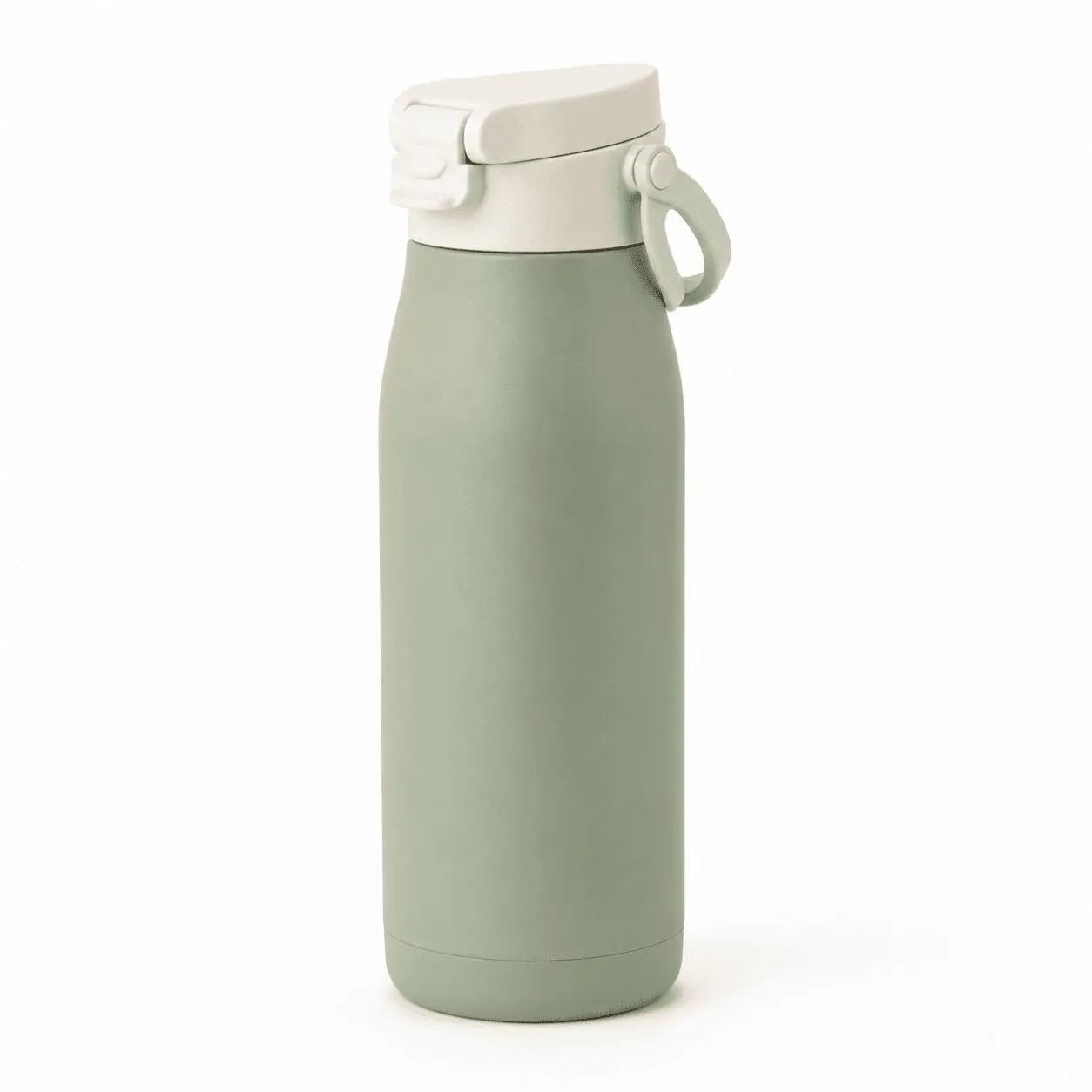
Eingabereferenz: Ein neutrales Produktbild, auf dem die vollständige Silhouette, der Deckel, die Schlaufe, die Farbe und die Oberflächenbeschaffenheit klar sichtbar sind.
Hero-Bild für die Shopify-Produktseite
Verwenden Sie dies, wenn das Produkt einen hochwertigen ersten Eindruck und gezielt vorgesehenen Platz für Seitentexte benötigt.
Am besten geeignet für: Hero-Bereiche auf Produktseiten, Homepage-Features und Launch-Seiten.
Verwende das hochgeladene Produktbild als maßgebliche Referenz.

Platziere das exakte Produkt auf einer [Oberfläche oder einem Podest] vor einem Studiohintergrund in [Markenfarbe] mit einem dezenten natürlichen Schatten. Erstelle ein Shopify-Hero-Bild im Hochformat 4:5. Positioniere das Produkt leicht rechts von der Mitte und lasse im oberen linken Bereich sauberen Negativraum für Produktseitentexte. Verwende weiches gerichtetes Studiolicht und einen edlen Stil kommerzieller Produktfotografie.

Bewahre die exakte Produktform, Farben, Materialien, Textur, Proportionen, Nähte, Etiketten und Beschläge des Referenzbilds.

Vorgaben: Keine Produktteile hinzufügen, entfernen oder umgestalten; genau ein Produkt; kein Text, hinzugefügtes Logo, Wasserzeichen oder ablenkende Requisite.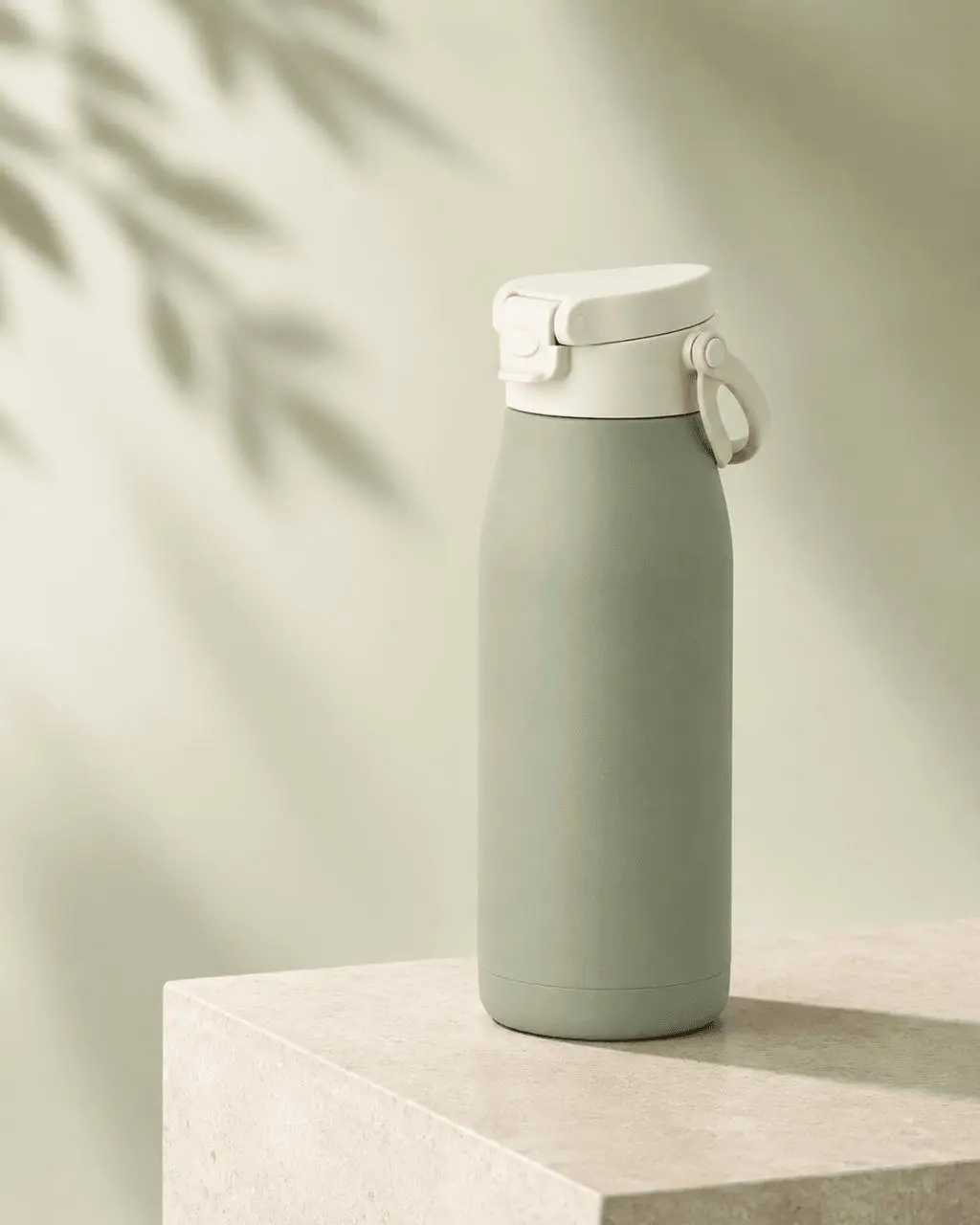
Generiertes Ergebnis: Das Produkt bleibt wiedererkennbar, während Podest, Beleuchtung und Textfreiraum ein stärkeres kommerzielles Hero-Bild schaffen.
Shopify-Lifestyle-Produktbild
Verwenden Sie dies, um zu zeigen, wie das Produkt in den Alltag der Kundschaft passt.
Am besten geeignet für: Produkt-Storytelling, Anwendungsbereiche, Social Posts und Kampagnen-E-Mails.
Verwende das hochgeladene Produktbild als maßgebliche Referenz.

Platziere das exakte Produkt in einer realistischen [Alltagsroutine oder Umgebung der Kundschaft]. Füge nur [zwei oder drei ergänzende Requisiten] hinzu, die den Anwendungsfall erklären. Erstelle eine Landschaftskomposition im Format 3:2, mit dem Produkt im Vordergrund und der Umgebung als Nebenmotiv. Verwende natürliches Licht am [Morgen, Nachmittag oder Abend] und einen hochwertigen, aber zugänglichen redaktionellen Stil.

Bewahre die exakte Produktform, Farben, Materialien, Textur, Proportionen, Nähte, Etiketten und Beschläge.

Vorgaben: Das Produkt muss vollständig wiedererkennbar bleiben; kein hinzugefügtes Logo, Text, Wasserzeichen, doppeltes Produkt oder ablenkende Person.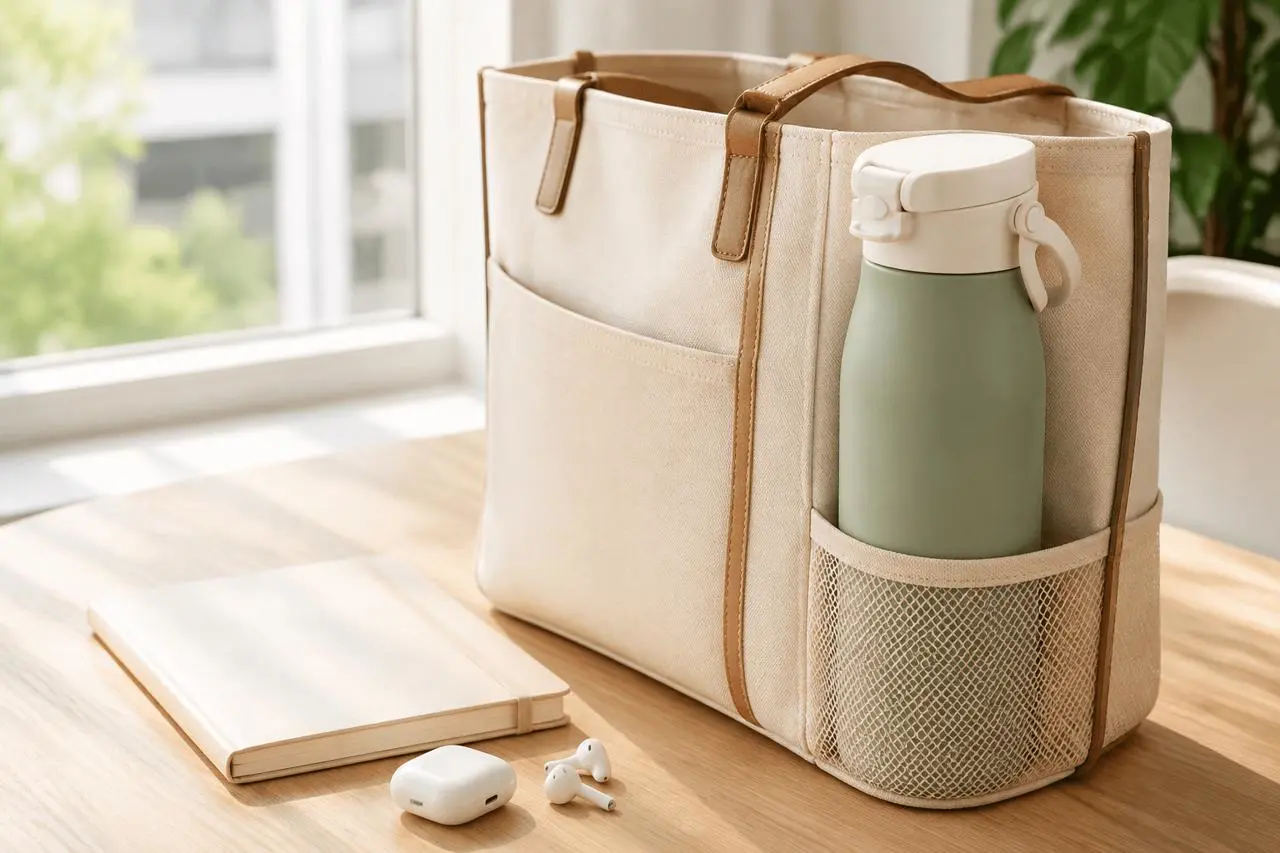
Generiertes Ergebnis: Die Pendlerumgebung erklärt die tägliche Nutzung, ohne dass die umgebenden Requisiten das Produkt überlagern.
Nahaufnahme eines Produktmerkmals
Verwenden Sie dies für einen Deckel, Reißverschluss, Nähte, Verschluss, Textur, Anschluss, Bedienelement oder jedes Detail, das Kundinnen und Kunden prüfen müssen.
Am besten geeignet für: Detailbilder in Produktgalerien und Abschnitte zur Erklärung von Produktmerkmalen.
Verwende das hochgeladene Produktbild als maßgebliche Referenz.

Erstelle eine fotorealistische Makro-Produktaufnahme, die sich auf das exakte [Merkmal] des Produkts konzentriert. Zeige genug vom umgebenden Produkt, damit es wiedererkennbar bleibt. Verwende einen sauberen, warmweißen Studiohintergrund, weiches hochwertiges Licht, geringe Tiefenschärfe und eine quadratische Nahaufnahme. Das Merkmal muss scharf und klar erkennbar sein.

Bewahre die exakte Konstruktion, Farben, Materialien, Textur, Nähte, Etiketten und Beschläge der Referenz.

Vorgaben: Keine Produktteile umgestalten, vereinfachen, hinzufügen oder entfernen; keine Hand, kein Text, kein hinzugefügtes Logo, Wasserzeichen oder zusätzliches Produkt.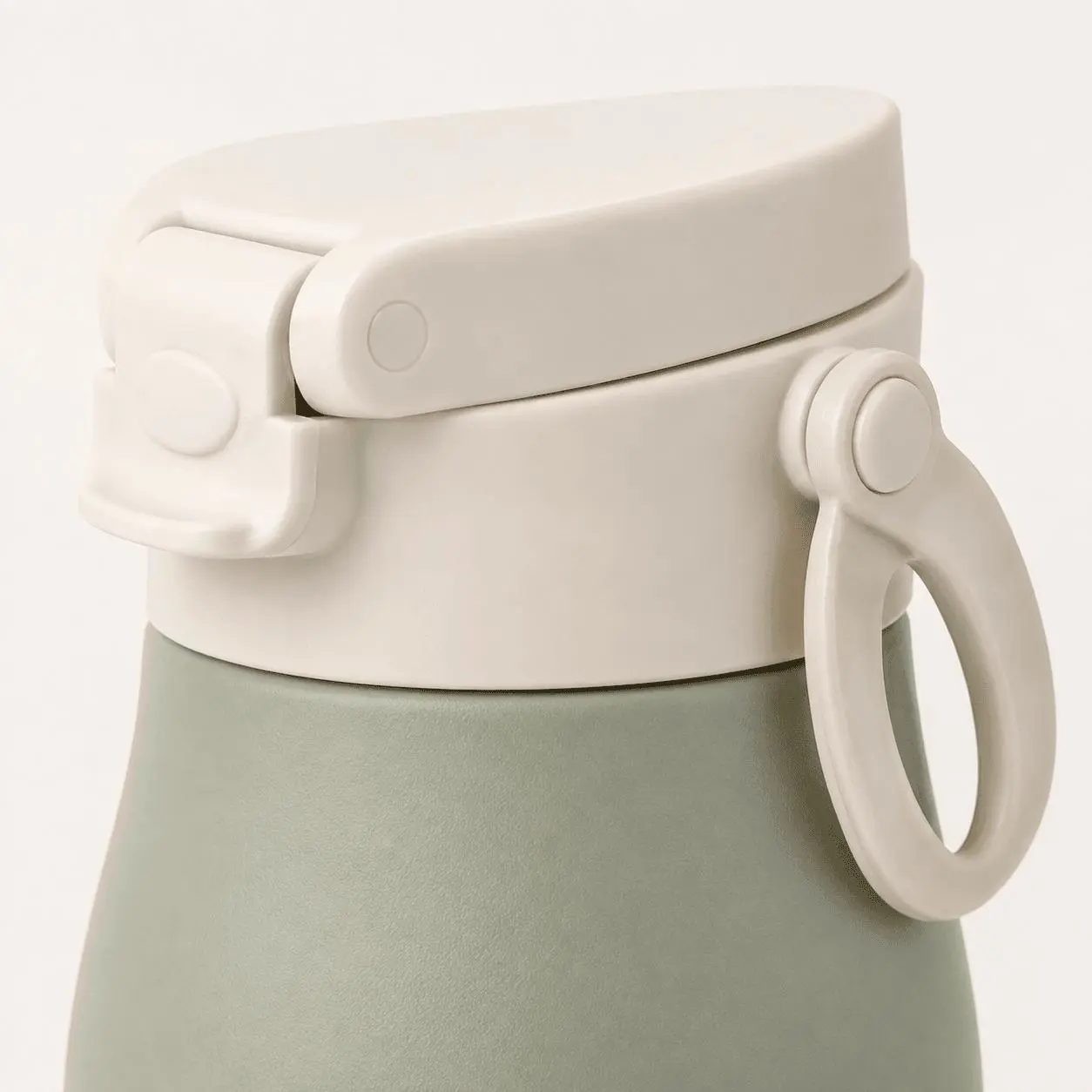
Generiertes Ergebnis: Eine eng gerahmte Ansicht des Klappdeckels, der Verriegelungslasche, des Scharniers und der Trageschlaufe.
Shopify-Produktfarbvariante
Verwenden Sie dies, um eine reale geplante Farbvariante zu visualisieren, ohne die Produktkonstruktion zu ändern.
Am besten geeignet für: Farbmuster, Variantengalerien und Farbvisualisierungen vor der Produktion.
Verwende das hochgeladene Produktbild als maßgebliche Referenz.

Ändere nur den [spezifischen Produktbereich] von [aktueller Farbe] zu [neuer Farbe]. Alle anderen Farben und Komponenten müssen unverändert bleiben. Platziere das bearbeitete Produkt auf einem nahtlosen, hellneutralen Hintergrund. Verwende eine quadratische Katalogkomposition, dieselbe Dreiviertel-Kameraperspektive, weiches neutrales Studiolicht und einen dezenten Kontaktschatten.

Bewahre die exakte Form, Proportionen, Materialien, Textur, Nähte, Etiketten, Beschläge, den Deckel, Griff und die Produktkonstruktion.

Vorgaben: Ändere nur den angegebenen Farbbereich; genau ein Produkt; kein Text, Requisiten, hinzugefügtes Logo, Wasserzeichen oder strukturelle Umgestaltung.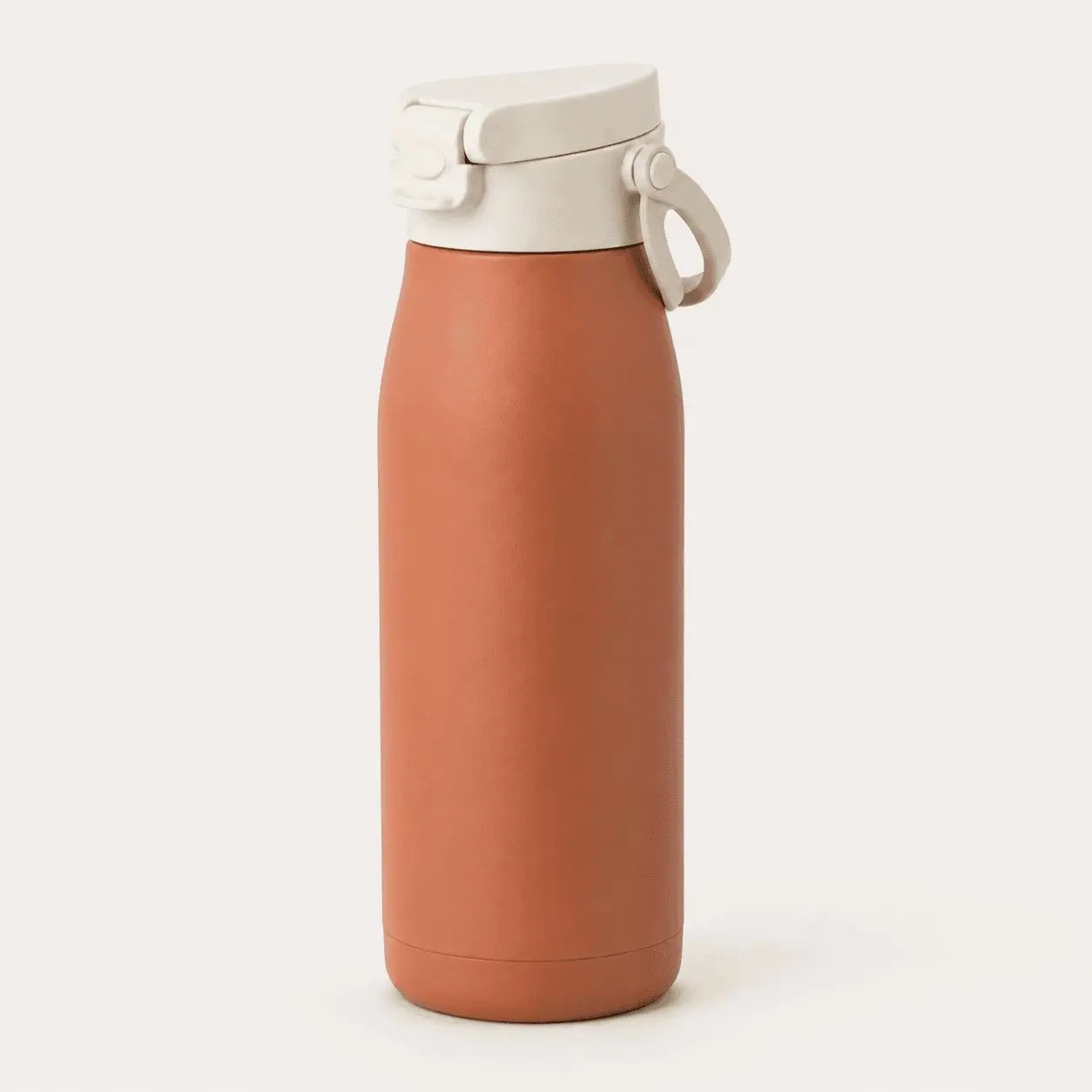
Generiertes Ergebnis: Nur der Flaschenkörper wechselt von Salbeigrün zu gedecktem Terrakotta; der cremefarbene Deckel und die Beschläge bleiben unverändert.
Shopify-Produktvariantenübersicht
Verwenden Sie dies, um mehrere reale Farbvarianten in einem konsistenten Kollektionsbild zu zeigen.
Am besten geeignet für: Kollektionsheader, Variantenübersichten, Launch-Grafiken und Ankündigungen von Farbpaletten.
Verwende das hochgeladene Produktbild als maßgebliche Referenz.

Erstelle eine saubere Aufstellung von [Anzahl] identischen Produkten, die in leicht versetzten Tiefen angeordnet sind. Verwende diese geplanten Produktfarben: [Farbe 1], [Farbe 2] und [Farbe 3]. Alle Produkte müssen dieselbe Form, dieselben Proportionen, Materialien, Texturen, Nähte, Etiketten und Beschläge haben. Nur der angegebene Farbbereich darf verändert werden.

Verwende eine E-Commerce-Katalogkomposition im Landschaftsformat 3:2, in der jedes Produkt vollständig vor einem hellen, warmneutralen Studiohintergrund sichtbar ist. Nutze helles diffuses Licht und einheitliche Schatten.

Vorgaben: genau [Anzahl] Produkte; kein Text, keine Requisiten, Personen, hinzugefügtes Logo, Wasserzeichen oder strukturelle Unterschiede zwischen Varianten.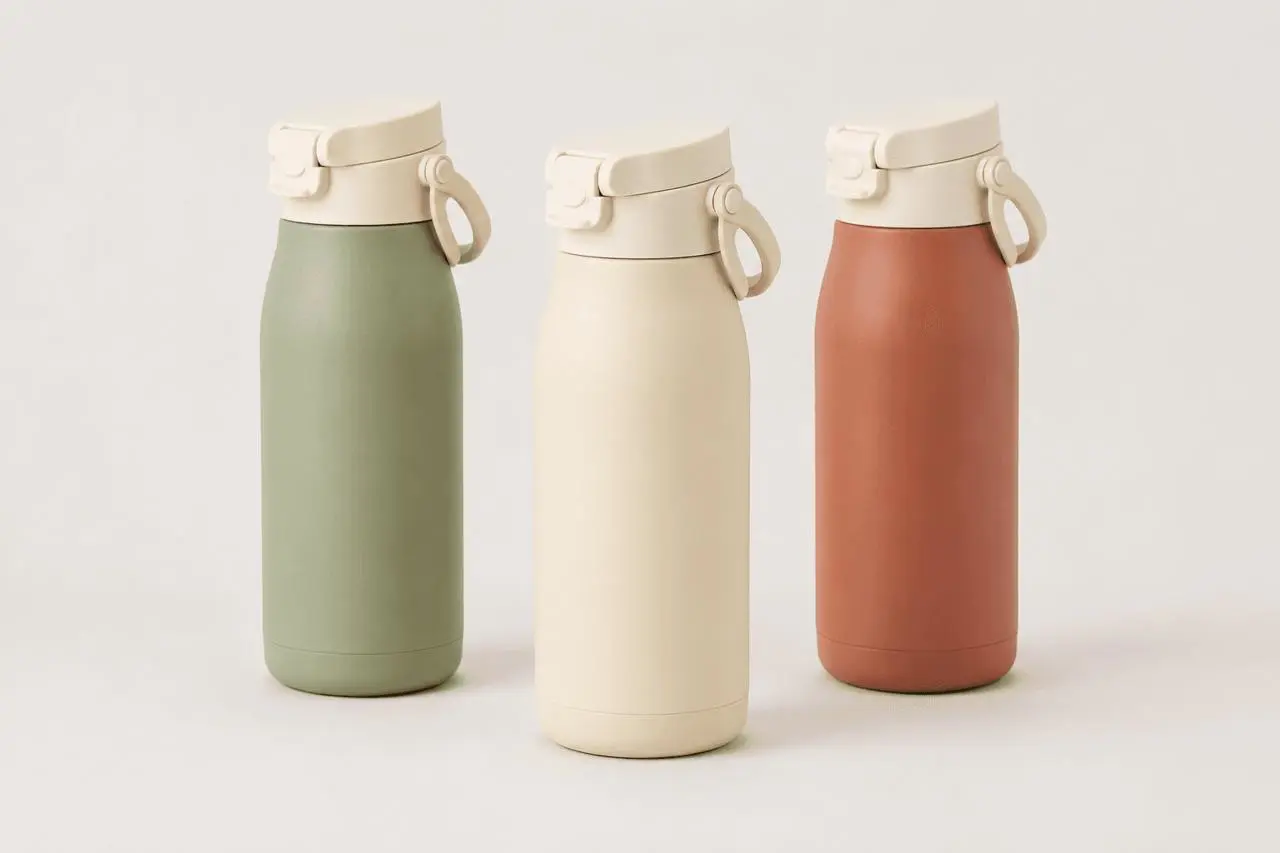
Generiertes Ergebnis: Drei abgestimmte Farbvarianten teilen dieselbe Silhouette, Deckelkonstruktion, Proportionen und Studioinszenierung.
Saisonales Shopify-Kampagnenbild
Verwenden Sie dies, um Produktvisuals für den Sommer, Feiertage, Schulanfang oder einen anderen realen Kampagnenanlass aufzufrischen.
Am besten geeignet für: Saisonale Kollektionen, Homepage-Banner, Kampagnen-E-Mails und Social Content.
Verwende das hochgeladene Produktbild als maßgebliche Referenz.

Platziere das exakte Produkt in einer Szene für [Saison oder Kampagne] mit [Oberfläche], [zwei passenden Requisiten] und [Hintergrundelement]. Halte das Produkt aufrecht, vollständig sichtbar und visuell dominant. Erstelle eine Landschaftskomposition im Format 3:2 mit luftigem Negativraum. Verwende [Lichtbeschreibung] und einen hochwertigen saisonalen Stil für E-Commerce-Fotografie.

Bewahre die exakte Produktform, Farben, Materialien, Textur, Proportionen, Nähte, Etiketten und Beschläge.

Vorgaben: Keine Person, kein Text, kein hinzugefügtes Logo, Wasserzeichen, doppeltes Produkt, unpassende Requisite oder Änderung des Produktdesigns.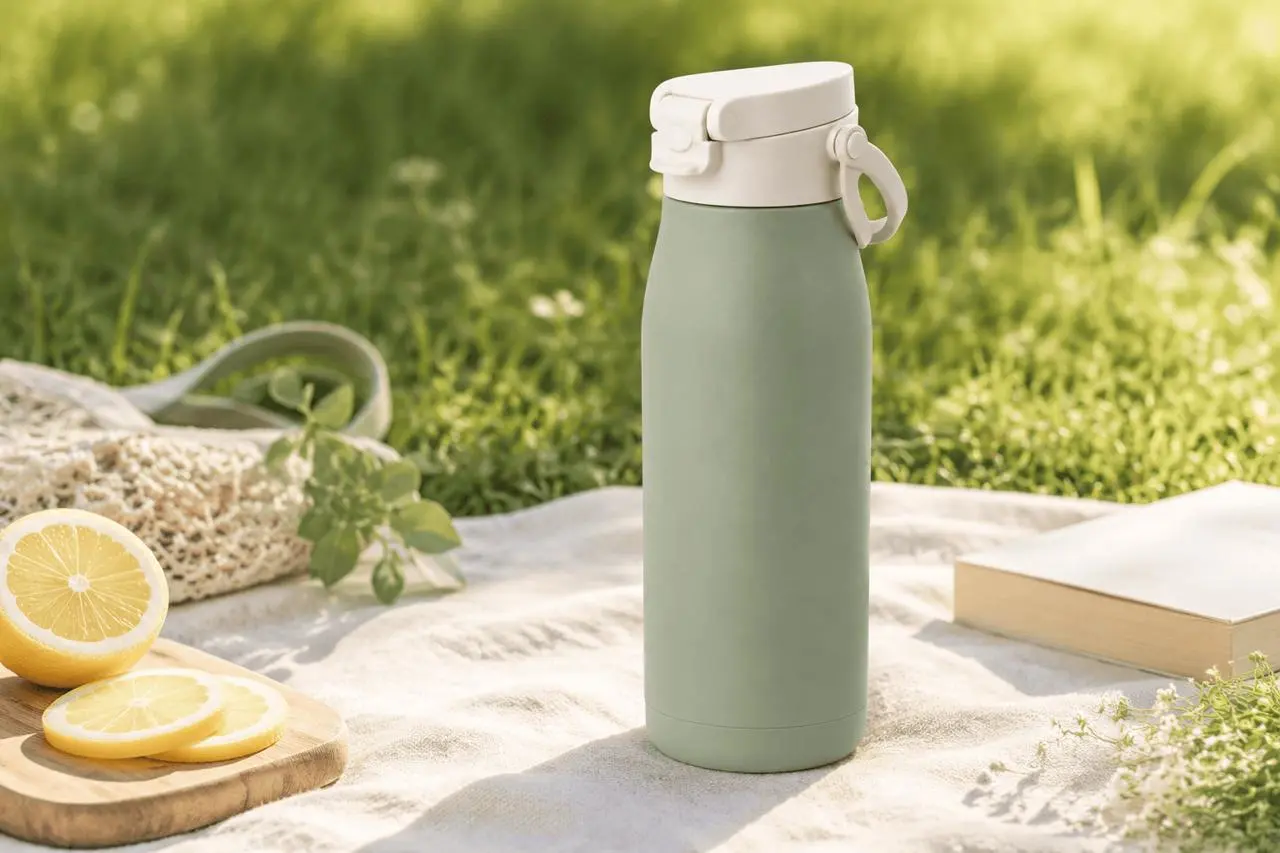
Generiertes Ergebnis: Eine sommerliche Picknick-Szene schafft saisonale Relevanz, während die Flasche aufrecht, vollständig und visuell dominant bleibt.
Shopify-Geschenk-Bundle-Bild
Verwenden Sie dies nur, wenn jeder gezeigte Artikel in einem realen oder geplanten Bundle enthalten ist.
Am besten geeignet für: Geschenksets, Feiertags-Bundles, Upsells und werbliche Produktkarten.
Verwende das hochgeladene Produktbild als maßgebliche Referenz.

Erstelle eine hochwertige Geschenkset-Präsentation mit dem exakten Hauptprodukt sowie [Zubehör 1] und [Zubehör 2] in [Verpackungsbeschreibung]. Das Hauptprodukt soll visuell im Mittelpunkt stehen, und alle enthaltenen Artikel müssen klar voneinander getrennt sein. Verwende eine quadratische Dreiviertelansicht von oben vorne mit weichem Studiolicht und einer warmen Geschenkstimmung.

Bewahre die exakte Form, Farben, Materialien, Textur, Proportionen, Nähte, Etiketten und Beschläge des Hauptprodukts.

Vorgaben: Zeige nur die aufgeführten Bundle-Artikel; genau ein Hauptprodukt; keine aufgedruckten Aussagen, hinzugefügtes Logo, Hände, Wasserzeichen oder nicht aufgeführtes Zubehör.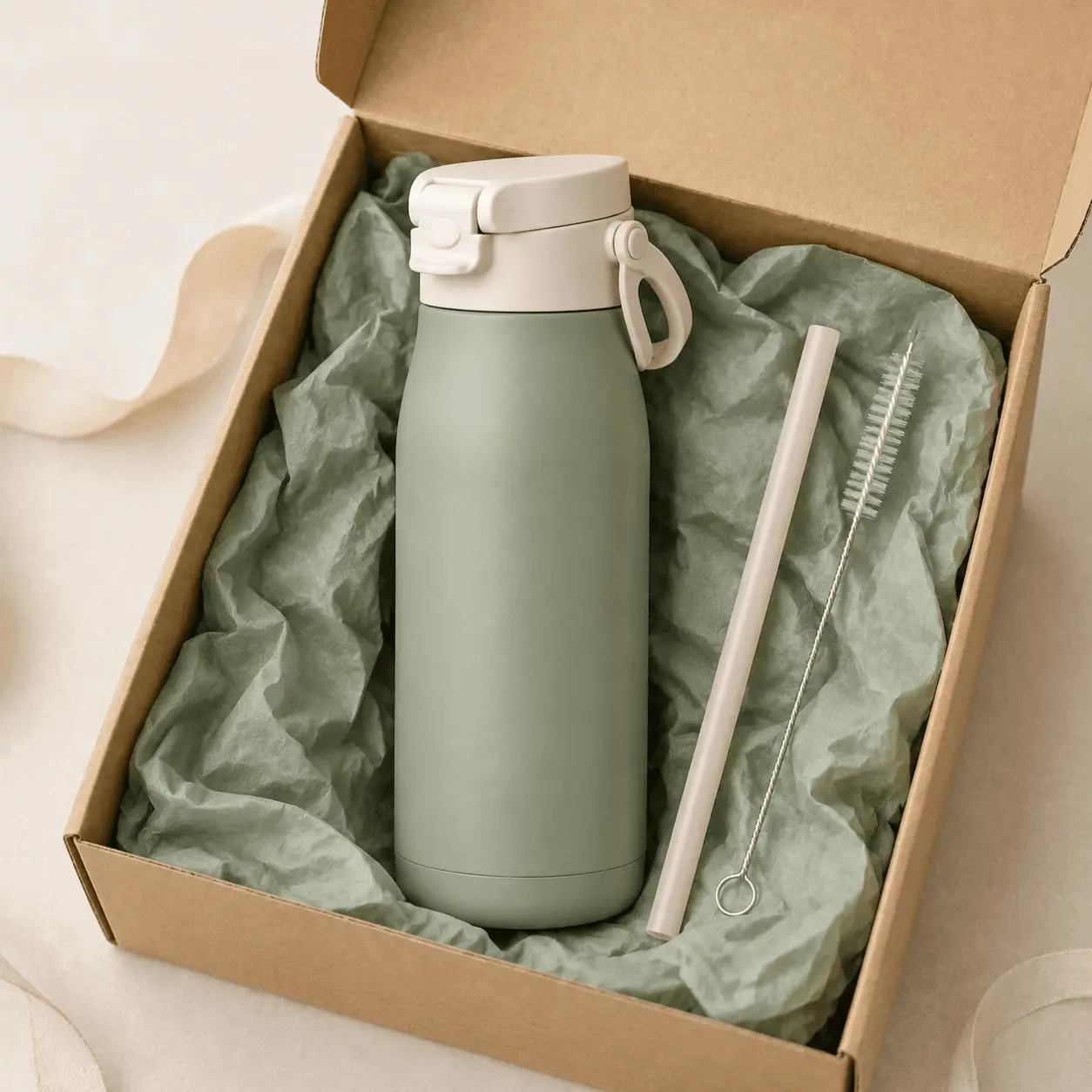
Generiertes Ergebnis: Die Flasche, der wiederverwendbare Strohhalm und die Reinigungsbürste sind klar voneinander getrennt in einer stimmigen Geschenkpräsentation angeordnet.
Vertikale Shopify-Social-Ad
Verwenden Sie dies für Instagram Stories, Reels-Cover, TikTok-Platzierungen oder eine andere vertikale mobile Fläche.
Am besten geeignet für: Stories, vertikale Anzeigen, Reels-Cover und mobile Kampagnenplatzierungen.
Verwende das hochgeladene Produktbild als maßgebliche Referenz.

Erstelle eine hochwertige vertikale E-Commerce-Anzeige im Format 9:16 mit dem exakten Produkt, das auf einem sauberen Podest in [Markenfarbe] vor [Hintergrundbeschreibung] steht. Füge die exakte Überschrift "[HEADLINE]" nahe dem oberen Rand und den exakten CTA "[CTA]" nahe dem unteren Rand hinzu. Halte das vollständige Produkt zentriert und lasse mobil-sichere Ränder. Verwende klares, helles Studiolicht und kontraststarke Typografie.

Bewahre die exakte Produktform, Farben, Materialien, Textur, Proportionen, Nähte, Etiketten und Beschläge.

Der Text muss exakt geschrieben sein. Füge keine zusätzlichen Wörter hinzu.

Vorgaben: Kein hinzugefügtes Logo, Wasserzeichen, zweites Produkt, Produktumgestaltung oder Textüberlagerung auf dem Produkt.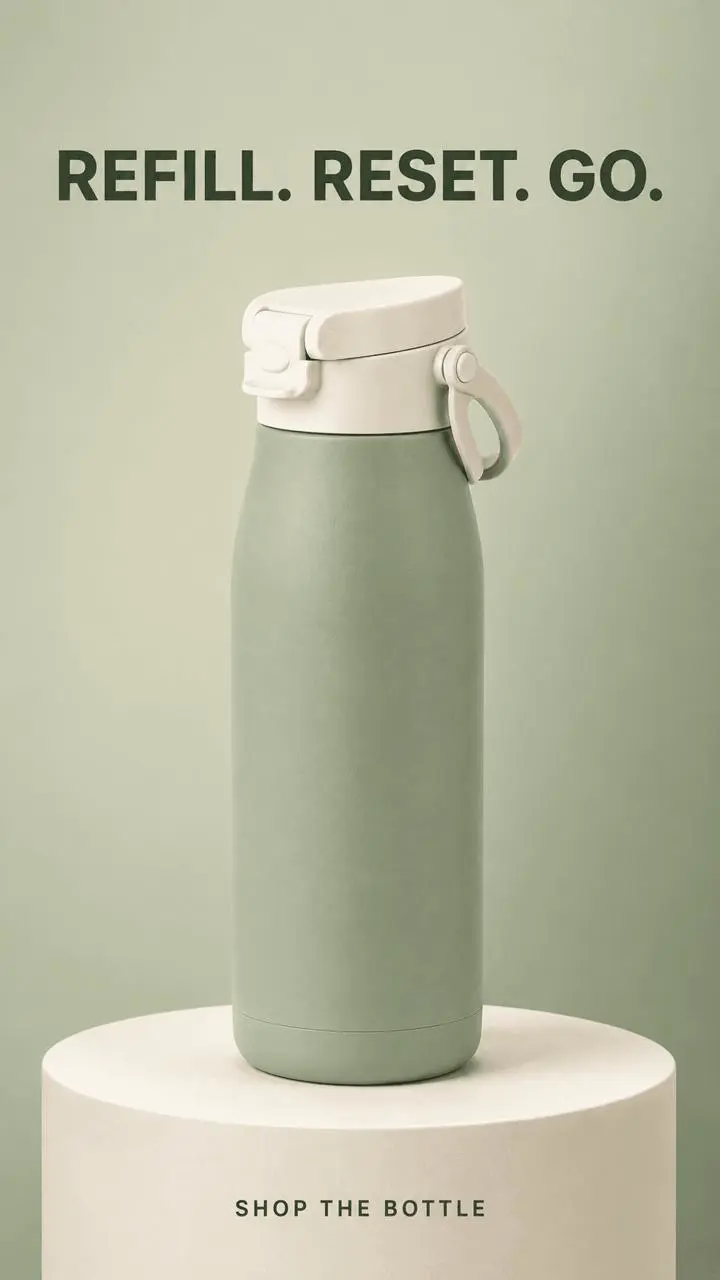
Generiertes Ergebnis: Eine für Mobilgeräte optimierte Komposition mit gut lesbarer Überschrift und CTA-Text innerhalb sicherer Ränder.
Quadratische Shopify-Werbegrafik
Verwenden Sie dies für einen Produktseiten-Feature-Block, eine Kampagnenkachel auf der Homepage oder eine quadratische Social-Ad.
Am besten geeignet für: Shopify-Feature-Blöcke, Homepage-Kacheln, bezahlte Social Ads und Kampagnengrafiken.
Verwende das hochgeladene Produktbild als maßgebliche Referenz.

Erstelle eine hochwertige quadratische E-Commerce-Grafik mit dem exakten Produkt auf einem klaren geometrischen Set in [Farbe 1] und [Farbe 2]. Platziere das Produkt rechts. Füge die exakte Überschrift "[HEADLINE]" im oberen linken Bereich und die exakte Unterzeile "[SUBLINE]" darunter hinzu. Verwende gut lesbare kontraststarke Typografie und helles, weiches Studiolicht.

Bewahre die exakte Produktform, Farben, Materialien, Textur, Proportionen, Nähte, Etiketten und Beschläge.

Der Text muss exakt geschrieben sein. Füge keine zusätzlichen Wörter hinzu.

Vorgaben: genau ein Produkt; kein hinzugefügtes Logo, Wasserzeichen, doppeltes Produkt, Produktumgestaltung oder Text mit geringem Kontrast.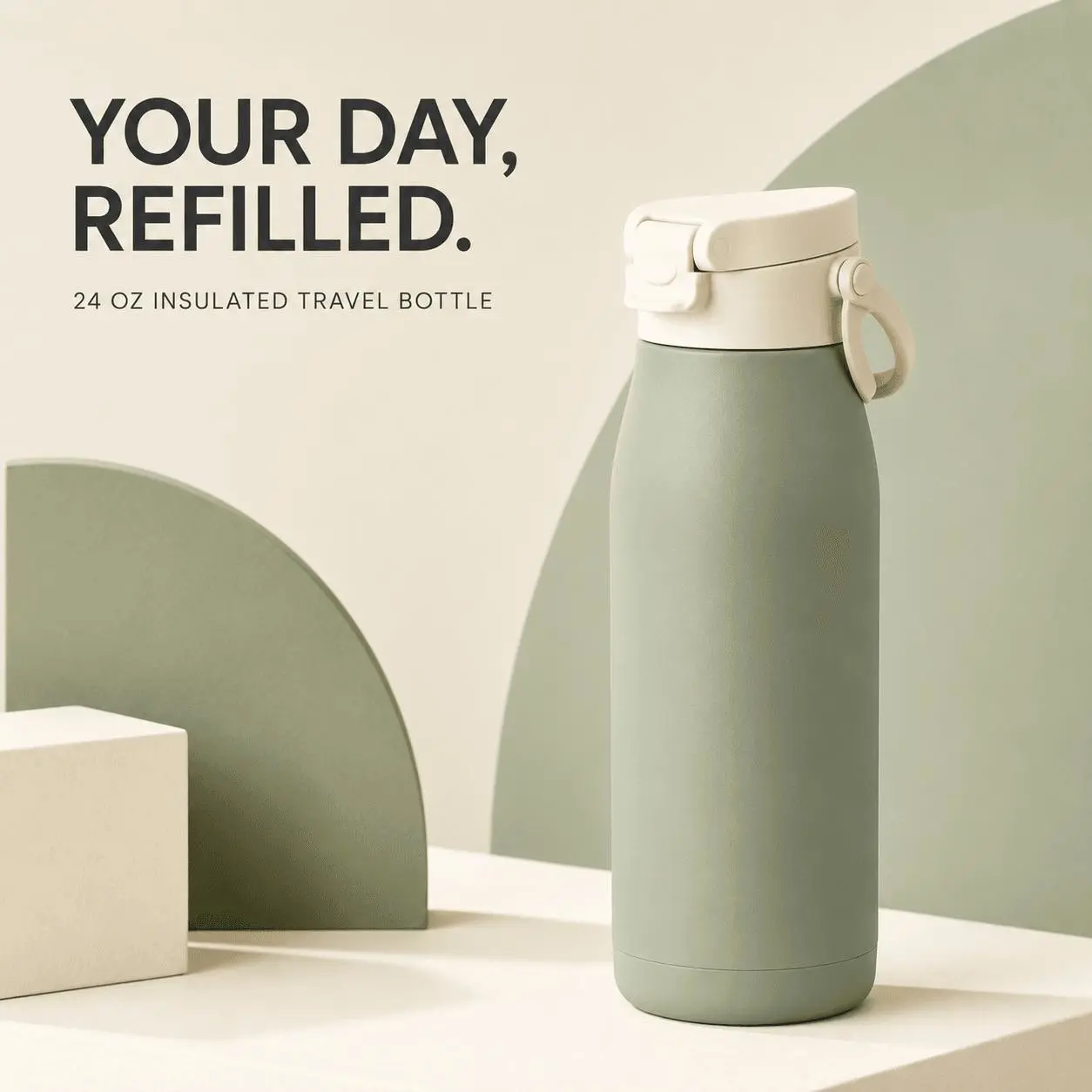
Generiertes Ergebnis: Ein quadratisches Kampagnen-Asset mit dem Produkt rechts und einer klaren Texthierarchie links.
Eine wiederverwendbare GPT Image 2 Prompt-Formel für Shopify
Erstellen Sie einen Prompt für ein neues Shopify-Bild in dieser Reihenfolge:
1. Asset-Rolle: Wo das Bild verwendet wird.
2. Referenzbild: Welcher Upload das Produkt definiert.
3. Gewünschte Änderung: Szene, Zuschnitt, Farbe, Layout oder Kampagnenzweck.
4. Komposition: Seitenverhältnis, Kamerawinkel, Produktplatzierung und Negativraum.
5. Beleuchtung und Stimmung: Konkrete visuelle Vorgaben.
6. Beibehalten: Form, Farben, Materialien, Etiketten, Beschläge, Proportionen und Nähte.
7. Vermeiden: Zusätzliche Produkte, erfundenen Text, hinzugefügte Logos, Wasserzeichen, Verzerrungen oder unbelegte Aussagen.Prüfen Sie jedes KI-Produktbild vor der Veröffentlichung
- Vergleichen Sie das Ergebnis bei voller Auflösung mit dem Originalprodukt.
- Prüfen Sie Verschlüsse, Griffe, Riemen, Anschlüsse, Nähte, Etiketten und kleine Accessoires.
- Bestätigen Sie, dass jede gezeigte Farbvariante und jedes Bundle tatsächlich existiert.
- Lesen Sie jeden generierten Text und korrigieren Sie Rechtschreibfehler.
- Fügen Sie keine Aussagen wie „auslaufsicher“, „BPA-frei“ oder feste Leistungszeiten ohne Überprüfung hinzu.
- Exportieren Sie das richtige Seitenverhältnis für den jeweiligen Shopify-Bereich oder Kampagnenkanal.
- Fügen Sie auf Grundlage des finalen Bildes aussagekräftigen Alt-Text hinzu.
- Kennzeichnen Sie KI-generierte oder KI-bearbeitete Bilder, wenn dies gemäß Ihrer Richtlinie oder dem Marktplatz erforderlich ist.
Eine Produktreferenz in ein vollständiges Shopify-Bildset verwandeln
Das Ziel ist nicht, 10 unabhängige Bilder zu generieren. Es geht darum, aus einer genehmigten Produktreferenz ein abgestimmtes visuelles System aufzubauen:
- Generieren oder laden Sie das saubere Ausgangsbild mit weißem Hintergrund hoch.
- Genehmigen Sie Produktform, Materialien, Farbe, Etiketten und Beschläge.
- Verwenden Sie diese Referenz erneut für genau das Shopify-Asset, das Sie als Nächstes benötigen.
Laden Sie das beste verfügbare Produktbild hoch, wählen Sie einen der obigen Prompts und ersetzen Sie die Felder in Klammern durch Ihre echten Kampagnendetails.
Mit GPT Image 2 in WeShop AI erstellen →