












Seedream 5.0 Pro im Test: Bildbearbeitung erreicht wirklich die Phase der „kontrollierten Bearbeitung“
ByteDances neues Seedream 5.0 Pro bietet interaktive Bearbeitung mit Punktmarkierungen, Regionsauswahl und Kritzeleien, die präzise lokale Kontrolle ermöglicht. Von unaufgeräumten Räumen bis zu kompletten Wohndesigns verwandelt es die Bildgenerierung in ein visuelles Bearbeitungswerkzeug.
ByteDance hat kürzlich sein neuestes Bildmodell Seedream 5.0 Pro veröffentlicht.
Nach einer kurzen praktischen Erfahrung ist mein erster Eindruck, dass dies nicht mehr nur ein Modell ist, das „einen Prompt entgegennimmt und ein Bild generiert“ – es nähert sich einem echten Bildbearbeitungswerkzeug an.
Es ist nicht nur gut in der Generierung, sondern bietet auch explizitere lokale Kontrolle. Sie können Objekte in einem Bild markieren, Regionen auswählen, Pfeile zeichnen, Farben auftragen und dem Modell dann per Prompt mitteilen:
- Was geändert werden soll;
- In was es geändert werden soll;
- Was unverändert bleiben muss.
Diese Interaktionsweise macht die Bildbearbeitung von „das Modell rät“ zu „der Benutzer gibt direkt an“.
In Bezug auf die Gesamtleistung gehört Seedream 5.0 Pro jetzt zur Spitzenklasse. Seine Leistung ist bei Aufgaben wie Mehrbildbearbeitung, lokalen Änderungen, Produktvisualisierungen, Textlayout und Stilkonsistenz recht stabil.
Aber wichtiger als Ranglisten: Es bietet einen Arbeitsablauf, der der tatsächlichen Designarbeit viel näher kommt.
1. Das wahre Highlight ist nicht die Generierung, sondern die „Bearbeitbarkeit“
Früher war das größte Problem bei der Verwendung von Bildmodellen für Änderungen oft nicht, dass das Modell keine Änderungen vornehmen konnte, sondern dass es nicht wusste, welchen Teil Sie eigentlich ändern wollten.
Zum Beispiel, wenn Sie schreiben: Mach das linke Sofa weiß.
Das Modell könnte auf mehrere Probleme stoßen:
- Es kann nicht bestimmen, welches Sofa Sie meinen;
- Während es das Sofa ändert, ändert es auch die Wand, das Fenster oder den Boden;
- Es behält die Position des Sofas bei, generiert aber den gesamten Raum neu;
- Details von Produkten oder Personen driften während der Änderung ab.
Seedream 5.0 Pros Lösung besteht darin, die „Positionsauswahl“ direkt in den Prompt-Workflow zu integrieren.
Der Benutzer kann zunächst Bereiche im Bild markieren und dann das Modell die Änderungen basierend auf diesen Markierungen ausführen lassen.
Derzeit gibt es drei Hauptinteraktionsmethoden.
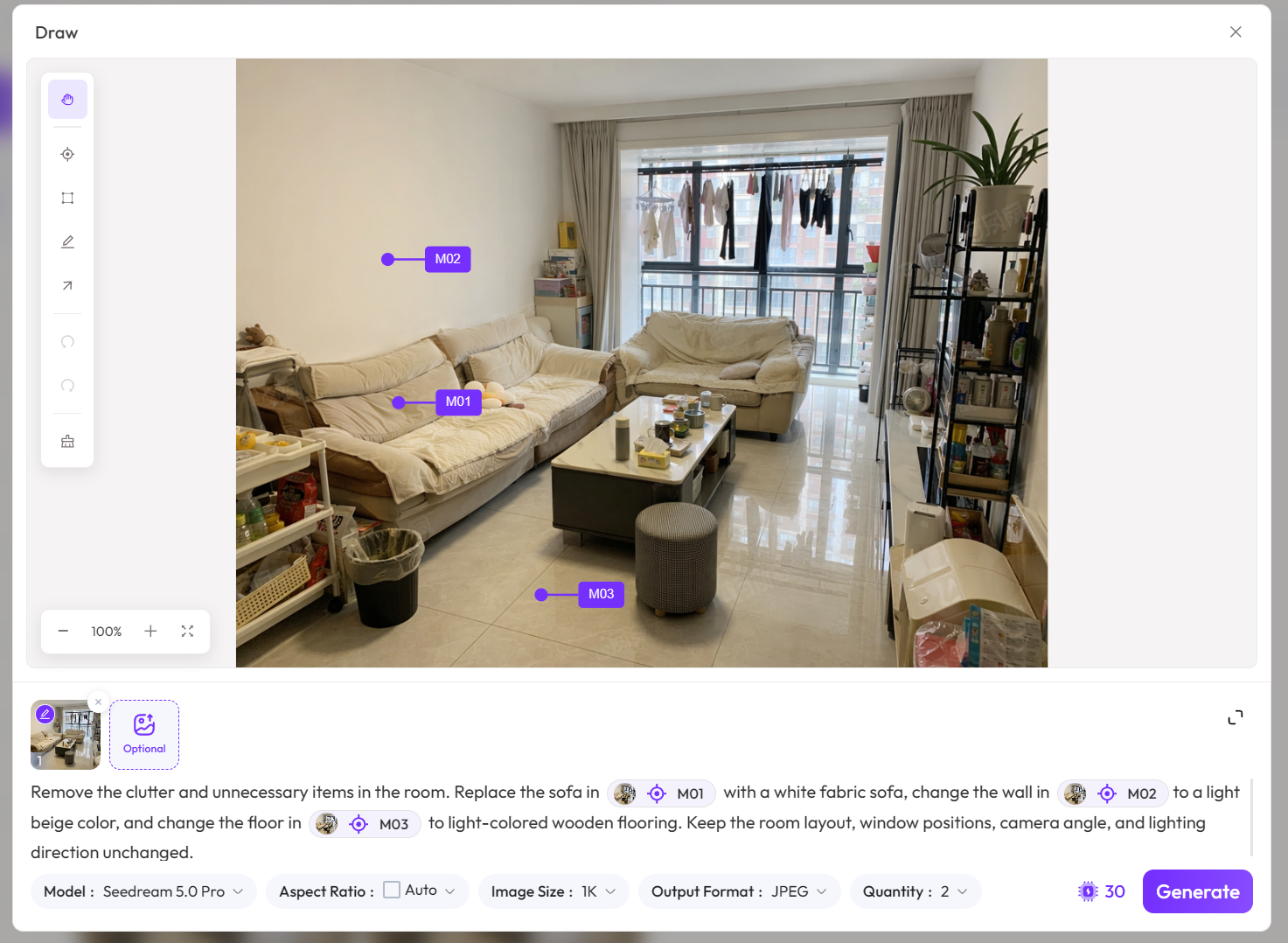
Erstens: Suchen Sie „Zeichnen“, um den präzisen Bearbeitungsmodus aufzurufen
Nach dem Hochladen eines Originalbilds erscheint über der Miniaturansicht ein „Zeichnen“-Button. Klicken Sie darauf, um zur Bildanmerkungs- und Präzisionsbearbeitungsoberfläche zu gelangen.
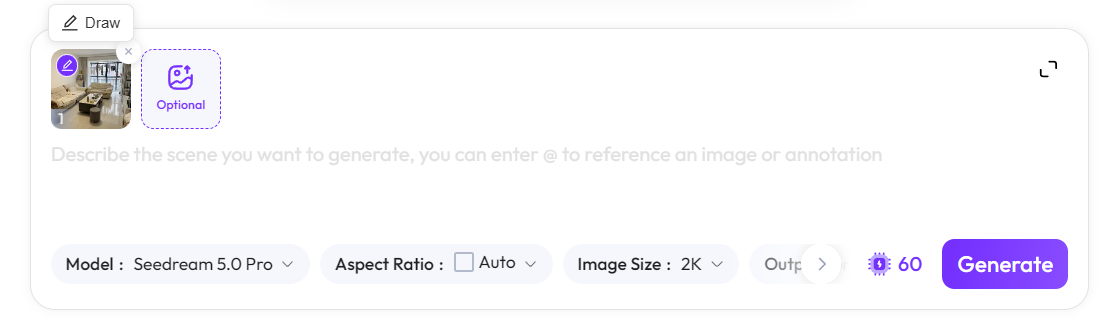
Sobald Sie sich in der Bildanmerkungs- und Präzisionsbearbeitungsoberfläche befinden, wählen Sie je nach Aufgabe eine der drei unten stehenden Markierungsmethoden aus.
1. Punktmarkierung: Markierung
Klicken Sie auf ein bestimmtes Objekt, um einen Markierungspunkt zu erstellen.
Geeignet zum Angeben von:
- Einem bestimmten Sofa;
- Einem Kleidungsstück;
- Einer Person;
- Einem Produkt;
- Text;
- Einem bestimmten Teil oder Accessoire.
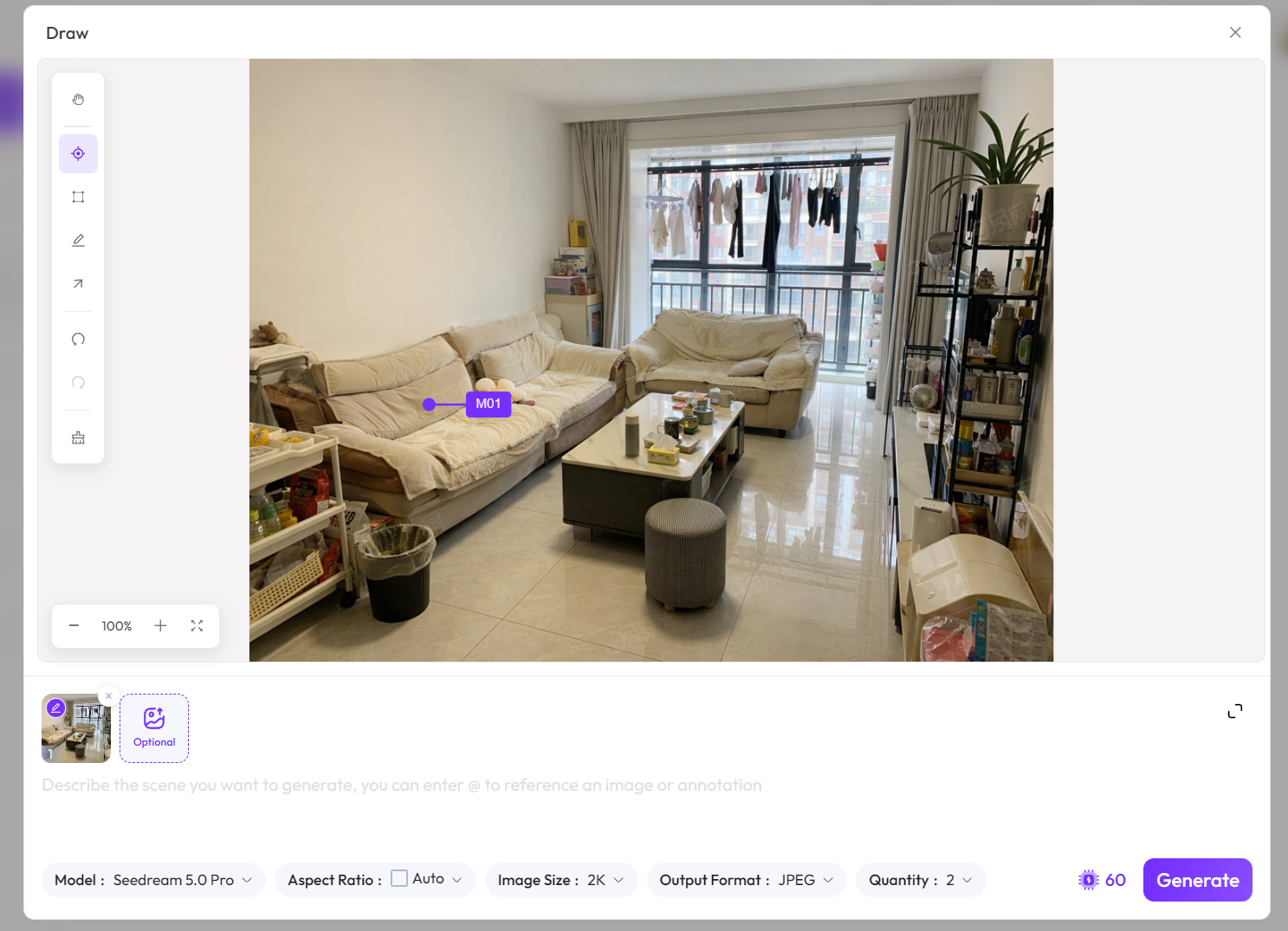
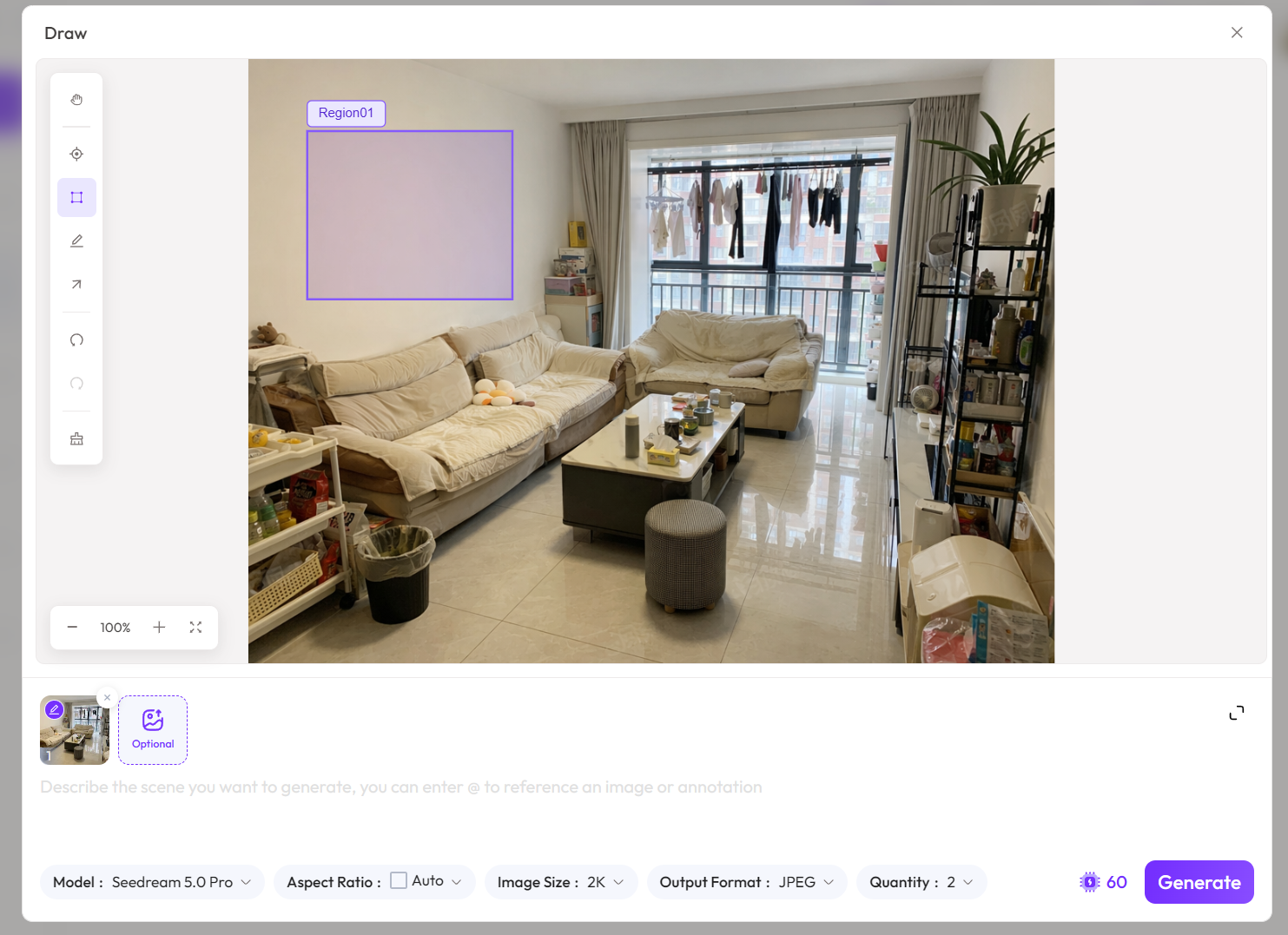
2. Regionsauswahl: Region
Wählen Sie einen Bereich mit einem rechteckigen Kästchen aus, um dem Modell mitzuteilen, dass nur dieser Bereich verarbeitet werden soll.
Geeignet für:
- Austausch des Hintergrunds;
- Ändern des Wandmaterials;
- Anpassen lokaler Farben;
- Hinzufügen von Text an einer bestimmten Stelle;
- Neuzeichnen eines Teils des Bildes.
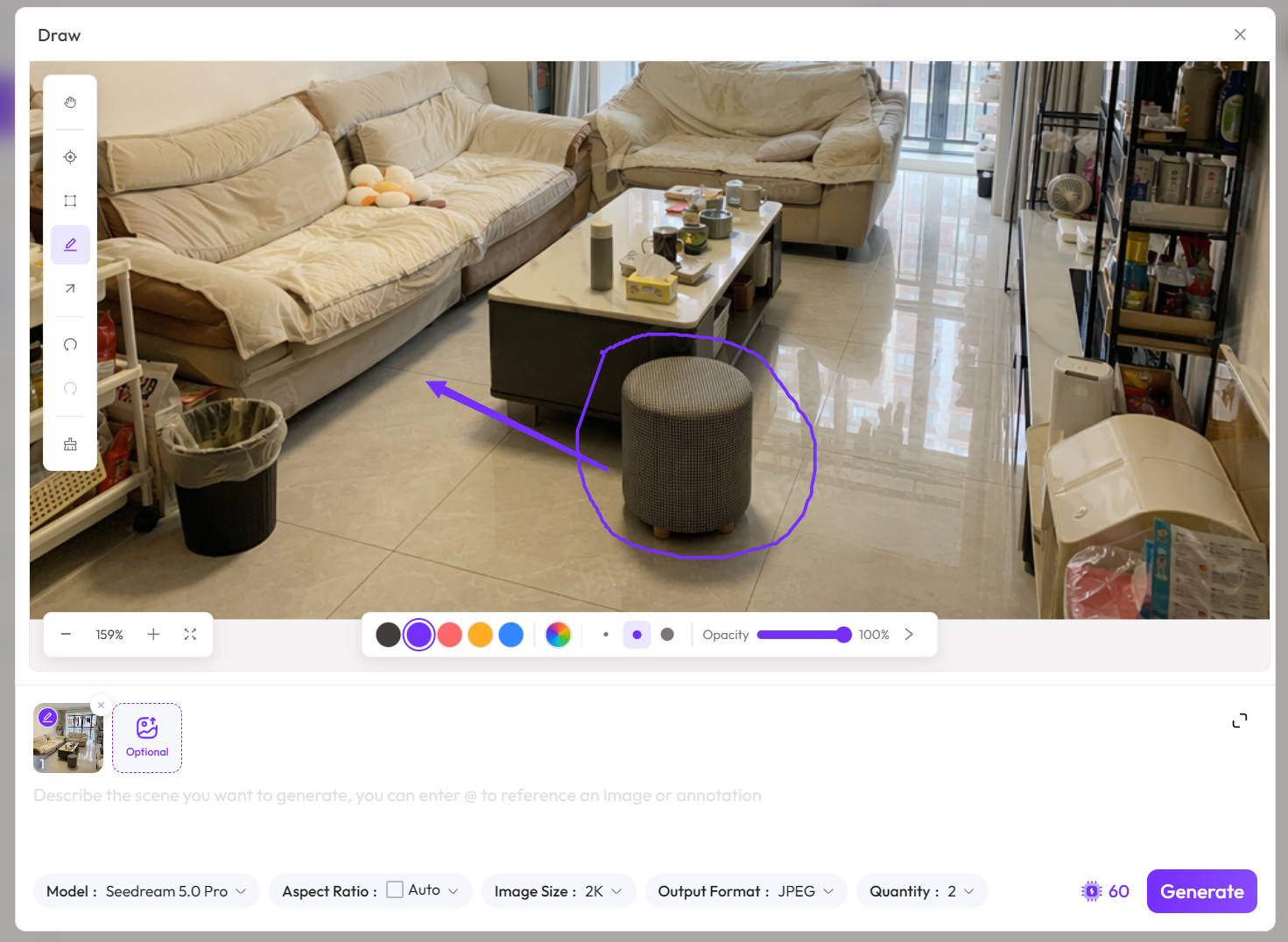
3. Kritzeleien, Pfeile und Farbmarkierungen
Wenn die Positionsbeziehung komplex ist, können Sie auch direkt Linien, Pfeile oder Farbmarkierungen zeichnen.
Zum Beispiel:
- Verwenden Sie einen Pfeil, um auf ein Produktmerkmal hinzuweisen;
- Verwenden Sie Farbe, um einen Bereich zu kennzeichnen, der neu gezeichnet werden muss;
- Verwenden Sie Linien, um mehrere Teile zu markieren;
- Verwenden Sie verschiedene Farben, um verschiedene Änderungsaufgaben zu unterscheiden.
Diese Operationen mögen einfach erscheinen, sind aber für das Verständnis des Modells sehr wichtig.
Weil Benutzer nicht mehr viel Text investieren müssen, um Positionen im Bild zu beschreiben; stattdessen teilen sie dem Modell direkt den Ort mit.
2. Interaktive Bearbeitung macht Prompts zu „Bedienungsanleitungen“
Traditionelle Bildgenerierungs-Prompts beschreiben hauptsächlich, wie das Bild aussehen soll.
Aber interaktive Bearbeitungs-Prompts sind eher wie klare Bedienungsanleitungen.
Ein guter Bearbeitungs-Prompt benötigt normalerweise nur drei Teile:
Geändertes Objekt + Änderungsziel + Unverändert zu lassender Inhalt
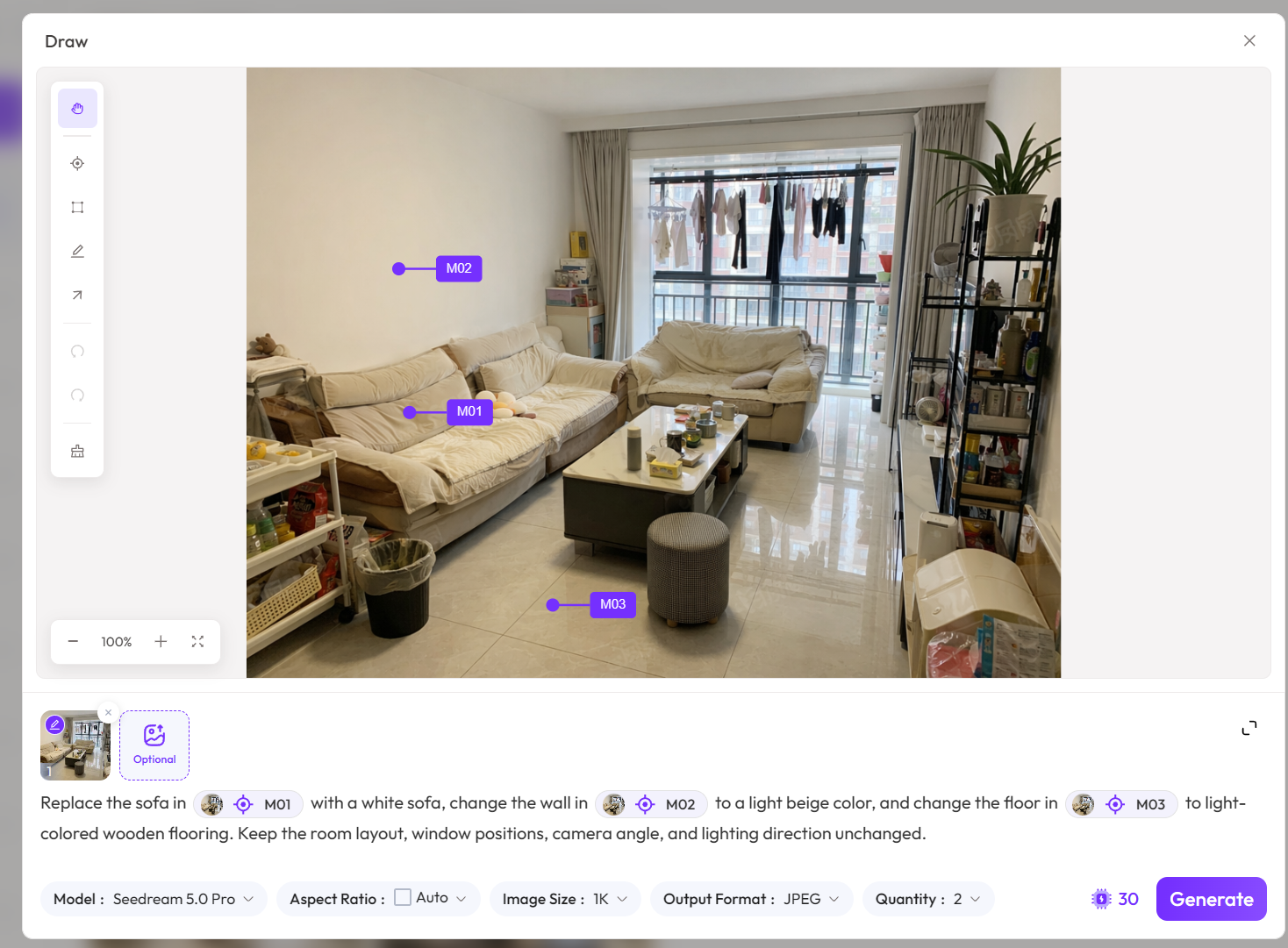
Punkte, Kästchen, Referenzbilder, Farbcodes und sprachliche Anforderungen können alle in derselben Anweisung platziert werden.
Diese Interaktionsmethode löst zwei seit langem bestehende Probleme.
Problem 1: Prompts haben Schwierigkeiten, räumliche Positionen genau auszudrücken
„Das Sofa links“, „der Schrank in der Mitte“, „der Stuhl am Fenster“ – diese Beschreibungen scheinen klar, aber das Modell versteht sie möglicherweise nicht genau.
Nach der Markierung muss der Benutzer keine Positionen mehr erklären; er muss nur auf die entsprechende Markierung oder Region verweisen.
Problem 2: Das Modell ändert leicht nicht zusammenhängende Bereiche
Der häufigste Fehler bei der Bildbearbeitung ist nicht, dass das Zielobjekt nicht gut geändert wird, sondern dass sich auch andere Inhalte ändern.
Daher ist es am besten, explizit in den Prompt aufzunehmen:
Halte andere Bereiche unverändert.
Oder spezifischer:
Behalte Komposition, Kamerawinkel, Proportionen des Motivs, Lichtrichtung und Hintergrundstruktur unverändert.
Interaktive Markierung sagt dem Modell „wo geändert werden soll“, während der Prompt dem Modell sagt „wie geändert werden soll“.
In Kombination verbessert sich die Kontrollierbarkeit von Änderungen erheblich.
3. Praxistest 1: Von einem unaufgeräumten Raum zu einem kompletten Wohndesign
Um die Mehrfachobjekt-Bearbeitungsfähigkeiten von Seedream 5.0 Pro zu testen, begann ich mit einem gewöhnlichen Raumfoto.
Das Originalbild enthielt ein Sofa, einen Couchtisch, Regale, Fenster, einen Kleiderständer und viel Unordnung – insgesamt sehr unaufgeräumt.
Diese Art von Bild eignet sich perfekt zum Testen, ob das Modell gleichzeitig:
- Unordnung beseitigen;
- Möbel ersetzen;
- Raumstruktur beibehalten;
- Materialien und Farben vereinheitlichen;
- Eine realistische Aufnahmeperspektive bewahren kann.
Schritt 1: Raum reinigen und grundlegende Materialien ändern
Zuerst markierte ich mehrere Hauptbereiche im Originalbild:
- Sofa;
- Wand;
- Boden;
- Regale.
Dann gab ich einen Befehl wie diesen ein:
Entferne Unordnung und zusätzliche Gegenstände aus dem Raum,
Ersetze das Sofa, das @Mark01 entspricht, durch ein weißes Stoffsofa,
Ändere die Wand, die @Mark02 entspricht, in hellbeige,
Ändere den Boden, der @Mark03 entspricht, in hellen Holzboden,
Behalte die Fensterposition, die Raumproportionen, den Kamerawinkel und die Gesamtstruktur unverändert.
Das Bemerkenswerteste am generierten Ergebnis ist nicht, dass der Raum hübscher aussieht, sondern dass die ursprünglichen räumlichen Beziehungen weitgehend erhalten bleiben.
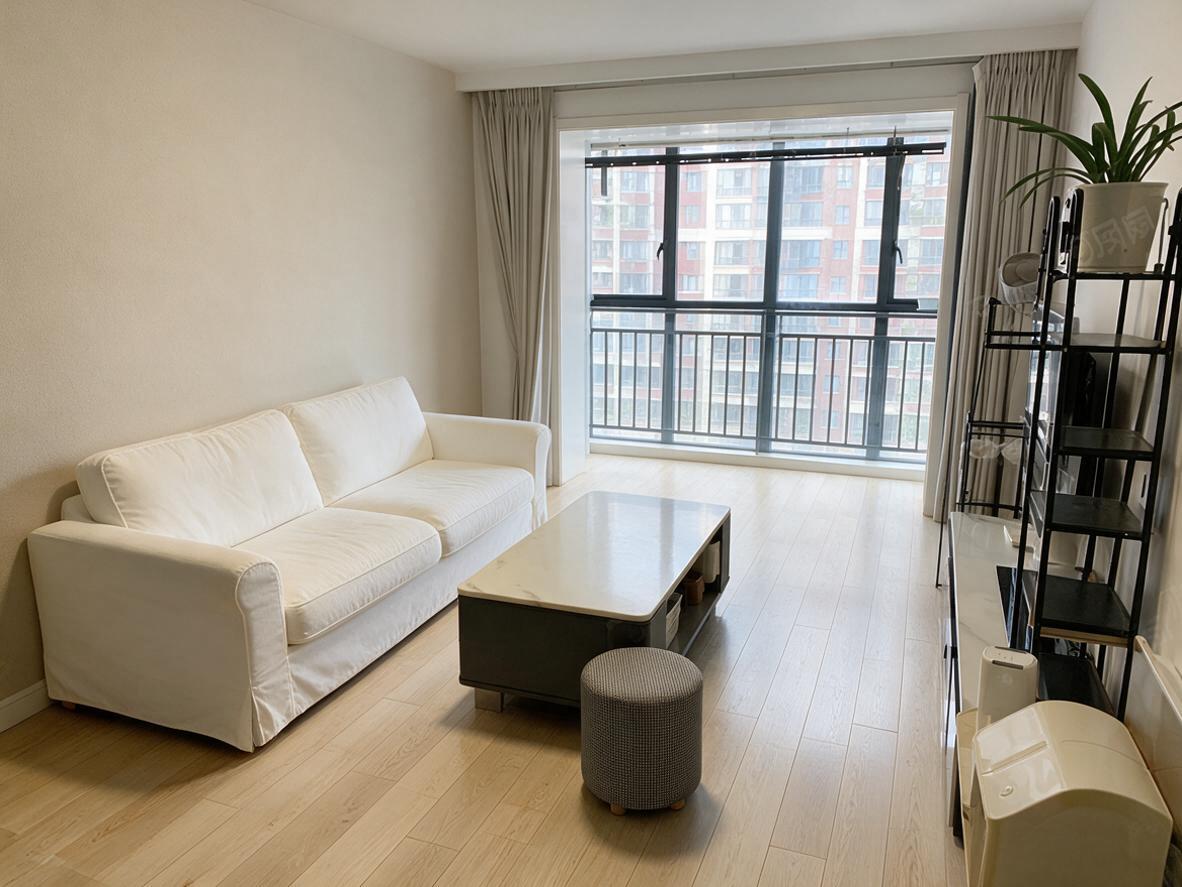
Zum Beispiel:
- Das Fenster ist immer noch an seiner ursprünglichen Position;
- Die Raumtiefe hat sich nicht wesentlich verändert;
- Die Kamerahöhe und der Aufnahmewinkel bleiben ähnlich;
- Die Verbindung zwischen Wand und Boden ist im Allgemeinen sinnvoll.
Dies deutet darauf hin, dass das Modell nicht einfach einen „ähnlichen Raum“ neu generiert, sondern basierend auf der ursprünglichen Bildstruktur modifiziert.
Schritt 2: Referenzmöbel im Raum platzieren
Als nächstes lud ich mehrere Referenzbilder von Möbeln hoch, darunter:
Sofa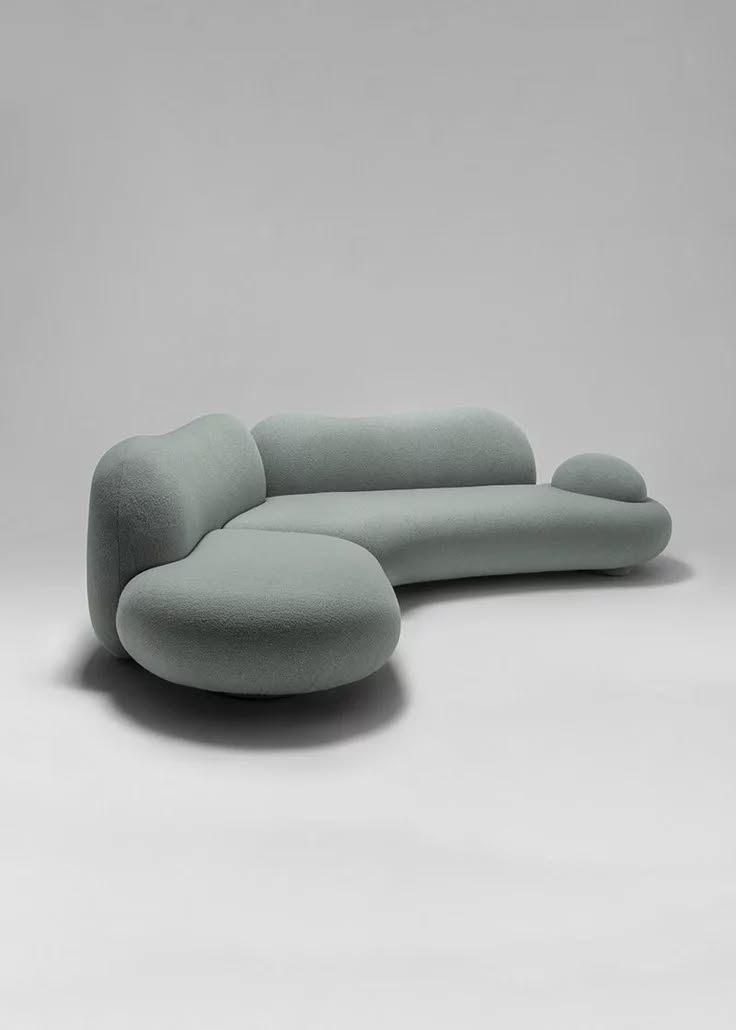
|
Couchtisch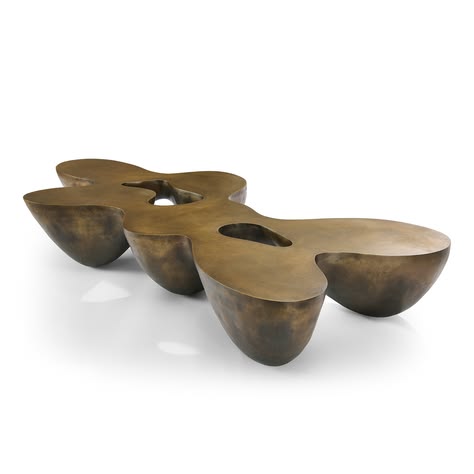
|
Sessel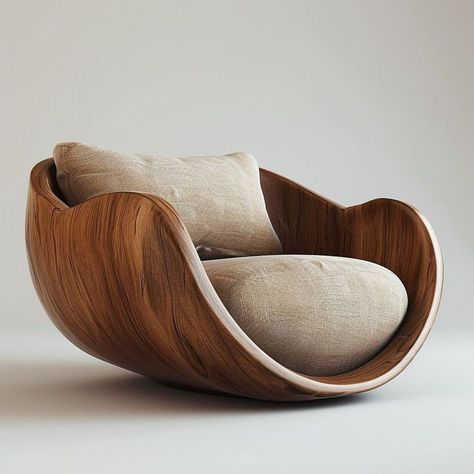
|
Bücherregal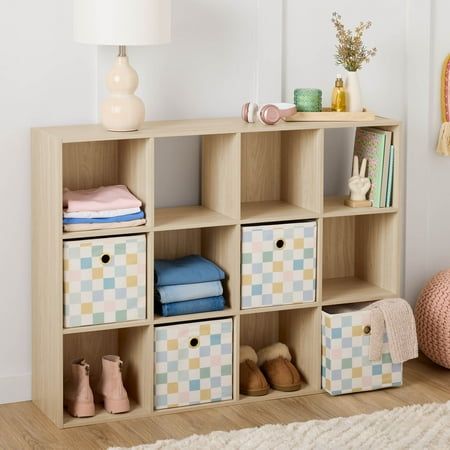
|
Vorhänge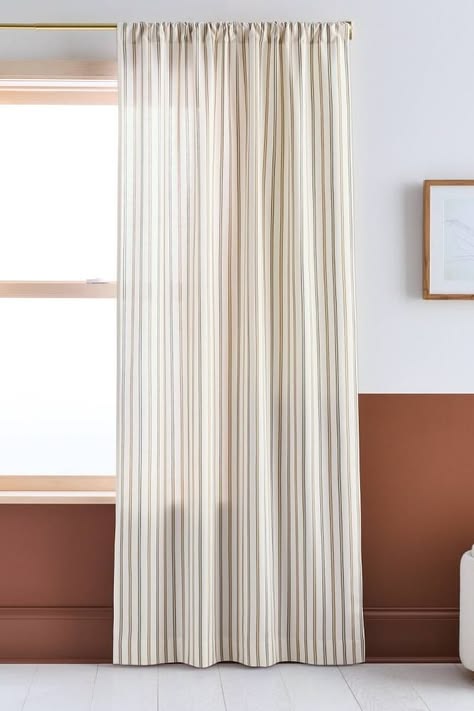
|
Dann band ich die Möbelpositionen im Originalbild mit den Referenzbildern zusammen.
Der Prompt kann wie folgt geschrieben werden:
Ersetze das Sofa, das @Mark01 entspricht, durch das Sofa in @Image02, Ersetze den Couchtisch, der @Mark02 entspricht, durch den Couchtisch in @Image04, Ersetze den Sessel, der @Mark03 entspricht, durch den Sessel in @Image03, Ersetze das Bücherregal, das @Mark04 entspricht, durch das Bücherregal in @Image05, Ersetze die Vorhänge, die @Mark05 entsprechen, durch die Vorhänge in @Image06.
Alle Möbel sollten der Perspektive, der Lichtrichtung und den räumlichen Proportionen des Originalraums entsprechen,
Behalte Fenster, Wände, Boden und Kamerawinkel unverändert.
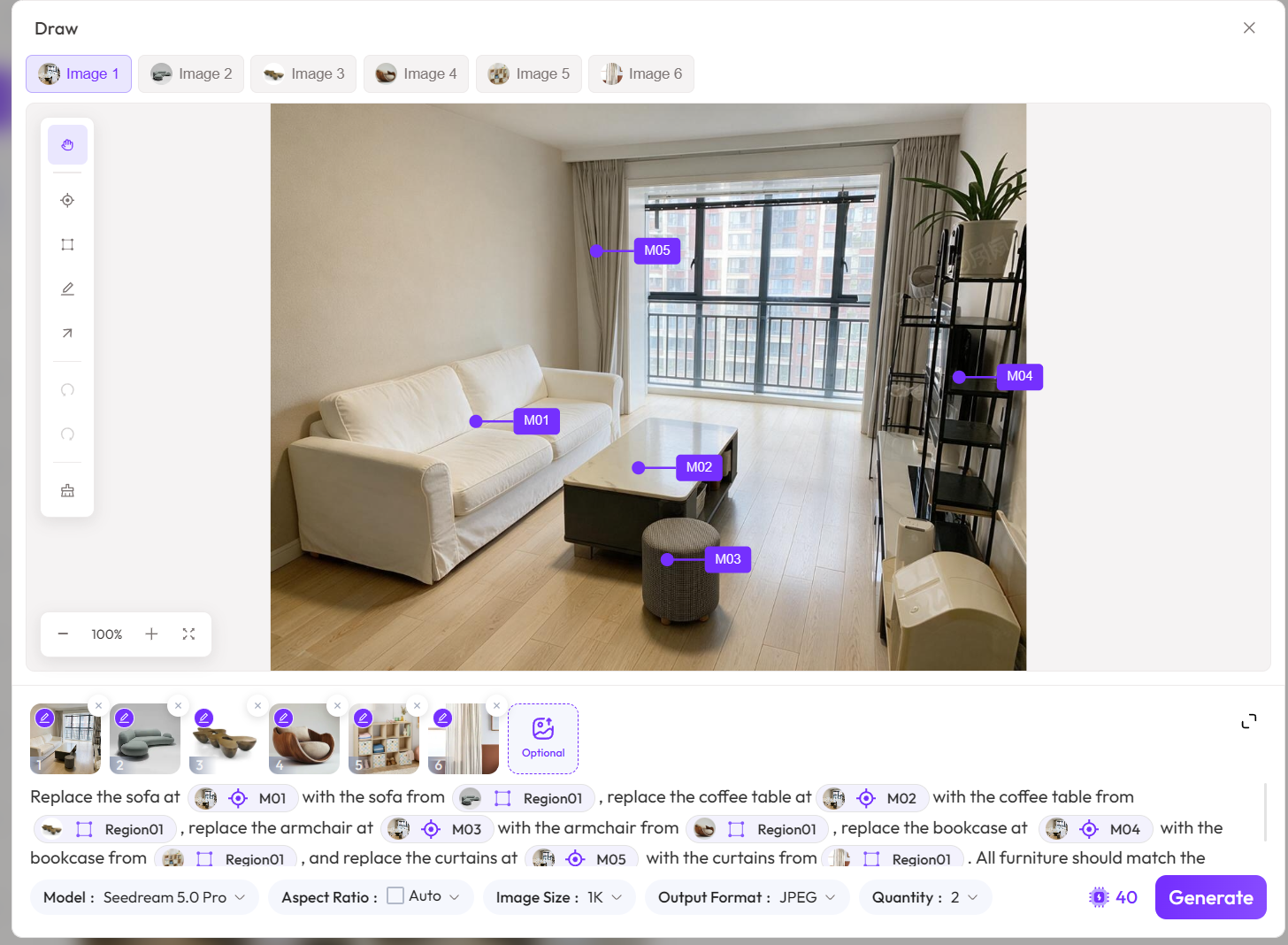
Die Schwierigkeit in diesem Schritt liegt nicht nur im „Platzieren“ der Möbel, sondern darin, Möbel aus verschiedenen Quellen im selben Raum vernünftig aussehen zu lassen.
Das Modell muss gleichzeitig:
- Größenverhältnisse;
- Perspektivenrichtungen;
- Lichtkonsistenz;
- Materialverschmelzung;
- Möbelüberlappungen;
- Räumliche Anordnung verarbeiten.
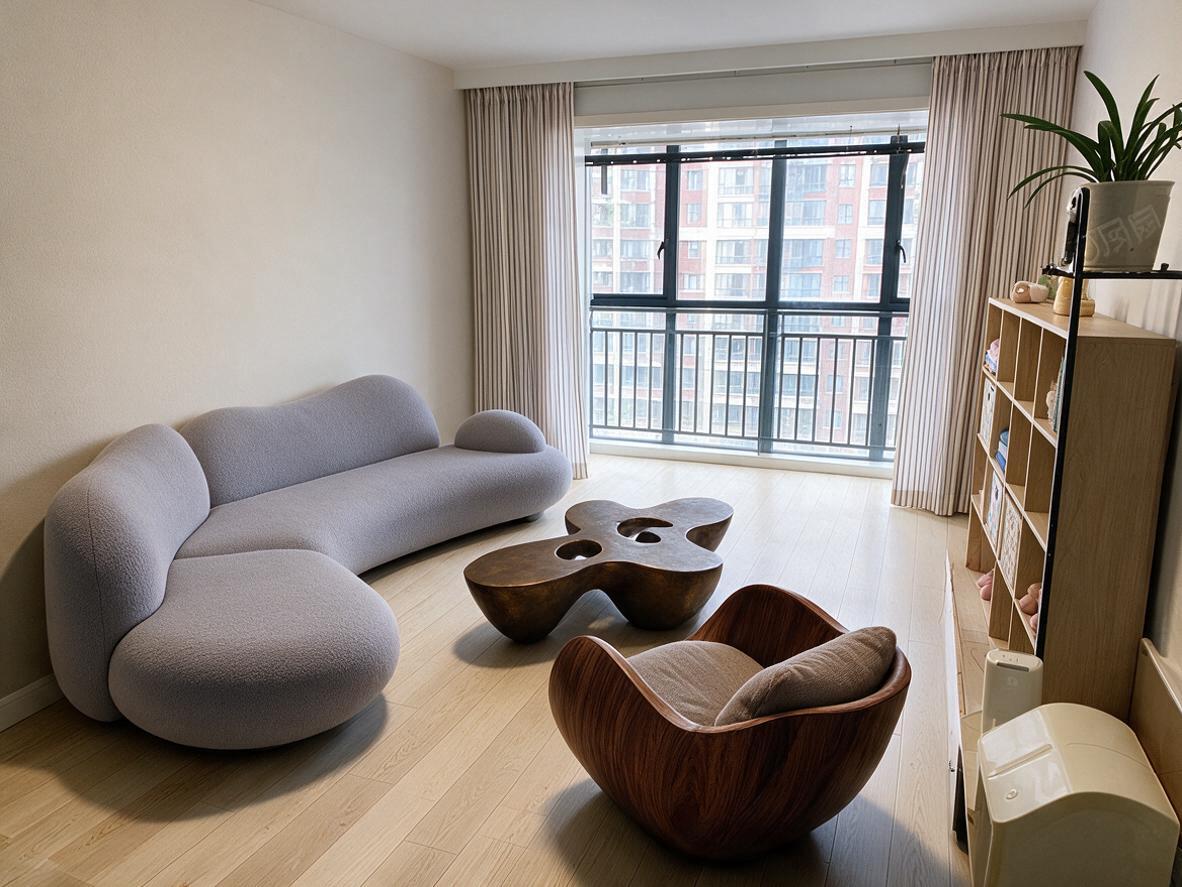
Vom Ergebnis her haben lokale Details zwar vielleicht noch einige Abweichungen, aber das Gesamtdesign hat bereits einen starken Vorschauwert.
Schritt 3: Mit einer Farbpalette den Raumstil vereinheitlichen
Nach dem Möbelaustausch fügte ich eine Farbpalettenreferenz hinzu.
Die Palette enthält:
- Espresso;
- Sand;
- Beige;
- Elfenbein;
- Mandel.
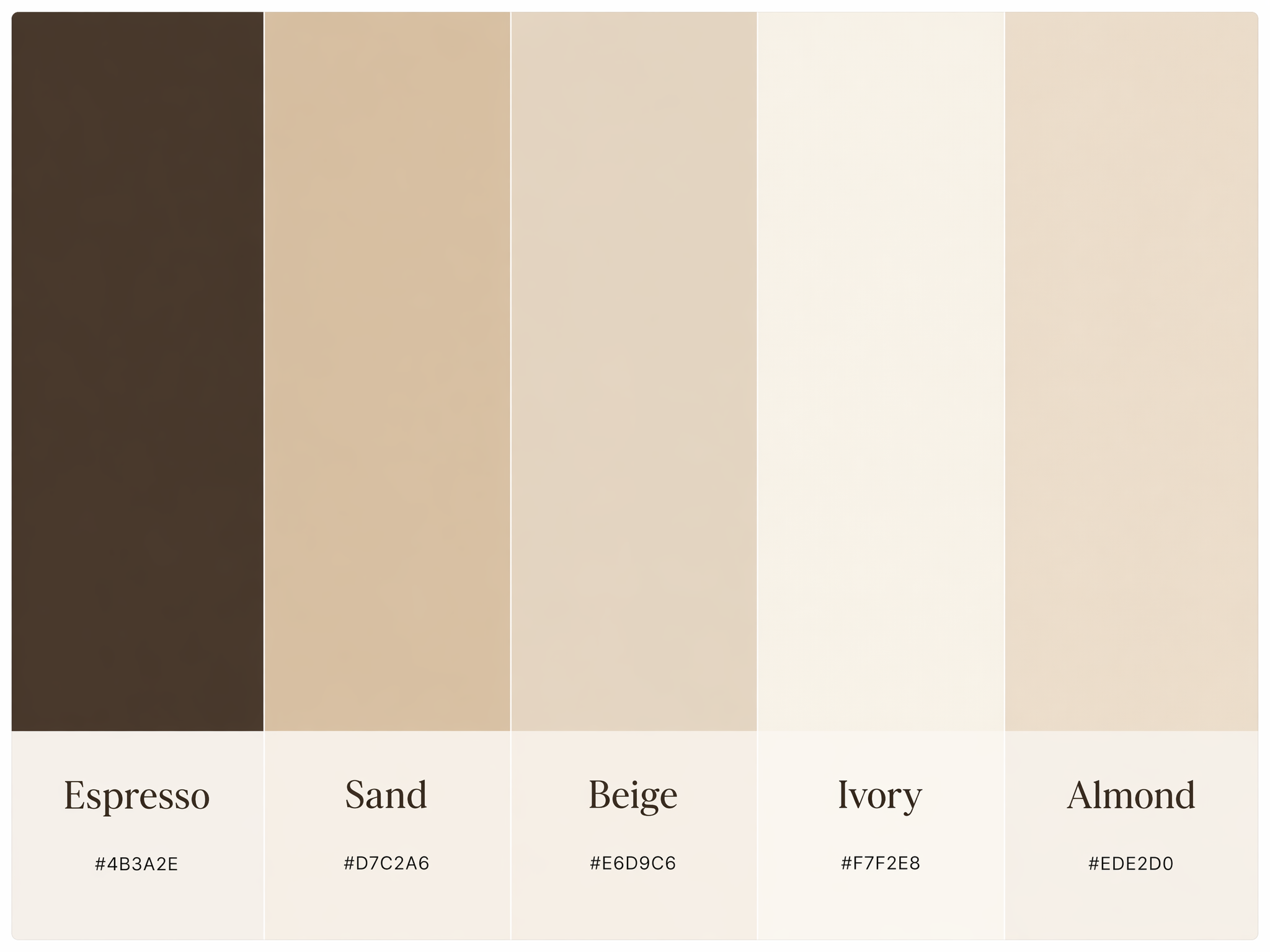
Dann bat ich das Modell, das gesamte Farbschema des Raums neu zu vereinheitlichen.
Zum Beispiel:
Beziehe dich auf die Farbpalette in @Image02, Passe das gesamte Raumfarbschema an eine Kombination aus Espresso, Sand, Beige, Elfenbein und Mandel an.
Verwende helles Beige für Wände, Verwende Elfenbein für das Sofa, Verwende Espresso für Holzmöbel, Verwende Sand und Mandel für Polstermöbel und Akzente.
Behalte Möbelpositionen, Raumstruktur, Kamerawinkel und natürliche Lichtrichtung unverändert.
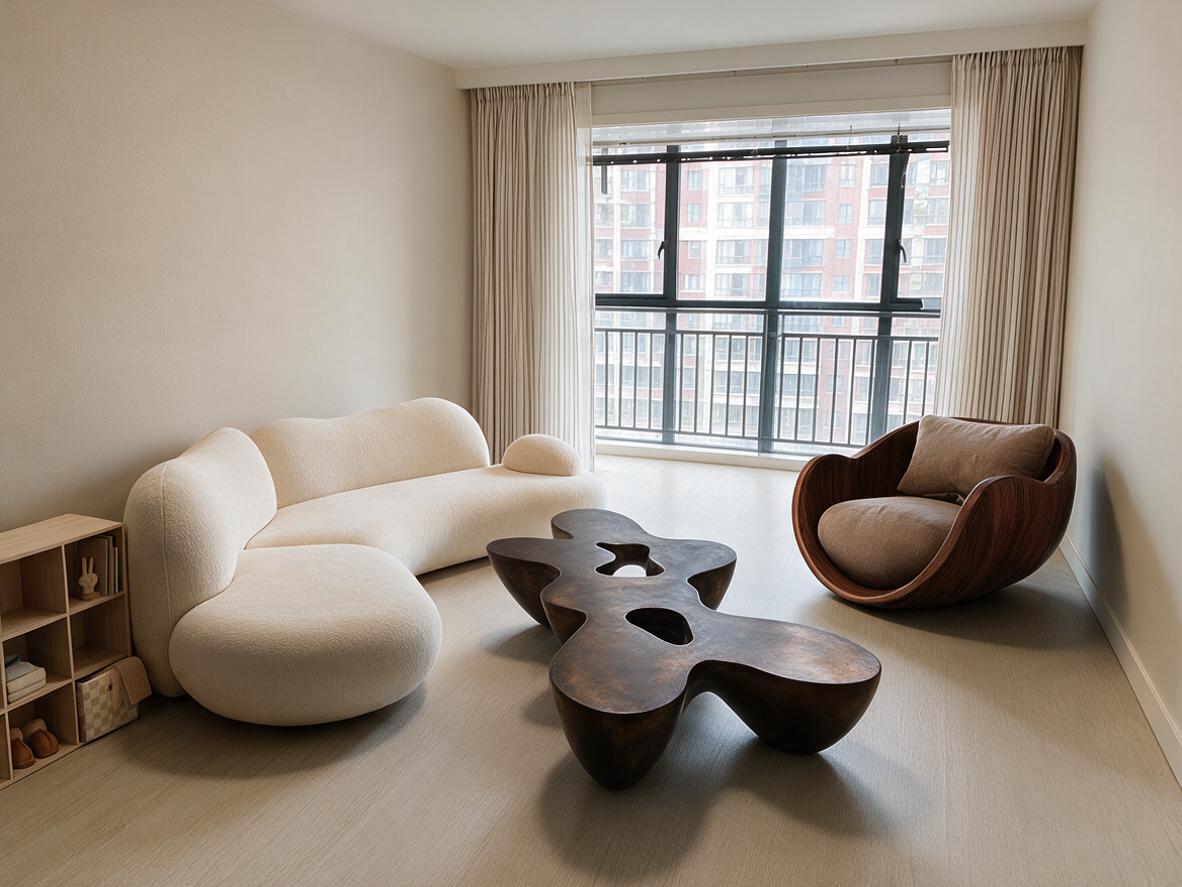
Diese Methode ist stabiler als zu sagen „mach es zu einem hochwertigen cremefarbenen Stil“.
Weil Wörter wie „hochwertig“, „warm“ und „strukturiert“ subjektive Adjektive sind, während Farbpaletten und Farbwerte klare Einschränkungen sind.
Das Modell muss nicht raten, was „hochwertig“ in Ihrem Kopf bedeutet; es folgt einfach den angegebenen Farben.
Aber was mich an diesem Update wirklich beeindruckt hat, ist nicht, wie schön ein einzelnes generiertes Bild ist, sondern das neue Bildbearbeitungsparadigma, das es demonstriert: Verwende Punkte, Kästchen, Pfeile und Referenzbilder, um dem Modell zu sagen „wo geändert werden soll“, und dann einen einzigen Satz, um dem Modell zu sagen „wie geändert werden soll“.
Wenn ein Bildmodell beginnt, Objekte, Regionen, Positionen und sequenzielle Änderungen zu verstehen, ist es nicht mehr nur ein Generierungswerkzeug.
Es wird zu einem visuellen Bearbeitungssystem, das wirklich an Design, Marketing, E-Commerce und Content-Produktion teilnehmen kann.