












Wie Sie mit Nano Banana 2.1 ein Objekt bearbeiten, ohne den Rest zu verändern
Testen Sie drei lokale Bearbeitungen in Nano Banana 2.1 – Umfärben, Verschieben und Ersetzen eines Objekts – und prüfen Sie den Rest des Bildes auf Abweichungen.
Ein Objekt in einem KI-Bild zu ändern klingt einfach, bis die Bearbeitung unbemerkt das Buch neu zeichnet, die Tasse verschiebt, den Bildausschnitt verändert oder eine zusätzliche Blume hinzufügt. Die eigentliche Aufgabe besteht nicht nur darin, die gewünschte Änderung vorzunehmen, sondern auch darin, unerwünschte Änderungen überall sonst zu kontrollieren.
Wir haben Nano Banana 2.1 mit einem bewusst gut prüfbaren Stillleben getestet. Dasselbe Ausgangsbild wurde für drei unabhängige Bearbeitungen verwendet: eine Vase umfärben, ein Buch verschieben und drei Blumen ersetzen. Alle drei Bearbeitungen verstanden die Hauptanweisung. Keine sollte als pixelgenaue Retusche betrachtet werden.
Getestetes Fazit
Nano Banana 2.1 kann das angeforderte Objekt auf semantischer Ebene isolieren, aber das umgebende Bild kann dennoch neu generiert werden. Schreiben Sie Prompts mit nur einer Aktion, fixieren Sie die wichtigsten Anker und prüfen Sie das gesamte Bild – nicht nur das bearbeitete Objekt.
Erstellen Sie eine Szene, die unerwünschte Änderungen sichtbar macht
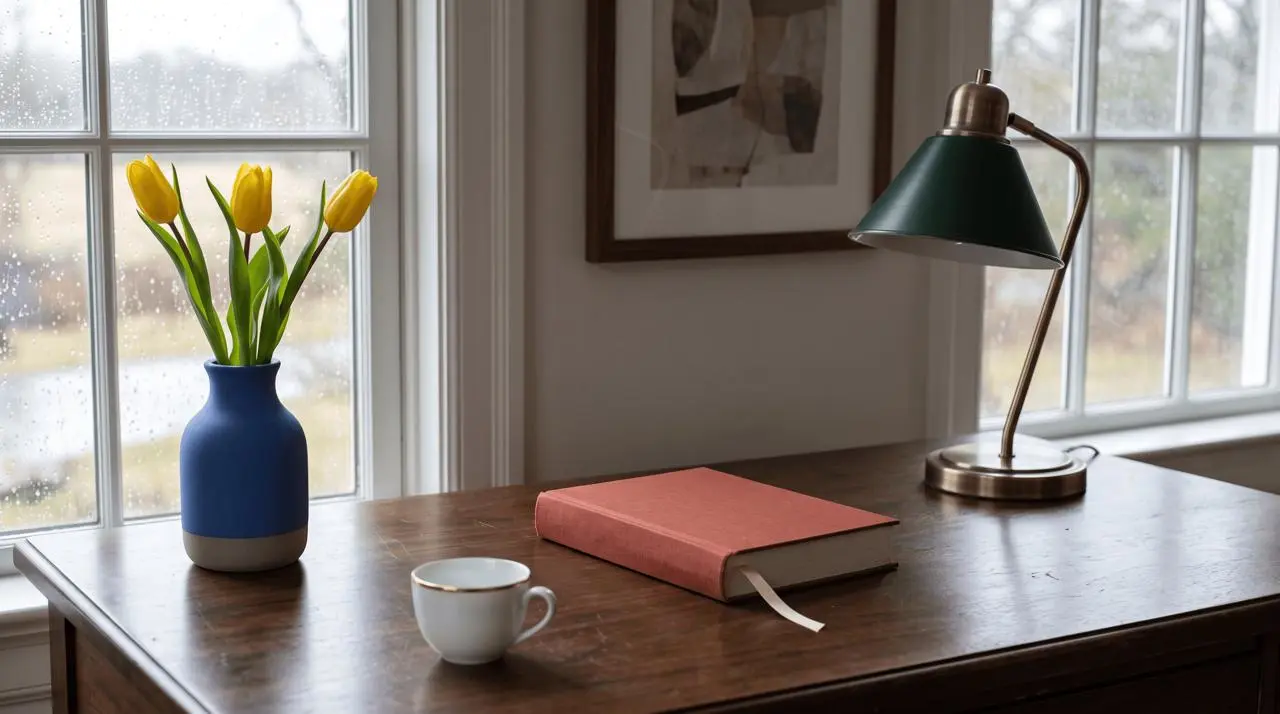
Unser Ausgangsbild trennt sechs visuelle Anker: eine kobaltblaue Vase, genau drei gelbe Tulpen, ein ziegelrotes Buch mit cremefarbenem Band, eine weiße Tasse mit Goldrand, eine Messinglampe mit dunkelgrünem Schirm sowie ein regennasses Fenster mit einem gerahmten Druck.
Dies ist ein besserer Bearbeitungstest als ein minimales Objekt auf leerem Hintergrund. Wenn das Modell den Bildausschnitt verschiebt, eine Farbe verändert, ein Objekt bewegt oder die Anzahl ändert, ist die Abweichung leicht zu erkennen.
| Einstellung | Ausgangsbild | Drei Bearbeitungen |
|---|---|---|
| Tool | WeShop Nano Banana | WeShop Nano Banana |
| Modell | Nano Banana 2.1 | Nano Banana 2.1 |
| Eingabe | Text-Prompt | Dasselbe Ausgangsbild + ein Bearbeitungs-Prompt |
| Seitenverhältnis | 16:9 | Auto |
| Bildgröße | 2K | 1K |
| Anzahl | 1 | 1 pro Test |
| Gelieferte Abmessungen | 2752 × 1536 | 1375 × 768 |
Verwenden Sie einen lokalen Bearbeitungs-Prompt mit sechs Teilen
Ein hilfreicher Prompt für lokale Bearbeitungen sagt mehr als nur „ändere nur dies“. Er gibt dem Modell einen kompakten visuellen Vertrag:
- Ziel: Identifizieren Sie ein Objekt eindeutig.
- Aktion: Fordern Sie eine Änderung an – umfärben, verschieben oder ersetzen.
- Ziel-Fixierungen: Legen Sie fest, welche Eigenschaften dieses Objekts erhalten bleiben müssen.
- Szenen-Fixierungen: Nennen Sie die wichtigen Objekte und Kompositionsanker, die erhalten bleiben sollen.
- Bereinigungsregel: Verbieten Sie Duplikate, Geisterbilder, Rückstände und Ergänzungen.
- Ausschlüsse: Entfernen Sie Text, Logos oder Wasserzeichen, wenn sie nicht Teil der Aufgabe sind.
Diese Struktur verwandelt ein generatives Modell nicht in einen deterministischen Fotoeditor. Sie erleichtert jedoch die Bewertung der angeforderten Bearbeitung und die Diagnose eines Fehlers.
Test 1: ein Objekt umfärben
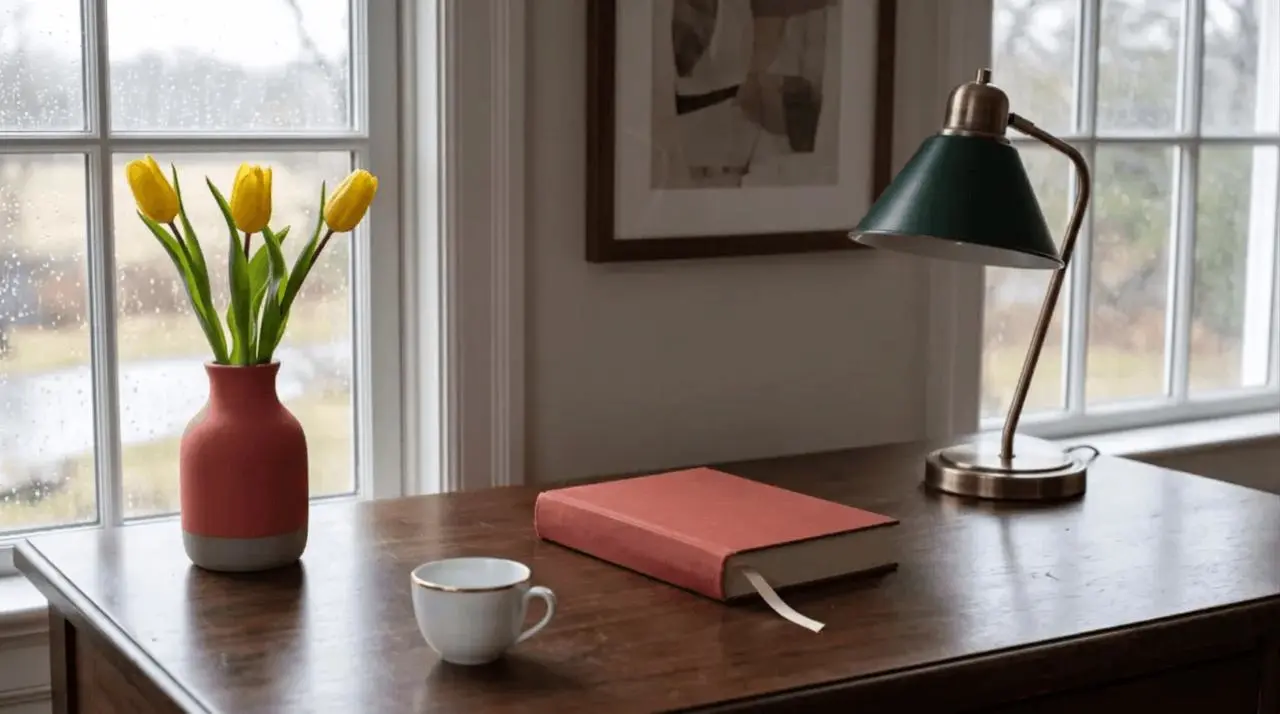
Die angeforderte semantische Bearbeitung bestand den Test. Die Erhaltungsklausel fror jedoch nicht jedes Pixel ein. Das macht Umfärbungen für Konzeptentwicklung und visuelle Iterationen nützlich, aber ein Produktionsworkflow sollte die Ausgabe mit dem Ausgangsbild vergleichen, bevor ein freigegebenes Asset ersetzt wird.
Test 2: ein Objekt verschieben und seine alte Position bereinigen
Das Verschieben eines Objekts ist schwieriger als die Änderung seiner Farbe, weil das Modell zwei Bereiche lösen muss: das Objekt an einer neuen Position platzieren und die Fläche unter seiner alten Position rekonstruieren.
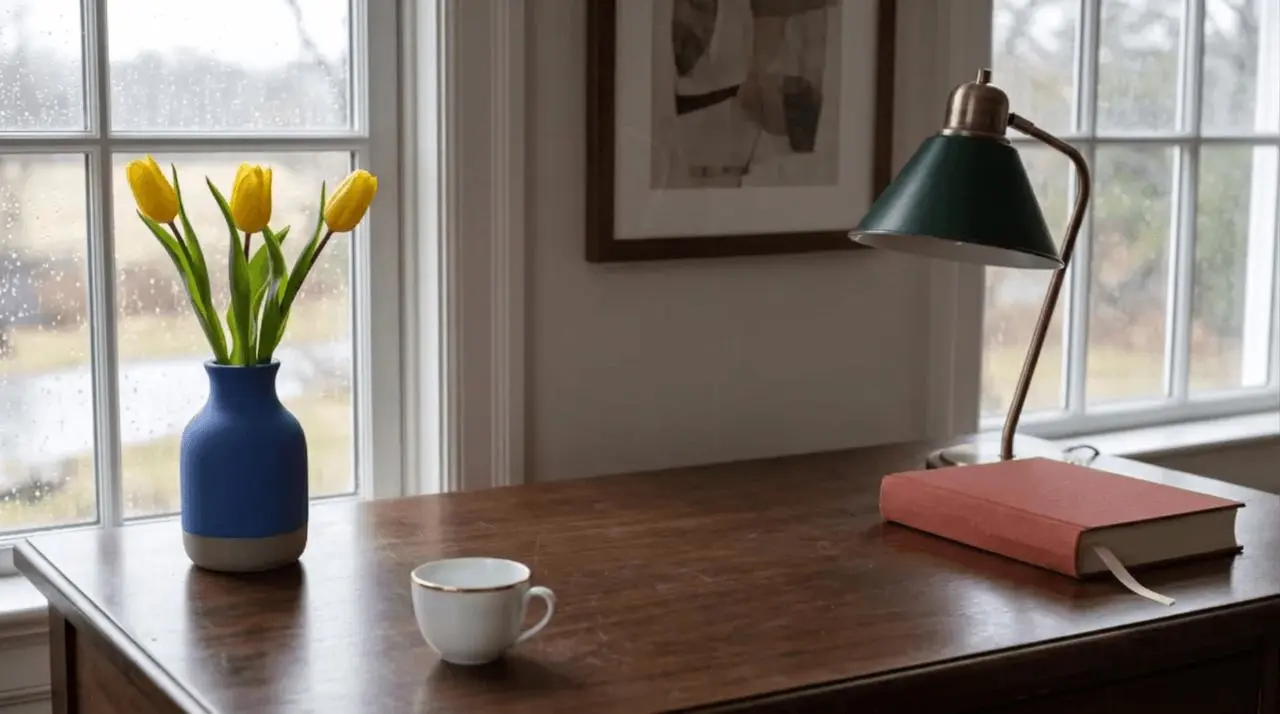
Die Bereinigungsformulierung war hier entscheidend: Sie beschrieb sowohl das gewünschte Ziel als auch den Zustand des alten Standorts. „Verschiebe das Buch nach rechts“ allein lässt dem Modell mehr Freiraum, das Buch zu kopieren statt zu verschieben oder einen schwachen Rest zurückzulassen.
Test 3: gezählte Inhalte in einem erhaltenen Behälter ersetzen
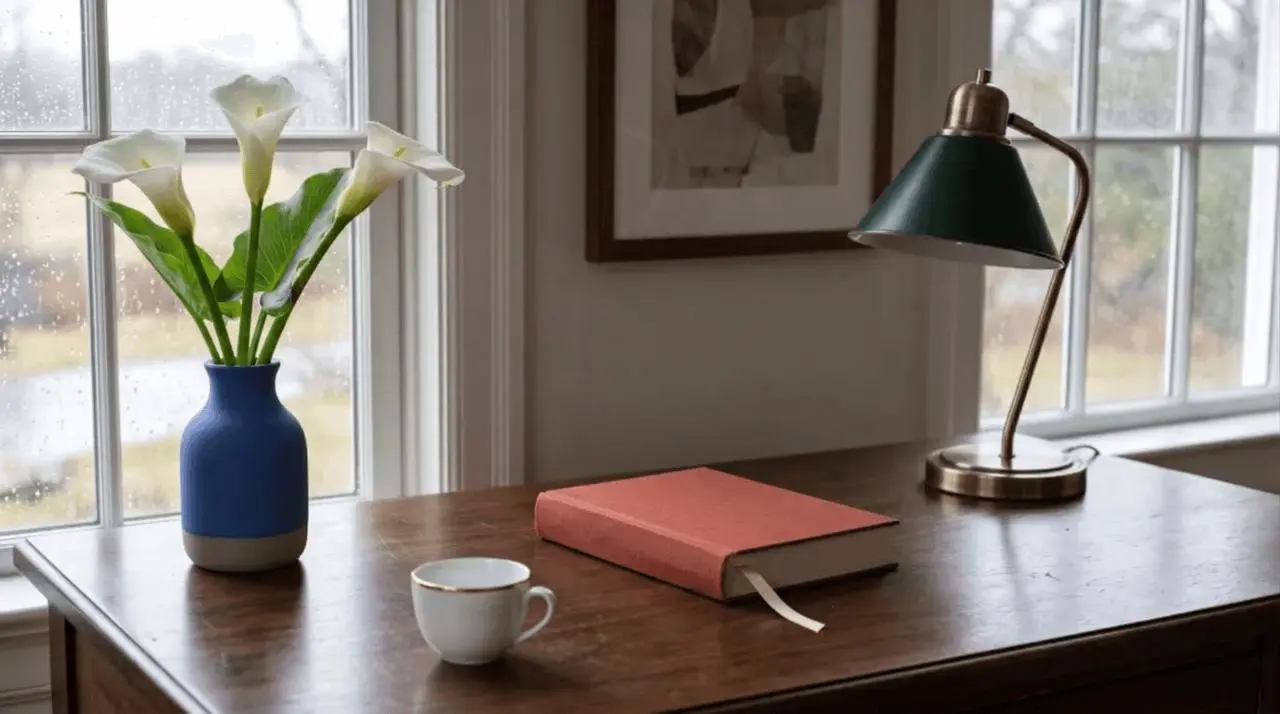
Dies ist der deutlichste Fehler in der Testreihe. Das Modell führte den kategoriebasierten Ersatz durch, verfehlte jedoch eine explizite Mengenanforderung. Wenn die exakte Anzahl geschäftskritisch ist, generieren Sie erneut oder verwenden Sie einen zweiten Bearbeitungsdurchgang, der nur auf die zusätzliche Blume zielt. Geben Sie das Bild nicht frei, nur weil der Gesamtersatz überzeugend aussieht.
Vergleichen Sie die drei Bearbeitungen auf zwei Ebenen
| Bearbeitung | Ergebnis auf Zielebene | Ergebnis auf Bildebene | Urteil |
|---|---|---|---|
| Vase umfärben | Korrekte korallenrote Farbe; Form bleibt erkennbar | Buch, Tasse, Abstände und Bildausschnitt weichen leicht ab | Gut für Iterationen; vor der Produktion prüfen |
| Buch verschieben | Buch nach rechts verschoben; alte Mitte ist sauber; kein Duplikat | Geringfügige Neuzeichnung in der gesamten Szene | Stärkstes der drei Testergebnisse |
| Blumen ersetzen | Tulpen werden zu weißen Calla-Lilien; Vase bleibt erhalten | Vier statt drei Blumen, plus geringe globale Abweichung | Visuell plausibel, aber exakte Anzahl verfehlt |
Der Unterschied ist wichtig. „Die Bearbeitung hat funktioniert“ kann bedeuten, dass sich das Ziel korrekt geändert hat, während „das Bild blieb gleich“ eine separate und strengere Aussage ist.
Eine praktische Freigabe-Checkliste
Prüfen Sie die Ausgabe in dieser Reihenfolge:
- Ziel: Wurde die angeforderte Aktion am richtigen Objekt ausgeführt?
- Anzahl: Gibt es genau so viele Objekte, Blumen, Finger, Beschriftungen oder wiederholte Elemente wie erforderlich?
- Alter Standort: Ist der vorherige Bereich nach einer Verschiebung oder Entfernung sauber?
- Identität: Blieben Form, Material, Farbanker und charakteristische Details erhalten?
- Nachbarobjekte: Haben sich nahe Objekte verschoben, verbunden oder ihre Größe verändert?
- Bild: Haben sich Bildausschnitt, Perspektive, Beleuchtung, Tiefenschärfe oder Hintergrundgeometrie verändert?
- Ausgabegröße: Wurde die Bearbeitung in der Auflösung zurückgegeben, die Ihr nachgelagerter Workflow benötigt?
Für Markenassets mit hoher Relevanz, rechtlich verbindliche Texte, exakte Produktgeometrien oder Layouts, die Pixel für Pixel ausgerichtet sein müssen, sollte ein maskierter Bearbeitungs- oder Compositing-Schritt im Workflow bleiben. Generative Erhaltung sollte am besten als starke visuelle Kontinuität und nicht als mathematische Identität behandelt werden.
Das praktische Fazit
Nano Banana 2.1 setzte alle drei lokalen Anweisungen gut genug um, um glaubwürdige Bearbeitungen zu erzeugen. Das Verschieben des Buchs war das sauberste Ergebnis, die Umfärbung der Vase war überzeugend, veränderte aber unabhängige Details, und der Blumenersatz verfehlte die exakte Anzahl.
Der stärkste Prompt ist nicht der längste. Benennen Sie ein Ziel, fordern Sie eine Aktion an, fixieren Sie einige sichtbare Anker, beschreiben Sie die Bereinigung am alten Standort und prüfen Sie das gesamte Bild. So entsteht ein kontrollierter kreativer Workflow, während der generative Charakter des Modells sichtbar bleibt.
Probieren Sie dasselbe Muster im WeShop Nano Banana Generator mit einem Bild aus, dessen wichtige Objekte leicht zu zählen und zu vergleichen sind.