












Shopify KI-Bildgenerator: Produkt-Hintergründe ersetzen
Erfahren Sie, wie Sie unruhige Hintergründe von Produktfotos durch hochwertige Shopify-Lifestyle-Szenen ersetzen und dabei Produkte, Models, Branding und wichtige Designdetails erhalten.
Shopify KI-Bildgenerator: Produkthintergründe durch hochwertige E-Commerce-Szenen ersetzen
Viele Shopify-Produktbilder werden eher durch die Umgebung als durch das Produkt selbst beeinträchtigt.
Die Kleidung, das Accessoire oder das Produkt ist möglicherweise bereits deutlich fotografiert, doch Bücherregale, Möbel, Haushaltsgegenstände und konkurrierende Farben können Kunden vom Hauptmotiv ablenken.
Ein weiteres Location-Shooting zu organisieren, kostet Zeit und Budget. Ein Shopify KI-Bildgenerator bietet einen anderen Ansatz: Bewahren Sie das Originalprodukt und ersetzen Sie nur seinen Hintergrund durch eine sauberere, markengerechte Lifestyle-Szene.
Dieses Tutorial zeigt, wie Sie ein lässiges Modefoto in ein hochwertiges E-Commerce-Bild verwandeln, das sich für Shopify-Produktseiten, Kollektionsseiten, Homepage-Banner, Landingpages und bezahlte Social-Media-Kampagnen eignet.
In diesem Modebeispiel umfasst das Hauptmotiv:
- Die wiedererkennbare Gesichtsidentität des erwachsenen Models
- Blaues Langarmoberteil
- Bordeauxfarbener Rock mit Punkten
- Rote gestrickte Schultertasche
- Schwarzer Mantel
- Helle Schuhe
- Originalpose und Körperproportionen
Nur der Hintergrund, die umgebende Umgebung und die entsprechende Szenenbeleuchtung sollten geändert werden.
Schritt 1: Originales Produktbild hochladen
Öffnen Sie WeShop AI GPT Image und laden Sie das Originalbild hoch.
Wählen Sie für einen zuverlässigeren Shopify-Szenenersatz ein Foto mit:
- Einem vollständigen Produkt oder menschlichen Motiv
- Deutlich sichtbaren Farben und Materialien
- Begrenzter Bewegungsunschärfe
- Minimalen Verdeckungen
- Erkennbarer Lichtrichtung
- Ausreichender Auflösung
Das Originalbild in diesem Beispiel ist ein echtes Modefoto, das in einem Zuhause aufgenommen wurde.
Das erwachsene Model und das Outfit sind deutlich sichtbar, aber der Hintergrund enthält ein Bücherregal, ein Sofa, Türen, Stühle und andere Haushaltsgegenstände. Die Menge an visuellen Informationen lässt das Bild eher wie einen persönlichen Schnappschuss als wie eine fokussierte E-Commerce-Kampagne wirken.
Der Hintergrund muss nicht zuerst manuell entfernt werden. Laden Sie das vollständige Bild hoch und verwenden Sie den Prompt, um festzulegen, was unverändert bleiben muss.
Schritt 2: Neue Shopify-Lifestyle-Szene definieren
Ein erfolgreicher Szenenersatz sollte mehr leisten, als das Produkt in einem attraktiven Raum zu platzieren. Die Umgebung sollte zur Produktkategorie, zum Markenstil und zur Zielgruppe passen.
Dieses Beispiel ersetzt das ursprüngliche Wohnungsinterieur durch ein zurückhaltendes, natürlich-minimalistisches Ambiente mit:
- Warmen cremefarbenen Wänden
- Natürlichem Holztürrahmen
- Rustikalem Konsolentisch aus Holz
- Keramikgefäßen
- Getrockneten Zweigen
- Weichem natürlichem Tageslicht
- Warmen neutralen Materialien
- Sauberem Negativraum
Die neue Umgebung unterstützt das blaue Oberteil und den bordeauxfarbenen Rock, ohne um Aufmerksamkeit zu konkurrieren.
Definieren Sie vor der Erstellung einer Shopify-Produktszene:
| Element | Was festgelegt werden sollte |
|---|---|
| Produktkategorie | Mode, Accessoires, Beauty, Wohnartikel, Tierbedarf oder eine andere Kategorie |
| Markenstil | Minimalistisch, natürlich, hochwertig, retro, energiegeladen oder technologisch |
| Zielkunde | Zielgruppe, ästhetische Vorlieben und vorgesehene Nutzung |
| Neue Umgebung | Wohnzimmer, Küche, Studio, Hotel, Straße oder Außenbereich |
| Beleuchtung | Natürliches Tageslicht, Morgenlicht, Sonnenuntergang oder weiches Studiolicht |
| Negativraum | Links, rechts, oben oder unten |
| Zu erhaltende Inhalte | Produkt, Verpackung, Logo, Person, Outfit oder Accessoires |
| Verbotene Änderungen | Farbe, Struktur, Proportionen, Materialien und Markentext |
Schritt 3: Prompt für den Shopify-Szenenersatz kopieren
Verwenden Sie das hochgeladene Produktbild zusammen mit folgendem Prompt:
Erstelle ein hochwertiges Shopify-Szenenersatzbild, das das hochgeladene Produkt als Hauptmotiv verwendet.

Erhalte das Produkt exakt wie bereitgestellt, einschließlich seiner Form, Proportionen, Farben, Materialien, Textur, seines Logos, Etiketts, seiner Verpackung und jedes ursprünglichen Designdetails.

Ersetze nur den Hintergrund und die umgebende Umgebung durch eine realistische Lifestyle-Szene, die optimal zur Produktkategorie, zum Markenstil und zum Zielkunden passt.

Die neue Szene sollte hochwertig, modern, sauber und auf Conversion ausgerichtet wirken und für Shopify-Produktseiten, Kollektionsseiten, Landingpages, Homepage-Banner und bezahlte Social-Media-Anzeigen geeignet sein.

Verwende natürliches Licht, realistische Schatten, eine präzise Perspektive, subtile Tiefenschärfe, eine elegante Komposition und ausreichend Negativraum für die spätere Platzierung von Texten.

Das Produkt muss sich natürlich in die Szene einfügen und zugleich der klare visuelle Fokus bleiben.

Verändere das Produkt nicht.

Ändere das Branding nicht.

Füge keinen künstlichen Text, keine Preise, Werbebadges, Wasserzeichen oder nicht relevante Objekte hinzu.

Ultrarealistische, hochwertige Shopify-E-Commerce-Fotografie, kommerzielle Qualität in hoher Auflösung.
Dieser Prompt kann für saubere Produktfotos, Lifestyle-Bilder und Modefotografie verwendet werden.
Definieren Sie bei einem Modebild, was der Begriff „Produkt“ umfasst:
In diesem Bild umfasst das vollständige Hauptmotiv das erwachsene Model, die Gesichtsidentität, Frisur, Körperproportionen, Pose, das blaue Langarmoberteil, den bordeauxfarbenen Rock mit Punkten, die rote gestrickte Schultertasche, den schwarzen Mantel, die Sonnenbrille und die hellen Schuhe.

Erhalte all diese Elemente exakt wie dargestellt.

Ersetze nur den Hintergrund und die umgebende Umgebung.
Beschreiben Sie anschließend die gewünschte Ersatzszene:
Ersetze den ursprünglichen unruhigen Wohnungshintergrund durch ein hochwertiges, natürlich-minimalistisches Interieur.

Verwende warme cremefarbene Wände, einen natürlichen Holztürrahmen, einen rustikalen Konsolentisch aus Holz, eine große Keramikvase mit getrockneten Zweigen, eine flache Steinschale, warme neutrale Materialien und weiches natürliches Tageslicht.

Halte den Raum sauber, edel, realistisch und passend für eine hochwertige Shopify-Modemarke.

Lasse dezenten Negativraum um das Model für künftige Kampagnentexte.
Der vollständige Prompt sollte drei Fragen beantworten:
- Was muss unverändert bleiben?
- Was darf ersetzt werden?
- Wie soll die neue Umgebung aussehen?
Eine vage Anfrage wie „Ersetze den Hintergrund durch ein hochwertiges Interieur“ überlässt dem KI-Bildgenerator zu viele Entscheidungen. Die Auflistung des Models, der Kleidung, der Accessoires und der Pose reduziert die Wahrscheinlichkeit, dass das Hauptmotiv neu gestaltet wird.
Wiederverwendbare Vorlage für den Shopify-Szenenersatz
Erstelle ein hochwertiges Shopify-Szenenersatzbild, das das hochgeladene [Produktkategorie eingeben] als Hauptmotiv verwendet.

ZU ERHALTENDES PRODUKT:
Erhalte das hochgeladene Produkt exakt wie bereitgestellt, einschließlich:

- [Erforderliche Form eingeben]
- [Ursprüngliche Farben eingeben]
- [Materialien eingeben]
- [Logo oder Etikett eingeben]
- [Verpackung eingeben]
- [Struktur- und Designdetails eingeben]
- [Person, Outfit oder Accessoires eingeben, falls zutreffend]

Gestalte das Produkt nicht neu, färbe es nicht um, ändere weder Größe noch Form, ersetze weder Etikett noch Produkt.

NEUE SZENE:
Ersetze nur den ursprünglichen Hintergrund und die umgebende Umgebung durch:

[Neue Lifestyle-Umgebung beschreiben]

MARKENSTIL:
Die neue Szene sollte wirken:

[Stil eingeben, beispielsweise hochwertig, natürlich, minimalistisch, warm, modern oder retro]

ZIELKUNDE:
Gestalte die Szene für:

[Zielkunden oder Anwendungsfall beschreiben]

BELEUCHTUNG:
Verwende [natürliches Tageslicht, Morgenlicht, Sonnenuntergang oder weiches Studiolicht eingeben].

Passe Lichtrichtung, Farbtemperatur, Schatten, Reflexionen und Perspektive an das hochgeladene Produkt an.

KOMPOSITION:
Halte das Produkt als klaren visuellen Fokus.

Platziere das Produkt im Bereich [Position eingeben] des Bildausschnitts.

Lasse sauberen Negativraum auf der [links, rechts oder oben eingeben] für künftige Shopify-Texte, Preisangaben oder Kampagnendesigns.

AUSGABEVERWENDUNG:
Das Bild sollte für Shopify-Produktseiten, Kollektionsseiten, Homepage-Banner, Landingpages, E-Mail-Kampagnen und bezahlte Social-Media-Anzeigen geeignet sein.

NICHT HINZUFÜGEN:
Füge keinen künstlichen Text, kein verändertes Branding, keine falschen Logos, Werbebadges, Preise, Wasserzeichen, duplizierten Produkte, verzerrte Anatomie oder nicht relevante Objekte hinzu.

Ultrarealistische hochwertige E-Commerce-Lifestyle-Fotografie, präzise Perspektive, realistische Kontaktschatten, subtile Tiefenschärfe, natürliche Materialien und kommerzielle Qualität in hoher Auflösung.
Schritt 4: Szenenersatz erstellen
Laden Sie das Originalbild hoch, fügen Sie den vollständigen Prompt ein und erstellen Sie ein vertikales E-Commerce-Bild.
Empfohlene Einstellungen:
| Einstellung | Empfehlung |
|---|---|
| Tool | WeShop AI GPT Image |
| Aufgabe | Generierung mit Referenzbild oder Szenenersatz |
| Seitenverhältnis | 3:4 oder 4:5 |
| Auflösung | 1K zum Testen; 2K oder 4K für die finale Auslieferung |
| Anfangsmenge | 1–2 Bilder |
Bestätigen Sie vor der Veröffentlichung des Ergebnisses, dass das Hauptmotiv erkennbar bleibt, das Produkt nicht neu gestaltet wurde, die neue Umgebung einer konsistenten Perspektive folgt und kein künstlicher Text, keine Preise, Badges oder Wasserzeichen hinzugefügt wurden.
Wenn die neue Umgebung funktioniert, sich aber das Model oder Produkt verändert hat, verwenden Sie diesen Korrektur-Prompt:
Behalte den genehmigten hochwertigen Interieur-Hintergrund, die natürliche Beleuchtung, die Komposition, den Holztürrahmen, den Konsolentisch, die Keramikvase, die getrockneten Zweige und die neutrale Farbpalette unverändert bei.

Stelle das vollständige Hauptmotiv wieder her, damit es dem hochgeladenen Referenzbild stärker entspricht.

Erhalte die Gesichtsidentität, Frisur, Körperproportionen, Pose, das blaue Oberteil, den bordeauxfarbenen Rock mit Punkten, die rote gestrickte Schultertasche, den schwarzen Mantel, die Sonnenbrille und die hellen Schuhe des erwachsenen Models.

Ändere den genehmigten Hintergrund nicht.

Füge keinen Text, keine Logos, Preise, Badges, Accessoires oder zusätzliche Produkte hinzu.
Endergebnis
| Originalbild | Ergebnis des Shopify-KI-Szenenersatzes |
|---|---|
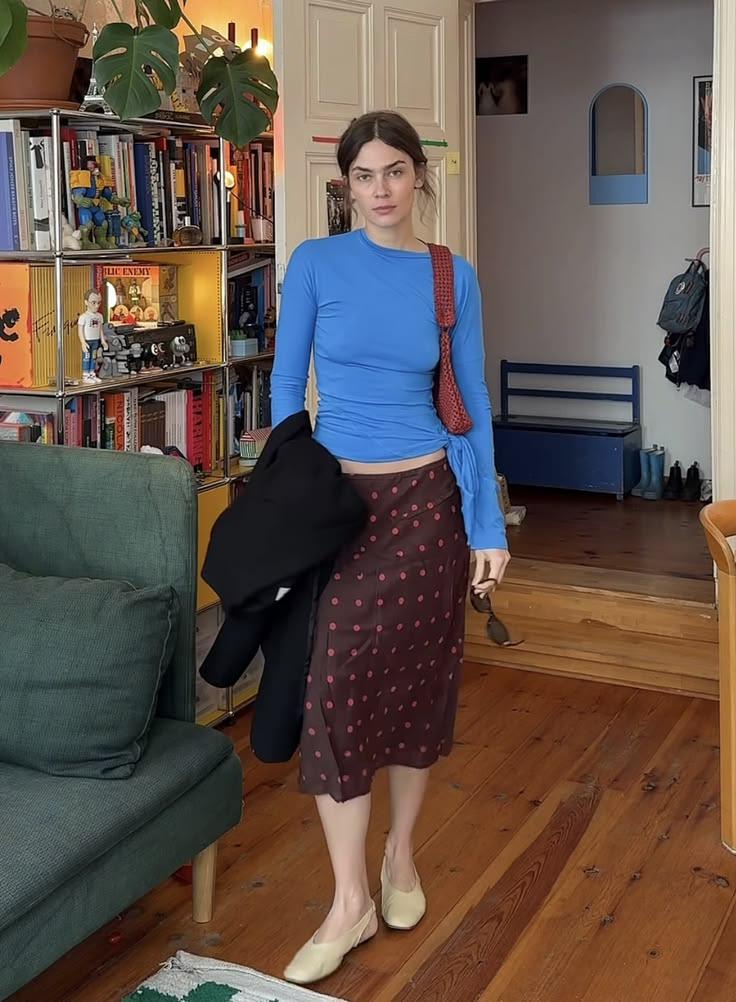 | 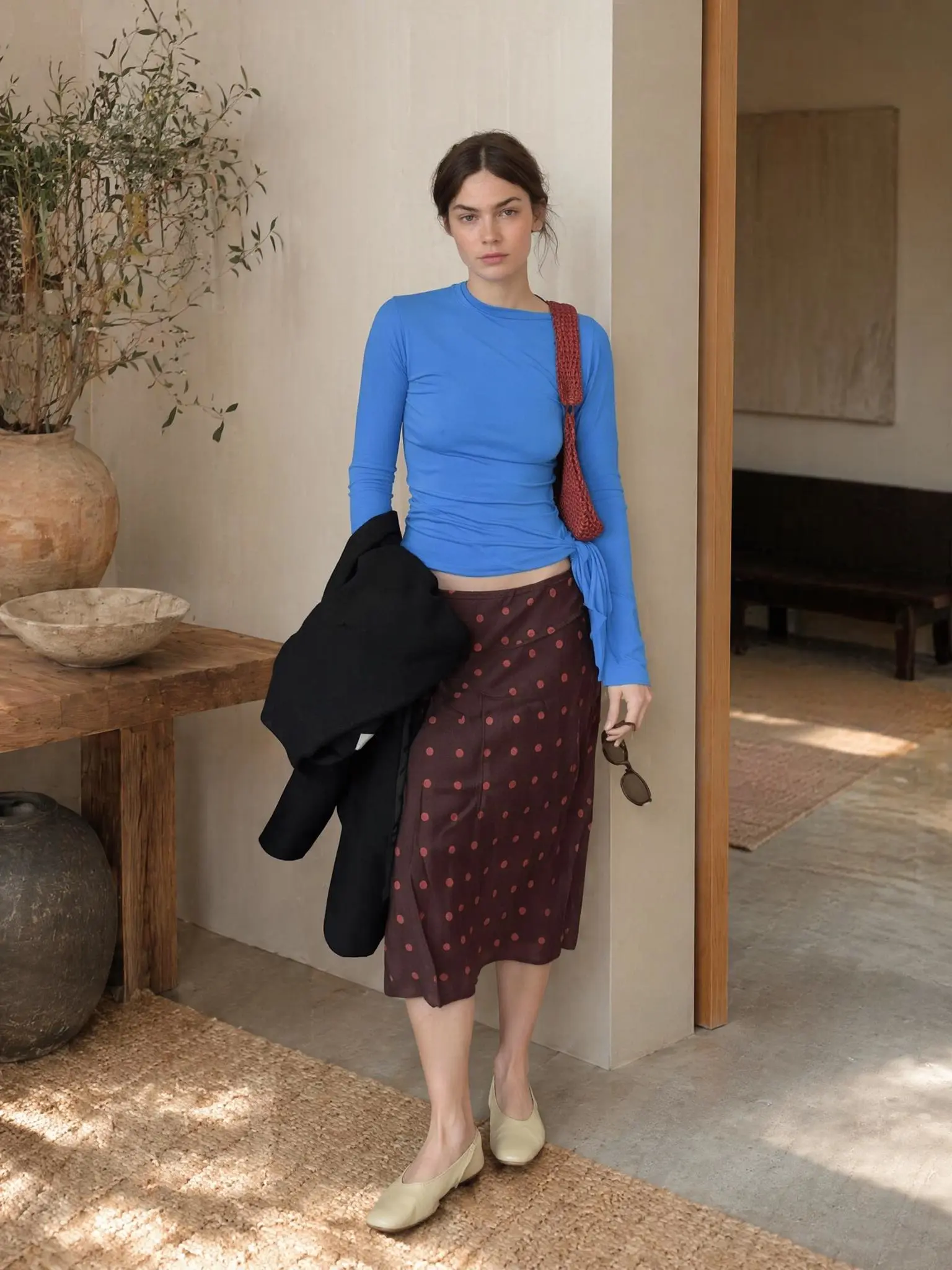 |
| Das Originalbild enthält ein vollständiges Modehauptmotiv, jedoch eine visuell unruhige Wohnumgebung. | Das Ergebnis erhält Model, Outfit, Accessoires und Pose, während der Hintergrund durch ein saubereres Lifestyle-Ambiente ersetzt wird. |
Fazit
Beim Shopify-Szenenersatz geht es nicht darum, ein anderes Produkt zu generieren. Es geht darum, das vorhandene Produkt aus einer ungeeigneten Umgebung in eine Lifestyle-Szene zu versetzen, die besser zu seiner Kategorie, Markenidentität und Zielgruppe passt.
Entscheidend ist, das geschützte Hauptmotiv von der ersetzbaren Umgebung zu trennen. Der Prompt sollte Form, Farbe, Materialien, Branding, Verpackung und Designdetails des Produkts wiederholt schützen.
Bei Modebildern sollte er außerdem die Identität, Körperproportionen, Pose, Kleidung und Accessoires des erwachsenen Models schützen.
Sie können ein originales Produktbild hochladen und diesen Workflow mit dem Shopify KI-Bildgenerator über WeShop AI GPT Image ausprobieren.