












Seedream 5.0 Pro Kleidertausch: 2K-Kleidwechsel aus zwei Referenzbildern erstellen
Erfahren Sie, wie Sie mit Seedream 5.0 Pro ein Kleid aus einem Referenzbild übernehmen, dabei die Pose des Models bewahren, Stoffdetails verbessern und ein 2K-Ergebnis erstellen.
Ein Modelfoto und eine Kleidreferenz können ausreichen, um ein neues 2K-Fashion-Bild zu erstellen, ohne die gesamte Aufnahme neu aufzubauen.
In diesem Beispiel ist das Ziel sehr konkret: Die ursprüngliche Pose und die Körperproportionen des Models beibehalten, das Outfit mithilfe eines zweiten Kleiderbilds als Referenz ersetzen, Stickereien und transparente Stoffdetails verbessern und den finalen Rock bodenlang gestalten, ohne dass er auf dem Boden schleift.
Dadurch eignet sich dieser Workflow für Abendmode, formelle Kleider, Fashion-Konzepte und E-Commerce-Teams, die testen möchten, wie ein Kleidungsstück auf einem bestehenden Modelbild aussehen könnte.
Wofür dieser Kleidertausch mit Seedream 5.0 Pro entwickelt wurde
Die Aufgabe besteht nicht darin, ein vollständig neues Model zu generieren.
Stattdessen konzentriert sich die Bearbeitung auf einige kontrollierte Änderungen:
- Pose und Körperproportionen aus Abbildung 1 beibehalten.
- Das bestehende Outfit mithilfe von Abbildung 2 als Kleidungsreferenz ersetzen.
- Sichtbare Stickereidetails verbessern.
- Einen klareren Look transparenter Stoffe bewahren.
- Dem Kleidungsstück ein satinartiges Materialfinish verleihen.
- Den Rock bis zum Boden verlängern, ohne dass er schleift.
- Das Ergebnis in 2K generieren.
Seedream 5.0 Pro unterstützt die Bearbeitung anhand von Referenzbildern. Das macht diesen Workflow besonders nützlich, wenn Sie ein wichtiges visuelles Element verändern und den Rest der Komposition relativ stabil halten möchten.
Eingabebilder
| Abbildung 1 — Modelbild | Abbildung 2 — Kleidreferenz |
|---|---|
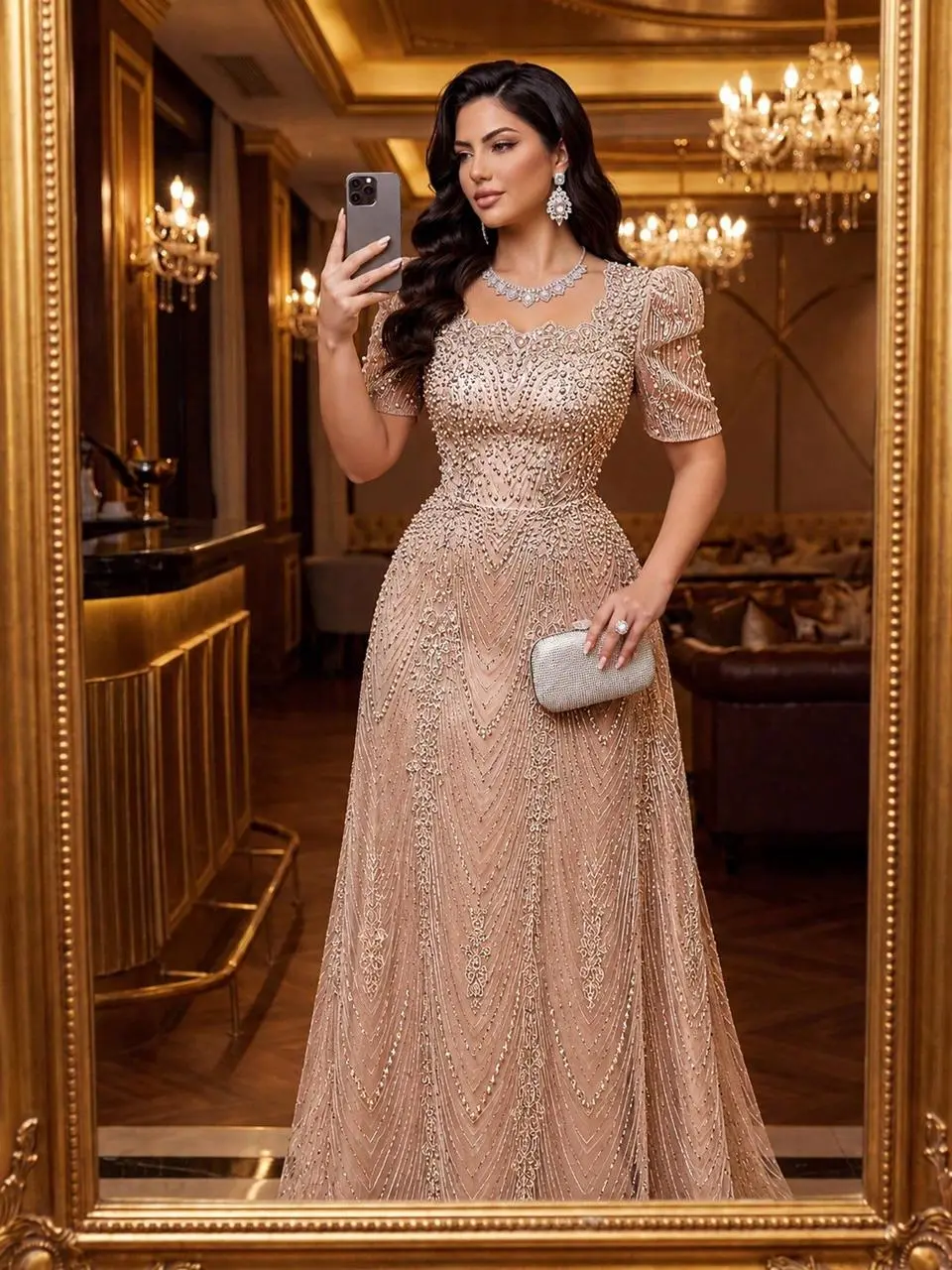 | 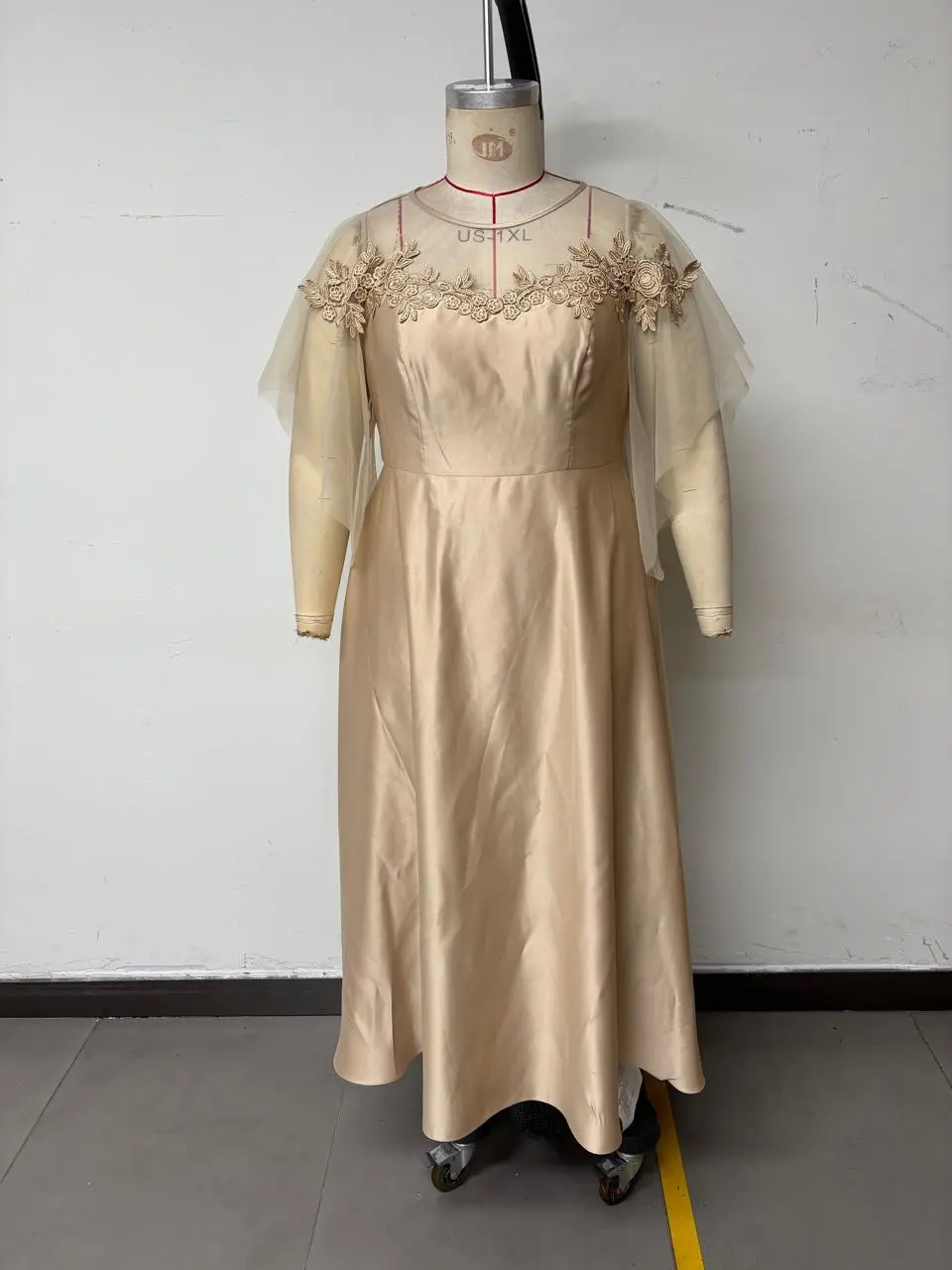 |
| Model, Pose und Gesamtkomposition beibehalten. | Kleidungsform, Satinmaterial, Stickereien und transparente Details als Referenz verwenden. |
Was Sie benötigen
Der Workflow erfordert nur wenige Eingaben.
-
Ein Modelbild
Abbildung 1 ist das Hauptbild zur Bearbeitung. Es liefert das Model, die Pose, die Körperproportionen, den Bildausschnitt und die gesamte Szene.
-
Eine Kleidungsreferenz
Abbildung 2 gibt die Kleidungsrichtung vor, an der sich Seedream 5.0 Pro orientieren soll.
-
Einen klaren Bearbeitungsprompt
Der Prompt sollte ausdrücklich zwischen den zu ändernden und den unverändert zu lassenden Elementen unterscheiden.
-
Seedream 5.0 Pro
Öffnen Sie das Tool hier:
Schritt 1: Model und Kleidreferenz hochladen
Laden Sie das Modelfoto als Abbildung 1 hoch und fügen Sie anschließend das Kleiderbild als Abbildung 2 hinzu.
Wichtig ist, jeder Referenz eine klare Rolle zuzuweisen:
- Abbildung 1 steuert Model und Pose.
- Abbildung 2 steuert die Kleidungsrichtung.
- Der Prompt definiert, welche Kleidungsdetails wichtig sind.
- Der Prompt legt außerdem fest, was unverändert bleiben soll.
Das ist besonders hilfreich, wenn Sie bereits ein Modelbild haben, das Ihnen gefällt, und lediglich ein anderes Kleid oder einen anderen Modestil ausprobieren möchten.
Schritt 2: Den Prompt für den Kleidertausch verwenden
Verwenden Sie den folgenden Prompt:
Ändere die Nahaufnahme der Kleidung in Abbildung 1 in die von Abbildung 2. Die Textur der Stickerei sollte besser sein! Die Textur des transparenten Stoffs sollte besser sein!! Für verschiedene Stile besteht die Kleidung aus Satinmaterial! Die Rocklänge sollte den Boden erreichen, aber nicht auf dem Boden schleifen. Ändere nicht die Pose und Figur des Models in Abbildung 1!!!
Der Prompt übernimmt fünf wichtige Teile der Bearbeitung.
Das Outfit ersetzen
Die Anweisung weist Seedream 5.0 Pro an, die Kleidung in Abbildung 1 unter Verwendung von Abbildung 2 als Referenz zu ändern.
Stickereidetails verbessern
Die Stickerei wird ausdrücklich genannt, damit das generierte Kleidungsstück nicht nur auf der Gesamtsilhouette basiert.
Transparente Stoffe verfeinern
Transparentes Material kann bei der KI-Bearbeitung leicht seine durchscheinende Wirkung verlieren. Deshalb fordert der Prompt eine stärkere Stofftextur.
Das Material definieren
Die Satin-Anweisung gibt dem Kleid eine klarere Materialrichtung, statt die Stoffinterpretation offen zu lassen.
Das Model beibehalten
Die abschließende Anweisung ist besonders wichtig:
Ändere nicht die Pose und Figur des Models in Abbildung 1!!!
Sie teilt dem Modell mit, dass die Person der stabile Teil des Bildes bleiben soll, während sich das Kleidungsstück ändert.
Schritt 3: Seedream 5.0 Pro auf 2K einstellen
Verwenden Sie für dieses Beispiel:
- Modell: Seedream 5.0 Pro
- Seitenverhältnis: Auto
- Bildgröße: 2K
- Ausgabeformat: JPEG
Klicken Sie anschließend auf Generieren.
Sie können es direkt mit dem Tool rechts ausprobieren.
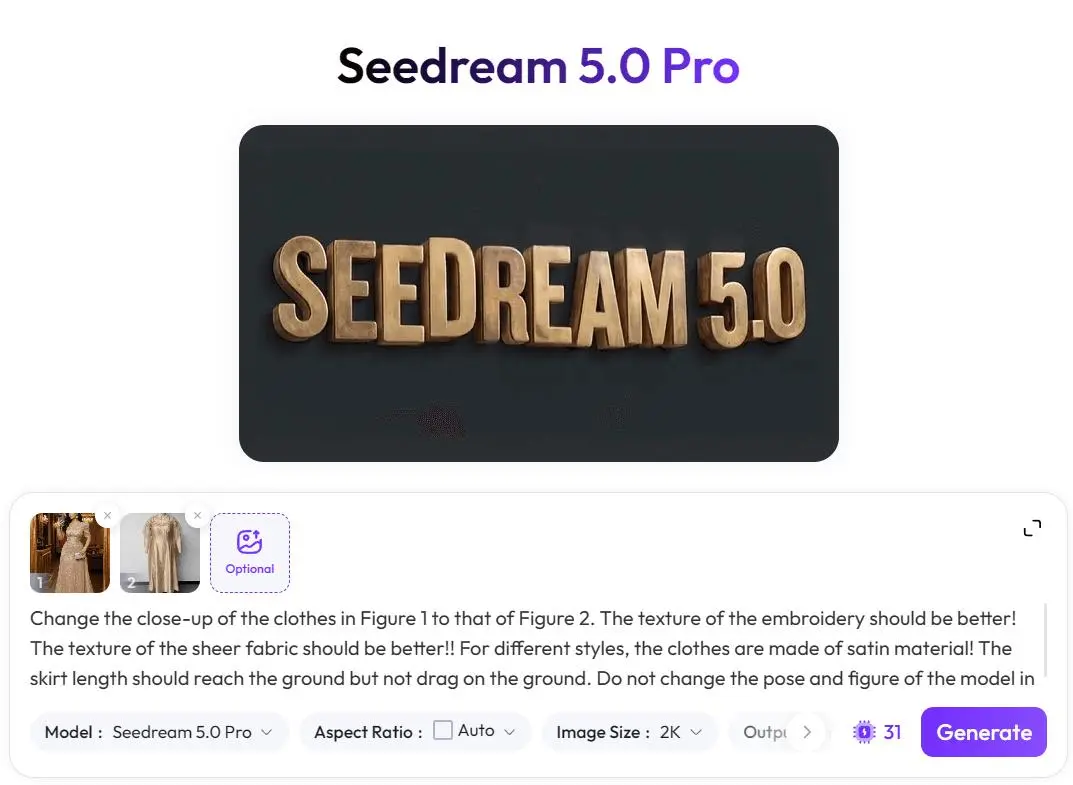
Seedream 5.0 Pro ist für die Generierung des 2K-Kleidertausch-Ergebnisses konfiguriert.
Schritt 4: Diese vier Details im Ergebnis prüfen
Bewerten Sie das Bild nicht nur danach, ob es attraktiv aussieht. Prüfen Sie zuerst, ob die Bearbeitung die Aufgabe tatsächlich erfüllt hat.
1. Ist die Pose des Models konsistent geblieben?
Der Prompt fordert Seedream 5.0 Pro ausdrücklich dazu auf, Pose oder Figur des Models nicht zu verändern.
Vergleichen Sie das generierte Bild mit Abbildung 1 und prüfen Sie Körperhaltung, Handposition, Körperproportionen und Bildausschnitt des Models.
2. Folgt das Kleid Abbildung 2?
Achten Sie auf die Gesamtsilhouette, den Ausschnitt, die Schultergestaltung, die Rocklänge und die Materialrichtung.
Das generierte Kleid muss nicht jedes Pixel der Referenz kopieren, aber die Kleidung sollte sich klar dem gewünschten Design annähern, statt einfach ein anderes, nicht verwandtes Abendkleid zu erzeugen.
3. Sind Stickereien und transparente Details sichtbar?
Achten Sie besonders auf Bereiche wie Ausschnitt, Schultern, Ärmel und oberes Mieder.
In diesen Bereichen sollten sich Stickerei und transparentes Material am einfachsten beurteilen lassen.
4. Reicht der Rock bis zum Boden, ohne zu schleifen?
Der Prompt definiert eine sehr konkrete Saumlänge: Das Kleid sollte den Boden erreichen, ohne sich zu einer langen Schleppe zu verlängern.
Diese kleine Anweisung kann das fertige Fashion-Bild kontrollierter wirken lassen und es näher an die gewünschte Kleidungspräsentation bringen.
Noch hinzuzufügende Assets | Anzeigeformat: einzelnes finales Ergebnisbild. Bitte fügen Sie das in diesem Beispiel mit Seedream 5.0 Pro generierte 2K-Kleidertausch-Ergebnis ein, um das finale Kleidungsstück, die Stickerei, den transparenten Stoff und die Rockwirkung zu präsentieren.

Finales Kleidertausch-Ergebnis, generiert aus dem Modelbild und der Kleidreferenz.
| Vorher | Nachher |
|---|---|
| 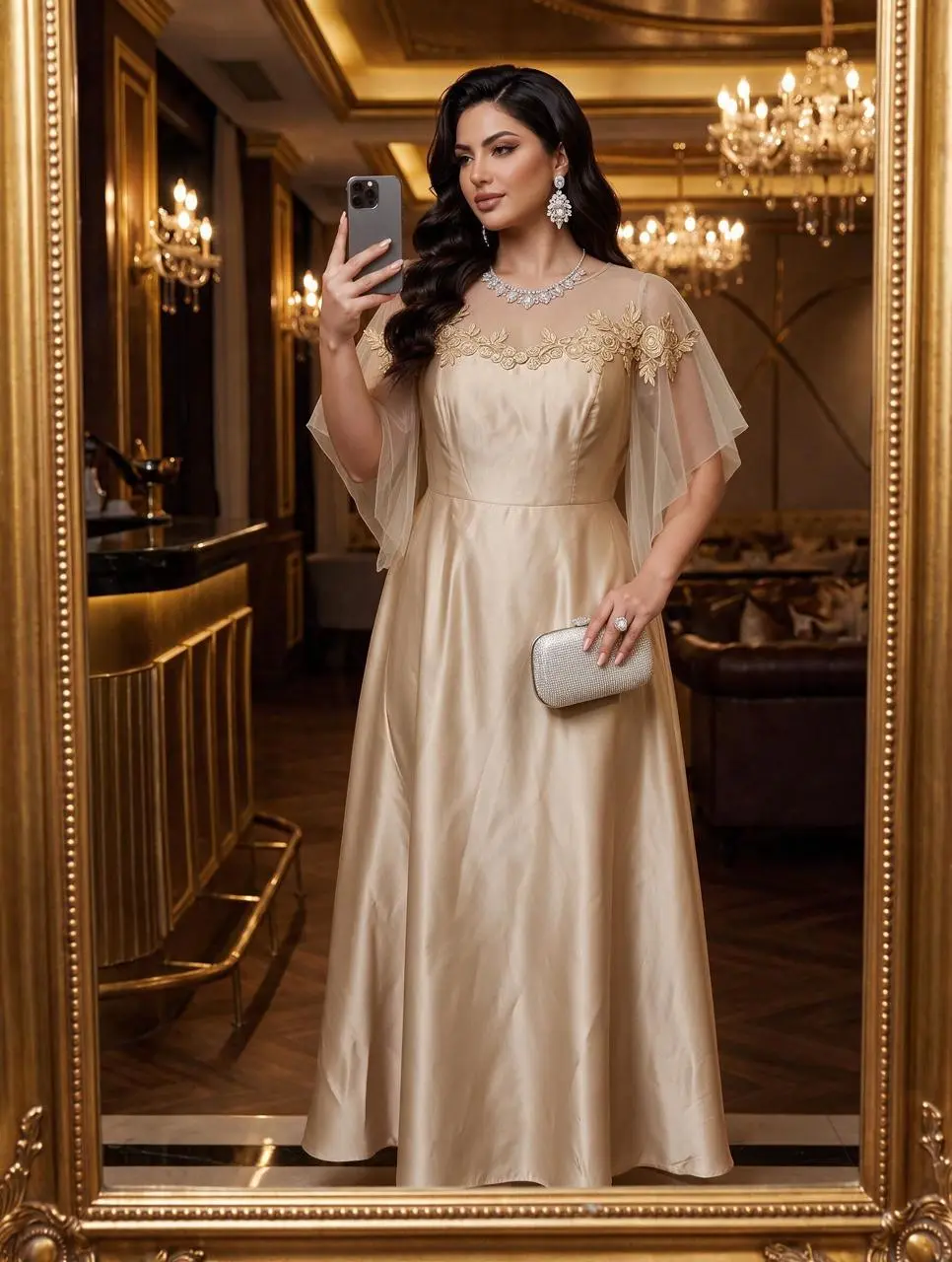 |
| Ursprüngliches Model und Outfit | 2K-Kleidertausch-Ergebnis |
Warum dieser Workflow für Fashion-Bilder nützlich ist
Für Fashion-Content benötigen Sie oft kein weiteres vollständig neues KI-Bild. Möglicherweise haben Sie bereits eine Modelpose, einen Bildausschnitt und eine Szene, die funktionieren.
Das eigentliche Problem ist viel enger gefasst: Dieses Bild beibehalten und ein anderes Kleidungsstück testen.
Die Verwendung eines Modelbilds, einer separaten Kleidungsreferenz und eines Prompts, der sowohl die bearbeitbaren als auch die geschützten Bereiche klar definiert, gibt Seedream 5.0 Pro eine fokussiertere Aufgabe. Anstatt einfach nach einem „besseren Kleid“ zu fragen, legen Sie Kleidungsreferenz, Material, Stickerei, transparenten Stoff, Rocklänge und die Teile des ursprünglichen Models fest, die stabil bleiben sollen.
Ein Modelfoto in eine neue Fashion-Richtung verwandeln
Das fertige Bild sollte sich weiterhin mit der ursprünglichen Modelaufnahme verbunden anfühlen, während das Kleidungsstück eine völlig andere Designrichtung trägt.
Das macht diesen Workflow praktisch: Beginnen Sie mit dem Modelbild, das Sie bereits haben, fügen Sie das Kleid hinzu, das Sie testen möchten, und nutzen Sie Seedream 5.0 Pro, um beides in einem 2K-Ergebnis zusammenzuführen.
Probieren Sie denselben Workflow mit Ihren eigenen Model- und Kleidungsreferenzen in Seedream 5.0 Pro aus: