












MiniMax H3 Video-zu-Video: Charaktertausch-Guide
Erfahren Sie, wie Sie mit MiniMax H3 Video-zu-Video einen Charakter ersetzen und dabei die ursprüngliche Bewegung, Bildgestaltung, Beleuchtung und Szene bewahren. Dieser praktische Guide behandelt die Vorbereitung des Quellvideos, kombinierte Charakterreferenzen, einen optimierten Prompt und Konsistenzprüfungen für Social Content, Kampagnenvorschauen und die kreative Produktion.
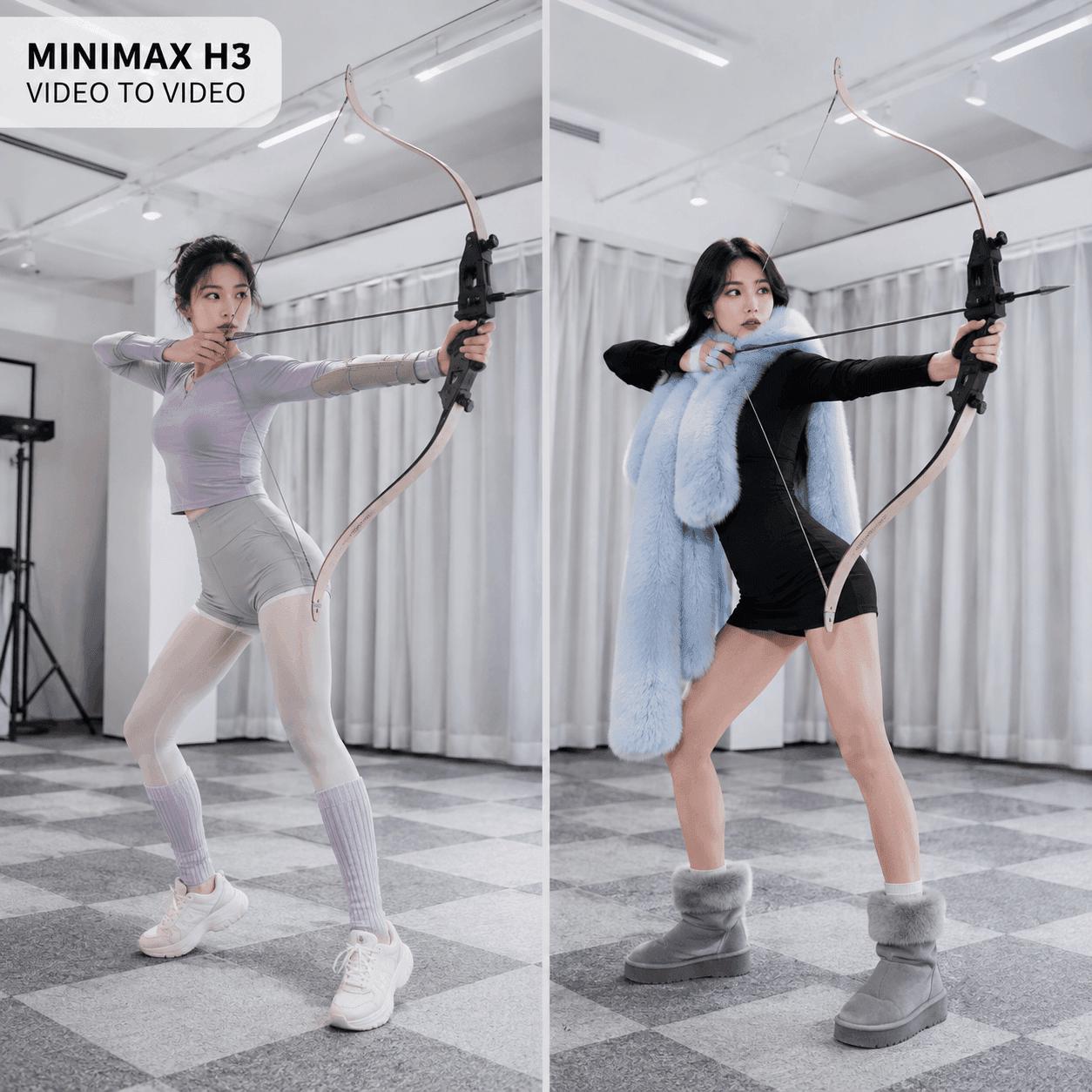
MiniMax H3 Video-zu-Video: Charaktertausch mit Referenzbildern erstellen
MiniMax H3 Video-zu-Video ermöglicht Kreativteams, einen Charakter zu ersetzen und dabei Bewegung, Bildgestaltung und Rhythmus eines bestehenden Clips beizubehalten. Statt eine neue Performance von Grund auf zu animieren, können Sie ein Quellvideo, eine Charakterreferenz und einen präzisen Ersetzungsprompt kombinieren.
Dieser Guide folgt einem öffentlichen Beispiel mit zwei Eingaben. Video 1 ist ein vertikaler Actionclip mit einer Bogenschützin. Bild 1 ist eine kombinierte Referenz, die einen neuen Charakter von vorn, von hinten und als Nahaufnahme zeigt. Das Ziel besteht darin, die Darstellerin zu ändern und gleichzeitig Choreografie, Bogen, Kamera, Hintergrund, Beleuchtung und Timing zu bewahren.
Endergebnis des Charakterersatzes mit MiniMax H3
Warum dieses MiniMax-H3-Video-zu-Video-Beispiel funktioniert
Ein vollständiger Charakterersatz ist schwieriger als ein Face Swap. Das Modell muss möglicherweise Gesicht, Haare, Outfit und Körper in jedem Frame neu erstellen und dabei die ursprüngliche Performance bewahren.
Dieser Fall ist ein überzeugender Test für MiniMax H3 Video-zu-Video, da sich die Darstellerin dreht, ihre Arme verschränkt und einen großen Bogen vor ihrem Körper bewegt. Diese Aktionen erzeugen anspruchsvolles Tracking und Verdeckungen, wodurch sich MiniMax H3 Video-zu-Video gut zur Bewertung der Referenzsteuerung eignet. Der Workflow weist jeder Eingabe eine klare Rolle zu:
| Eingabe | Steuert | Muss stabil bleiben |
|---|---|---|
| Video 1 | Bewegung und Szene | Aktion, Timing, Kamera, Bogen, Hintergrund, Beleuchtung |
| Bild 1 | Neue Identität | Gesicht, Haare, Outfit, Farben, Proportionen |
| Prompt | Beziehung der Referenzen | Nur die Darstellerin ändert sich |
Video 1 — Quellperformance
Eine bessere Charakterreferenz vorbereiten
Für MiniMax H3 Video-zu-Video wird in diesem Fall ein Bild mit drei Ansichten verwendet, nicht drei separate Uploads. Die Vorderansicht definiert Silhouette und Outfit. Die Rückansicht erläutert Haare und Kleidung bei Drehungen. Die Nahaufnahme stärkt zugleich die Gesichtsidentität.
Verwenden Sie für Ihr eigenes MiniMax-H3-Video-zu-Video-Projekt einen sauberen Hintergrund und einen einheitlichen Stil. Mischen Sie keine unterschiedlichen Frisuren, Accessoires, Farben oder Gesichter. Halten Sie jede Ansicht groß und frei von Verdeckungen.
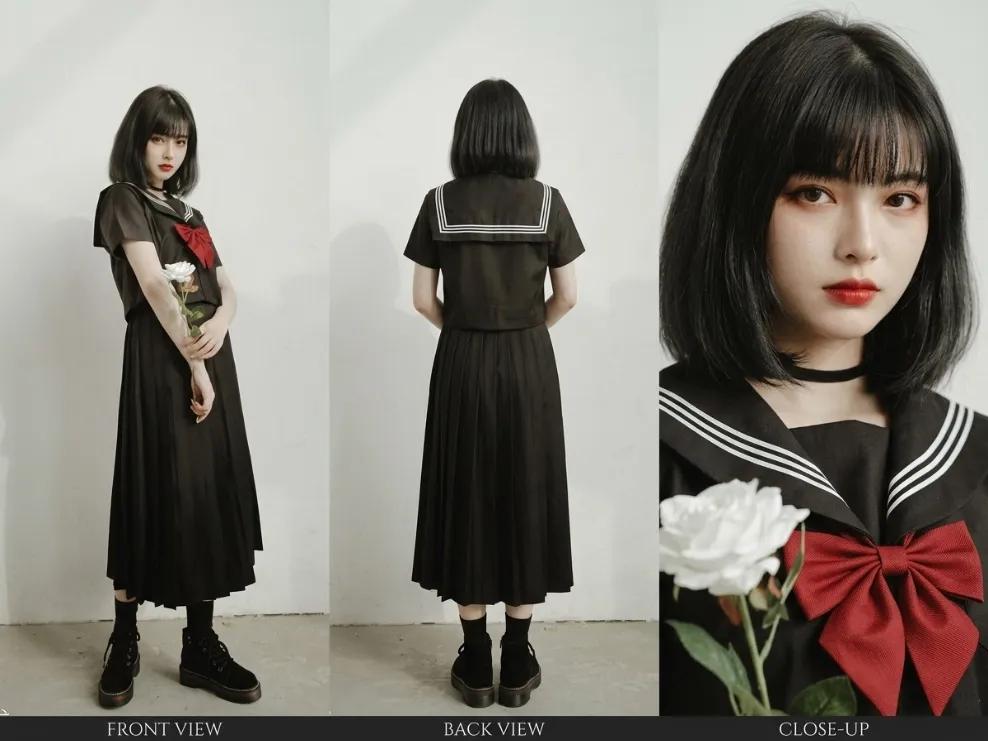
Bild 1 — Kombinierte Charakterreferenz
MiniMax H3 Video-zu-Video in WeShop AI verwenden
Dieser MiniMax-H3-Video-zu-Video-Workflow benötigt einen Hauptclip, ein Charakterboard und eine fokussierte Anweisung. Vergewissern Sie sich vor dem Start, dass Sie die Erlaubnis zur Nutzung der Performance und Charakteridentität haben.
1. Video 1 vorbereiten
Wählen Sie für MiniMax H3 Video-zu-Video einen klaren Clip mit einer sichtbaren Darstellerin oder einem sichtbaren Darsteller und stabilem Hintergrund. Schneiden Sie ihn auf eine von der aktuellen Benutzeroberfläche unterstützte Dauer zu. Falls der gesamte Clip zu lang ist, behalten Sie die stärkste zusammenhängende Aktion bei.
2. Bild 1 erstellen
Eine MiniMax-H3-Video-zu-Video-Referenz funktioniert am besten, wenn Vorder-, Rück- und Gesichtsansichten auf einer sauberen Fläche vereint sind. Verwenden Sie einheitlichen Maßstab, Beleuchtung, Kleidung und Haare. Diese Datei wird im Prompt zu Bild 1.
3. Referenzen in WeShop AI hinzufügen
Öffnen Sie in diesem MiniMax-H3-Video-zu-Video-Setup MiniMax H3 in WeShop AI. Fügen Sie den Actionclip als Video 1 und das Charakterboard über die verfügbaren Referenzeingaben als Bild 1 hinzu. Stellen Sie sicher, dass die Eingabereihenfolge den im Prompt verwendeten Bezeichnungen entspricht.
MiniMax-H3-Video-zu-Video-Prompt für den Charakterersatz
Verwende <Video_1> als Hauptperformance und Szene. Ersetze nur die Bogenschützin durch den in <Image_1> gezeigten Charakter.

Stimme Gesicht, kurze schwarze Haare, Outfit, Farben, Körperproportionen und sichtbare Designdetails des neuen Charakters im gesamten Clip mit <Image_1> ab. Verwende dessen Vorder-, Rück- und Nahansichten als eine Identitätsreferenz.

Übernimm Bewegung, Position, Pose, Drehung, Geschwindigkeit und Timing der ursprünglichen Darstellerin Frame für Frame. Bewahre Bogen, Pfeile, Hintergrund, Kamerapfad, Bildgestaltung, Fokus, Bewegungsunschärfe, Beleuchtung, Schatten und den ursprünglichen Schnitt aus <Video_1>.

Achte auf korrekte Verdeckungen, wenn Hände, Arme, Bogen oder Pfeil vor dem Körper vorbeikommen. Halte Gesicht, Haare, Kleidung, Hände und Körperform konsistent. Füge keine neuen Bewegungen, Objekte, Schnitte, Texte, Accessoires oder Kamerabewegungen hinzu.
Dieser Prompt macht das Ziel eindeutig. Er trennt außerdem Identität, Bewegung, Szenenerhalt und Qualitätskontrollen. Daher ist er klarer, als die Darstellerin wiederholt als „Zielobjekt“ zu bezeichnen.
4. Grundergebnis generieren und prüfen
Starten Sie die MiniMax-H3-Video-zu-Video-Generierung und sehen Sie sich den gesamten Clip bei normaler Geschwindigkeit an. Prüfen Sie anschließend die anspruchsvollen Frames. Kontrollieren Sie Drehungen, verschränkte Arme, den Bogengriff und jeden Moment, in dem die Waffe den Körper verdeckt.
MiniMax H3 Video-zu-Video reagiert besser, wenn Sie jeweils nur ein großes Problem korrigieren. Wenn sich das Outfit verändert, verstärken Sie die Identitätsanweisung. Wenn sich der Bogen verändert, geben Sie an, dass er zu Video 1 gehört und unverändert bleiben muss.
|
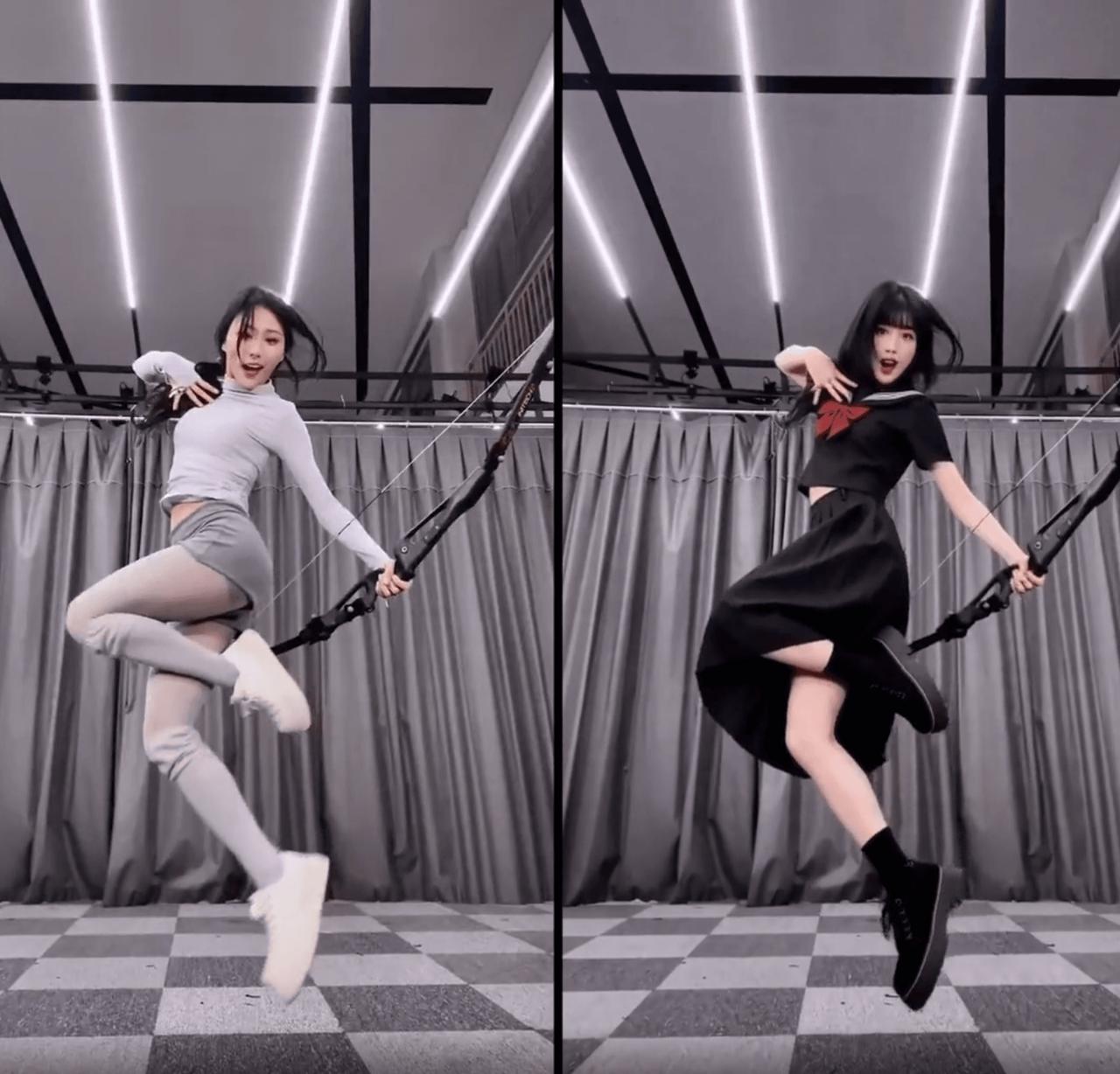
Before: Video 1 |
After: MiniMax H3 character swap |
Konsistenz bei MiniMax H3 Video-zu-Video verbessern
Ein langer Prompt kann schwache Referenzen nicht ausgleichen. Halten Sie den Ersatzcharakter in seinen Proportionen möglichst nah an der Quellperson. Stellen Sie außerdem jede durch die Aktion sichtbare Ansicht bereit. Ein Frontporträt allein reicht nicht aus, wenn sich die Darstellerin oder der Darsteller wegdreht.
Trennen Sie, was sich ändert, von dem, was bleibt. Hier ändert sich die Person, aber Bogen, Kamera, Vorhänge, Boden, Beleuchtung und Choreografie bleiben erhalten. Prüfen Sie diese Bereiche vor der Veröffentlichung:
- Gesichtsidentität bei Profilansichten
- Haare und Outfit bei schnellen Bewegungen
- Hände beim Greifen oder Kreuzen des Bogens
- Verdeckungen rund um Waffe und Körper
- Stabilität von Hintergrund und Kamera
- Flackern, Texturdrift, zusätzliche Objekte oder neue Schnitte
Kommerzielle Einsatzmöglichkeiten für Charakterersatz
MiniMax H3 Video-zu-Video kann autorisierte Werbevideos für Spielcharaktere, Maskottchenvideos, Storyboards und Kampagnenvorschauen unterstützen. Da MiniMax H3 Video-zu-Video eine bekannte Performance übernimmt, können Kreativteams testen, wie sich ein gestalteter Charakter bewegt, bevor sie sich für Animation oder einen Live-Dreh entscheiden.
Verwenden Sie Charakterersatz jedoch nicht für Identitätsvortäuschung oder nicht autorisierte Empfehlungen. Nutzen Sie Performances, Gesichter, Stimmen und Designs, die Ihnen gehören oder für deren Verwendung Sie eine Genehmigung haben. Bewahren Sie bei Kundenprojekten die Freigaben in den Projektunterlagen auf.
Ihren eigenen MiniMax-H3-Video-zu-Video-Test erstellen
Dieser Fall funktioniert, weil jede Referenz eine definierte Rolle hat. Video 1 steuert Performance und Szene. Bild 1 steuert die neue Identität. Der Prompt erklärt, wie beide zusammenwirken. Ein kontrollierter MiniMax-H3-Video-zu-Video-Test beginnt mit dieser Trennung.
Mit WeShop AI führen Sie diese Materialien in einem einzigen MiniMax-H3-Video-zu-Video-Workflow zusammen. Beginnen Sie mit einer lizenzierten Performance, einem sauberen Charakterboard und einer präzisen Ersetzungsaufgabe. Prüfen Sie zuerst schwierige Bewegungen. Erstellen Sie anschließend Social Clips, Anzeigen, Kampagnenvorschauen oder Charakter-Content.