












MiniMax H3 Video-zu-Video: AE-Effekte zu bestehendem Filmmaterial hinzufügen
Erfahren Sie, wie Sie MiniMax H3 Video-zu-Video auf WeShop AI nutzen, um bestehendem Filmmaterial rote und cyanfarbene Tracking-Rechtecke sowie subtile Helligkeitseffekte hinzuzufügen.
Das Erstellen von Motion-Tracking-Grafiken in After Effects umfasst normalerweise Tracking-Punkte, Keyframes, Masken und Compositing. Mit MiniMax H3 Video-zu-Video können Sie stattdessen bestehendes Filmmaterial hochladen und die gewünschten AE-Effekte mit einem detaillierten Prompt beschreiben.
Dieser Workflow hat ein konkretes Ziel: Fügen Sie rote und cyanfarbene Motion-Tracking-Rechtecke sowie lokale Helligkeitseffekte hinzu, ohne die Person, Bewegung, Umgebung oder Kameraführung im Quellvideo absichtlich zu verändern.
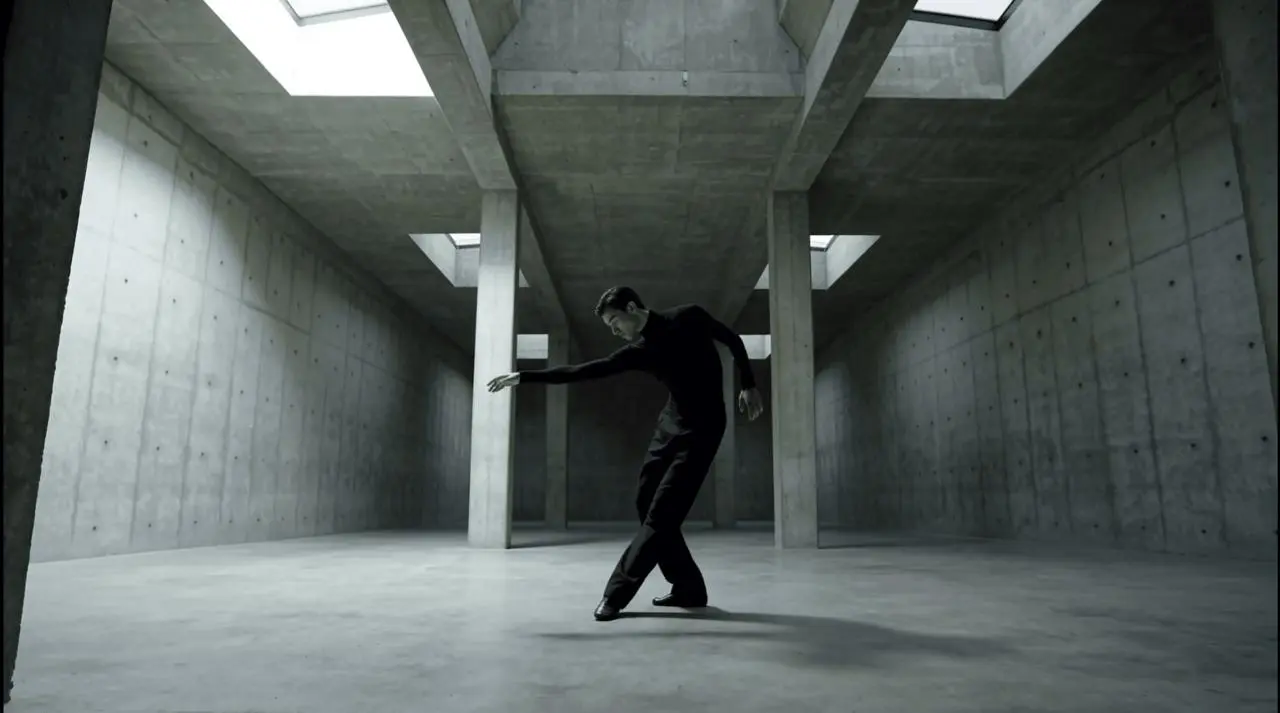
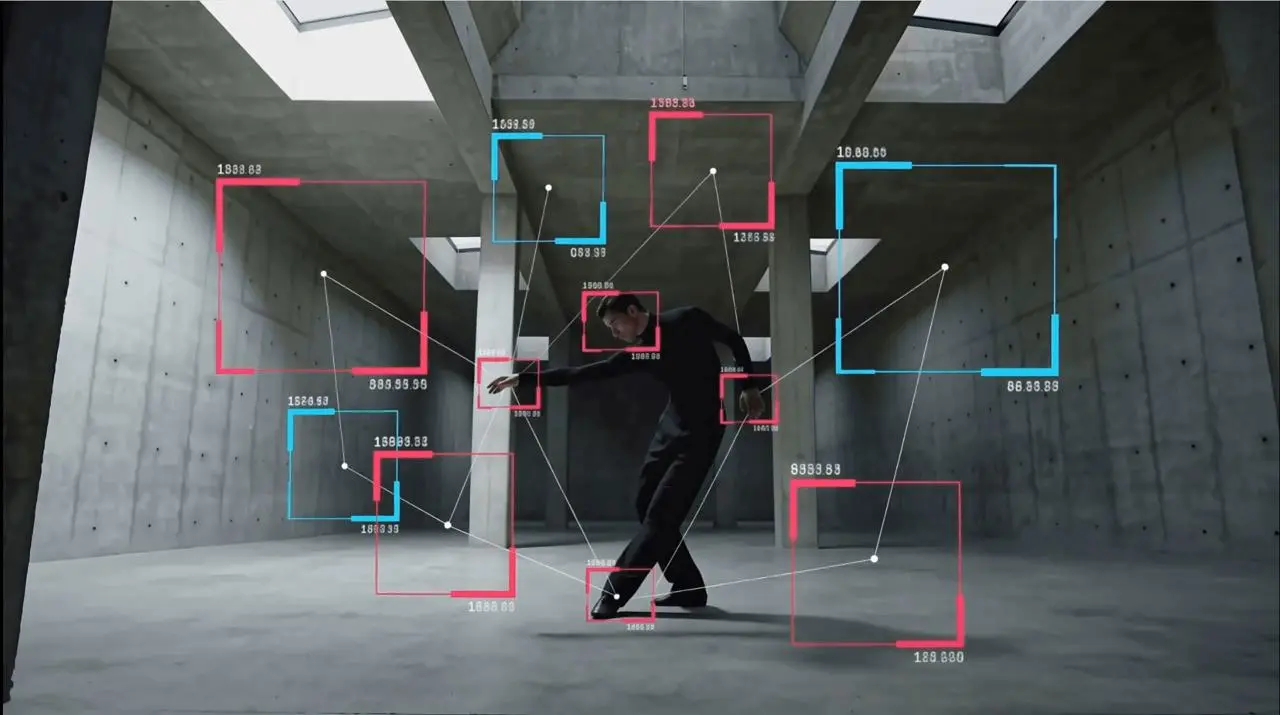
| Originalmaterial | Referenz für AE-Effekte |
|---|---|
 |  |
Basisvideo vorbereiten
Dieses Beispiel verwendet eine einzige durchgehende Aufnahme einer Tänzerin in einem architektonischen Betonraum. Die klare Silhouette, die kontrollierte Kamerabewegung und die sichtbaren strukturellen Linien geben MiniMax H3 hilfreiche Merkmale, denen es beim Hinzufügen von Motion Graphics folgen kann.
Originales Eingabevideo ansehen
Prüfen Sie vor dem Hochladen Ihres Materials Folgendes:
- Das Motiv und die primäre Bewegung sind klar sichtbar.
- Der Clip enthält keine häufigen Schnitte.
- Es gibt ausreichend Negativraum für Tracking-Rechtecke.
- Sie haben die Erlaubnis, das Material hochzuladen und zu bearbeiten.
Der Quellclip in diesem Beispiel ist etwas länger als 15 Sekunden. In der MiniMax-Dokumentation ist derzeit ein Maximum von 15 Sekunden pro Referenzvideo-Eingabe angegeben. Kürzen Sie den Clip daher auf 15 Sekunden oder weniger, falls der Upload abgelehnt wird. Informationen zu unterstützten Eingaben und Limits finden Sie in der aktuellen MiniMax H3 Dokumentation zur Videogenerierung.
MiniMax H3 auf WeShop AI öffnen
Gehen Sie zu MiniMax H3 auf WeShop AI und starten Sie eine neue Generierung.
Verwenden Sie den Workflow, der ein bestehendes oder Referenzvideo akzeptiert:
- Öffnen Sie das MiniMax-H3-Generierungstool.
- Laden Sie das Quellmaterial als Video 1 hoch.
- Verwenden Sie es als einzige Videoreferenz.
- Fügen Sie keine zusätzlichen Referenzen für Charaktere, Umgebungen oder Stile hinzu.
- Fügen Sie den Prompt aus dem nächsten Abschnitt ein.
MiniMax kategorisiert Videoeingaben offiziell unter Referenzgenerierung und multimodalen Referenz-Workflows. In diesem Tutorial funktioniert der Prozess als Video-zu-Video-Bearbeitung: Der hochgeladene Clip liefert die Grundlage für Motiv, Handlung, Umgebung und Kamera, während der Prompt die hinzugefügten AE-Effekte definiert.
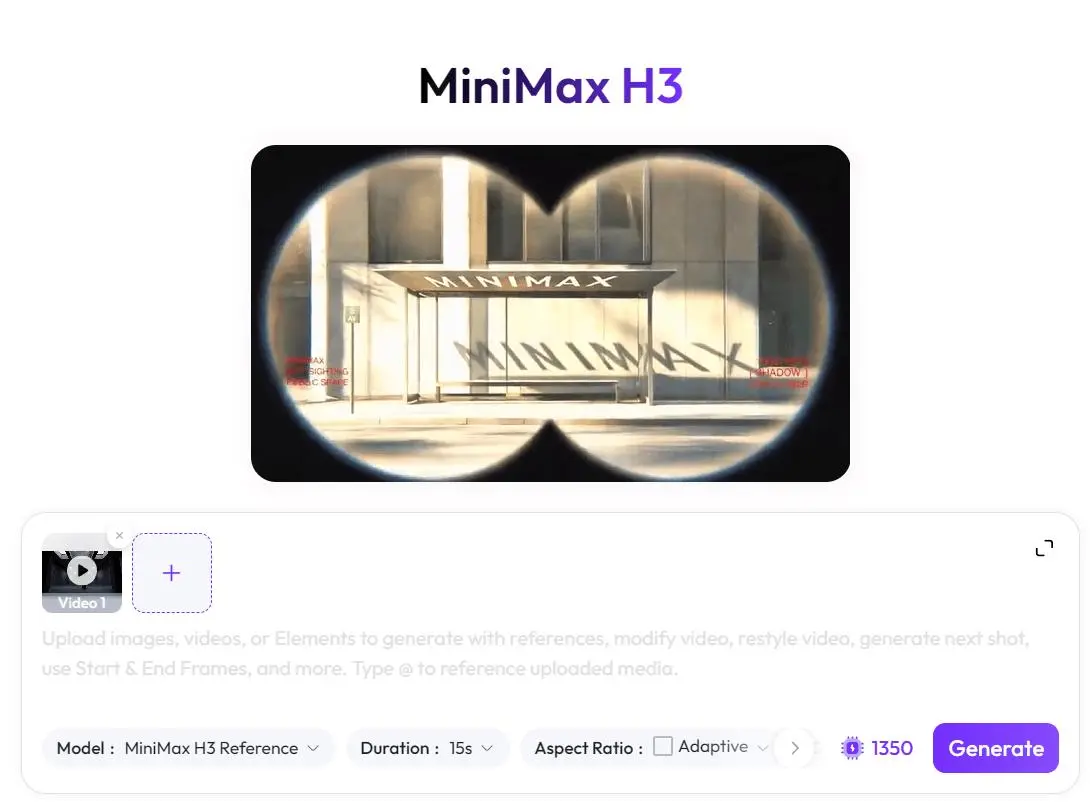
Laden Sie den Originalclip als einziges Basisvideo hoch, bevor Sie den Effekt-Prompt eingeben.
Diesen MiniMax H3 Video-zu-Video-Prompt verwenden
Stellen Sie sicher, dass @Video 1 auf das hochgeladene Quellmaterial verweist, und kopieren Sie dann den folgenden Prompt:
Von TouchDesigner inspirierter AE-Motion-Graphics-Effekt.

@Video 1 ist das einzige Basisvideo und die absolute visuelle Quelle für das gesamte Ergebnis.

Bewahre das Originalvideo:
- Behalte dieselbe Person, Identität, Gesichtszüge, Frisur, Körperproportionen, Kleidung und Accessoires bei.
- Behalte jede ursprüngliche Pose, Geste, Bewegungsbahn, Bewegungsgeschwindigkeit und jedes Timing bei.
- Behalte die ursprüngliche Architektur, den Boden, die Wände, die Lichtumgebung, Schatten, Komposition und die gesamte Farbpalette bei.
- Behalte die ursprüngliche Kameraposition, Brennweite, Perspektive, Kamerabewegung, Aufnahmedauer, Bildrate und den Schnittrhythmus bei.
- Bewahre den Originalton unverändert.
- Ersetze, zeichne, gestalte oder generiere die Person, Kleidung, den Hintergrund oder die Kamerabewegung nicht neu.

Füge über dem Originalmaterial nur saubere, zweidimensionale Motion-Tracking-Grafiken im AE-Stil hinzu.

Tracking-Rechtecke:
1. Füge eine zurückhaltende Anzahl einfacher Motion-Tracking-Rechtecke um ausgewählte Körperbereiche und architektonische Merkmale hinzu.
2. Jedes Rechteck muss seinem ausgewählten Merkmal während der gesamten Aufnahme flüssig und konsistent folgen.
3. Jedes Rechteck muss ein vollständiges, einfaches, durchgehendes, geschlossenes Rechteck sein.
4. Rechteckkonturen dürfen ausschließlich reines Rot oder reines Cyan verwenden.
5. Jedes Rechteck muss genau vier schlichte Ecken haben.
6. Füge keine Eckklammern, Tracking-Punkte, Ankerpunkte, Griffe, Punkte, Kreise oder dekorativen Knoten hinzu.
7. Füge keinen Text, keine Zahlen, Koordinaten, Beschriftungen, Interface-Elemente, Diagramme, Verbindungslinien oder HUD-Grafiken hinzu.
8. Die Deckkraft der Farbfüllung jedes Rechtecks muss genau 0 % betragen.
9. Platziere keine rote, cyanfarbene oder andere farbige Maske innerhalb eines Rechtecks.
10. Verwende kein farbiges Glühen, keine transparenten Flächen, einfarbigen Farbblöcke oder Verlaufsfüllungen.
11. Ein Rechteck darf niemals ein anderes Rechteck vollständig umschließen.
12. Rechtecke dürfen sich nicht überlappen, schneiden, zusammenlaufen oder in verschachtelte Rahmen verwandeln.
13. Halte die Rechtecke visuell getrennt und vermeide es, das Gesicht des Motivs zu überdecken.

Innerhalb jedes Rechtecks:
- Verändere nur die Helligkeit, Graustufen, Belichtung, den Kontrast und das Hell-Dunkel-Verhältnis der Originalpixel an genau dieser Stelle.
- Bewahre die ursprüngliche Textur, Struktur, Kanten und den Bildinhalt.
- Verwende ausschließlich subtile monochrome Luminanzänderungen.
- Ersetze den Inhalt nicht durch abstrakte Texturen oder generierte Bilder.
- Wende keine rote, cyanfarbene oder andere farbige Tönung an.
- Verwandle die Person nicht in eine weiße Silhouette.
- Erzeuge keine vollständige Negativinversion oder Posterisation.

Animationsverhalten:
- Die Rechtecke sollten mit flüssiger Keyframe-Animation im AE-Stil erscheinen, sich bewegen und verschwinden.
- Verwende stabiles Motion Tracking ohne Zittern, Flackern, Abdriften, plötzliche Sprünge oder Formverzerrungen.
- Halte die Linienstärke konsistent.
- Lasse nicht zu, dass die Grafiken die zugrunde liegende Bewegung oder das Timing verändern.
- Der erste und der letzte Frame müssen bis auf die erlaubten Konturgrafiken und die subtile lokale Luminanzbehandlung visuell mit dem Quellmaterial übereinstimmen.

Das Ergebnis sollte wie zurückhaltende, von TouchDesigner inspirierte Motion Graphics aussehen, die über das unveränderte Originalvideo komponiert wurden, und nicht wie eine neu generierte Szene.
Die Anweisungen zur Beibehaltung teilen dem Modell mit, welche Teile der Quelle stabil bleiben sollen. Die Rechteckregeln definieren anschließend die zulässige grafische Behandlung und schließen unerwünschte HUD-Elemente, Masken, Beschriftungen und verschachtelte Formen aus.
AE-Effekte generieren und prüfen
Senden Sie die Generierung ab und prüfen Sie das zurückgegebene Video in drei Bereichen.
1. Konsistenz mit dem Quellvideo
Vergleichen Sie die Ausgabe mit der Eingabe. Prüfen Sie Identität, Kleidung, Tanzbewegung, Architektur, Bildausschnitt und Kamerabewegung des Motivs auf unbeabsichtigte Veränderungen.
2. Gestaltung der Tracking-Rechtecke
Die Zielbehandlung verwendet ausschließlich vollständige rote oder cyanfarbene rechteckige Konturen. Die Frames sollten keine numerischen Beschriftungen, Tracking-Knoten, dekorativen Ecken, Verbindungslinien, verschachtelten Rechtecke oder Farbfüllungen enthalten.
3. Lokale Helligkeitsbehandlung
Die Pixel innerhalb eines Rechtecks können eine zurückhaltende Anpassung von Graustufen, Belichtung oder Kontrast erhalten. Das Modell sollte den ursprünglichen Bildinhalt nicht ersetzen, keine farbigen Masken anwenden und die Tänzerin nicht in eine einfarbige weiße Silhouette verwandeln.
Dieses bereitgestellte Ergebnis zeigt die beabsichtigte rot-cyanfarbene Motion-Graphics-Richtung, enthält jedoch auch zusätzliche Beschriftungen, Knoten, Verbindungslinien, helle Füllungen und eine vorübergehende weiße Silhouette. Betrachten Sie diese Elemente als Abweichungen vom Prompt und nicht als Teil des strikten Ziel-Designs.
Falls eine Generierung diese Elemente einführt, fügen Sie die folgende Korrektur an und generieren Sie eine weitere Version:
Keine Farbfüllung, keine farbige Maske, kein Text, keine Zahlen, keine Tracking-Punkte, keine Eckdekorationen, keine Verbindungslinien, keine verschachtelten Rechtecke und keine weiße Silhouette. Verwende nur einfache, vollständige rote oder cyanfarbene rechteckige Konturen mit 0 % Fülldeckkraft.
Sie können es direkt mit dem Tool auf der rechten Seite ausprobieren.
Finales Video ansehen
AE-Effekte an die ursprüngliche Bewegung binden
Das beste Ergebnis sollte sich weiterhin wie die Originalaufnahme anfühlen. Die Tänzerin, Architektur und Kamera bestimmen die Bewegung; die hinzugefügten Rechtecke zeigen lediglich Beziehungen zwischen dem Motiv und dem umgebenden Raum auf.
Verwenden Sie das korrigierte Ergebnis als experimentelles Tanzvisual, Social-Media-Schnitt oder Motion-Design-Ebene für eine größere Produktion.
Fügen Sie Ihrem Material mit MiniMax H3 auf WeShop AI AE-Effekte hinzu