












MiniMax H3 KI-Modelltausch: Fashion-Models in Videos durch XL–XXXL-Models ersetzen
Erfahren Sie, wie Sie mit MiniMax H3 eine Person in einem Fashion-Video durch eine XL–XXXL-Model-Referenz ersetzen und dabei Bewegung, Bildausschnitt und Szenenablauf des Quellclips beibehalten.
Provides the original posing, movement, camera framing, handbag interaction, and indoor scene.
Replaces the on-screen character with the supplied XL–XXXL reference model.
Was Sie für einen Plus-Size-KI-Modeltausch benötigen
Das Quellvideo liefert Bewegung und Komposition. In diesem Beispiel richtet das Model ihre Sonnenbrille, hält eine Handtasche und wechselt die Posen in einer hellen Umkleidekabine.
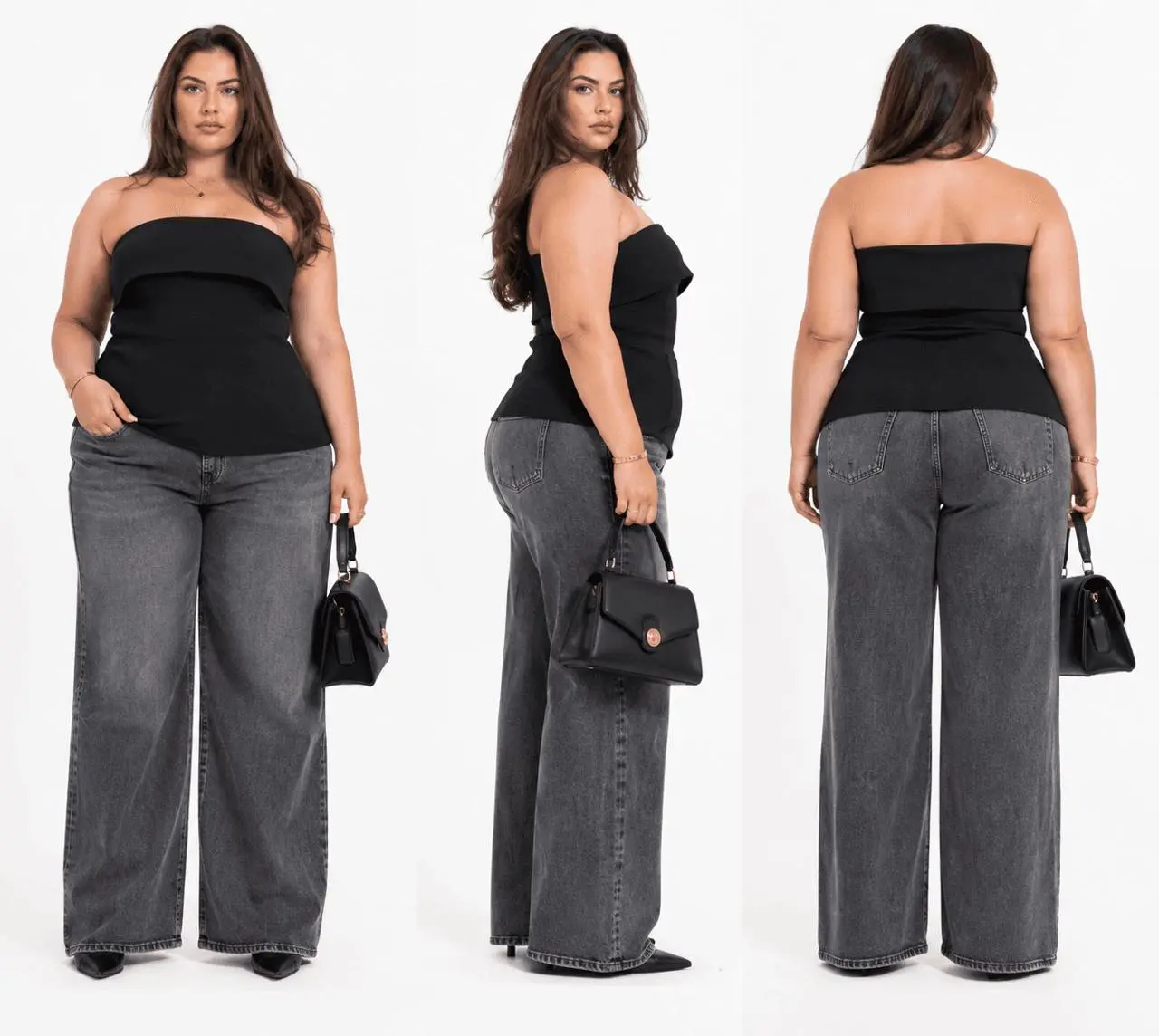
Die Zielreferenz zeigt das Plus-Size-Model von vorn, von der Seite und von hinten. Diese Ansichten geben MiniMax H3 mehr visuelle Informationen über Gesicht, Frisur, Silhouette und Körperproportionen als ein reines Porträt des Gesichts bieten würde.
Schritt 1: Das Quell-Fashion-Video hochladen
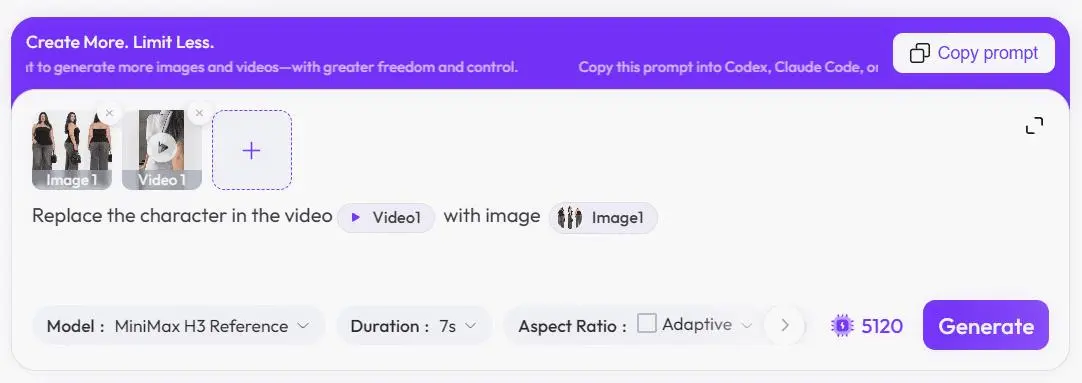
Öffnen Sie MiniMax H3 auf WeShop AI und laden Sie den Fashion-Clip als video 1 hoch.
Wählen Sie eine Quelle, in der die Hauptperson gut sichtbar bleibt. Starke Verdeckungen, schnelle Schnitte oder mehrere Personen können es erschweren, einen konsistenten Austausch beizubehalten. Der Quellclip sollte bereits die Bewegung, die Bildkomposition und die Szene enthalten, die Sie wiederverwenden möchten.
Schritt 2: Die XL–XXXL-Model-Referenz hochladen
Laden Sie das Modelbild mit drei Ansichten als image 1 hoch. Dadurch teilt MiniMax H3 mit, welche Person die Person im Video ersetzen soll.
Verwenden Sie bei einer Änderung des Körpertyps eine Ganzkörperreferenz statt nur eines Porträtfotos. Eine gute Referenz sollte Folgendes aufweisen:
- ein klar sichtbares Gesicht;
- eine unverdeckte Ganzkörperansicht;
- erkennbare Körperproportionen;
- einen einfachen Hintergrund;
- keine weiteren Personen.
Wenn verfügbar, liefern Ansichten von vorn, von der Seite und von hinten nützliche Informationen für Drehungen und Posenwechsel. Achten Sie darauf, dass alle Ansichten visuell konsistent sind, damit das Modell keine widersprüchlichen Identitäten oder Proportionen kombinieren muss.
Schritt 3: Den Prompt für den Charakteraustausch in MiniMax H3 eingeben
Verwenden Sie diesen kurzen Prompt:
Die Asset-Referenzen erfüllen zwei unterschiedliche Aufgaben:
@{video 1}kennzeichnet das Video, dessen Person geändert wird.@{image 1}kennzeichnet das XL–XXXL-Zielmodel.
Da das Quellvideo bereits die Aktions- und Kamerainformationen enthält, kann der Prompt auf den Charakteraustausch fokussiert bleiben. Fügen Sie zusätzliche Anweisungen nur hinzu, wenn sich ein bestimmtes Element ändern muss oder stabil bleiben soll.
Schritt 4: Das XL–XXXL-Fashion-Video generieren und prüfen
Starten Sie die Generierung und prüfen Sie anschließend das Ergebnis bei normaler Geschwindigkeit sowie Bild für Bild an schwierigen Bewegungsstellen.
Sie können es direkt mit dem Tool auf der rechten Seite ausprobieren.
Ein Fashion-Konzept in ein inklusiveres Visual verwandeln
Ein bestehender Fashion-Clip muss nicht länger an eine einzige Model-Präsentation gebunden bleiben. Mit einem autorisierten Video, einer klaren Ganzkörperreferenz und einem direkten Prompt bietet MiniMax H3 Kreativteams eine praktische Möglichkeit, eine XL–XXXL-Version derselben visuellen Idee zu erkunden.
Verwenden Sie nur Quellvideos und Charakterbilder, für deren Bearbeitung Sie die Erlaubnis haben, und kennzeichnen Sie KI-generierte Medien, wo es angebracht ist.
Sie können es direkt mit dem Tool auf der rechten Seite ausprobieren.