












KI-Wasserzeichenentferner für Bilder: Wasserzeichen entfernen, ohne das ursprüngliche Aussehen zu verändern
Erfahren Sie, wie Sie mit GPT Image sichtbare Wasserzeichen aus autorisierten Bildern entfernen und dabei Porträtdetails, Komposition, Beleuchtung und Stil bewahren.
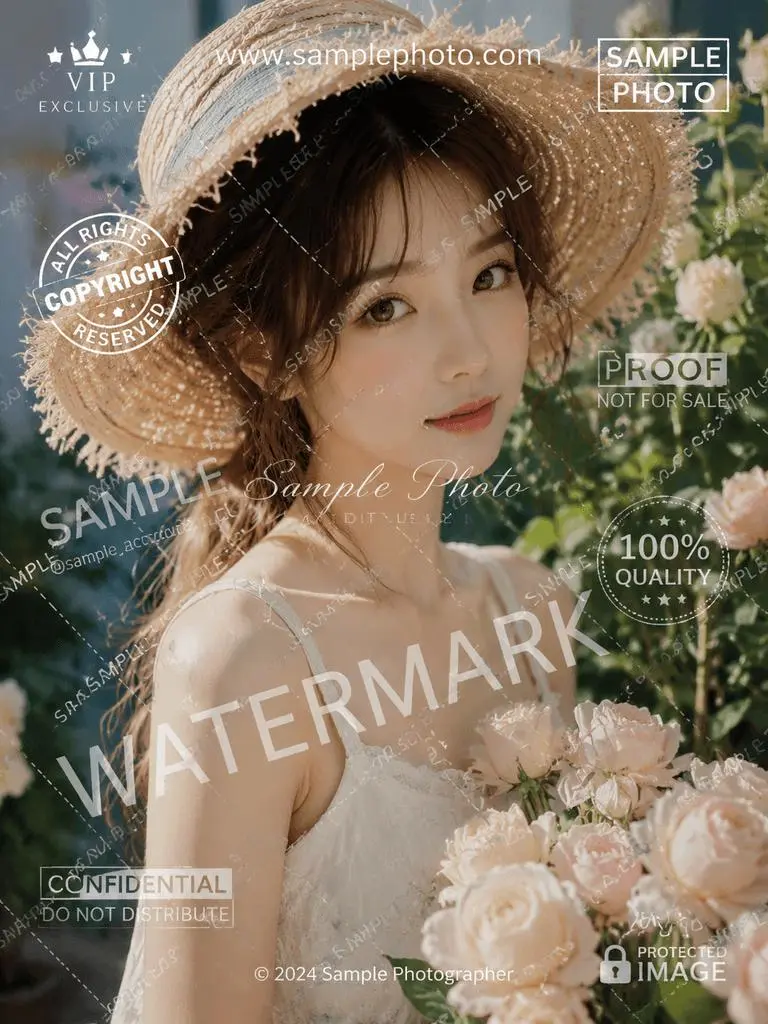
Ein kleines Wasserzeichen aus einer leeren Ecke zu entfernen, ist einfach. Mehrere überlappende Markierungen aus Gesicht, Haaren, Kleidung, Blumen und einem detailreichen Hintergrund zu entfernen, ist deutlich schwieriger, da jeder bereinigte Bereich natürlich rekonstruiert werden muss. Dieses Beispiel zeigt, wie Sie einen KI-Wasserzeichenentferner für Bilder verwenden, um ein stark überlagertes Porträt zu bereinigen und dabei seine ursprüngliche Komposition und seinen visuellen Stil beizubehalten.
Hinweis zu Rechten: Entfernen Sie Wasserzeichen nur aus Bildern, die Ihnen gehören oder für deren Bearbeitung Sie eine Genehmigung haben. Das Entfernen von Informationen zur Rechteverwaltung erteilt keine Erlaubnis zur Wiederverwendung urheberrechtlich geschützten Materials.

Was Sie benötigen
- Das Bild, das Sie bearbeiten dürfen.
- Das WeShop AI GPT Image-Tool.
- Den unten stehenden, auf Erhaltung ausgerichteten Prompt.
Dieser Workflow ist besonders nützlich, wenn ein Wasserzeichen detaillierte Bereiche überlagert, anstatt auf einem einfarbigen Hintergrund zu liegen. In diesem Fall muss das Modell Haarsträhnen, geflochtenes Stroh, Haut, Stoff, Blütenblätter und Laub rekonstruieren, ohne das Bild unnötig umzugestalten.
Wasserzeichen mit KI aus einem Bild entfernen
1. GPT Image öffnen und das Original hochladen
Öffnen Sie GPT Image und laden Sie das Bild mit Wasserzeichen hoch. Verwenden Sie die hochwertigste verfügbare Quelldatei, damit das Modell mehr visuelle Informationen zur Rekonstruktion abgedeckter Bereiche hat.
2. Diesen Prompt unverändert einfügen
Verwenden Sie den folgenden Prompt genau wie geschrieben:
Die Anweisung gibt dem Modell eine Änderung vor – das Wasserzeichen entfernen – und eine klare Vorgabe: das ursprüngliche Erscheinungsbild so weit wie möglich bewahren. Dies hilft dabei, die Bearbeitung gezielt zu halten, statt zu einer vollständigen Neugestaltung einzuladen.
3. Ergebnis generieren und prüfen
Starten Sie die Generierung und vergleichen Sie das Ergebnis mit der Eingabe. Prüfen Sie die Bereiche, in denen Wasserzeichen wichtige Details überlagerten, insbesondere Augen, Haaransatz, Hutstruktur, Träger des Kleids, Blumenränder, Beleuchtung und Hintergrundtiefe.
Sie können es direkt mit dem Tool auf der rechten Seite ausprobieren.
Wenn ein kleiner Bereich deutlich rekonstruiert oder uneinheitlich aussieht, erstellen Sie mit demselben Bild und demselben Prompt eine weitere Version. Die KI-Bildbearbeitung kann zwischen Durchläufen variieren, insbesondere wenn große Überlagerungen komplexe Texturen verdecken.
Ein sauberes Bild ohne unnötige Neugestaltung
Das fertige Bild entfernt die sichtbaren Wasserzeichenüberlagerungen und behält gleichzeitig denselben Porträtausschnitt, die warme Gartenbeleuchtung, den Strohhut, das weiße Kleid, den Blumenstrauß und den weichen Hintergrund bei. Das ist das Ziel dieses Workflows: eine saubere, nutzbare Version eines autorisierten Bildes wiederherzustellen, ohne es in ein anderes Bild zu verwandeln.
Öffnen Sie GPT Image, laden Sie Ihr Bild hoch, fügen Sie den Prompt ein und vergleichen Sie das generierte Ergebnis mit dem Original, bevor Sie es in Ihrem Projekt verwenden.