












WeShop für DeepSeek Harness: Ein Porträt und Produktbild in ein Mädchen mit Tasche verwandeln
Erfahren Sie, wie Sie WeShop Canvas in DeepSeek Harness nutzen, um aus einem Porträt und einem Taschen-Produktbild eine hochwertige E-Commerce-Produktaufnahme zu erstellen.
WeShop für DeepSeek Harness: Ein Porträt und Produktbild in ein Mädchen mit Tasche verwandeln
Viele KI-Tools können ein einzelnes Bild generieren, doch die tatsächliche E-Commerce-Produktion geht in der Regel danach weiter: Dateien speichern, Referenzen erneut hochladen, einem anderen Tool dieselbe Absicht erklären und Versionen organisieren.
WeShop für DeepSeek Harness reduziert diese wiederholte Arbeit, indem Referenzmaterialien, ausgewählte Elemente, der Harness-Chat und generierte Ergebnisse auf einer Leinwand zusammengeführt werden. Wählen Sie die Materialien links aus, beschreiben Sie das Ziel rechts, und das Ergebnis kehrt für den nächsten Schritt auf die Leinwand zurück.
In einem Satz: Materialien auswählen, Ziel beschreiben und auf derselben Leinwand weiter verfeinern.
WeShop für DeepSeek Harness ist für visuelle E-Commerce-Aufgaben wie Produktfotografie, Modelbilder, virtuelle Anprobe, Hintergrundaustausch, Bearbeitung von Referenzbildern und Videogenerierung konzipiert.
WeShop für DeepSeek Harness erhalten: offizielles GitHub-Repository
Bevor Sie beginnen
- Installieren Sie DeepSeek Harness und öffnen Sie
http://127.0.0.1:3080.` - Verwenden Sie den Modus WeShop Canvas.
- Stellen Sie sicher, dass die Modellkonfiguration und das Kontoguthaben bereit sind.
- Vergewissern Sie sich, dass in der oberen Leiste API konfiguriert angezeigt wird.
Vollständiges Tutorial: Porträt -> Ganzkörper -> Taschenmaterial -> Mädchen hält die Tasche
Schritt 1: Den Arbeitsbereich verstehen
Der Arbeitsbereich kombiniert eine Leinwand und eine Unterhaltung. Die Leinwand speichert Referenzen und Ergebnisse; die Unterhaltung sendet Anweisungen, zeigt den Fortschritt an und empfängt Fragen vom Agenten.
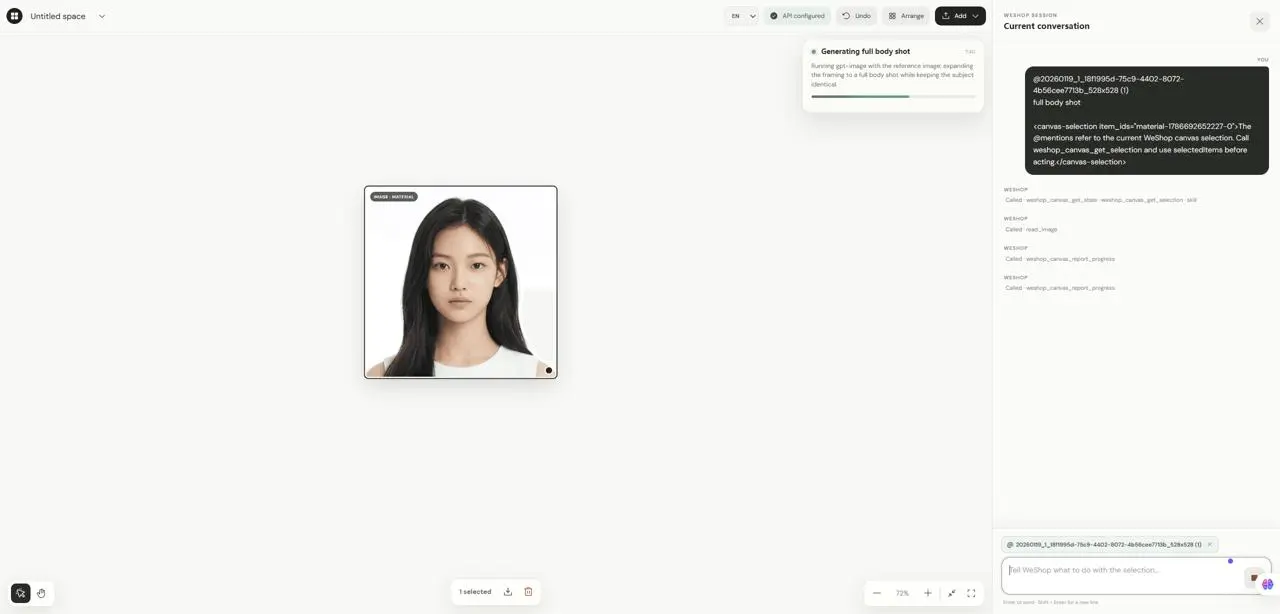
Schritt 2: Ein Referenzbild zur Leinwand hinzufügen
Durch die Auswahl eines Elements teilen Sie dem Agenten genau mit, welches Material als Nächstes verwendet werden soll. Klicken Sie auf Hinzufügen -> Dateien hochladen, um das Porträt hochzuladen; es erscheint auf der Leinwand als IMAGE · MATERIAL.

Schritt 3: Das Referenzbild auswählen
Verwenden Sie das Pfeil-/Auswahlwerkzeug, um auf das Porträt zu klicken. Wenn unten 1 selected erscheint, wurde das Bild zur Referenz für die nächste Nachricht.
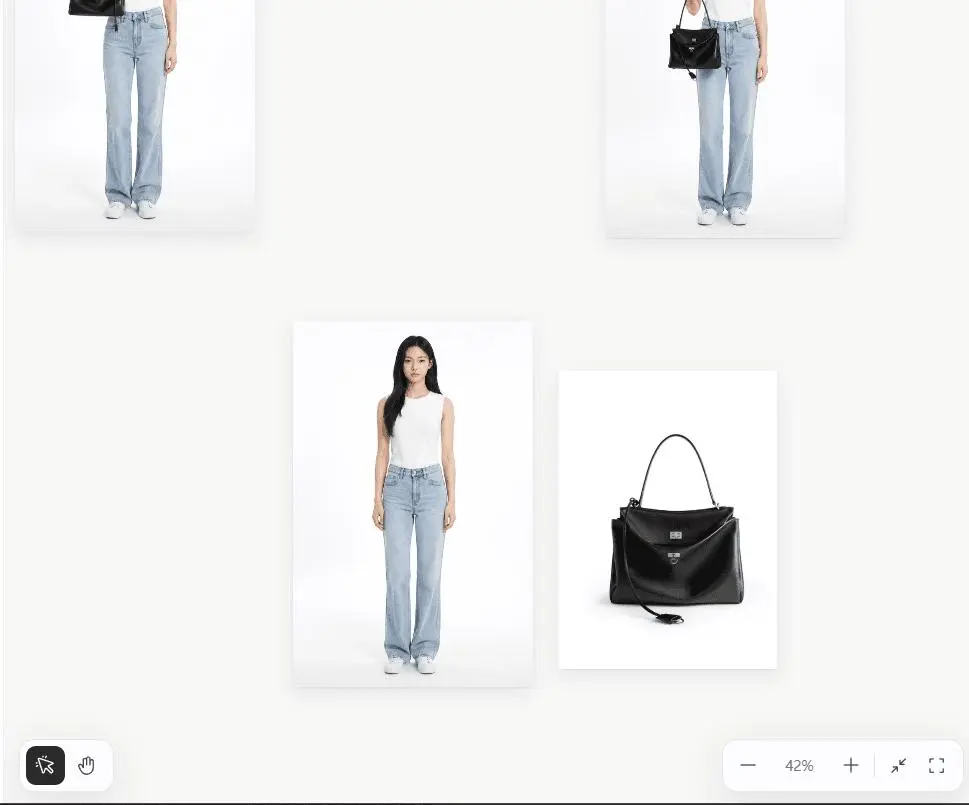
Schritt 4: Die ausgewählte Referenz in der Unterhaltung bestätigen
Das grüne Tag @ material-name bedeutet, dass die Nachricht mit dem ausgewählten Material auf der Leinwand verbunden ist. Der folgende englische Prompt bleibt für eine präzise Modellanweisung erhalten:
Erweitere das ausgewählte Porträt zu einem Ganzkörperbild im Format 2:3. Bewahre Gesicht, Frisur, Identität und den gesamten visuellen Stil der Person. Vervollständige das Bild mit einer natürlichen stehenden Pose, vollständigem Outfit und sauberem Hintergrund.
Schritt 5: Den Agenten die Aufgabe ausführen lassen
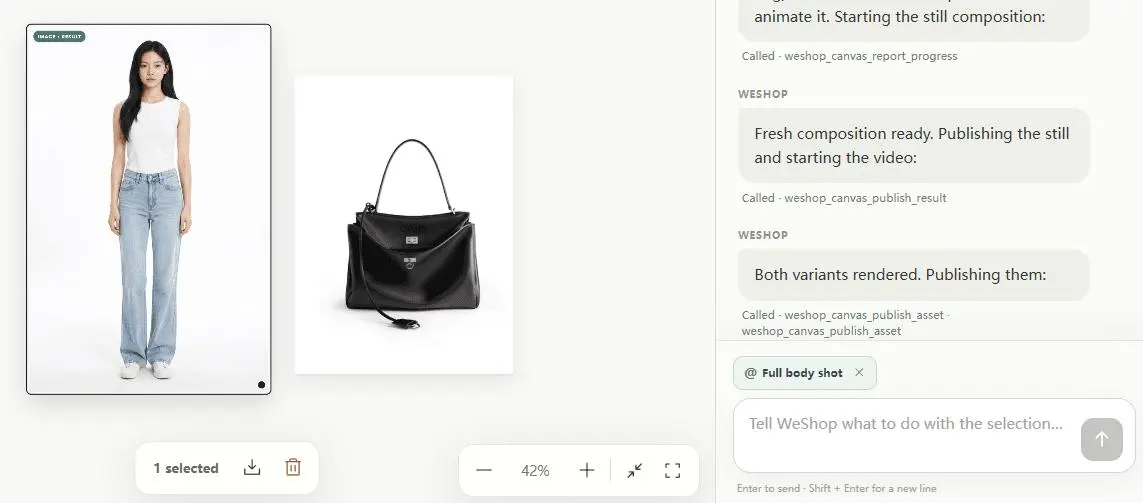
Nach dem Absenden interpretiert der Agent die Anfrage, wählt die passende Generierungsfunktion, behandelt Modell- oder Parameterfehler und veröffentlicht das Ergebnis zurück auf der Leinwand.
Schritt 6: Ausgangsmaterial und generiertes Ergebnis vergleichen
Vergleichen Sie Quelle und Ergebnis nebeneinander. Prüfen Sie Identität, Haare, Gesicht, Pose, Hände, Proportionen, Komposition und Produkttreue. Das Ergebnis kehrt als IMAGE · RESULT zurück, sodass Sie es nicht manuell über Hinzufügen importieren müssen.
Schritt 7: Das Ergebnis herunterladen oder weiter bearbeiten
Nach Auswahl des Ergebnisses können Sie es herunterladen, doppelte Versionen löschen, hineinzoomen, alle Inhalte einpassen oder die Ansicht zurücksetzen. Die Download-Schaltfläche erscheint nur, wenn ein Medienelement mit einer URL ausgewählt ist.
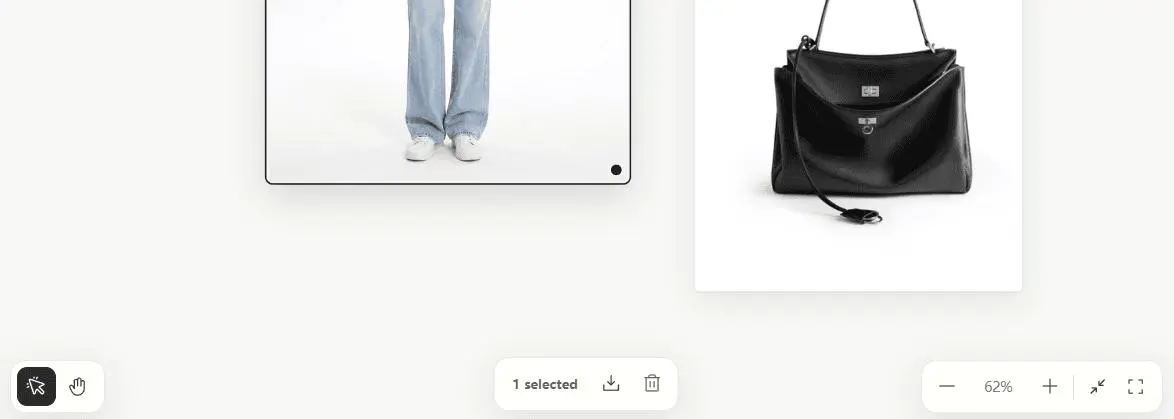
Schritt 8: Das Ganzkörperbild bei Bedarf verfeinern
Klicken Sie mit der rechten Maustaste auf das Ergebnis, um Local edit, Upscale, Reverse prompt und View full size zu verwenden.
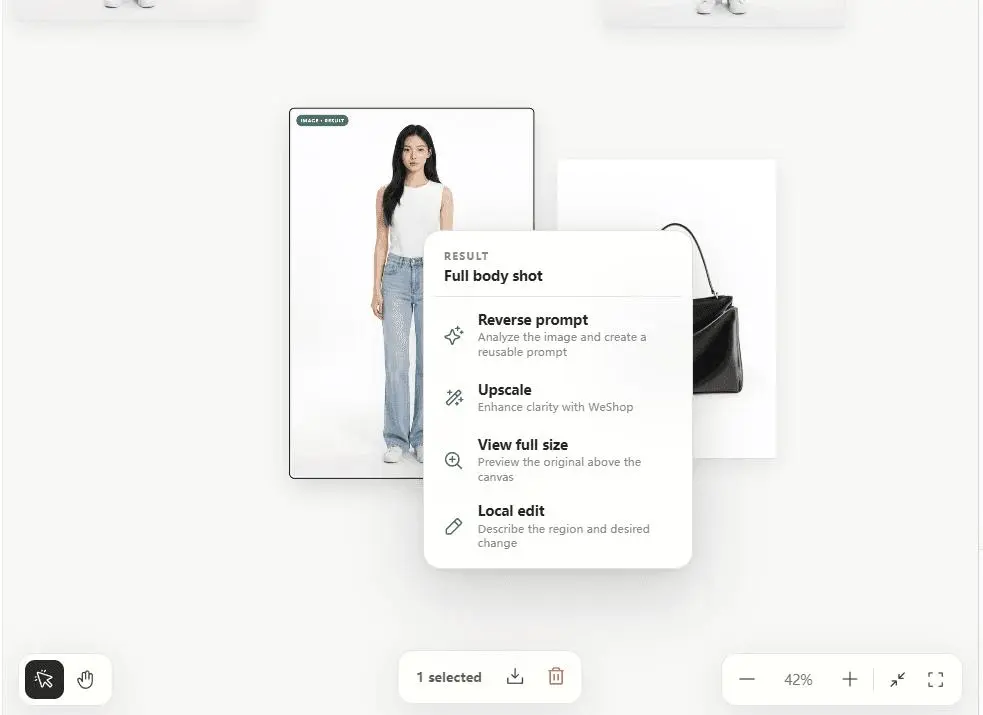
Bewahre Identität, Pose und Kleidung der Person. Ändere nur den Hintergrund in eine Stadtstraße am frühen Morgen mit weichem natürlichem Licht.
Ganzkörperbild und Tasche zu einer finalen Produktaufnahme kombinieren
Schritt 9: Die Tasche hinzufügen und beide Referenzen auswählen
Laden Sie das Taschen-Produktbild hoch und wählen Sie anschließend sowohl das Ganzkörperbild als auch das Taschenbild aus. Zwei grüne @-Tags bestätigen, dass beide Referenzen im Kontext der nächsten Generierung enthalten sind.
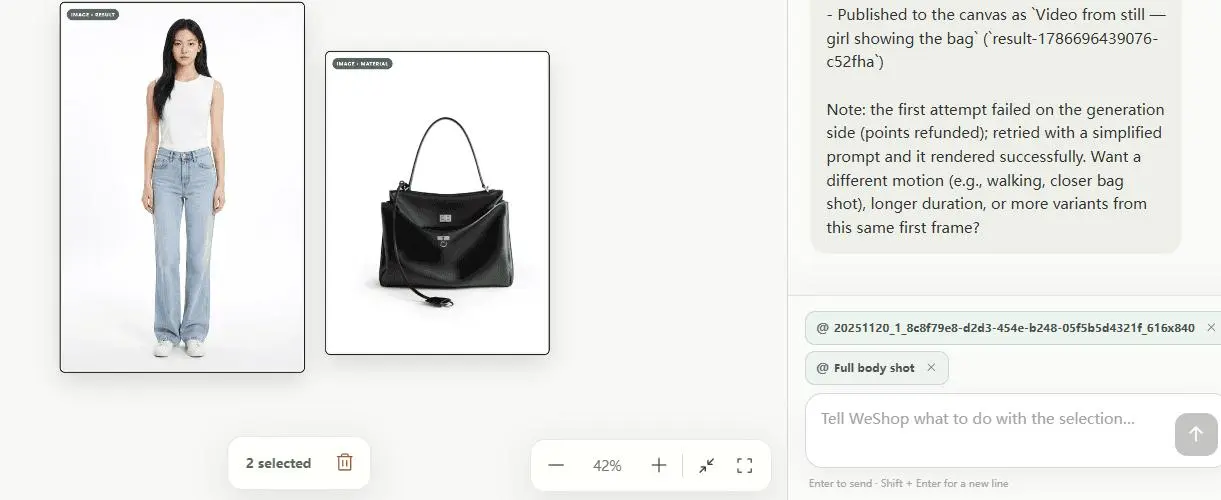
Bild 1 ist ein Ganzkörperbild des Mädchens. Bild 2 ist das Produktbild der Tasche. Lass das Mädchen in Bild 1 die Tasche aus Bild 2 halten und sie natürlich zur Kamera präsentieren. Bewahre Identität, Gesicht, Frisur, Kleidung und Ganzkörperkomposition des Mädchens. Bewahre Form, Farbe, Material, Beschläge und Logo der Tasche präzise. Erstelle zunächst eine saubere Ganzkörper-Produktaufnahme.
Schritt 10: Die Komposition aus Mädchen und Tasche generieren
Der Agent liest die beiden ausgewählten Materialien, generiert eine finale Produktaufnahme, in der das Mädchen die Tasche natürlich hält und präsentiert, und veröffentlicht sie als neues Ergebnis auf der Leinwand.
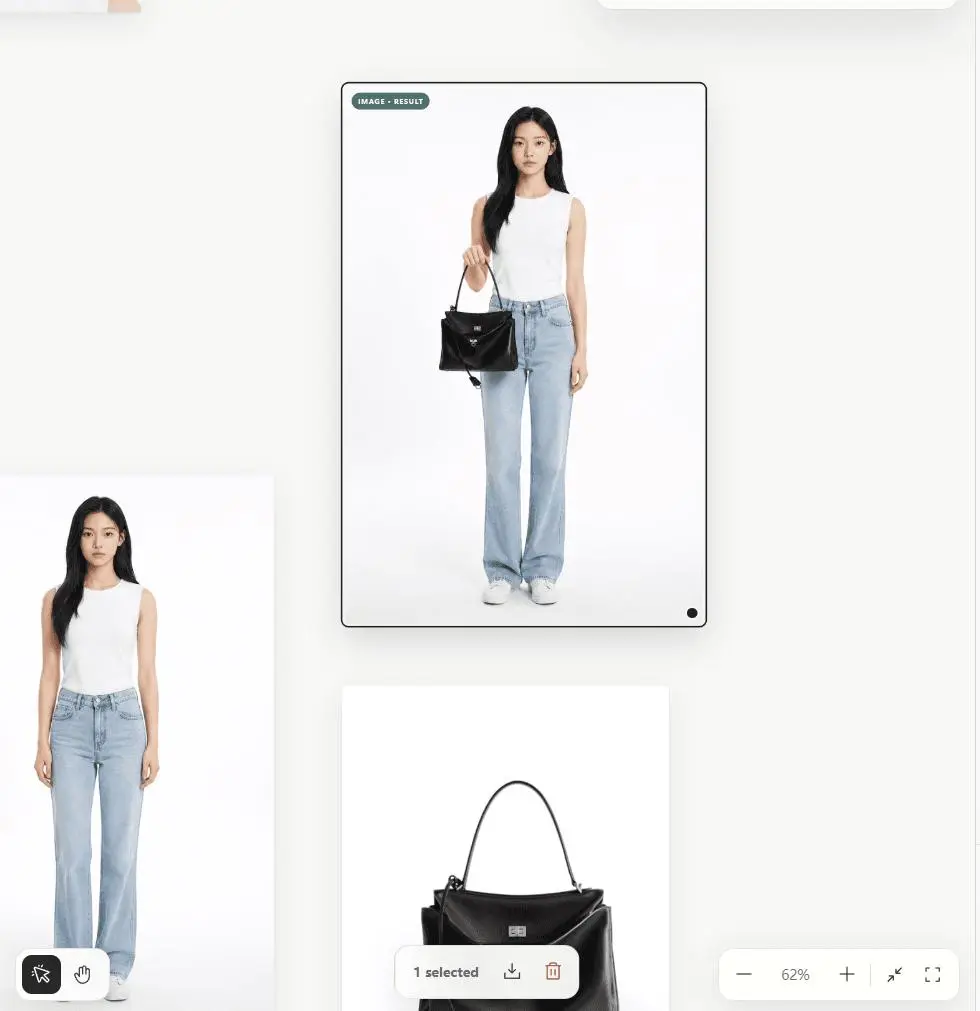
Schritt 11: Die finale Aufnahme prüfen und bereitstellen
Prüfen Sie Personenidentität, Gesicht, Frisur, Kleidung, Handhaltung, Taschensilhouette, Farbe, Material, Beschläge, Logo, Maßstab und Sichtbarkeit. Falls nur ein kleiner Bereich fehlerhaft ist, verwenden Sie Local edit direkt auf dem finalen Bild.
Porträtmaterial
  -> Ganzkörperbild-Ergebnis
  + Taschen-Produktmaterial
  -> Ergebnis: Mädchen hält die Tasche
  -> Prüfen / Local edit / Herunterladen
Zwei weitere häufige Workflows in WeShop Canvas
Anwendungsfall 1: Ein Produktfoto in mehrere Verkaufsszenarien verwandeln
Laden Sie ein Produktbild hoch und bitten Sie den Agenten, Form, Farbe, Material, Verpackungstext und Logo beizubehalten, während Hintergrund, Beleuchtung und Werbestil für mehrere Verkaufsszenarien geändert werden.
Anwendungsfall 2: Eine virtuelle Anprobe mit Kleidungs- und Modelbildern erstellen
Platzieren Sie das Kleidungsbild, das Modelbild und optional eine Hintergrundreferenz auf derselben Leinwand, wählen Sie sie aus und erläutern Sie die Rolle jedes Bildes, damit der Agent Identität und Kleidungsdetails bewahrt.
So machen Sie KI-Bildergebnisse vorhersehbarer
Vorhersehbare Prompts beschreiben die Eingabe, die Aktion, was beibehalten werden soll, was geändert werden soll und die Ausgabeanforderungen.
Was verwenden + Was tun + Was beibehalten + Was ändern + Ausgabespezifikationen
Tastenkürzel
V Auswählen, H Hand/Verschieben, 0 Alle Inhalte einpassen, Ctrl/Command + Z Rückgängig.
Aktuelle Einschränkungen vor der Nutzung von WeShop
WeShop für DeepSeek Harness konzentriert sich auf visuelle E-Commerce-Generierung und Iteration auf der Leinwand. Es ist keine vollständige Designplattform: Es umfasst kein System für Marken-Assets, keine professionelle Vektorbearbeitung, kein Ebenenbedienfeld, keine handgezeichneten Masken, keinen Quell-Export nach PSD/SVG/PPTX und keine automatische Synchronisierung zwischen Computern.
Fehlerbehebung
Insufficient Balance/QUOTA: Das Modellkonto verfügt über unzureichendes Guthaben; laden Sie Guthaben auf oder wechseln Sie das Modell.- API-Schlüssel fehlt: Klicken Sie in der oberen Leiste auf Configure API Key oder legen Sie
WESHOP_API_KEYfest. - Ergebnis erscheint verspätet: Warten Sie, bis die Veröffentlichungswarteschlange abgeschlossen ist, und vermeiden Sie doppelte Übermittlungen.
- Rechtsklick-Aufgabe reagiert nicht: Prüfen Sie, ob das rechte Panel auf weitere Informationen, Autorisierung, eine Modellantwort oder ein OpenAPI-Ergebnis wartet.
- Leinwand nach dem Schließen nicht sichtbar: Klicken Sie auf das WeShop-Symbol in der unteren linken Ecke von Harness, um sie erneut zu öffnen.