












WeShop API für lokale Agenten: Mit weniger Einschränkungen in Codex oder Claude Code generieren
Erfahren Sie, wie Sie WeShop Local Run mit Codex, Claude Code oder einem anderen lokalen Agenten nutzen, indem Sie einen vorbereiteten Prompt kopieren, auf Ihre Dateien zugreifen und Ergebnisse prüfen.
Bei einigen Anfragen kann es zu inhaltsbezogenen Sperren aufgrund von Verstößen oder zu Einschränkungen auf Plattformebene kommen, wenn sie direkt über eine Weboberfläche generiert werden. Wenn Sie mehr Freiheit benötigen, können Sie mit WeShop Local Run einen vorbereiteten Prompt kopieren und ihn über Ihren eigenen API-Zugang in Codex, Claude Code oder einem anderen lokalen Agenten ausführen.
Im Vergleich zum Web-Workflow kann die Ausführung von WeShop-Modellen in einem lokalen Agenten weniger inhaltsbezogene Sperren auf Plattformebene beinhalten. Außerdem erhalten Sie mehr Kontrolle über Ihre Dateien, Prompts, Ausführungsschritte und nachfolgenden Bearbeitungen.
Sie müssen weiterhin die WeShop-API-Bedingungen, die Richtlinien der zugrunde liegenden Modelle und geltende Gesetze einhalten.
Was Sie benötigen
Bereiten Sie vor dem Start Folgendes vor:
- Einen kostenpflichtigen WeShop-Plan
- Codex, Claude Code oder einen anderen kompatiblen lokalen Agenten
- Die für Ihre Aufgabe erforderlichen Bilder, Videos oder anderen Quelldateien
- Einen lokalen Projektordner, in dem der Agent auf diese Dateien zugreifen kann
Sie müssen einen WeShop-Plan erwerben, bevor Sie Local Run verwenden können. Wenn Ihr Konto keinen Plan hat, öffnet ein Klick auf Prompt kopieren die Zahlungsseite.
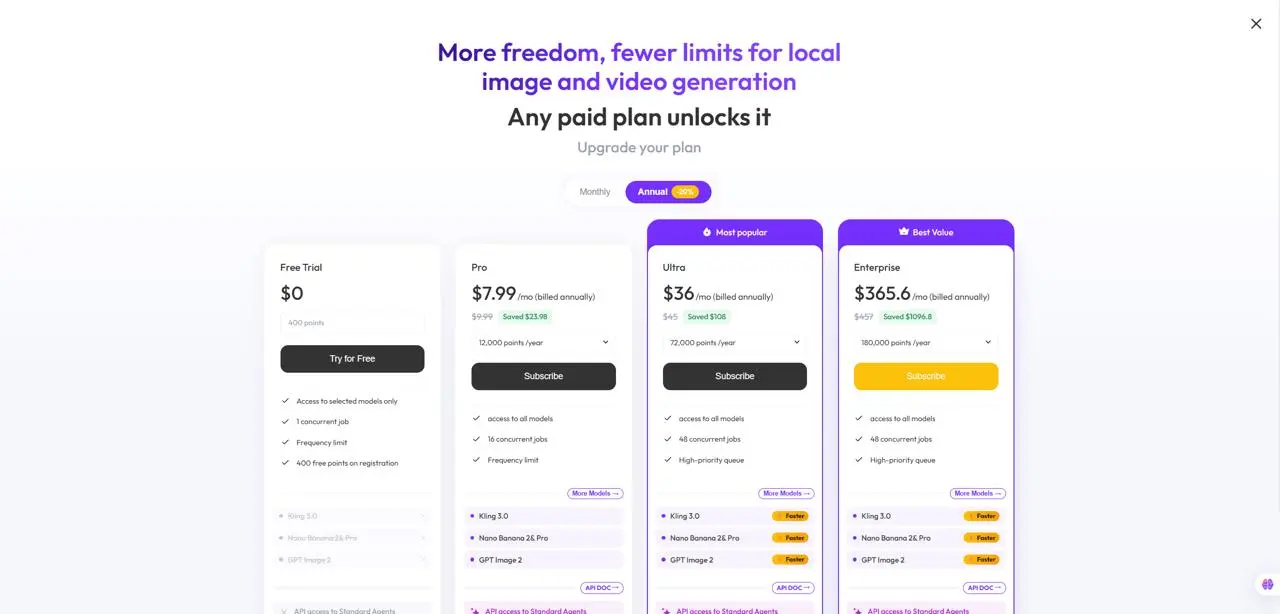
Nach dem Kauf eines Plans werden durch Klick auf Prompt kopieren automatisch der API-Schlüssel und die für den lokalen Agenten erforderlichen Aufgabenanweisungen generiert. Sie müssen den API-Schlüssel nicht separat erstellen.
Schritt 1: Den Einstieg für lokale Agenten finden
Öffnen Sie in WeShop das relevante Modell oder den passenden Generierungs-Workflow und suchen Sie den Einstieg für lokale Agenten.
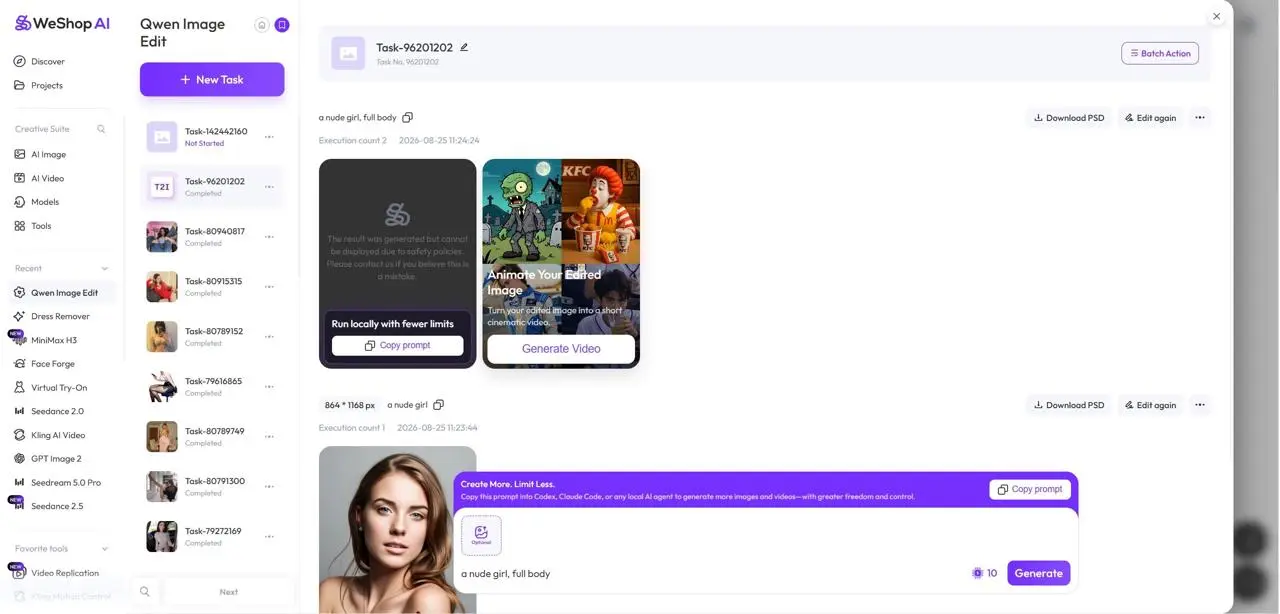
Öffnen Sie die Option für lokale Agenten auf der WeShop-Generierungsseite.
Schritt 2: Den Local-Run-Workflow öffnen
Die lokale Option kann an mehr als einer Stelle in der WeShop-Oberfläche verfügbar sein. Verwenden Sie einen der beiden Einstiege, um den Workflow für Ihr ausgewähltes Modell oder Ihre Aufgabe zu öffnen.
Lokaler Einstieg eins
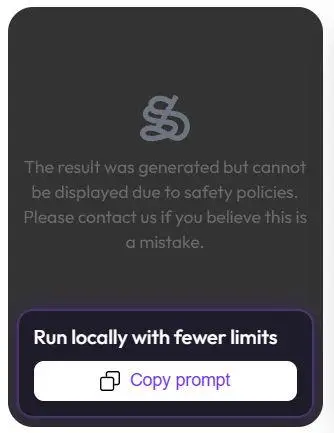
Ein verfügbarer Einstieg zum Starten eines WeShop Local Run.
Lokaler Einstieg zwei
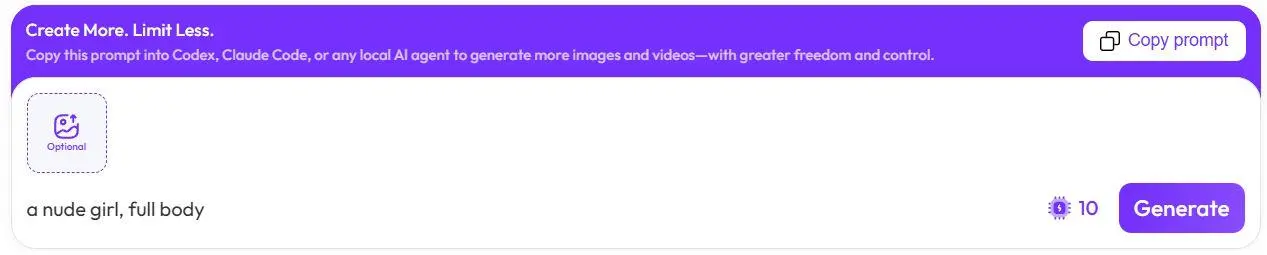
Eine alternative Möglichkeit, auf denselben Local-Run-Workflow zuzugreifen.
Schritt 3: Einen Plan erwerben und auf „Prompt kopieren“ klicken
Klicken Sie nach dem Öffnen des lokalen Workflows auf Prompt kopieren.
Was als Nächstes geschieht, hängt von Ihrem Konto ab:
- Kein kostenpflichtiger Plan: WeShop zeigt eine Zahlungsseite an. Erwerben Sie einen verfügbaren Plan, um Local Run zu aktivieren.
- Kostenpflichtiger Plan: WeShop generiert automatisch einen API-Schlüssel und erstellt den vollständigen Prompt für Ihren lokalen Agenten.
Sobald der Dialog angezeigt wird, kopieren Sie den vollständigen Prompt. Er enthält die Informationen, die der Agent benötigt, um die Aufgabe über den WeShop-API-Zugang auszuführen.
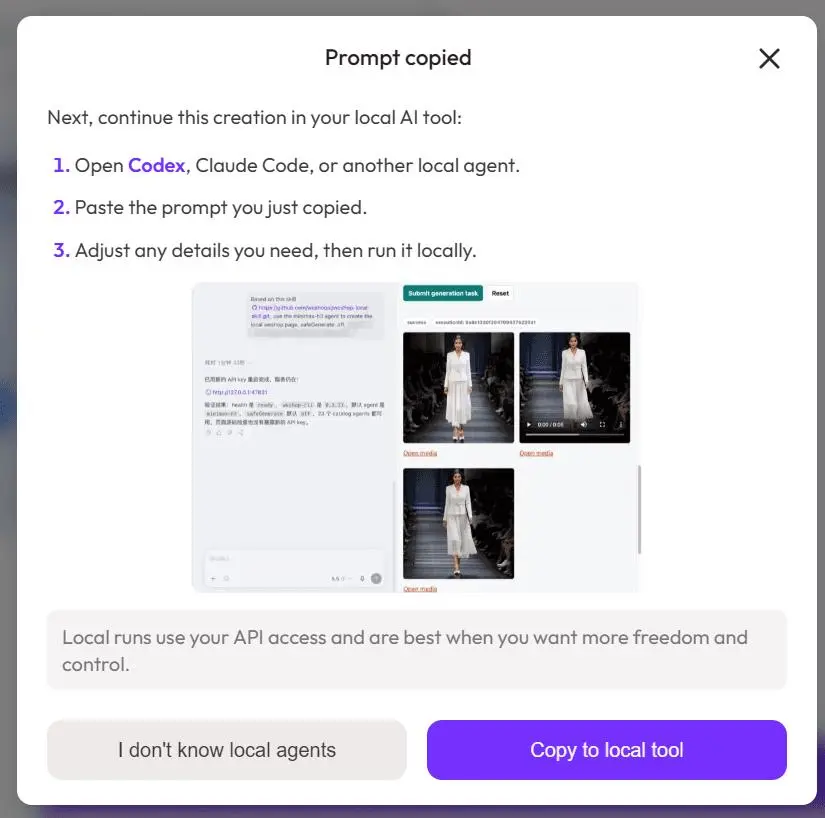
Nachdem ein Plan aktiviert wurde, bereitet WeShop den API-Zugang und den Prompt für die lokale Aufgabe vor.
Behandeln Sie den generierten API-Schlüssel wie ein Passwort. Veröffentlichen Sie ihn nicht, übertragen Sie ihn nicht in ein öffentliches Repository und zeigen Sie den vollständigen Schlüssel nicht in Screenshots.
Schritt 4: Den Prompt in Codex einfügen
Schließen Sie den WeShop-Dialog und öffnen Sie Ihren bevorzugten lokalen Agenten. Dieses Beispiel verwendet Codex:
- Öffnen Sie den lokalen Ordner mit Ihrem Projekt und Ihren Quelldateien.
- Fügen Sie den vollständigen, aus WeShop kopierten Prompt ein.
- Prüfen Sie, ob die angeforderte Aufgabe und die referenzierten Dateien korrekt sind.
- Bitten Sie Codex, die Aufgabe auszuführen.
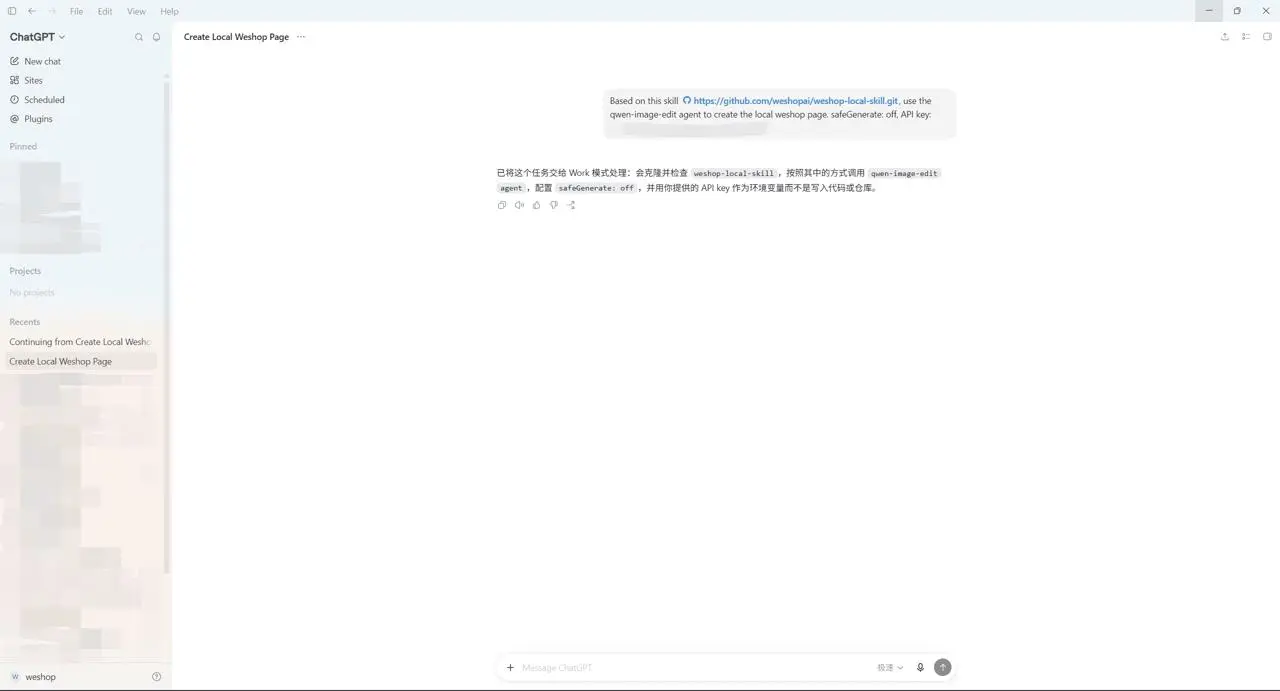
Fügen Sie den WeShop-Prompt in Codex ein und lassen Sie den lokalen Agenten die Aufgabe ausführen.
Derselbe Workflow kann auch mit Claude Code oder einem anderen kompatiblen lokalen Agenten verwendet werden. Die Oberfläche kann unterschiedlich sein, der Prozess bleibt jedoch gleich: Kopieren Sie den vorbereiteten WeShop-Prompt, fügen Sie ihn in den Agenten ein und erlauben Sie ihm, Ihre lokalen Dateien und Ihren API-Zugang zu verwenden.
Schritt 5: Das generierte Ergebnis prüfen
Der lokale Agent befolgt die kopierten Anweisungen, ruft das entsprechende WeShop-Modell über die API auf und gibt das Ergebnis an Ihren lokalen Workflow zurück.
Prüfen Sie die generierte Datei anhand der ursprünglichen Anfrage. Wenn Sie sie verfeinern möchten, setzen Sie die Unterhaltung im selben Agenten fort und beschreiben Sie, was geändert werden soll. Ihre Quelldateien, Anweisungen und das vorherige Ergebnis können im selben Arbeitskontext verbleiben.
Sie können es direkt mit dem Tool auf der rechten Seite ausprobieren.
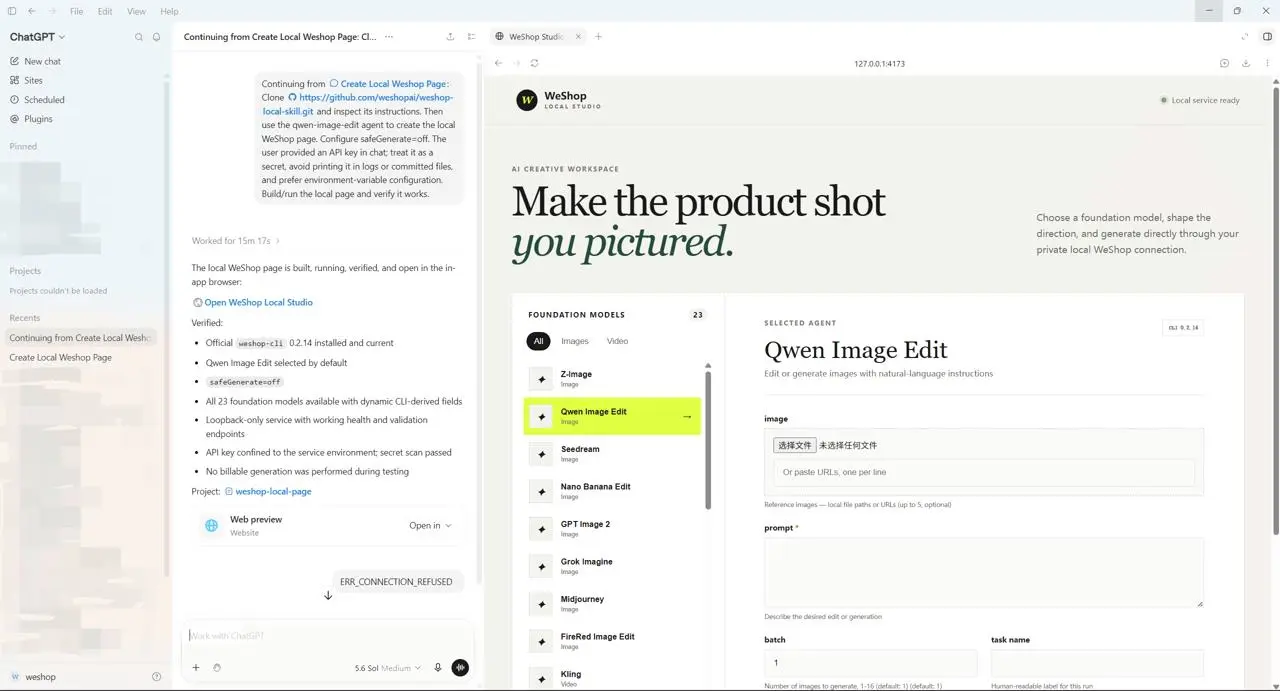
Die abgeschlossene WeShop-Generierung wird an den Workflow des lokalen Agenten zurückgegeben.
Mehr Freiheit als mit einem einzelnen Generieren-Button
WeShop Local Run verwandelt eine einmalige Web-Generierung in einen fortlaufenden Workflow. Ihr Prompt, lokale Assets, generierte Dateien und Folgeanweisungen bleiben zusammen, sodass sich mehrstufige Aufgaben leichter organisieren und Ergebnisse einfacher iterativ verbessern lassen.
Wenn die Weboberfläche zu einschränkend wirkt, kopieren Sie die Aufgabe in Codex, Claude Code oder einen anderen lokalen Agenten. Sie profitieren von weniger Sperren auf Plattformebene und mehr Kontrolle darüber, wie die Arbeit erledigt wird – während Sie weiterhin die Anforderungen der API, der Modelle und der Gesetze einhalten.