ModelleBildmodelleGPT Image AI-Bildgenerator und -Editor
OpenAI Bilderstellung

GPT Image AI-Bildgenerator und -Editor

Erstellen und bearbeiten Sie Bilder mit GPT Image auf WeShop AI. Beschreiben Sie ein neues Bildmaterial oder laden Sie ein Referenzfoto hoch und verfeinern Sie Ihre Idee dann mit dem aktuellen Modell.

Modell
GPT Image
Unterstützte Eingaben
Text, Bild
Am besten für
Bearbeiten, Textwiedergabe
Arbeitsablauf

Verwandeln Sie einen Auftrag in ein Bild oder eine Bearbeitung

Beschreiben Sie das Bild, das Sie erstellen möchten, einschließlich Thema, Layout und visuellem Stil. Fügen Sie für eine Bearbeitung ein Referenzbild hinzu und erläutern Sie die spezifische Änderung, die Sie untersuchen möchten.

Neues BildReferenz bearbeiten

GPT Image Beispiele für die Erstellung und Bearbeitung

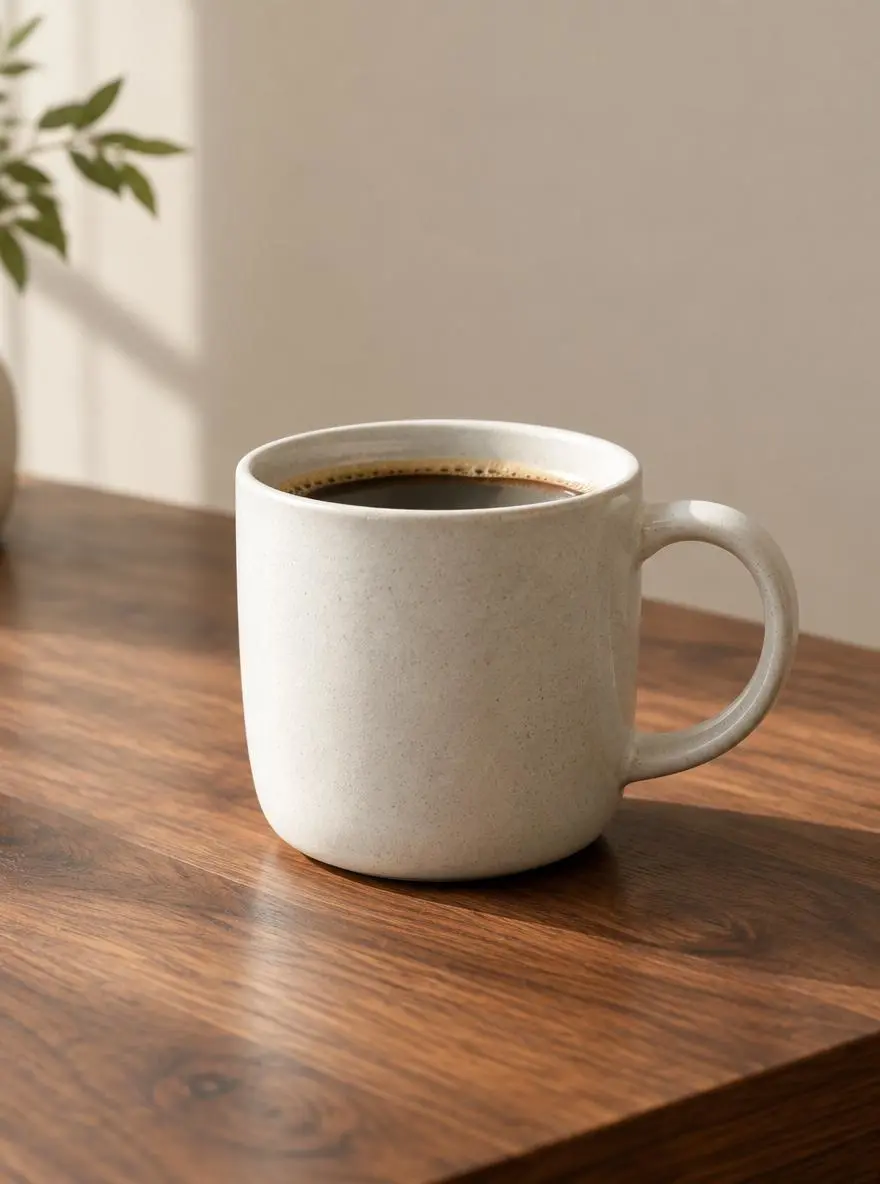
Produktzusammensetzung

Erstellen Sie eine fokussierte Produktkomposition.

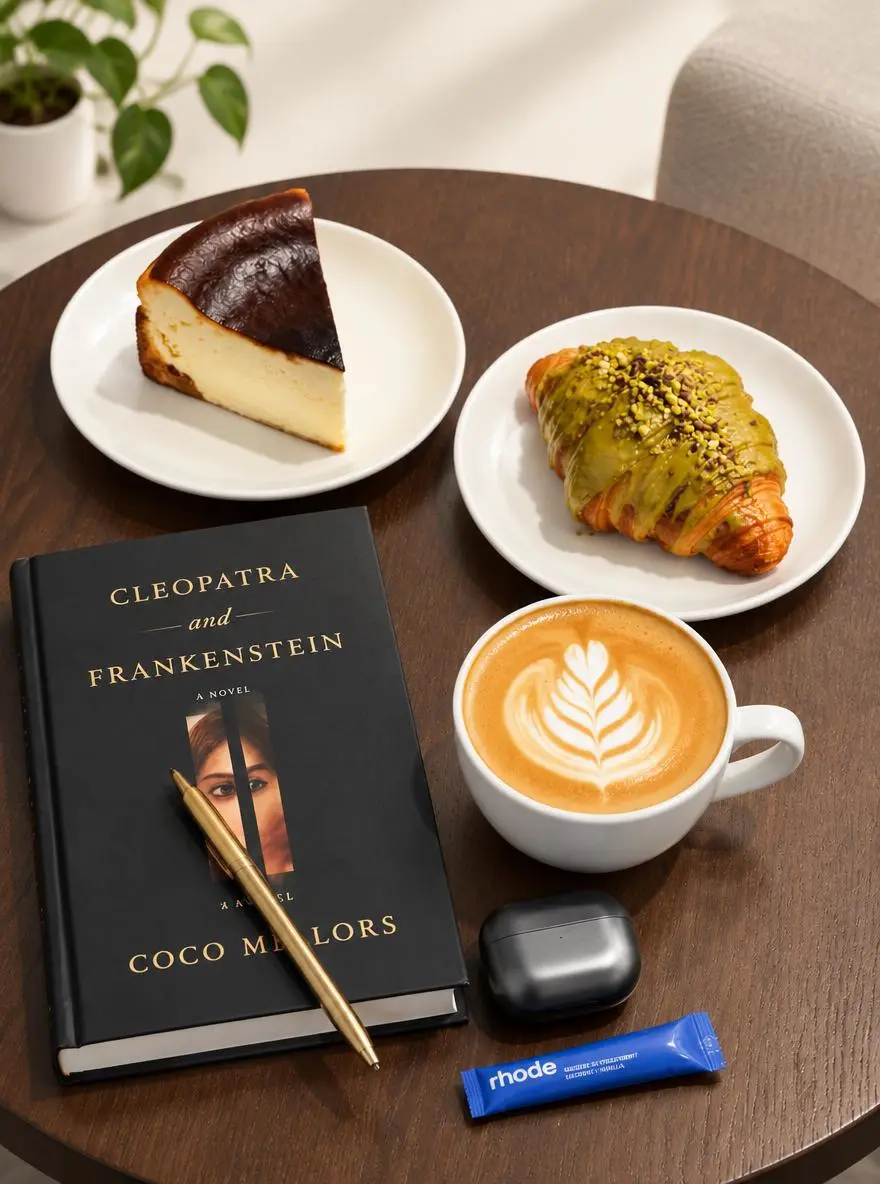
Eine Kaffeetasse aus Keramik ohne Marke auf einem Tisch aus Walnussholz, sanftes Fensterlicht, schlichter beiger Hintergrund, Nahaufnahme einer Produktkomposition mit natürlichen Schatten.
Verwenden Sie diese Eingabeaufforderung

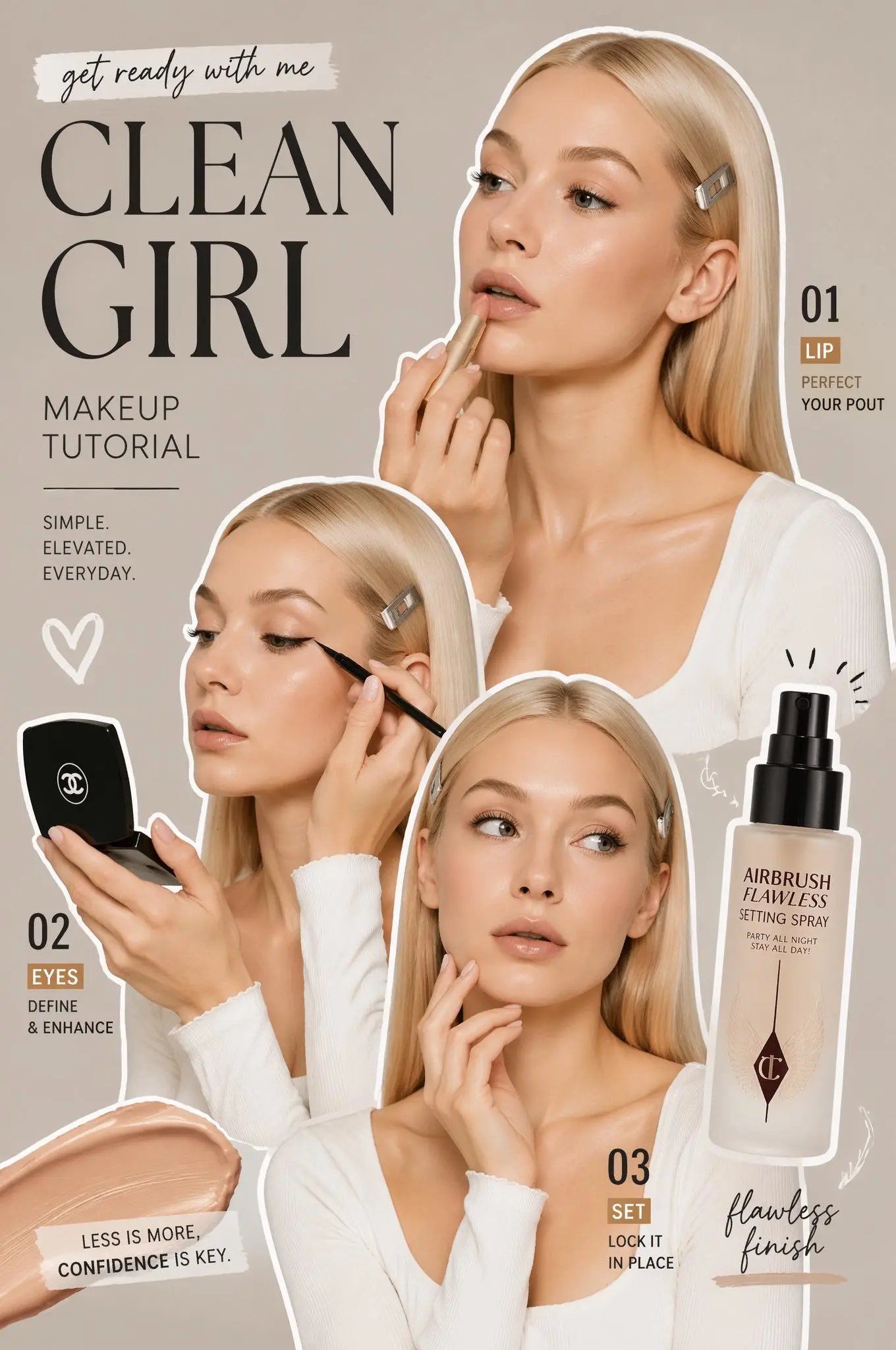
Plakatkonzept

Entdecken Sie ein klares Posterlayout und eine visuelle Hierarchie.

Ein minimalistisches Posterkonzept für einen Wochenend-Pflanzenmarkt, illustrierte grüne Blätter, cremefarbener Hintergrund, ein klarer zentraler Raum für den Veranstaltungstitel und Details.
Verwenden Sie diese Eingabeaufforderung

Referenzbildbearbeitung

Bearbeiten Sie Ihre eigene Referenz mit einer spezifischen Anweisung.

Verwenden Sie das hochgeladene Foto als Referenz. Entdecken Sie einen helleren Studiohintergrund und weichere Schatten, während Sie die Komposition auf das Hauptprodukt konzentrieren.
Verwenden Sie diese Eingabeaufforderung

So verwenden Sie GPT Image auf WeShop AI

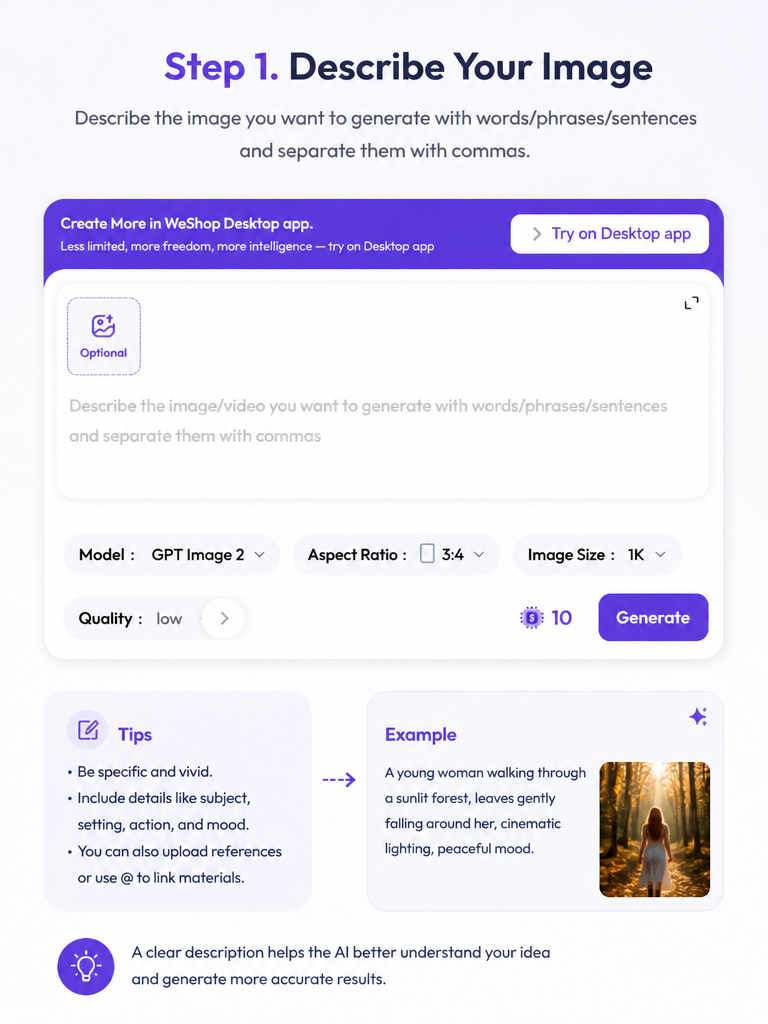
Schritt 1. Beschreiben Sie Ihr Bild

Schreiben Sie den Betreff, das Layout, den Stil und die Details auf, die für Ihr Briefing wichtig sind.

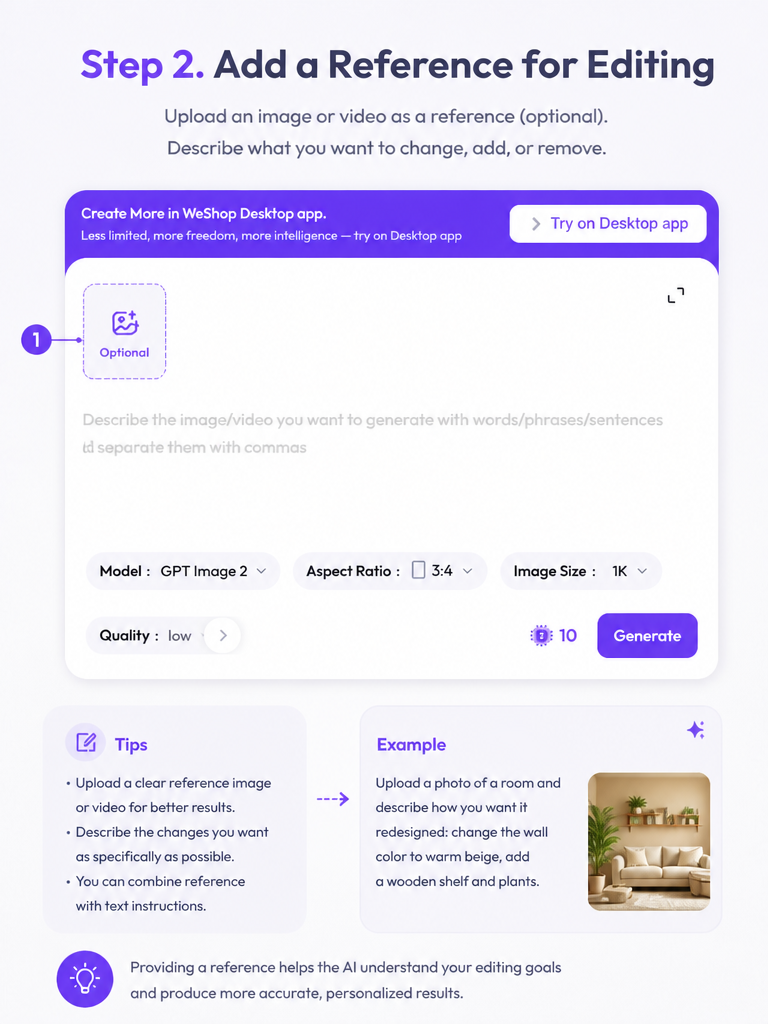
Schritt 2. Fügen Sie eine Referenz zur Bearbeitung hinzu

Laden Sie ein Bild hoch, wenn Sie mit einem vorhandenen Bildmaterial arbeiten möchten. Beschreiben Sie die Änderung und überprüfen Sie das ausgewählte Modell und die Ausgabeeinstellungen.

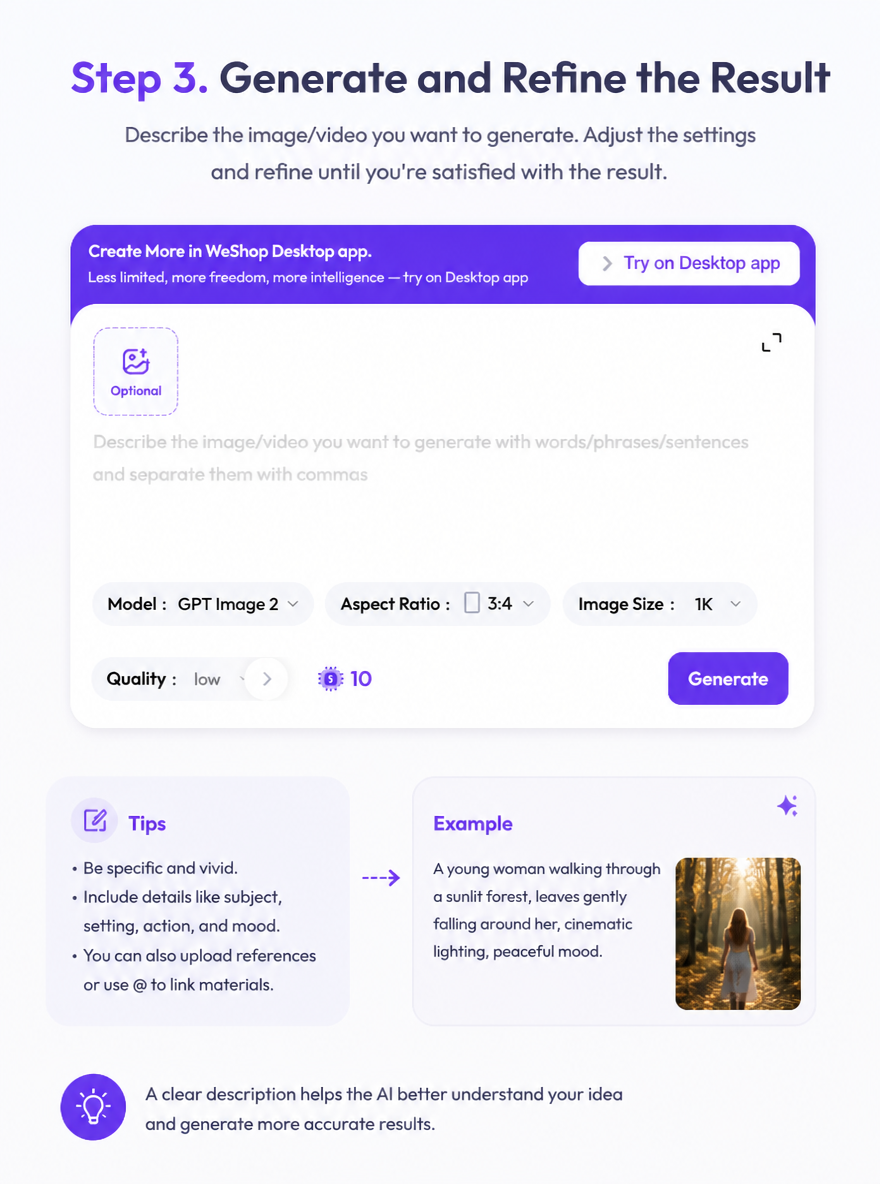
Schritt 3. Generieren und verfeinern Sie das Ergebnis

Überprüfen Sie die Punkte, erstellen Sie das Bild und vergleichen Sie es mit Ihrem Briefing. Passen Sie die Anweisungen für die nächste Version an.

GPT Image Versionen auf WeShop AI

Im Erstellungsbereich wird das für Ihre Anfrage verwendete Modell angezeigt. Überprüfen Sie die aktive Version und ihre Einstellungen, bevor Sie ein Bild erstellen oder bearbeiten.

Überprüfen Sie die Generierungseinstellungen
Seitenidentität
GPT Image Familie
Aktueller Standard
GPT Image 2
Ausgabesteuerung
Aktive Größe, Qualität, Seitenverhältnis und Bildanzahl
Punkte
Aus den ausgewählten Generierungseinstellungen lesen

GPT Image für kreative Arbeit

Produktvisualisierungen

Entdecken Sie Kompositionen, Einstellungen und visuelle Anweisungen für eine Produktbeschreibung.

Poster und Layouts

Entwickeln Sie ein Posterkonzept basierend auf einer klaren Hierarchie und einem definierten visuellen Stil.

Referenzbasierte Bearbeitung

Nutzen Sie ein vorhandenes Bild als Ausgangspunkt für eine bestimmte visuelle Veränderung.

FAQ

Was sollten Sie wissen, bevor Sie dieses KI-Modell verwenden?

Direkte Antworten zu Modelleingaben, Arbeitsabläufen, Einstellungen und Verfügbarkeit.

Welche GPT Image-Version ist ausgewählt?

Das aktuelle Erstellungsfenster verwendet standardmäßig GPT Image 2. Überprüfen Sie vor dem Generieren die Modellbeschriftung neben den Steuerelementen.

Kann ich aus Text ein Bild erstellen?

Ja. Beschreiben Sie im Eingabeaufforderungsfeld das Motiv, die Komposition, die Beleuchtung und den Stil, überprüfen Sie dann die Einstellungen und generieren Sie sie.

Kann GPT Image ein Referenzfoto bearbeiten?

Laden Sie ein Referenzbild hoch und beschreiben Sie die gewünschte Änderung. Vergleichen Sie das Ergebnis mit Ihrem Originalfoto und passen Sie die Anweisungen nach Bedarf an.

Wie wähle ich Ausgabeeinstellungen aus?

Verwenden Sie die Einstellungen im Erstellungsfenster, um Seitenverhältnis, Größe, Qualität und Bildanzahl zu überprüfen. Die angezeigten Punkte werden mit den ausgewählten Optionen aktualisiert.