












Как търговците на перуки могат да създават персонализирани продуктови изображения с модели с помощта на AI в 4 стъпки
Научете как да комбинирате перука, облекло, фон и лице на модел с AI. Това ръководство в 4 стъпки показва как да деконструирате и рекомпозирате продуктови изображения, спестявайки разходи за фотосесии. Идеално за търговци в електронната търговия.
За търговците на перуки и за продавачите в трансграничната електронна търговия, високите разходи за наемане на чуждестранни модели и студия са често срещан проблем. Днес ще ви преведем стъпка по стъпка как да използвате AI инструменти за генериране на изображения, за да комбинирате перфектно „определена перука + облекло + лице на модел + фон“. Само в 4 прости стъпки можете да спестите скъпи бюджети за снимки и да създадете продуктови изображения с висока конверсия!
Подготовка / Необходими инструменти
Преди да започнете, моля, подгответе следните инструменти и материали:
- Основен инструмент: WeShop AI (GPT-Image Workbench)
- Подготовка на материали (трябва предварително да подготвите 4 оригинални изображения):
- Изображение на перука
- Снимка на сцена/фон (напр. реална вътрешна сцена)
- Снимка на облекло (напр. черно горнище и долнище)
- Снимка/портрет на лице на модел
Подробно ръководство стъпка по стъпка
Стъпка 1: Прецизно извличане на материала за перуката
Извлечете перуката от оригиналното изображение отделно и я поставете на бял фон.
- Отворете инструмента GPT-Image на WeShop и качете оригиналното изображение на перуката.
- Въведете следната команда в полето за въвеждане, за да извлечете перуката:
Покажи перуката от снимката на бял фон - Кликнете върху „Изпълни“, за да получите изображението на перуката на бял фон.
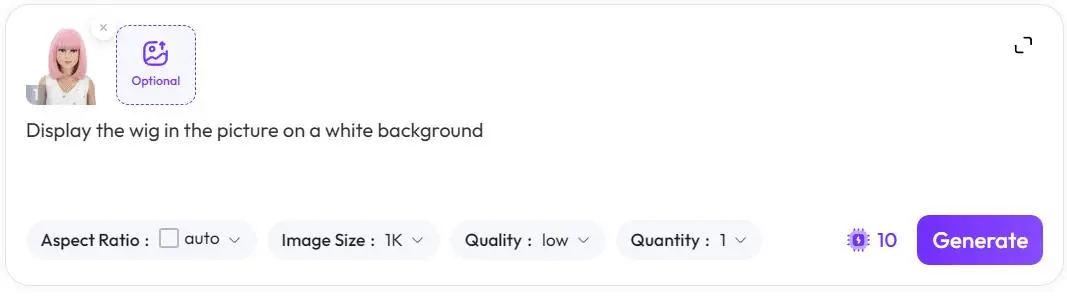
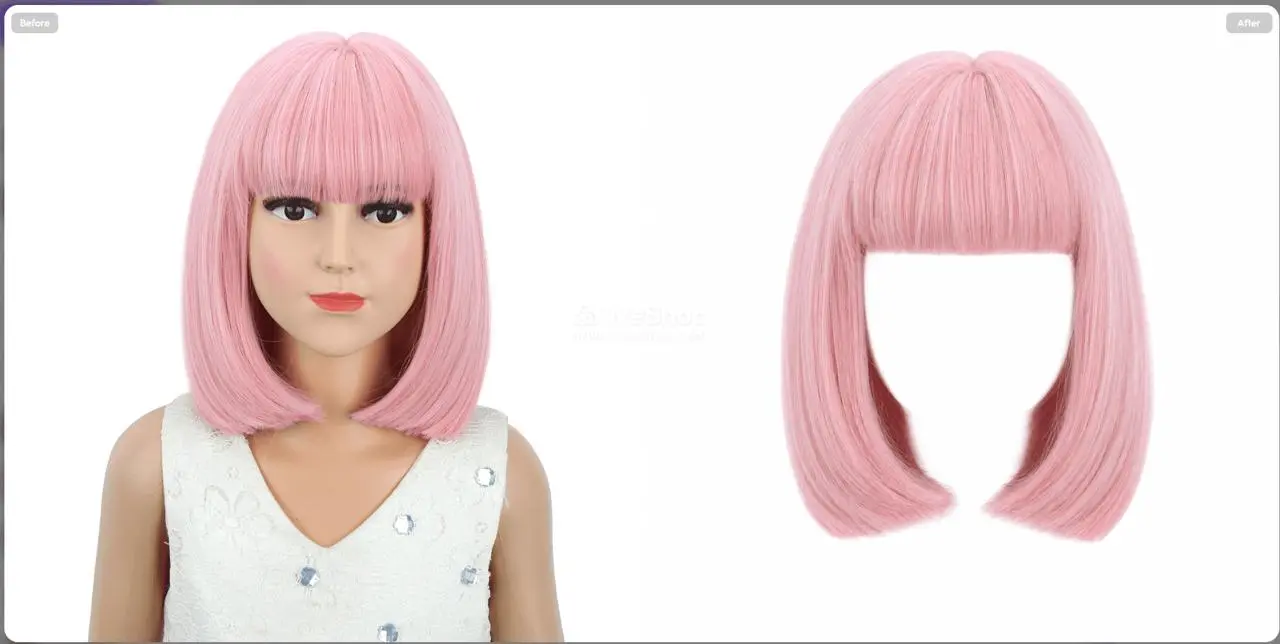
💡 Съвет: Белият фон помага на AI по-чисто да запомни стила и текстурата на перуката, което полага основата за крайния монтаж.
Стъпка 2: Премахнете хората с едно кликване, за да извлечете чист фон
Почистете нежеланите хора в уеб изображението и извлечете чиста сцена.
- Качете подготвеното оригинално фоново изображение.
- Въведете следната команда, за да премахнете хората:
Премахни основната фигура от снимката и запази само фона. - След изпълнението получете чисто изображение на вътрешна сцена.
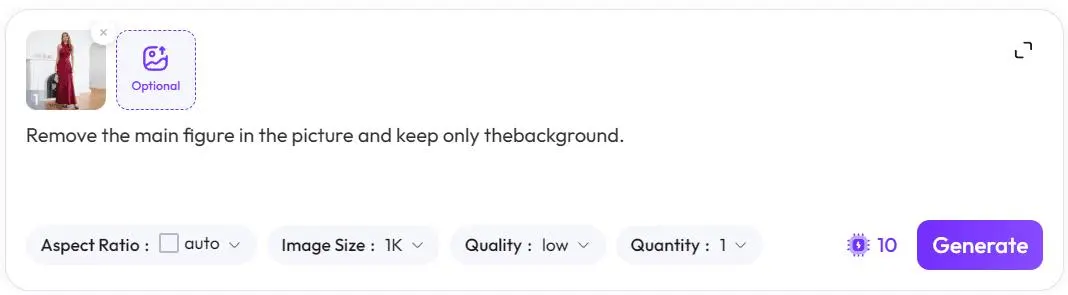
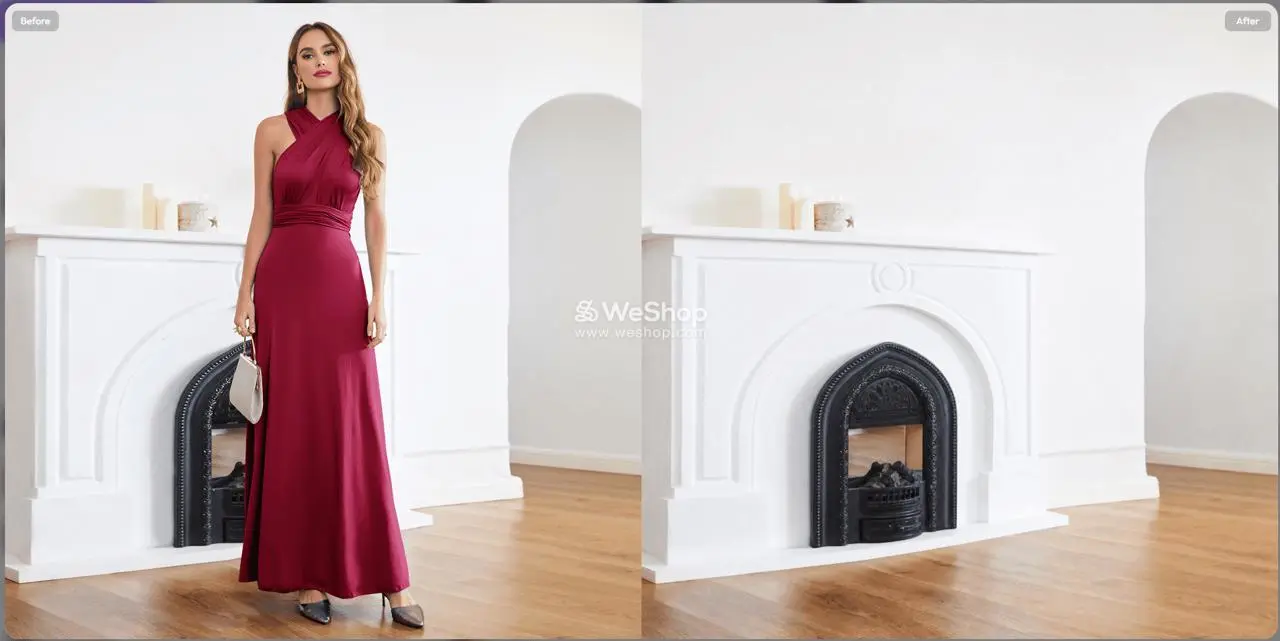
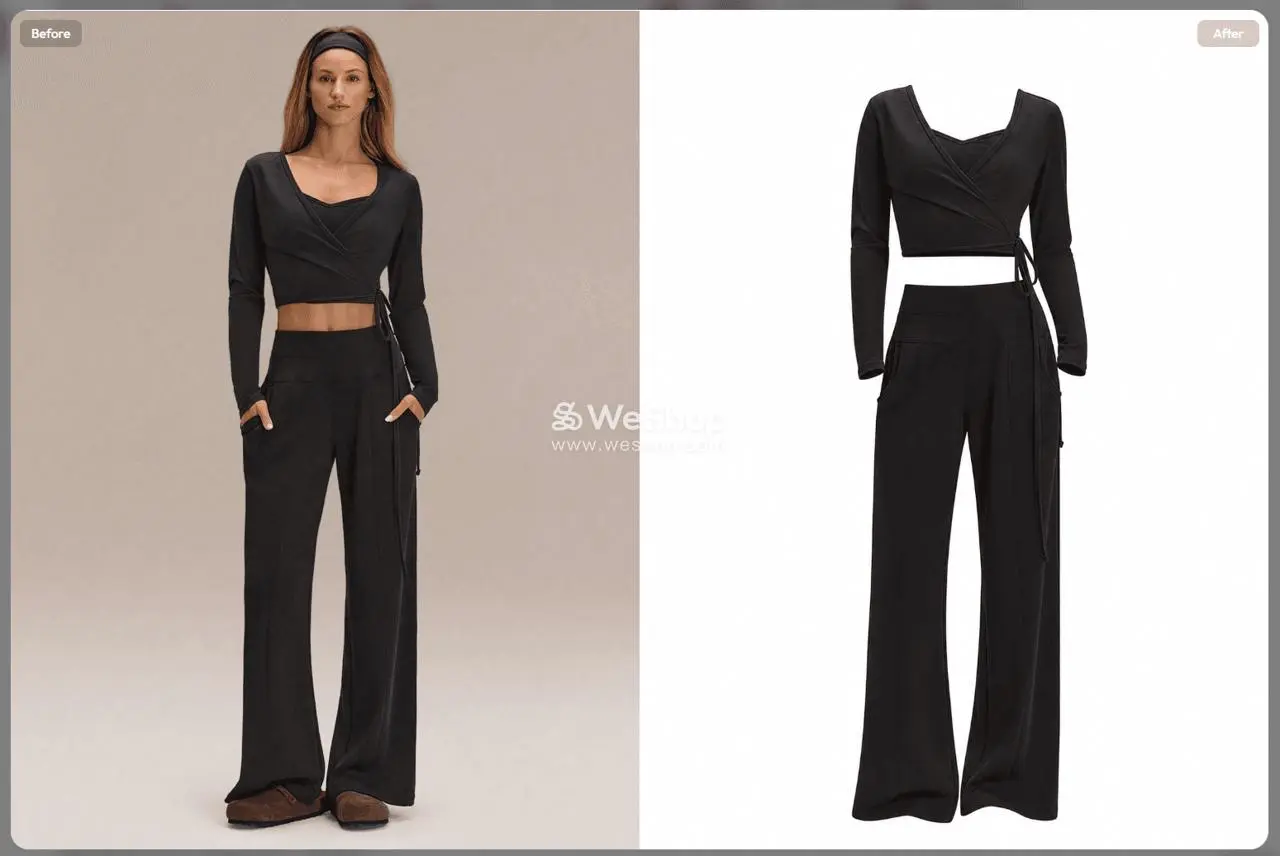
Стъпка 3: Премахнете хората, за да генерирате изображение на облекло на бял фон
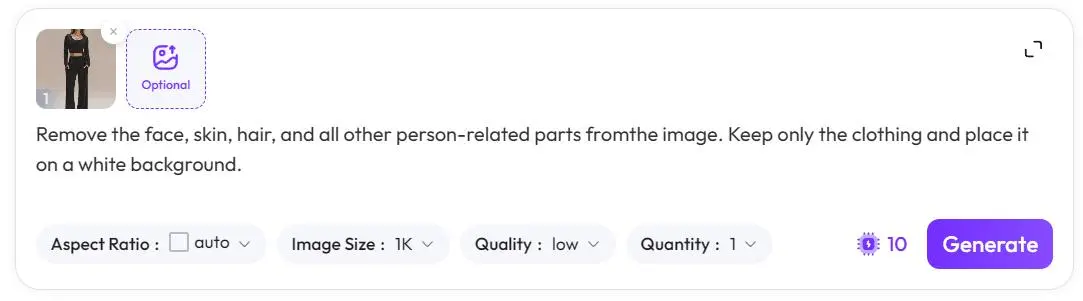
Премахнете „човека“ от изображението на облеклото, оставяйки само „дрехата“.
- Качете снимката, съдържаща целевото облекло.
- Въведете следната команда, за да премахнете кожата, косата и другите човешки елементи:
Премахни лицето, кожата, косата и всички други части, свързани с човека, от изображението. Запази само облеклото и го постави на бял фон. - След изпълнението получете изображението на облеклото на бял фон.
Стъпка 4: Обединете множество изображения, за да създадете перфектната визия на модела
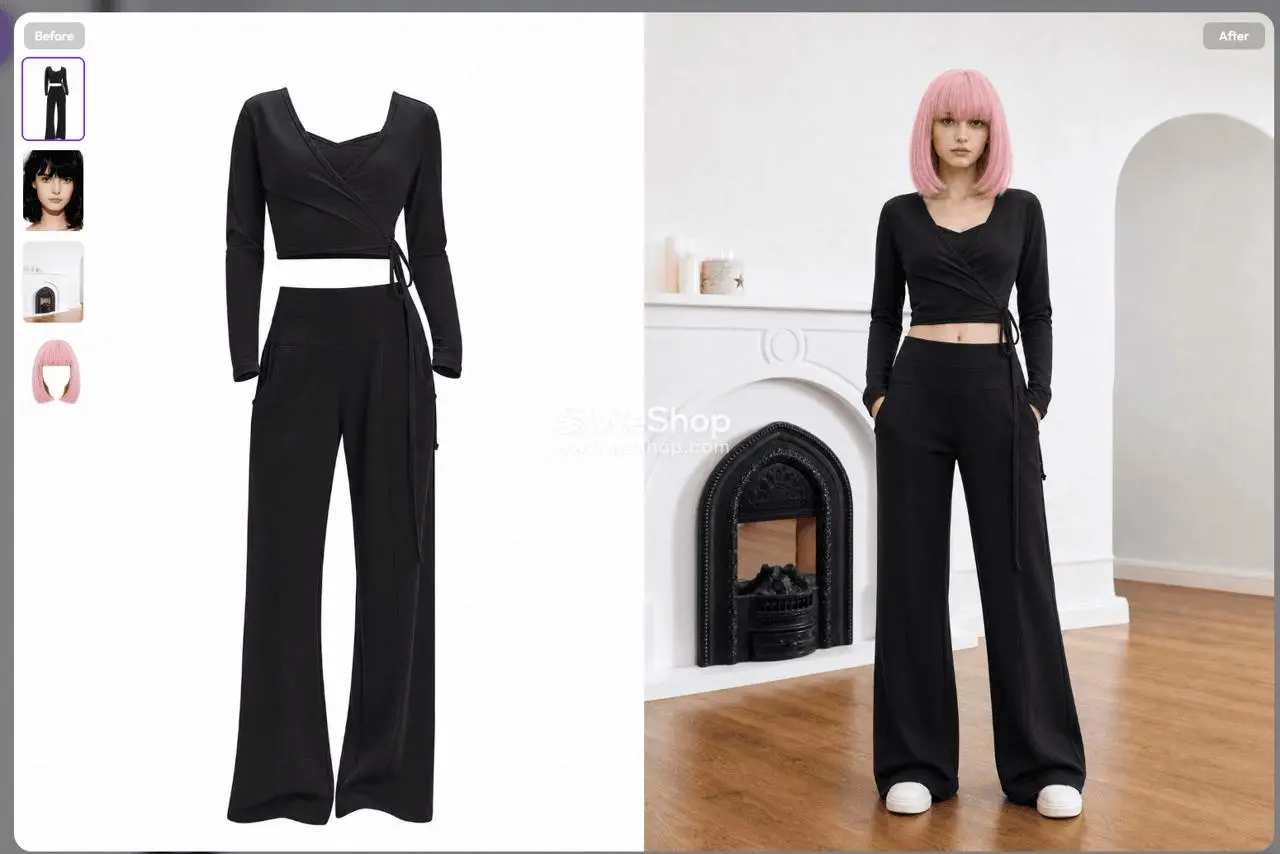
Извършете крайния монтаж на материалите от първите три стъпки с лицето на модела.
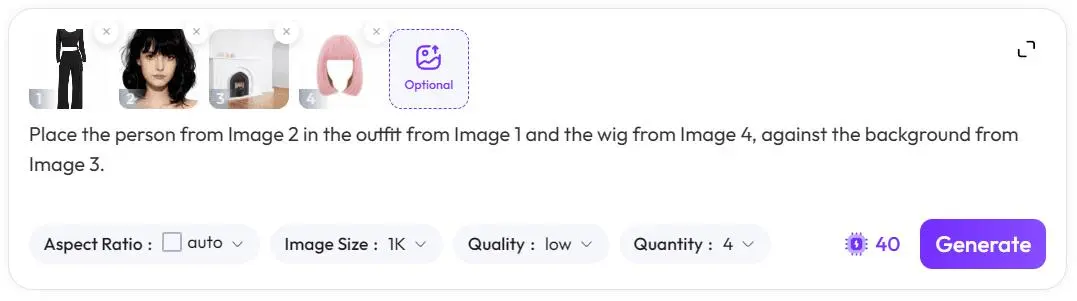
- Качете четирите материални изображения в следния строг ред:
- Изображение 1: Изображението на облеклото на бял фон от Стъпка 3
- Изображение 2: Изображението на лицето на модела
- Изображение 3: Чистото фоново изображение от Стъпка 2
- Изображение 4: Изображението на перуката на бял фон от Стъпка 1
- Въведете крайната команда за монтаж:
Постави човека от Изображение 2 в облеклото от Изображение 1 и перуката от Изображение 4, на фона от Изображение 3. - Кликнете върху „Изпълни“. AI автоматично ще се погрижи за осветлението и перспективата, за да генерира изключително реалистично персонализирано изображение на модел!
Разширени съвети / Често задавани въпроси (FAQ)
- В: Пропорциите на лицето и тялото при монтажа изглеждат странни?
- О: Уверете се, че изображението на облеклото и изображението на лицето имат сходни перспективи (напр. и двете отпред). Можете също да добавите
пропорционално тяло, реалистична анатомияслед командата в Стъпка 4, за да оптимизирате пропорциите.
- О: Уверете се, че изображението на облеклото и изображението на лицето имат сходни перспективи (напр. и двете отпред). Можете също да добавите
- В: Краищата на перуката изглеждат неестествено?
- О: Добавете
кинематографично осветление, реалистична сянка, силно детайлизирана косав края на командата в Стъпка 4, за да оптимизирате сливането на осветлението.
- О: Добавете
- 💡 Разширен три��: Пакетна смяна на облекла и фонове
- Запазете „перуката“ и „лицето“ фиксирани и сменяйте само „облеклото“ или „фона“, за да създавате бързо множество продуктови изображения в различни сцени.
Заключение
Овладяването на мисленето за деконструкция и рекомпозиция с AI може напълно да ви освободи от скъпото външно фотографиране. Това е отличен инструмент за търговците на перуки за намаляване на разходите и повишаване на ефективността.
Не се колебайте да го изпробвате в [WeShop AI]! Ако срещнете грешки с командите или проблеми с номерирането по време на работа, оставете коментар по-долу, за да обсъдим!