












AI виртуално пробване и съвпадение на цветове: Ръководство от нулата за търговци на облекло в електронната търговия
Научете как търговците на облекло в електронната търговия могат да използват AI генериране на изображения за виртуално пробване и точно съвпадение на цветовете. Този урок за начинаещи ви превежда през смяната на облеклото на модел и калибрирането на цветовете на плата – без нужда от умения за Photoshop.
За търговците на облекло в електронната търговия продуктовата фотография често е огромен разход: наемане на модели, студия, постпродукционна обработка – не само е скъпо, но и цикълът е дълъг. Още по-притеснително е, че ако продуктовите изображения имат „цветово отклонение“, това може да доведе до изключително висок процент на връщания. Днес ще разкрием как да използвате модерни AI инструменти за генериране на изображения, за да постигнете лесно „AI виртуално пробване“ и „Прецизно съвпадение на цветовете“. Само с две прости стъпки можете безпроблемно един и същ модел да облечете в същия стил дреха, но с различни шарки, и да възстановите перфектно истинските цветове на плата. Не са необходими професионални умения за Photoshop – дори начинаещи могат да създадат висококачествени детайлни продуктови изображения за 5 минути!
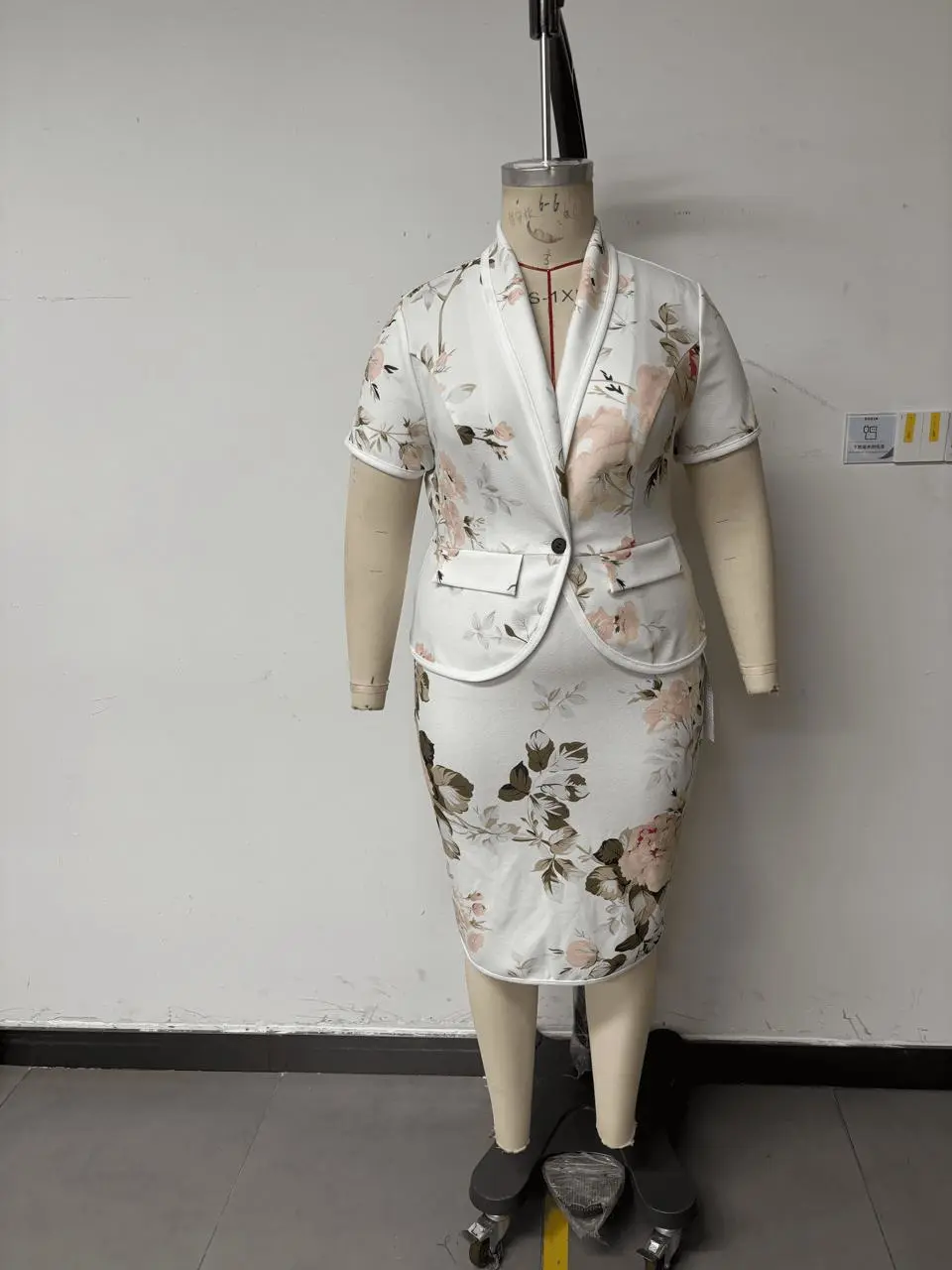
|
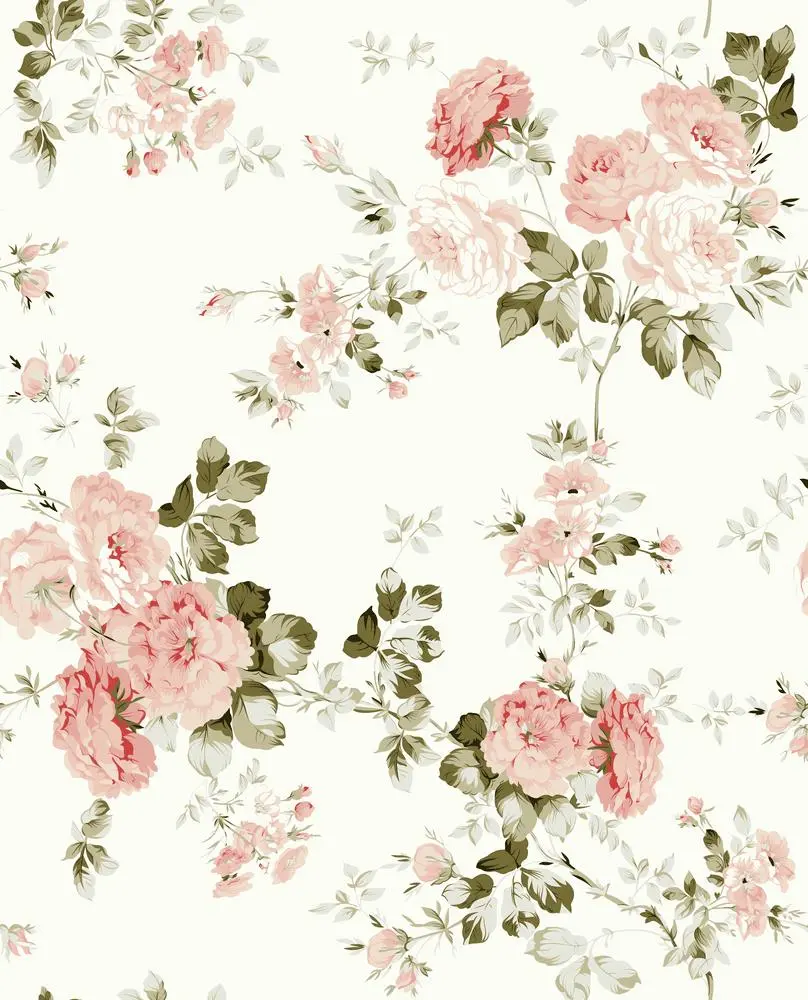
|
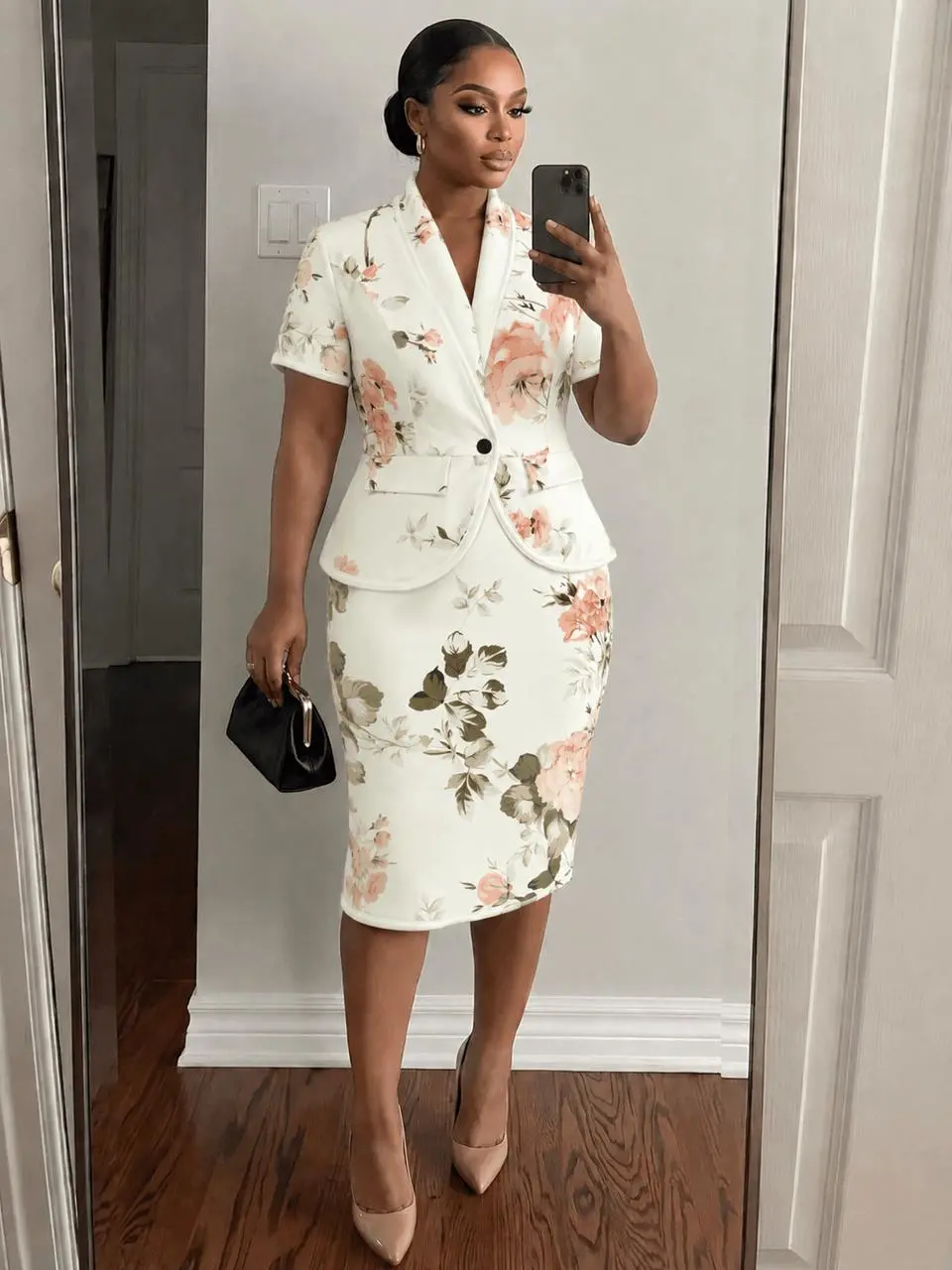
|
Подготовка / Необходими инструменти
Преди да започнете, уверете се, че разполагате със следните материали и инструменти:
- AI инструмент за генериране на изображения: Регистрирайте се и влезте в Универсалният инструмент за платно на WeShop AI
- Изходно изображение на модела (Изображение A): Снимка на модел, облечен в основна/стара дреха (използва се за осигуряване на човека, позата и фоновата среда).
- Изображение на целевия стил (Изображение B): Снимка на новата дреха, която искате моделът да носи (използва се за извличане на кройката и прилягането на дрехата).
- Прецизен цветови референс / изображение на плата (Изображение C): Висококачествена снимка в едър план на плата на новата дреха или стандартна цветна карта (използва се за корекция на цветовете в Стъпка 2).
Подробно ръководство стъпка по стъпка
Стъпка 1: AI смяна на облеклото с едно кликване (замяна на облеклото на оригиналния модел с целевия стил)
Основната цел на Стъпка 1 е да „смените дрехите“. Трябва AI да запази лицето, пропорциите на тялото и фоновата среда на модела от оригиналното изображение и да замени само облеклото с новия стил.
- Влезте в работното пространство: Отворете страницата на инструмента GPT-Image в WeShop AI.
- Качете референтни изображения: В зоната за качване поставете [Изходното изображение на модела] на Позиция 1 (вляво) и [Изображението на целевия стил] на Позиция 2 (вдясно).
- Въведете точен промпт:
Въведете следната инструкция в текстовото поле, за да кажете ясно на AI какво ви е нужно:
„Заменете облеклото от Изображение 1 с облеклото от Изображение 2. Кройката е същата, само шарката и цветът на плата са различни! Имайте предвид, че фонът от бял плат не трябва да има никаква слаба текстура или шарка! Променете само облеклото; всичко останало остава точно както е.“
- Задайте параметри за генериране:
- Съотношение на страната: Изберете
3:4(това е вертикалното съотношение, най-подходящо за показване на облекло в електронната търговия). - Резолюция: Изберете
2K(за да осигурите базисна яснота на продуктовото изображение). - Качество: Изберете
medium(средното качество е достатъчно, тъй като основната цел е да се генерира базовата кройка и да се подобри скоростта на генериране). - Брой: Изберете
1изображение.
- Съотношение на страната: Изберете
- Стартирайте генерирането: Кликнете върху лилавия бутон 【Генериране】 в долния десен ъгъл и изчакайте AI да генерира първоначалния резултат от смяната на облеклото.
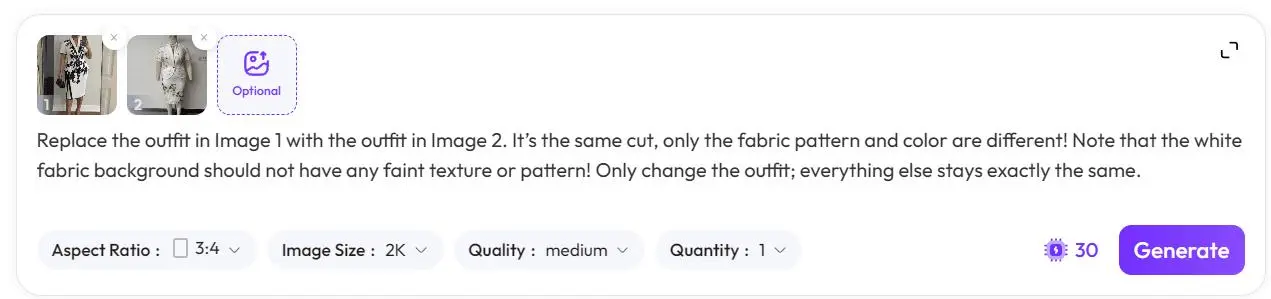
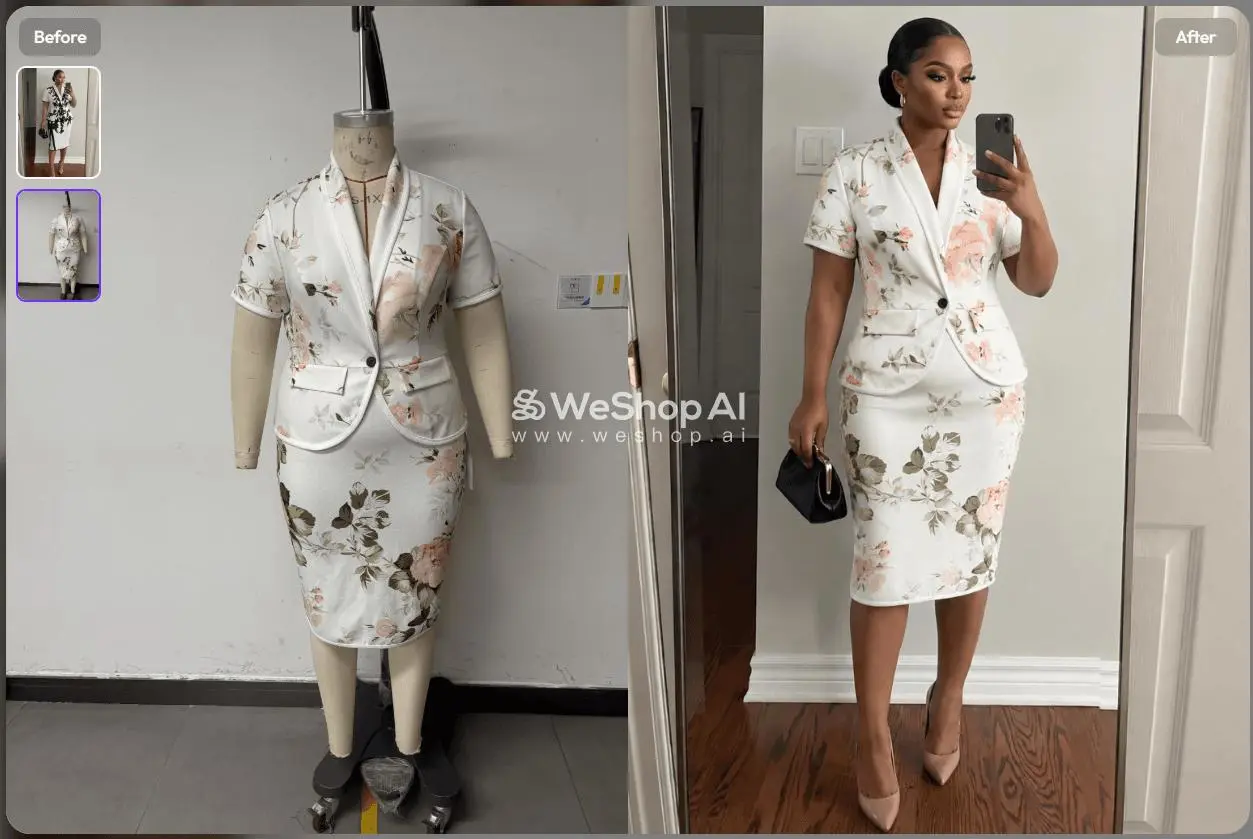
💡 Съвет / Ръководство за избягване на грешки: Фразата „фонът от бял плат не трябва да има никаква слаба текстура или шарка“ в промпта е от решаващо значение. AI има склонност да интерпретира прекомерно гънките или шума при обработката на едноцветни платове; тази инструкция ефективно поддържа плата чист.
Стъпка 2: Прецизна корекция на цветовете (възстановяване на истинските цветове на плата с цветови референс)
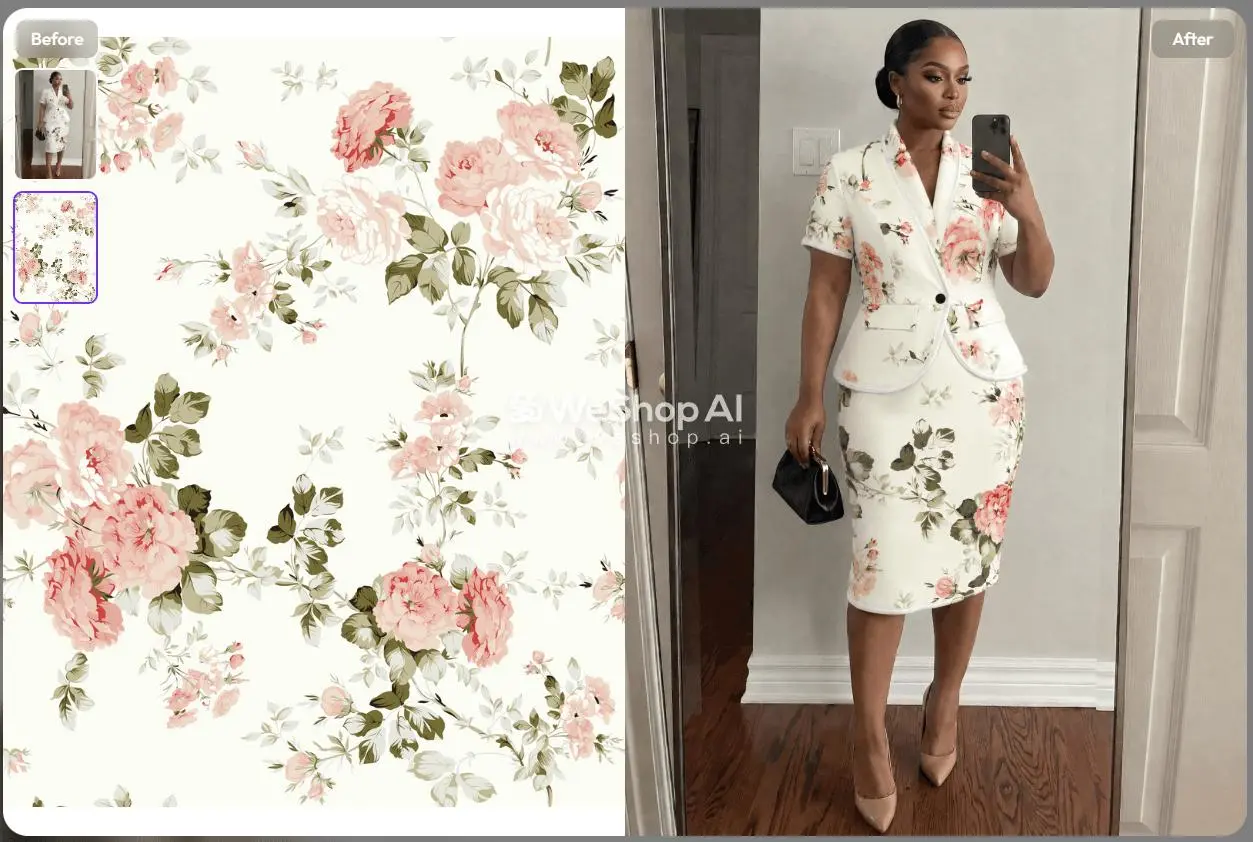
Въпреки че изображението от Стъпка 1 вече съдържа новото облекло, цветът може да не е достатъчно точен поради начина, по който AI разбира околната светлина. Цветовото отклонение е голямо табу в електронната търговия! Затова трябва да използваме „цветовото референтно изображение“ за втора калибрация, така че облеклото да се слее перфектно с осветлението и сенките на средата.
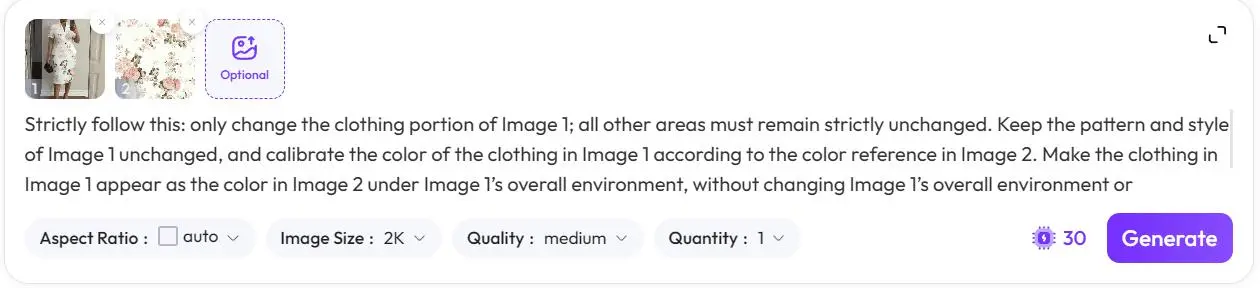
- Сменете качените материали: Изчистете предишните изображения. Сега качете [резултата от смяната на облеклото от Стъпка 1] на Позиция 1 (вляво) и подготвеното [прецизно цветово референтно изображение / изображение на плата] на Позиция 2 (вдясно).
- Въведете силно ограничаващ промпт:
Промптът в тази стъпка трябва да бъде изключително строг, за да се предотврати промяната на вече генерирания модел и фон от AI. Копирайте изцяло следната инструкция:
„Стриктно следвайте това: променете само частта с облеклото от Изображение 1; всички останали зони трябва да останат строго непроменени. Запазете шарката и стила от Изображение 1 непроменени и калибрирайте цвета на облеклото в Изображение 1 според цветовия референс в Изображение 2. Направете така, че облеклото в Изображение 1 да изглежда с цвета от Изображение 2 в цялостната среда на Изображение 1, без да променяте цялостната среда или осветлението/сенките на Изображение 1 – променете само облеклото в Изображение 1. Стриктно спазвайте: променете само зоната на облеклото в Изображение 1; не правете никакви промени в зони извън облеклото (хора, фон).“
- Настройте разширени параметри:
- Съотношение на страната: Изберете
auto(автоматично съответствие на съотношението на оригиналното изображение). - Резолюция: Запазете
2K. - Качество: Изберете
highилиmedium. - Брой: Задайте
8изображения. (Ключова операция: Тъй като смесването на осветление/сенки от AI леко варира всеки път, генерирането на 8 изображения ви позволява да изберете най-добрия резултат с най-естествено осветление и най-точен цвят).
- Съотношение на страната: Изберете
- Генерирайте и изберете: Кликнете върху 【Генериране】 (имайте предвид, че тази стъпка изисква повече изчислителна мощност). След генерирането изберете най-перфектното от 8-те резултата като крайно продуктово изображение.
Разширени съвети / Често задавани въпроси
- В: Защо Стъпка 2 многократно подчертава „стриктно следвайте, не променяйте фона“? О: AI генерирането на изображения е разнопосочно. Ако не подчертаете с по-силни думи, че „нищо освен облеклото не трябва да се променя“, AI много лесно може да промени и тена на кожата на модела или цвета на стената на фона, докато коригира цветовете. Използването на повтарящи се повелителни думи (като „стриктно следвайте“, „променете само“) може ефективно да заключи нецелевите зони.
- В: Какво ще стане, ако цветът на генерираното облекло все още изглежда леко неточен? О: Проверете дали самото [цветово референтно изображение] няма отражения или сенки. AI извлича цялата пикселна информация от цветовото референтно изображение, така че референцията за цвета на плата, която предоставяте, трябва да бъде стандартно изображение, което е равно, равномерно осветено и без цвето��о отклонение.
- 💡 Съвет за удвояване на ефективността: Запазете тези два основни промпта като ваши „шаблони за често използвани фрази“. В бъдеще, когато пускате нови SKU-та със същия стил, но различни шарки, просто сменяте изходните изображения, без да мислите много – това дава възможност за истинско индустриализирано, поточно производство на изображения.
Използвайки тази комбинация от „първо сменете кройката, после коригирайте цвета“, търговците в електронната търговия могат напълно да пропуснат скъпите реални фотосесии и да използват AI, за да произвеждат огромен брой детайлни продуктови изображения с ниски разходи и висока ефективност. Технологията променя визуалното съдържание в електронната търговия. Колкото по-рано овладеете AI инструментите, толкова по-скоро ще се възползвате от предимствата. Отворете WeShop сега и го изпробвайте със стара продуктова снимка от вашия магазин!
💬 Време за коментари: Как се получиха изображенията, генерирани от AI, когато изпълнихте този процес? Срещнахте ли AI, който „бърка“, или цветове, които просто не искаха да се коригират, каквото и да правехте? Чувствайте се свободни да оставите коментар по-долу с въпросите си или да споделите крайните си изображения и ще помогна на всички да отстранят проблемите и да избегнат капаните един по един!