












Урок за WeShop Canvas: Създаване на пози за облекла и демонстрационни видеа
Научете как да използвате WeShop Canvas за планиране, усъвършенстване и генериране на вариации на пози за облекла, разклонения на изображения с умения и петсекундно демонстрационно видео.
Практически урок за WeShop Canvas: От две референтни изображения до пози, умения и демонстрационно видео
Създайте цялостен работен процес за облекла от две референтни изображения.
Създайте базово изображение с облечен модел, разгледайте три пози, разклонете Поза B в два резултата с умения и завършете с петсекундно демонстрационно видео — всичко в един проследим Canvas.
Изтеглете WeShop Canvas →Този урок проследява един цялостен проект от начало до край. Започвайки с две изображения, ще:
- Облечете човека от Изображение 1 в розовия тоалет от Изображение 2;
- Създадете Поза A, Поза B и Поза C от базовото изображение;
- Приложите умението Apply Photo Filter към Поза B;
- Приложите умението Change Pose към Поза B;
- Превърнете Поза B в петсекундно беззвучно демонстрационно видео.
Готовият Canvas е показан по-долу. Всяка връзка означава, че възелът отдясно е създаден от възела отляво, така че всеки резултат остава проследим до своя източник.
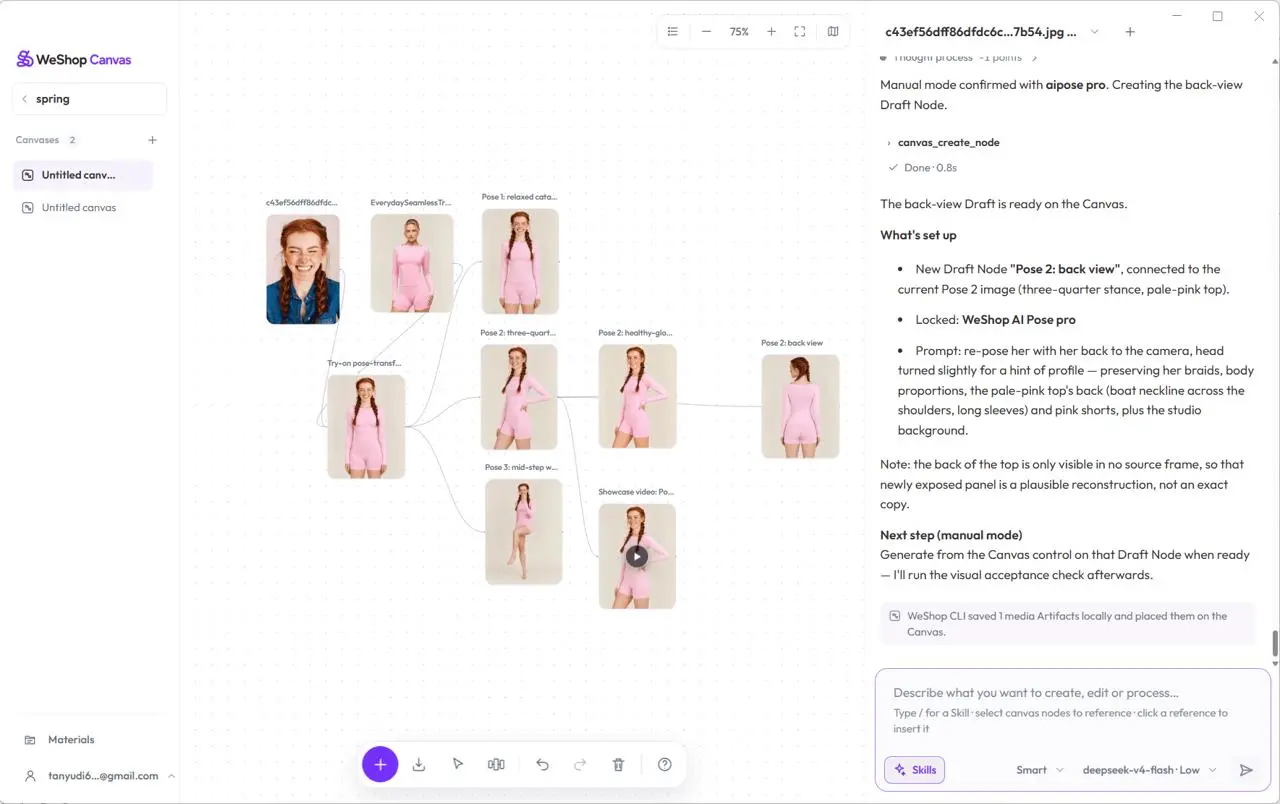
Човек + референция за облекло
Базово изображение + три пози
Две редакции с умения + видео
[!NOTE] Това ръководство е базирано на действителния интерфейс на WeShop Canvas 0.1.10 и записания проект, показан на екранните снимки. Наличните модели и параметри може да се променят. Генерираните от вас медийни файлове може да се различават, но структурата на възлите и последователността на работа трябва да са същите.
Стъпка 1: Плъзнете двете изходни изображения върху Canvas
Подгответе файловете
Използвайте две изображения, за които имате право на обработка:
| Изображение | Предназначение в този проект |
|---|---|
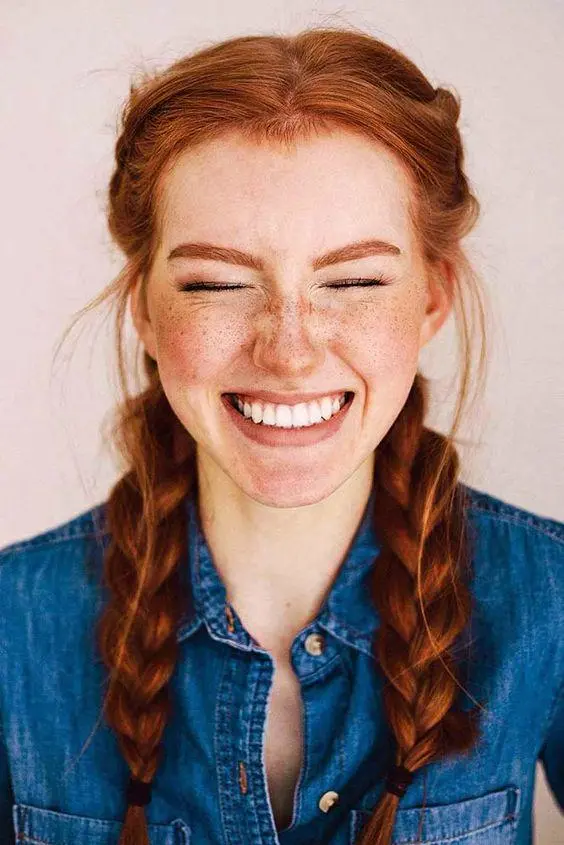
| Изображение 1: червенокоса жена с плитки | Предоставя човека, който ще носи новия тоалет. |
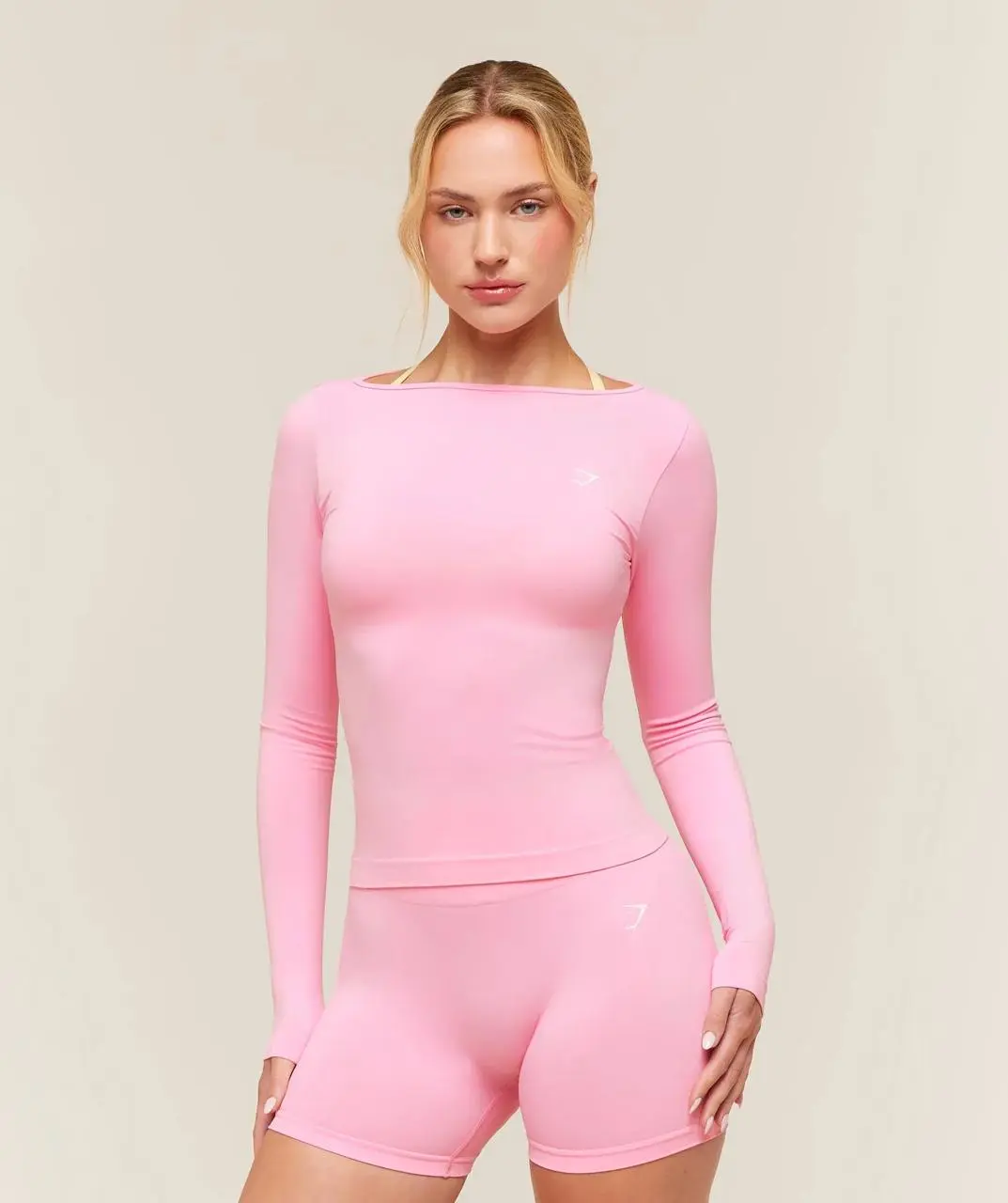
| Изображение 2: модел с розов комплект | Предоставя дрехите, които да бъдат поставени върху човека от Изображение 1. |
Създайте проект и добавете изображенията
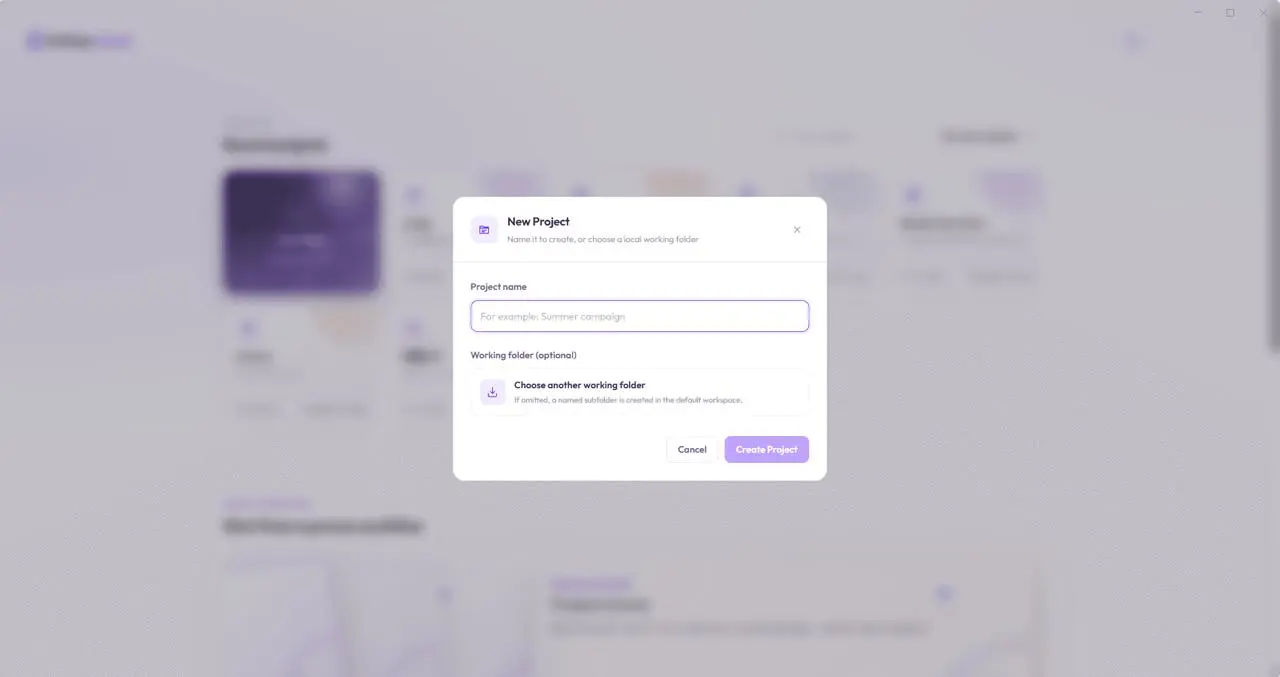
- Отворете WeShop Canvas и щракнете върху New Project на началния екран.
- Въведете име на проекта, изберете място за съхранение, ако е необходимо, и щракнете върху Create Project.
- Отворете новия Canvas. Във файловия браузър на компютъра си изберете Изображения 1 и 2 и ги плъзнете върху празна област на Canvas.
- Изчакайте, докато всяко изображение се появи като отделен възел за изображение.
- Изберете двата възела. Сега и двете изображения трябва да са прикачени като референции над полето за въвеждане на разговор вдясно.

Двете изходни изображения остават като независими възли в Canvas. Добавените по-късно връзки ще направят всеки генериран резултат проследим до тези входни данни.
Стъпка 2: Изберете двете изображения и изпратете заявката за тоалета
Оставете и двата възела за изображения избрани. Въведете същата заявка, използвана в този проект, в полето за разговор:
Облечете човека от Изображение 1
@20260821_1_3fb66cd…1186.pngс дрехите от Изображение 2EverydaySeamlessTr…40x.webp.
Двете имена на файлове са референции в Canvas. Вашите файлове може да имат различни имена. Вмъкнете собствените си референции от предложенията на Canvas, вместо да въвеждате примерните имена на файлове ръчно.
Щракнете върху Send. Историята на разговора записва двете референции и вашата заявка. След това Agent прочита и анализира двете изображения, преди да предложи изпълнение.
Контролна точка: Историята показва двете референции, първоначалната ви заявка и записите с разсъжденията на Agent.
Стъпка 3: Прегледайте плана на Agent и изберете ръчно генериране
След като анализира входните данни, Agent предлага план за генериране. На този етап избирате как да го изпълните.
Какво трябва да се появи в историята на разговора
| Етап | Очакван запис |
|---|---|
| Разсъждения на Agent | Agent разпознава човека в Изображение 1 и тоалета в Изображение 2, след което предлага едно базово изображение с виртуално пробване. |
| Потвърждение на работния процес | Планът изброява изходните изображения, модела за изображения, един резултат и етикет Uses power. |
| Вашият избор | Щракнете върху Create for manual generation. |
| Дейност на Agent | Историята потвърждава ръчното изпълнение и показва завършена дейност canvas_create_node. |
| Актуализация на Canvas | Появява се чернова на базово изображение, свързана с двата изходни възела. |
Какво означава ръчно генериране тук
Изберете Create for manual generation в картата на плана:
flowchart LR
    A[Изпратете заявката за тоалета] --> B[Agent я анализира и предлага план]
    B --> C[Изберете Create for manual generation]
    C --> D[Canvas създава чернова и връзки]
    D --> E[Прегледайте нейната подкана и параметри]
    E --> F[Щракнете върху Generate в черновата]
    F --> G[Одобрете API заявката за генериране на изображение]
- Create for manual generation създава конфигурираната чернова и нейните връзки, след което спира за вашия преглед. Създаването на черновата не извиква платен API за генериране на изображения или видео.
- Create and generate automatically създава работния процес и продължава към генериране.
- Анализът и планирането на Agent може да използват точки за модел за разговори, показани до Thought process.
- API за генериране на изображения се изпраща едва след като щракнете върху Generate в черновата и одобрите платената операция.
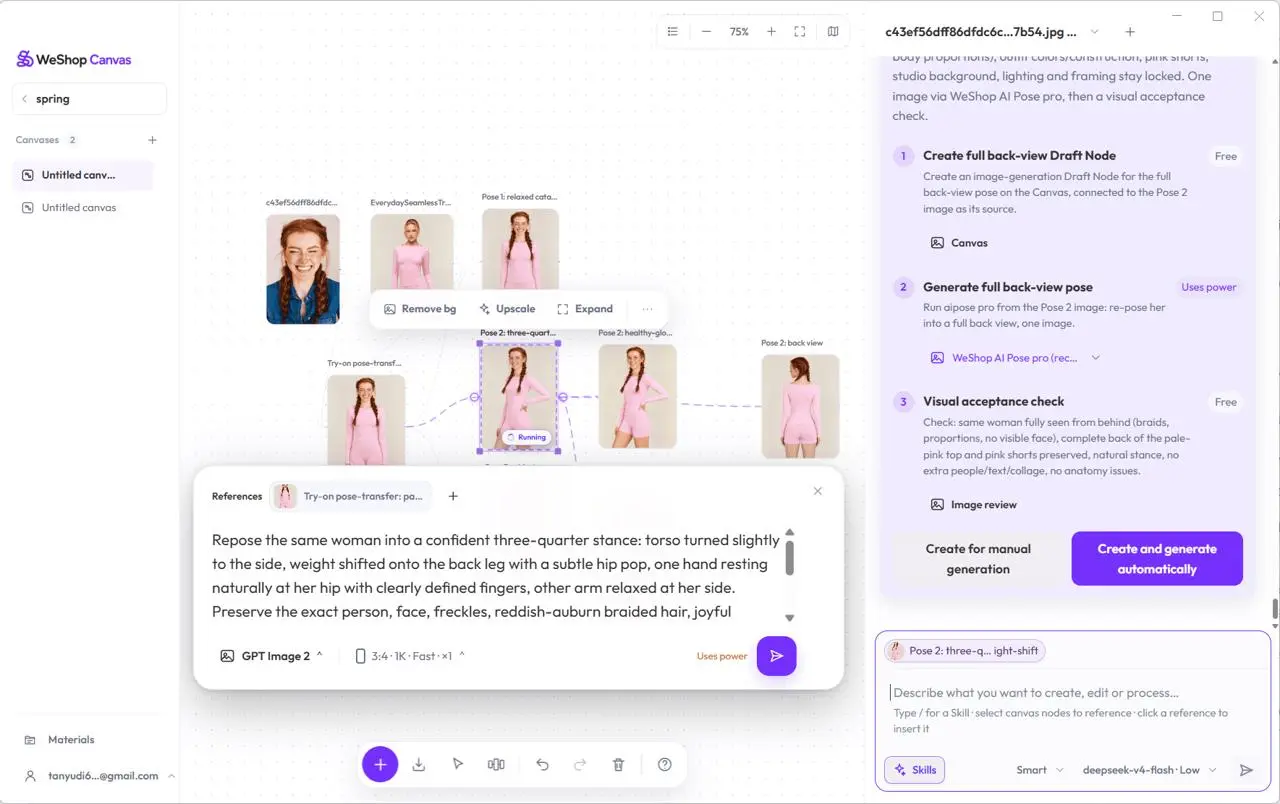
Щракнете върху Create for manual generation. Изчакайте, докато историята потвърди ръчното изпълнение и покаже canvas_create_node като завършено.
Генерирайте черновата на базовото изображение
- Щракнете върху новата чернова на базовото изображение.
- Прегледайте нейните референции, подкана, модел за изображения и количество резултати.
- Щракнете върху Generate.
- Когато се появи потвърждението за платена операция, щракнете върху Just this once.
- Изчакайте изображението да се върне във възела, след което го наименувайте ① Замяна на човек · Розов тоалет.
Прегледайте резултата: Човекът трябва да е от Изображение 1. Розовият топ с дълъг ръкав, съответстващите шорти, стойката с лице напред и студийният фон трябва да следват Изображение 2.
Стъпка 4: Създайте Поза A, Поза B и Поза C от базовото изображение ①
Изберете базовото изображение
Щракнете върху ① Замяна на човек · Розов тоалет и се уверете, че това е единствената референция, прикачена към полето за разговор.
Въведете заявката за трите пози
Използвайте избраното базово изображение ① като единствена референция за идентичност и тоалет. Запазете същия човек, червената коса с две плитки, розовия топ с дълъг ръкав, съответстващите шорти, конструкцията на дрехите, цветовете и студийния фон. Планирайте три отделни резултата:
- Поза A: отпусната стойка с лице напред;
- Поза B: стойка в три четвърти с едната ръка, естествено поставена на кръста;
- Поза C: естествена поза при ходене напред.
Запазете целия човек в кадър с естествени ръце. Не променяйте тоалета. Поставете и трите резултата в текущия Canvas, свържете ги с базовото изображение ① и ми покажете плана преди генериране.
Щракнете върху Send.
Прегледайте и създайте трите чернови
Потвърдете, че планът съдържа три отделни стъпки с по едно изображение, като всички използват базовото изображение ①. Щракнете върху Create for manual generation. Историята трябва да запише три завършени дейности canvas_create_node, а в Canvas трябва да се появят три свързани чернови.
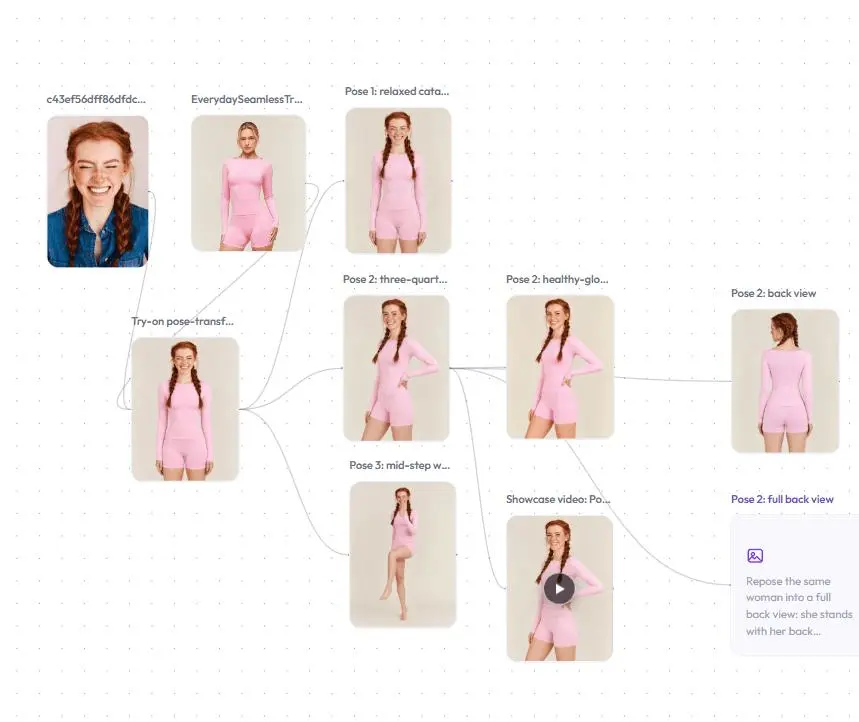
Генерирайте позите
- Изберете черновата за Поза A, прегледайте параметрите ѝ, щракнете върху Generate и одобрете операцията.
- Повторете за Поза B.
- Повторете за Поза C.
- Когато всеки резултат бъде предоставен, историята записва дейността по генериране и потвърждава, че медийният ресурс е поставен в Canvas.
- Щракнете върху Fit the canvas in view и отворете и трите резултата за сравнение.
Проверете лицето, плитките, розовия тоалет, ръцете и фона за последователност. Останалите стъпки използват ③ Поза B · Три четвърти, една ръка на кръста.
Стъпка 5: Приложете ярък търговски вид с умението Apply Photo Filter
Отворете умението
- Изберете Поза B.
- Щракнете върху Skills в долната лява част на полето за разговор.
- Потърсете
apply-photo-filter. - Отворете Apply Photo Filter и потвърдете, че то прилага филтър, без да променя съдържанието на сцената.
- Щракнете върху Use Skill.
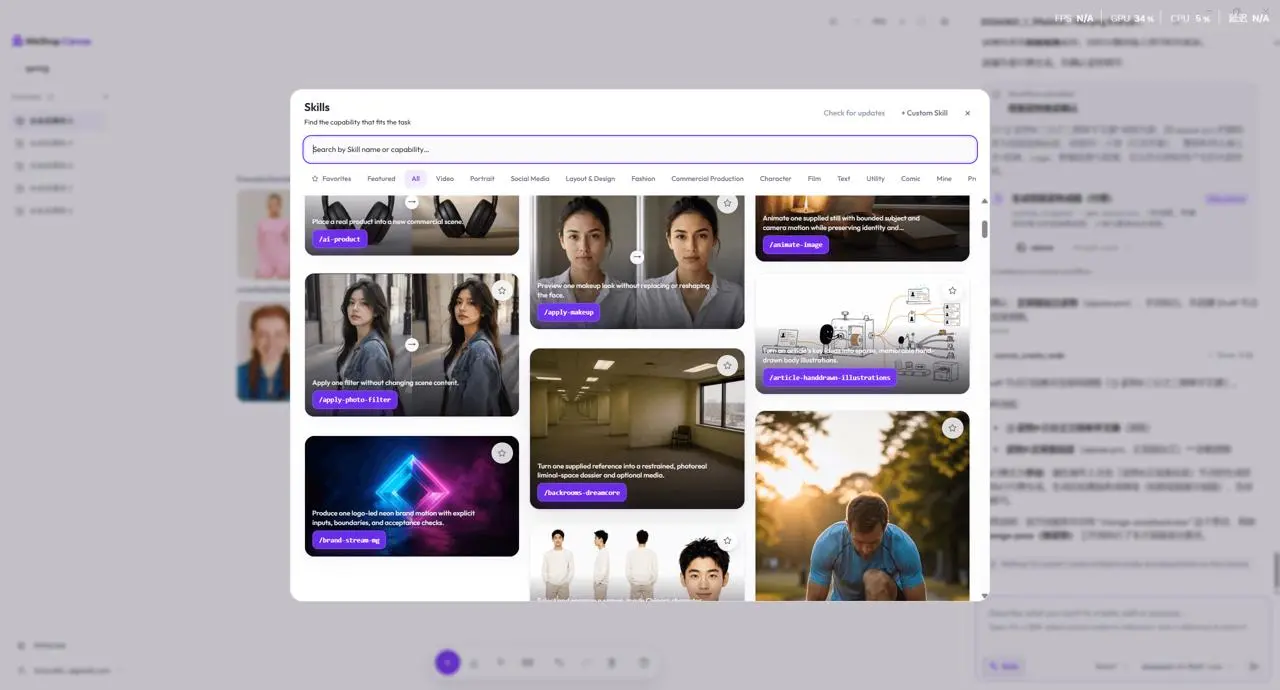
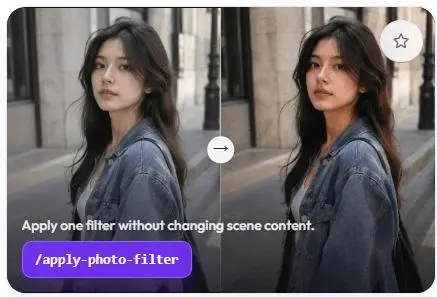
Въведете тази заявка:
Използвайте умението Apply Photo Filter, за да придадете на избраната Поза B ярък, чист и естествен вид за електронна търговия. Променете само яркостта, тона и контраста. Запазете човека, позата, розовия тоалет, конструкцията на дрехите, логото и студийния фон. Не добавяйте текст или аксесоари. Създайте един резултат и ми покажете плана преди генериране.
Щракнете върху Send, проверете дали планът използва Поза B и създава едно изображение, след което щракнете върху Create for manual generation. Изчакайте canvas_create_node, изберете новата чернова, щракнете върху Generate и одобрете Just this once.
Разговорът съхранява заедно командата на умението, анализа на Agent, предложения работен процес, потвърждението за ръчно изпълнение и дейността canvas_create_node.
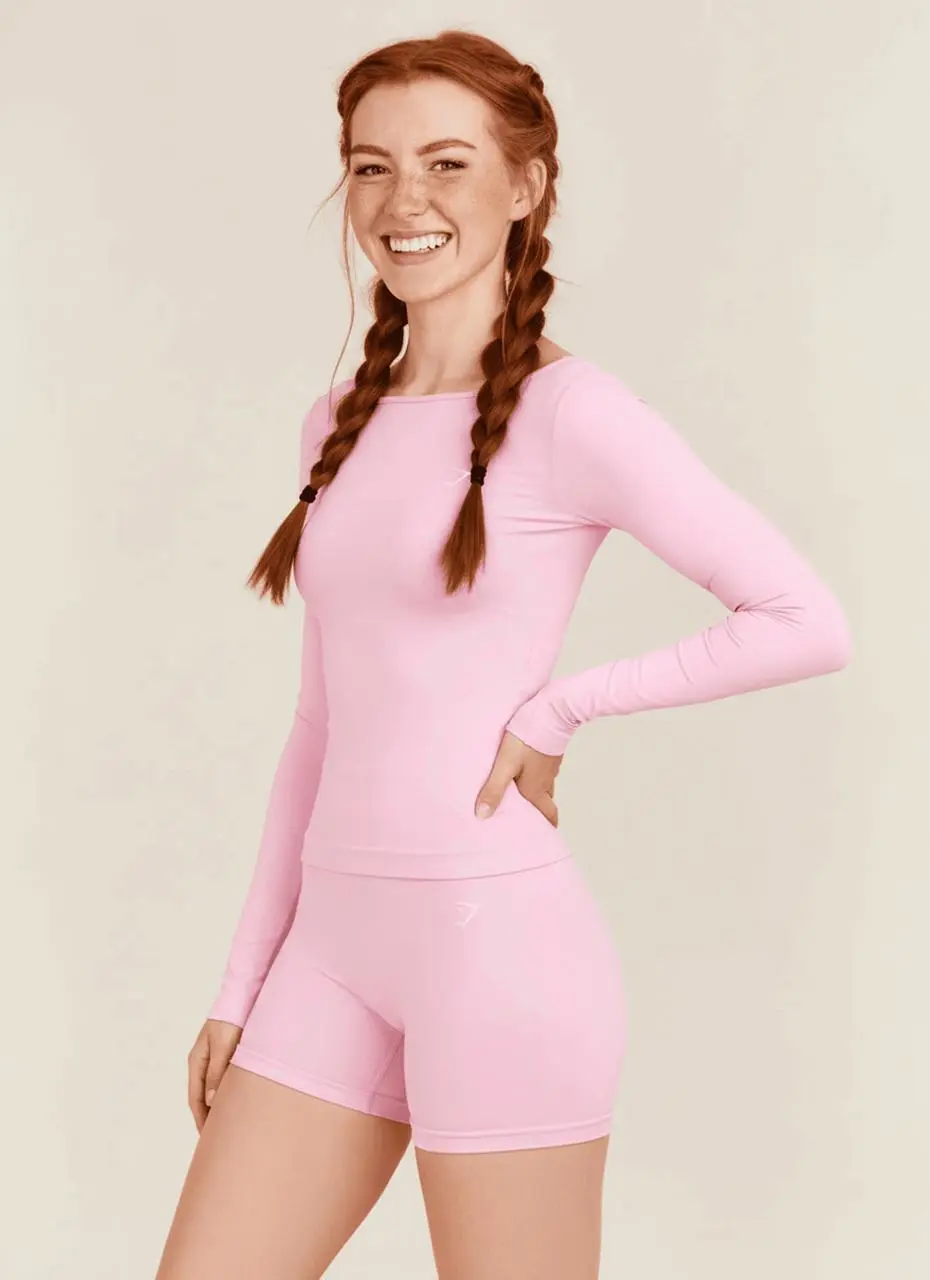
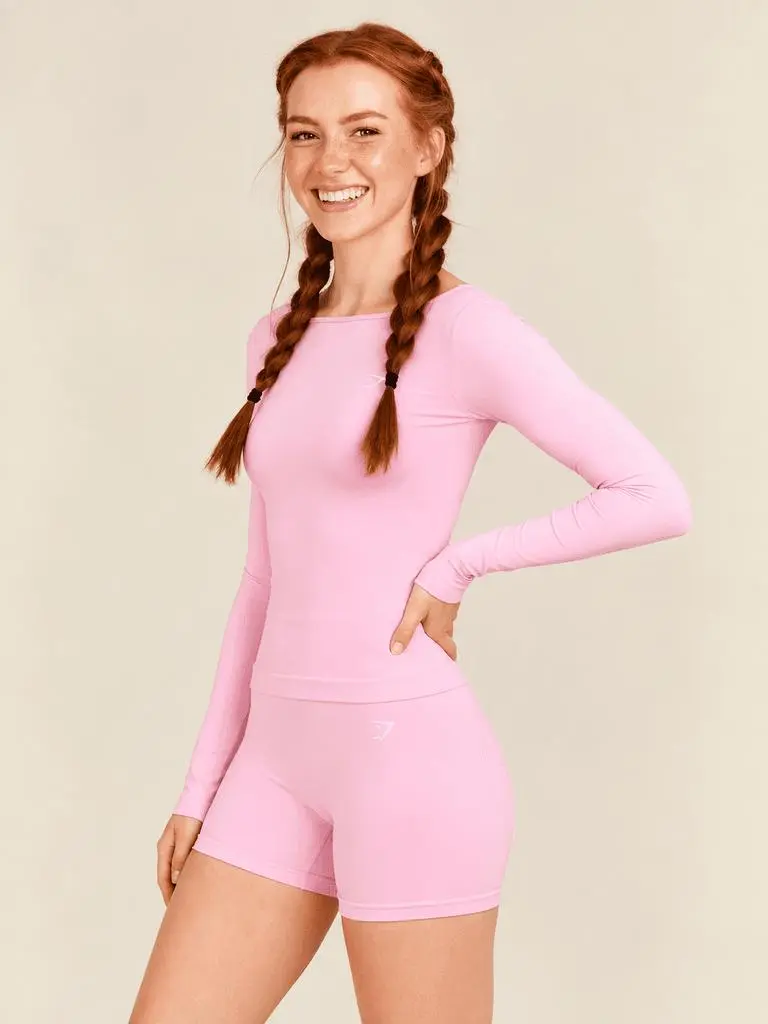
Проверете дали човекът, жестът, контурът на дрехата и логото остават непокътнати, преди да сравните яркостта, тена на кожата, цвета на тоалета и тона на фона.
Стъпка 6: Създайте стойка с гръб към камерата с умението Change Pose
- Изберете оригиналната Поза B, а не филтрирания резултат.
- Щракнете върху Skills, потърсете
change-pose, отворете Change Pose и щракнете върху Use Skill. - Въведете:
Използвайте умението Change Pose, за да превърнете избраната Поза B в естествена стояща поза с гръб към камерата. Запазете същия човек, червената коса с две плитки, розовия безшевен топ с дълъг ръкав, съответстващите шорти, контура на дрехите, логото, цвета и студийния фон. Запазете целия човек в кадър и не добавяйте текст или аксесоари. Създайте един резултат и ми покажете плана преди генериране.
- Щракнете върху Send. В този записан случай Agent обяснява как съпоставя заявката с наличния работен процес
change-pose. - Прегледайте източника, посоката на позата, модела и количеството. В този случай се използва
airpose proсstraight_back. - Щракнете върху Create for manual generation и изчакайте ръчното потвърждение и записа за завършена дейност
canvas_create_node. - Изберете свързаната чернова за поза в гръб, потвърдете
airpose / straight_backи щракнете върху Generate.
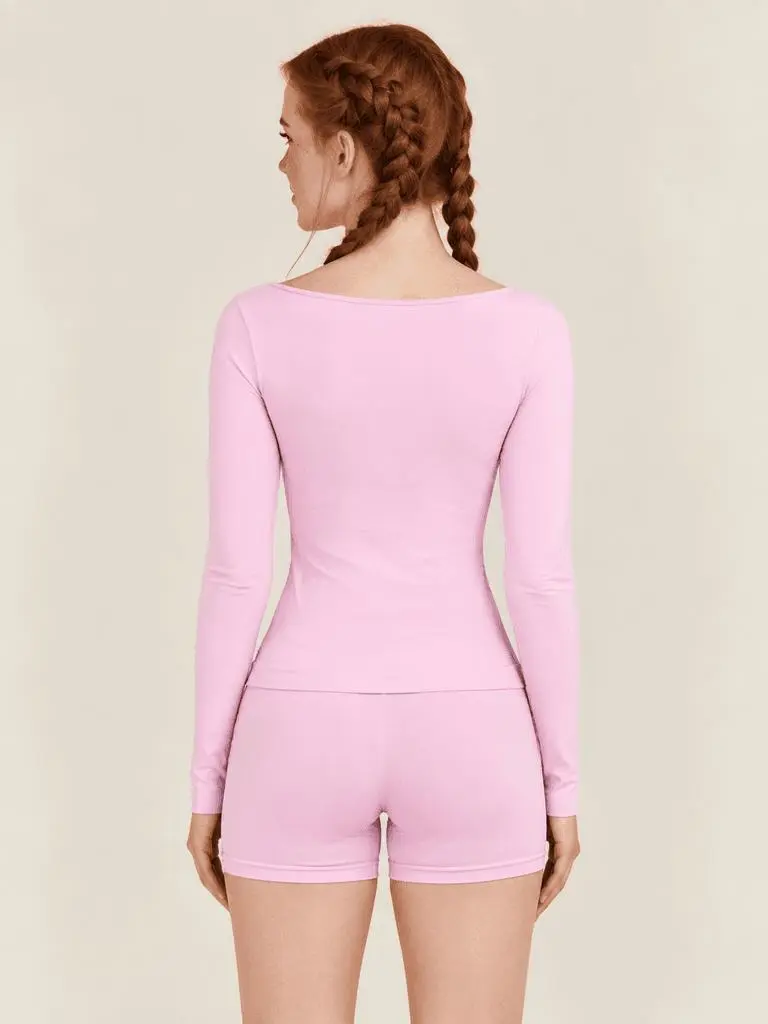
Прегледайте плитките, деколтето, ръкавите, задните контури на топа и шортите, позицията на логото и пропорциите на тялото. Запазете този резултат като ново разклонение от Поза B.
Стъпка 7: Създайте петсекундно демонстрационно видео от Поза B
- Изберете отново оригиналната Поза B.
- Въведете:
Използвайте избраната Поза B като първи кадър на петсекундно демонстрационно видео за облекло без аудио. Човекът трябва да прави само фини, естествени движения на дишане и пренасяне на тежестта, докато камерата остава неподвижна. Запазете идентичността, червената коса с две плитки, розовия тоалет, логото, цветовете, фона и конструкцията на дрехите. Създайте едно видео в текущия Canvas и ми покажете плана преди генериране.
- Щракнете върху Send.
- Проверете дали планът показва
weshop_cli kling, Kling 3.0, пет секунди, изключено аудио, един резултат и Uses power. - Щракнете върху Create for manual generation. Историята трябва да потвърди ръчното изпълнение и да покаже завършен запис
canvas_create_nodeза чернова, свързана с Поза B.
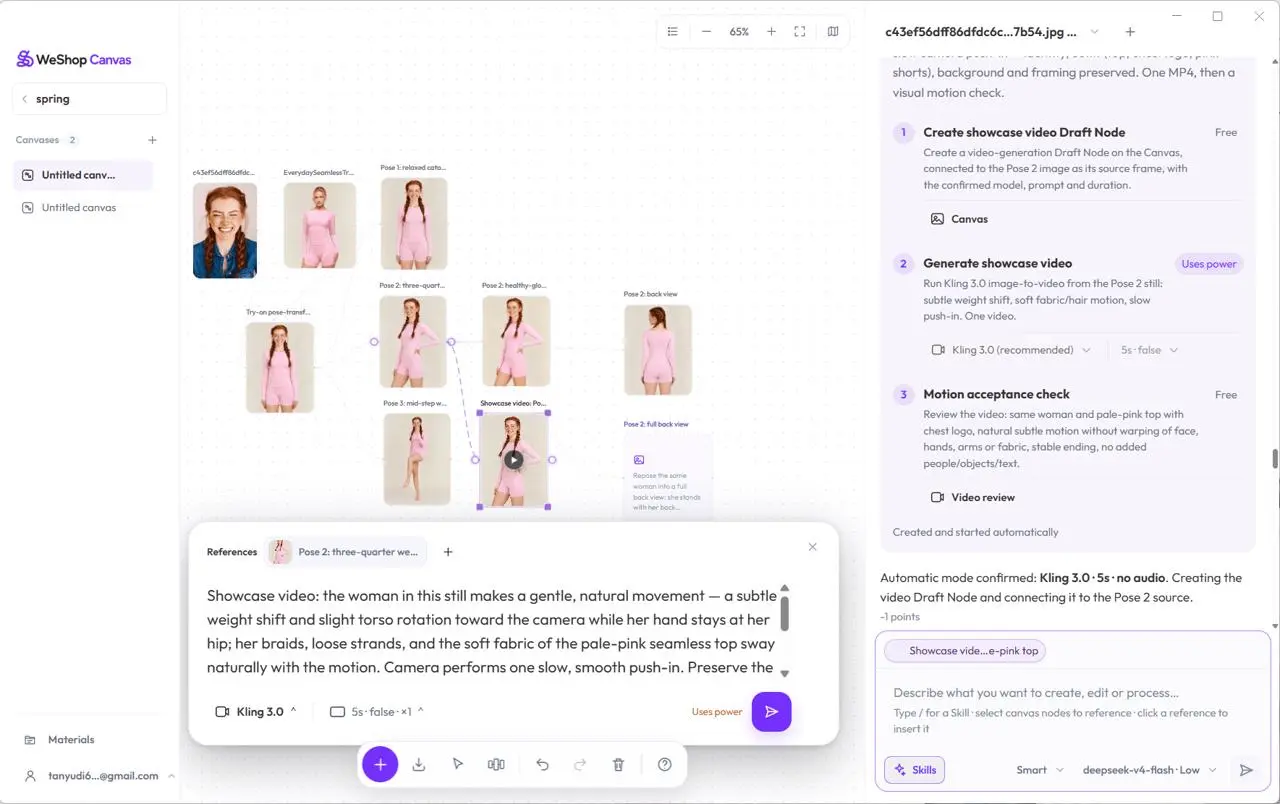
- Изберете черновата за видео и проверете отново Kling 3.0, пет секунди, без аудио и един резултат.
- Щракнете върху контролата за генериране на възела и одобрете Just this once.
- Когато видеото бъде предоставено, щракнете върху бутона за възпроизвеждане в центъра на видео възела.
Можете да го изпробвате директно с инструмента вдясно.
По време на възпроизвеждане проверете дали лицето, плитките, ръцете, розовият тоалет и фонът остават стабилни и дали няма резки промени в началото или края.
Стъпка 8: Проверете цялостния работен процес и запазете резултатите
Щракнете върху Fit the canvas in view и потвърдете тази структура:
flowchart TD
    A[Изображение 1 · Човек] --> C[Базово изображение · Розов тоалет]
    B[Изображение 2 · Тоалет] --> C
    C --> D[Поза A]
    C --> E[Поза B]
    C --> F[Поза C]
    E --> G[Търговски филтър]
    E --> H[Поза с гръб към камерата]
    E --> I[Демонстрационно видео]
За да запазите един резултат:
- Щракнете с десния бутон върху възела на целевото изображение или видео.
- Щракнете върху Save As.
- Изберете местоположение и име на файл в системния диалогов прозорец.
- Отворете запазения файл и проверете дали изображението се показва правилно или видеото се възпроизвежда нормално.
За да запазите няколко резултата, задръжте Ctrl в Windows или ⌘ в macOS, изберете възлите, щракнете с десния бутон и изберете Save selected as.
Ако разговорът и Canvas не съвпадат
| Проблем | Какво да направите |
|---|---|
| Agent е задал грешна роля на източника | Спрете на етапа на плана. Проверете двете референции и ясно посочете кое изображение определя човека, тоалета, позата или фона. |
| Планът е правилен, но не се появява чернова | Потърсете завършен запис canvas_create_node. Изчакайте, ако се изпълнява; следвайте показаното съобщение за възстановяване, ако е неуспешно. |
| Чернова съществува, но няма резултат | Това е очаквано в ръчен режим. Изберете черновата, прегледайте параметрите ѝ и щракнете върху Generate. |
| Не желаете да изразходвате мощност за генериране | Изберете Not now в потвърждението за платена операция. Черновата и подканата остават достъпни за по-късно. |
| Не можете да намерите нов възел | Щракнете върху Fit the canvas in view или отворете Node list и потърсете по име. |
| Трябва да добавите инструкции към изпълнявана задача | Въведете допълнителното изискване и щракнете върху Add to current task. Щракнете върху Stop, ако задачата трябва да приключи. |
| Преместили сте или сте изтрили възел по погрешка | Веднага щракнете върху Undo и потвърдете, че както възелът, така и връзките му са възстановени. |
Създайте своя първи свързан работен процес за облекла
Подгответе едно изображение на човек и една референция за облекло, след което следвайте урока от първата заявка в разговора до финалното демонстрационно видео.
Изтеглете WeShop Canvas и създайте своя първи работен процес с възли →