












Редактирайте цветовете на косплея на Alina Becker с GPT Image 2
Косплей на Alina Becker с GPT Image 2: използвайте реалната референтна снимка, точен промпт и пример за многократна употреба, за да създадете и прегледате редакцията.
Проучването на цветовете за косплей работи най-добре, когато целевата дреха е недвусмислено определена. Този пример с Alina Becker използва публично приписана снимка на Jill Valentine, за да разгледа горна дреха в горскозелено, като същевременно запазва останалата част от тоалета и позата разпознаваеми.
Насочете се към горната дреха, а не към целия тоалет
CosplayCodex приписва тази публична снимка на Jill Valentine на Alina Becker и дава връзка към оригиналната публикация в Instagram на @japp_leack. Синята външна горна дреха, сивата долна блуза и черната екипировка създават ясни граници за цветова редакция. Резултатът е демонстрация на AI стилизиране, а не костюм, който създателката действително е носила в този цвят.
Reference input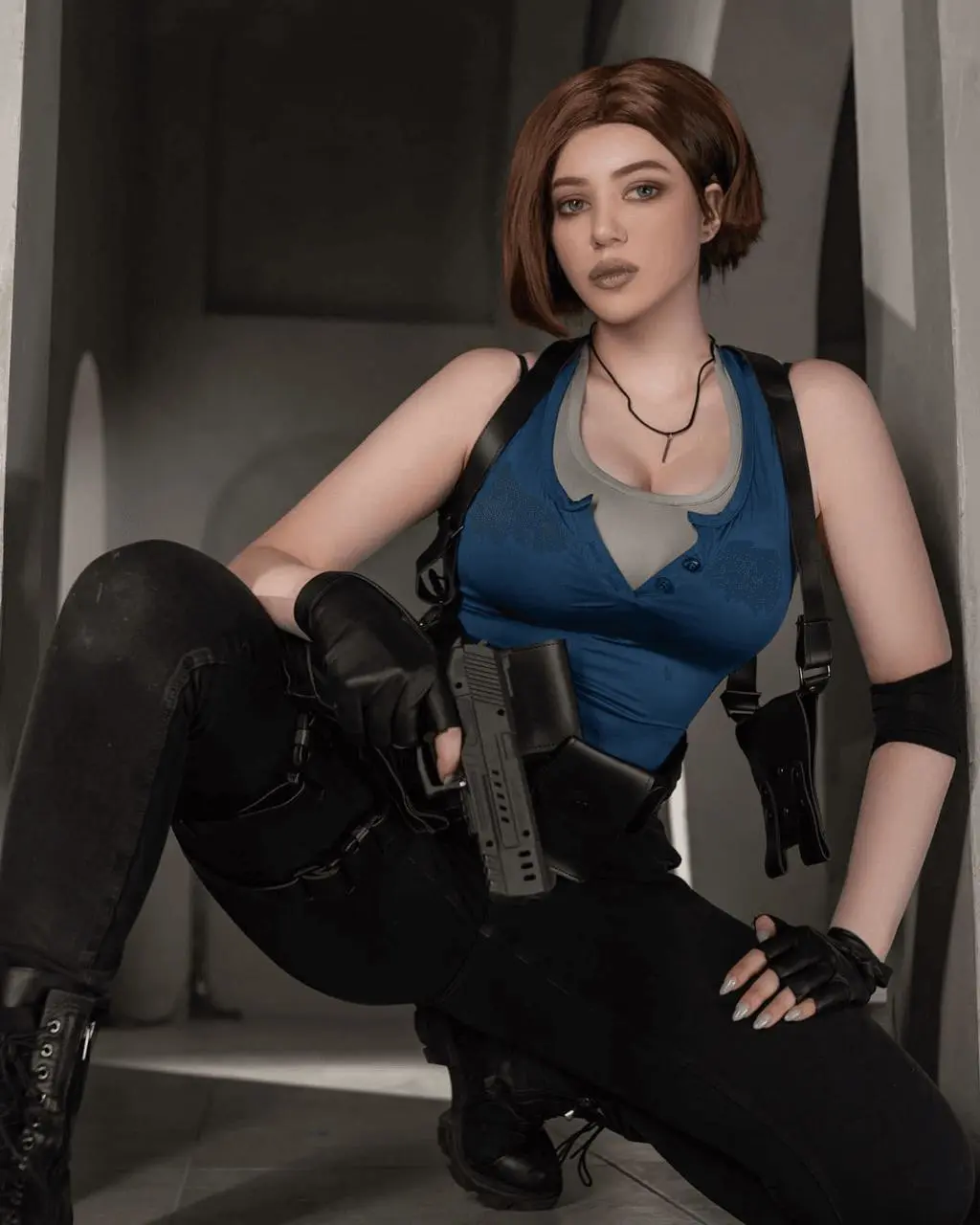 | AI-edited result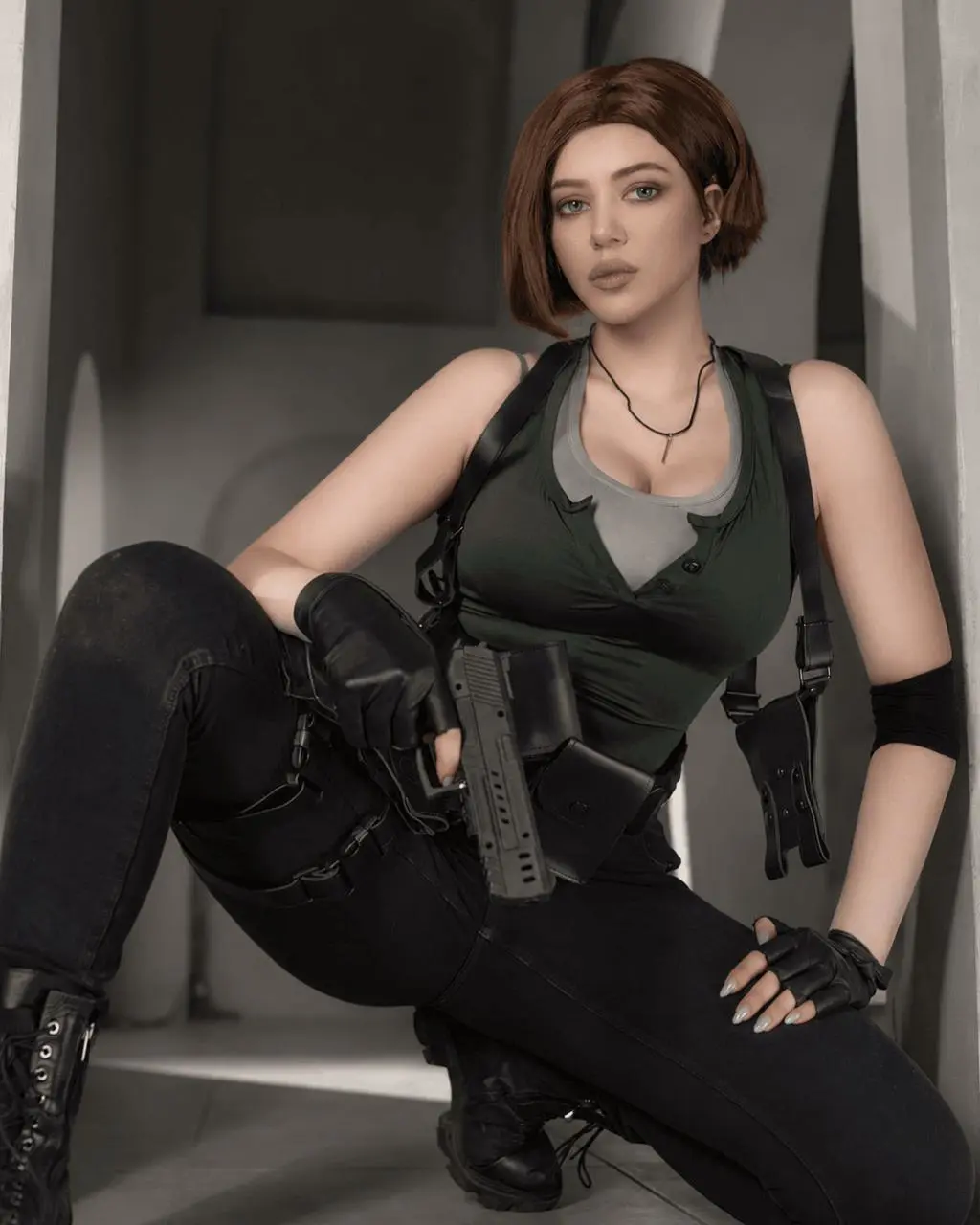 |
Кредит за референцията: Alina Becker / @japp_leack, снимка на косплей на Jill Valentine, приписана от CosplayCodex, 29 април 2022 г.; оригиналната публикация в Instagram е посочена от източника. Вижте публичния източник. AI редактирането е обозначено отделно от изходната снимка.
Подгответе референцията и определете редакцията
Посочете синята външна горна дреха без ръкави като цел, след което запазете сивата долна блуза, ремъците, ръкавиците и панталоните. Опишете новия цвят на п��ата заедно с оригиналните шевове и гънки. Конкретната граница на дрехата е по-полезна от искане целият тоалет да стане зелен.
Това ръководство използва опцията GPT Image 2, налична в WeShop. Изберете точно тази версия, когато следвате примера.
Изпълнете тази редакция с референция в WeShop
- Отворете генератора на WeShop GPT Image и изберете GPT Image 2 от Model.
- Качете показаната по-горе референтна снимка или я заменете с изображение, което сте упълномощени да редактирате. Потвърдете, че миниатюрата му е прикачена, преди да генерирате.
- Изберете 2K, качество High, съотношение auto и 1 резултат. Запазете фона непрозрачен.
- Поставете следния промпт, генерирайте и прегледайте резултата в пълен размер, преди да направите друга редакция.
Редактирайте прикачената публична снимка на косплей като ясно обозначено AI проучване за цвят на облеклото. Запазете лицето на пълнолетната жена, кафявата прическа боб, изражението, седналата поза, сивата долна блуза, черните панталони, ръкавиците, ботушите, ремъците, всички видими реквизити и цялата стая. Променете само синята външна горна дреха без ръкави в приглушено наситено горскозелено. Запазете точното ѝ деколте, копчета, шевове, гънки и съществуващо покритие. Запазете реалистичното засенчване на плата, оригиналното кадриране и осветление. Без нови предмети или надписи.
Референцията действително беше прикачена към това генериране. Изписването на име на човек без качване на снимката би било различен работен процес.
Какво показва генерираният пример
Избраната редакция с GPT Image 2 променя синята външна горна дреха в тъмно горскозелено. Сивата долна блуза, кафявата прическа боб, седналата поза, черните панталони, ремъците и видимите реквизити остават разпознаваеми на фона на същата стая.
Проверете деколтето, малките копчета, страничните шевове и границата със сивата долна блуза. Зелен оттенък по кожата, ремъците или фона означава, че редакцията е преминала отвъд предвидената си граница. Сравнете позата и реквизитите отделно от цвета.
Прецизирайте границата на дрехата
Ако цялата снимка промени нюанса си, започнете отново от източника и посочете само синята външна дреха като подлежаща на редакция. Ако формата се промени, запазет�� точното деколте и шевове. Разглеждайте преработването на костюма като отделна операция.
Резултатът е визуално сравнение на стилизацията, а не тест за запазване с идентични пиксели. Прегледайте малките шевове и детайлите на лицето в пълен размер, преди да приемете друга редакция.
Можете да го изпробвате директно с инструмента вдясно.
Заменете референцията със собствена снимка, запазете полезните ограничения за съхраняване на детайлите и ясно обозначавайте споделените AI редакции.