Примерите показват смяна на облекло, движение на камерата от въздуха към пътя и осветление на продукт. Гледайте всеки резултат с пълната подкана и референтните входове.
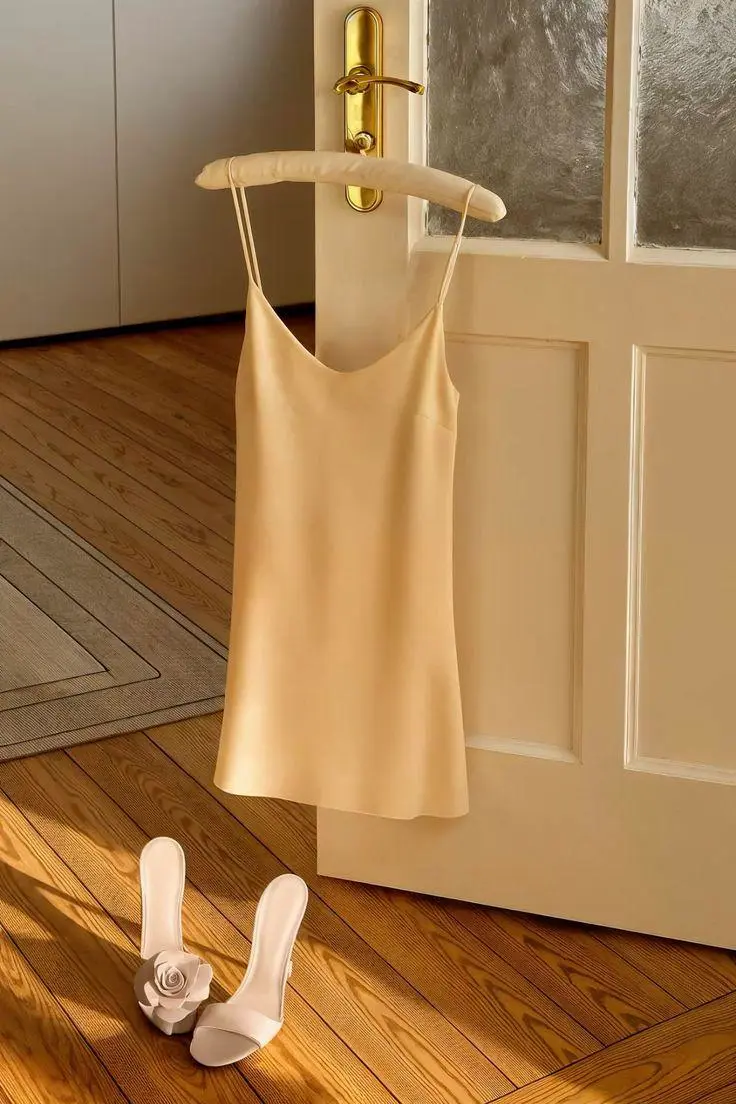
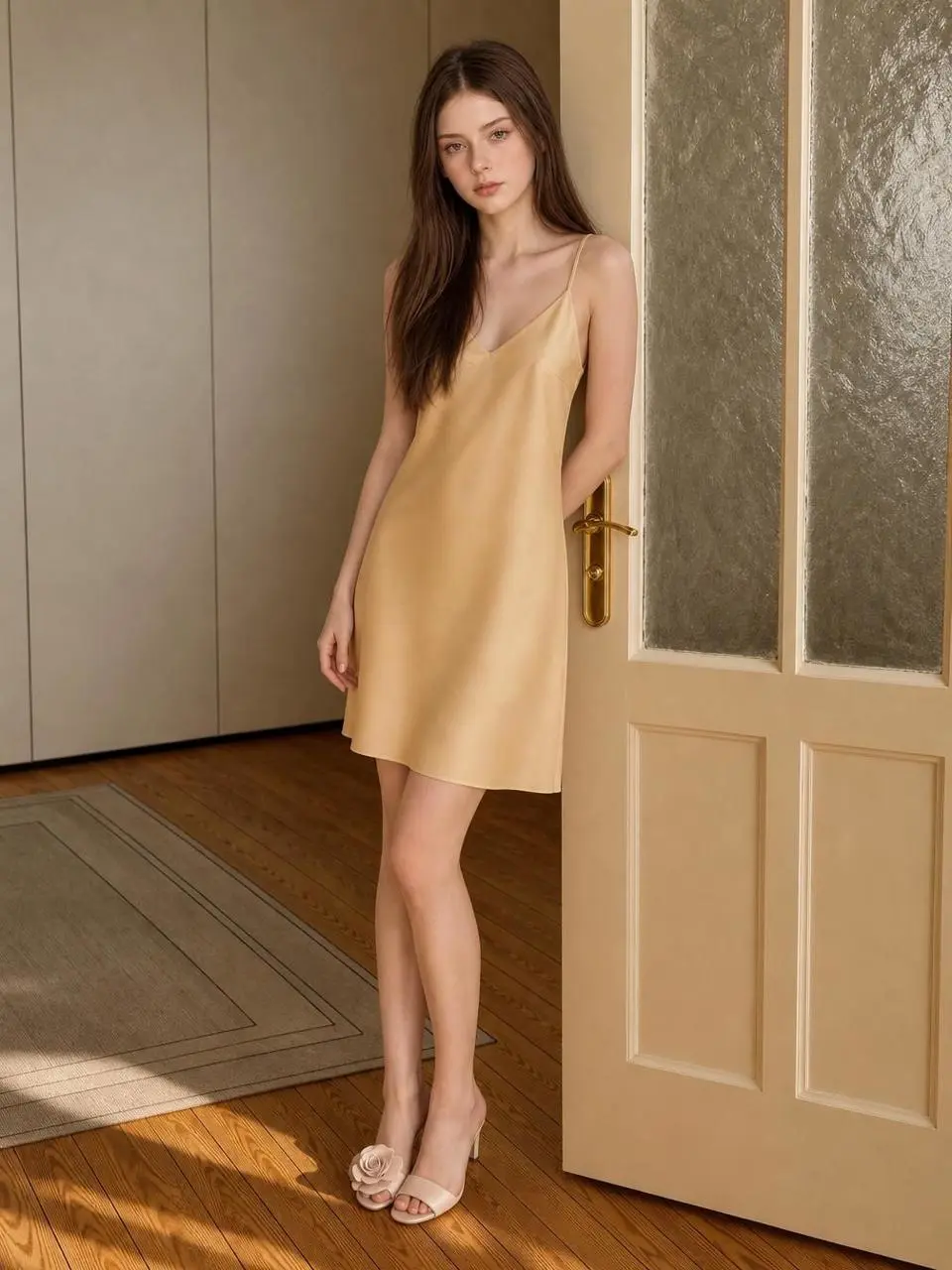
Смяна на облекло по две референции
Свържете две референции за облекло чрез движение и преходи, като изображенията задават смяната на дрехите.
Through camera movement and transitions, the outfit appears on the person, resulting in the look shown in Image 2.
Опишете движение на камерата от висока въздушна гледна точка надолу към нивото на пътя, правейки маршрута част от сценичното задание.
Cinematic 4K vertical drone shot descending from high aerial view to ground-level road POV. Starting with bird's eye view at 200 feet, smooth gimbal descent through golden hour sky, transitioning seamlessly to first-person road perspective. Warm sunset lighting, cinematic color grading, photorealistic rendering, professional cinematography.
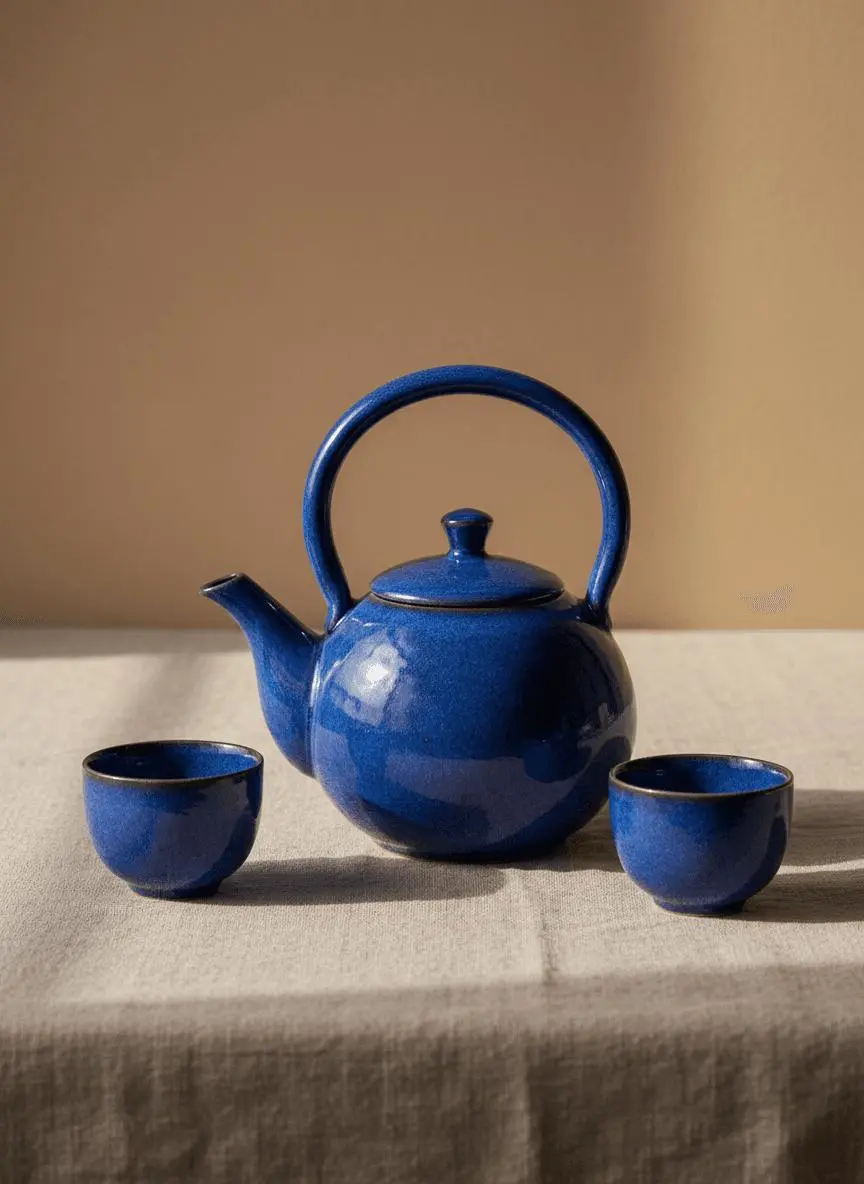
Наблюдавайте промяната на светлината около син чайник и две чаши при плавно приближаване на камерата. Референтното изображение определя подредбата.
Use image 1 as the first frame. Keep the blue teapot and two cups unchanged in shape, color and placement. A soft patch of window light moves slowly across the linen cloth while the camera makes a gentle push-in. One uninterrupted product shot, realistic shadows, no new objects, no cuts and no text.
PixVerse V6 е видеомоделът на PixVerse за клипове по текст и изображения, като V6 акцентира върху контрол на камерата, изпълнение и свързани кадри.
Обмислете V6 за насочено движение на камерата, изпълнение на персонажи и свързани кадри, описани от PixVerse. Запазените примери показват отделни визуални заявки; времево разписана подкана не доказва изпълнение на всеки поискан кадър или секунда.
Текст или изображение като начало
Създайте сцена по писмено задание или я насочете с изображение чрез режима, достъпен в момента в WeShop.
Аудиовизуални насоки
С Generate Audio изберете дали да се създава звук. Опишете атмосферата или звуците на действието и проверете звука заедно с видеото.
Камера, изпълнение и кадри
Изданието V6 акцентира върху камера, изпълнение на персонажи и видео с няколко кадъра. Проверете развитието на всяко поискано действие и промяна на камерата.
НАЧИНИ ЗА СЪЗДАВАНЕ
Изберете началния вход
Започнете с текст, начално изображение или начален и краен кадър. Началният кадър определя обекта и сцената, а двата кадъра — началото и края на прехода. Опишете действието, камерата и промените в средата.
Изградете сцена по текст
Опишете обекта, сцената, действието и посоката на камерата. Съобразете действието с избраната продължителност.
Анимирайте начално изображение
Качете кадъра, който задава обекта и сцената. Опишете последващото действие, движение на средата или насока на камерата.
Насочете началния и крайния кадър
Дайте и двете изображения, после опишете действието или прехода, свързващ композициите им. Изберете предлагана за този режим продължителност.
РЪКОВОДСТВО ЗА ПОДКАНИ
Как да насочите PixVerse 6.0 с подкана
Изучете действителните подкани на PixVerse 6.0 по-долу заедно с резултатите и наличните референции. Всяко обяснение посочва конкретна инструкция за проверка; поискан ефект не гарантира съвпадение на всеки генериран детайл.
Задайте леко движение на камерата нагоре
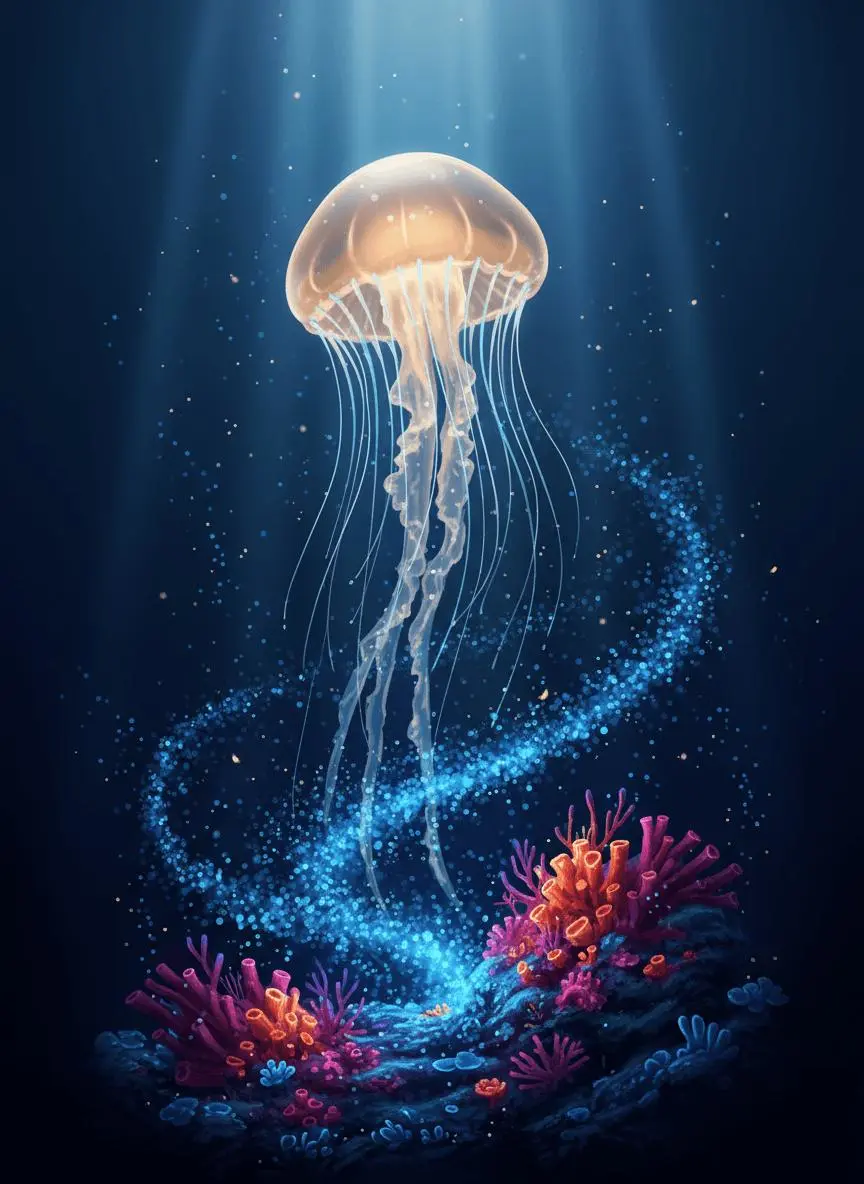
Подканата разделя издигането на медузата, движението на пипалата, плаващия планктон и лекото движение на камерата нагоре. Проверявайте обекта и камерата поотделно.
Use image 1 as the first frame. The amber jellyfish pulses gently and rises slowly while its tentacles sway with the water. Tiny blue plankton drift past the reef. Keep the luminous color palette, reef arrangement and jellyfish identity consistent. One continuous underwater shot with a subtle upward camera move, no text and no scene changes.
Опишете продуктовото събитие
Заявката иска кутията да се взриви и снаксът да излети отвътре. Назоваването на съда и излизащото съдържание прави събитието ясно.
The snack box exploded, and the snacks burst open from the inside.
Комбинирайте малки действия на ръце и стъпала
Действителната заявка иска персонажът на бюрото да мисли, да люлее пръстите на краката и да пише. Това са малки телесни действия в установената сцена, а не само статично начално описание. Проверете всяко движение в резултата.
While thinking, he swung his toes and typed on the keyboard.
КАК ДА ИЗПОЛЗВАТЕ
Създайте първото си видео с PixVerse 6.0
Започнете с избора PixVerse 6.0 и описания по-долу вход. Прегледайте наличните настройки и точки преди изпращане.
Предоставете входните данни за този модел
Въведете описание или качете начално изображение. За преход между два кадъра добавете крайно изображение и опишете свързващото действие.
Проверете наличните настройки и точки
Продължителности: 1–15 секунди. Съотношения на страните: 9:16, 16:9, 3:4, 4:3, 1:1. Това са избираеми настройки, а не фиксирани пикселни размери или гаранции за файлов формат. Проверете оригиналния резултат за действителните размери и продължителност. Прегледайте показаните точки и достъпа до модела по плана си преди изпращане.
Отворете и проверете резултата
Проверете смяната на кадри, посоката на камерата и непрекъснатостта на обекта. Съобразете историята с избраната продължителност и проверете реалното време на клипа, без да приемате отметките в подканата за точни изходни контроли.
Избирайте според входните кадри и продължителността. В WeShop 5.5 и 6.0 предлагат начален и краен кадър; 5.6 започва от текст или начално изображение. И трите предлагат звук по избор. Проверете настройките и точките преди създаване.
Критерий
PixVerse 5.5
PixVerse 5.6
PixVerse 6.0
Кога да изберете
Начален и краен кадър за клипове от 5, 8 или 10 секунди
Сцени от 5, 8 или 10 секунди от текст или начално изображение
Продължителност от 1 до 15 секунди с текст или изображения
Входни данни в WeShop
Текст, начален кадър, начален и краен кадър
Текст, начален кадър
Текст, начален кадър, начален и краен кадър
Продължителност в WeShop
5, 8 или 10 секунди
5, 8 или 10 секунди
1–15 секунди
Кога да изберете
PixVerse 5.5
Начален и краен кадър за клипове от 5, 8 или 10 секунди
PixVerse 5.6
Сцени от 5, 8 или 10 секунди от текст или начално изображение
PixVerse 6.0
Продължителност от 1 до 15 секунди с текст или изображения
Входни данни в WeShop
PixVerse 5.5
Текст, начален кадър, начален и краен кадър
PixVerse 5.6
Текст, начален кадър
PixVerse 6.0
Текст, начален кадър, начален и краен кадър
Продължителност в WeShop
PixVerse 5.5
5, 8 или 10 секунди
PixVerse 5.6
5, 8 или 10 секунди
PixVerse 6.0
1–15 секунди
PixVerse 5.5
Изберете 5.5, за да зададете с изображения началото и края на клип от 5, 8 или 10 секунди. Може да започнете и от текст или начално изображение.
Отговори за тази версия, входните ѝ данни и първите стъпки.
Какво е PixVerse 6.0?
PixVerse V6 е видеомоделът на PixVerse за клипове по текст и изображения, като V6 акцентира върху контрол на камерата, изпълнение и свързани кадри.
За какво е полезен PixVerse 6.0?
Обмислете V6 за насочено движение на камерата, изпълнение на персонажи и свързани кадри, описани от PixVerse. Запазените примери показват отделни визуални заявки; времево разписана подкана не доказва изпълнение на всеки поискан кадър или секунда.
Какъв вход е нужен на PixVerse 6.0?
Започнете с текст, начално изображение или начален и краен кадър. Началният кадър определя обекта и сцената, а двата кадъра — началото и края на прехода. Опишете действието, камерата и промените в средата.
Кои настройки за продължителност и формат са налични?
Продължителности: 1–15 секунди. Съотношения на страните: 9:16, 16:9, 3:4, 4:3, 1:1. Това са избираеми настройки, а не фиксирани пикселни размери или гаранции за файлов формат. Проверете оригиналния резултат за действителните размери и продължителност.
Как да напиша подкана за PixVerse 6.0?
Опишете обекта, действието, средата и камерата. Прочетете пълните действителни подкани заедно с примерите и входните изображения, след което ги адаптирайте.
Как се различава PixVerse 6.0 от сродните модели?
V6 има по-късен фокус върху камера, изпълнение и свързани кадри. Сравнете действителните режими на задачите с V5.5 и V5.6; съвпадащи настройки не са измерено сравнение на качеството на резултата.
Безплатен ли е PixVerse 6.0 и как се таксува?
Проверете достъпа до модели и лимитите на текущия си план в WeShop, както и прогнозата за точки според настройките и броя преди изпращане.
Какви ограничения трябва да проверя?
Проверявайте посоката на камерата, монтажните преходи, детайлите на хора и продукти и непрекъснатостта между сцените. Сложните пространствени промени могат да създадат несъответствия. Времевите маркери не гарантират точен тайминг; проверете продължителността и размерите на изтегления файл.
Какво мога да науча от примерите на тази страница?
Примерите показват смяна на облекло, движение на камерата от въздуха към пътя и осветление на продукт. Гледайте всеки резултат с пълната подкана и референтните входове.