
Разпръскване на снакс от кутия
Анимирайте отваряне на кутия със снакс, чието съдържание излита навън, превръщайки статичното продуктово представяне в ясно действие.
The snack box exploded, and the snacks burst open from the inside.

PixVerse 5.5 превръща текстови описания или неподвижни изображения в кратки видеа с действия на продукти, жестове на герои и анимирани сцени. WeShop предлага текст, начален кадър и начален и краен кадър с 5, 8 или 10 секунди.
Разгледайте PixVerse 5.5 чрез разпръскване на снакс от кутия, жестове на персонаж на бюро и футболно действие с представяне на облекло. Всеки запазен пример пази действителната си подкана и наличните входове. Проверете резултата преди адаптиране на заявка към свой обект.
Анимирайте отваряне на кутия със снакс, чието съдържание излита навън, превръщайки статичното продуктово представяне в ясно действие.
The snack box exploded, and the snacks burst open from the inside.
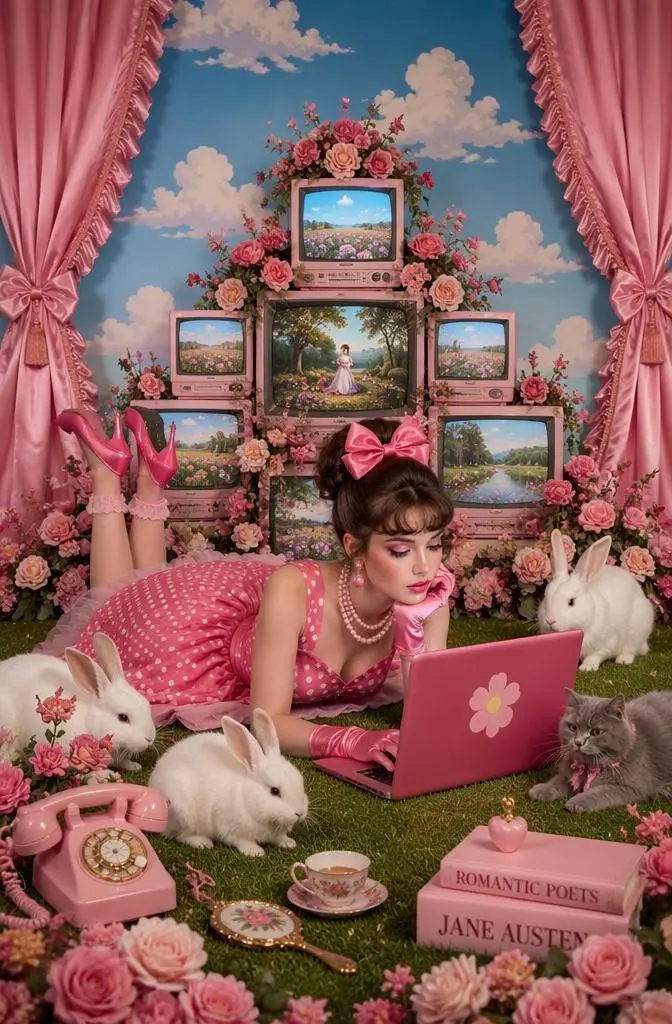
Задайте малки движения на персонаж на бюро: мислене, писане и движение на стъпалата. Изходното изображение задава обекта и работното място.
While thinking, he swung his toes and typed on the keyboard.
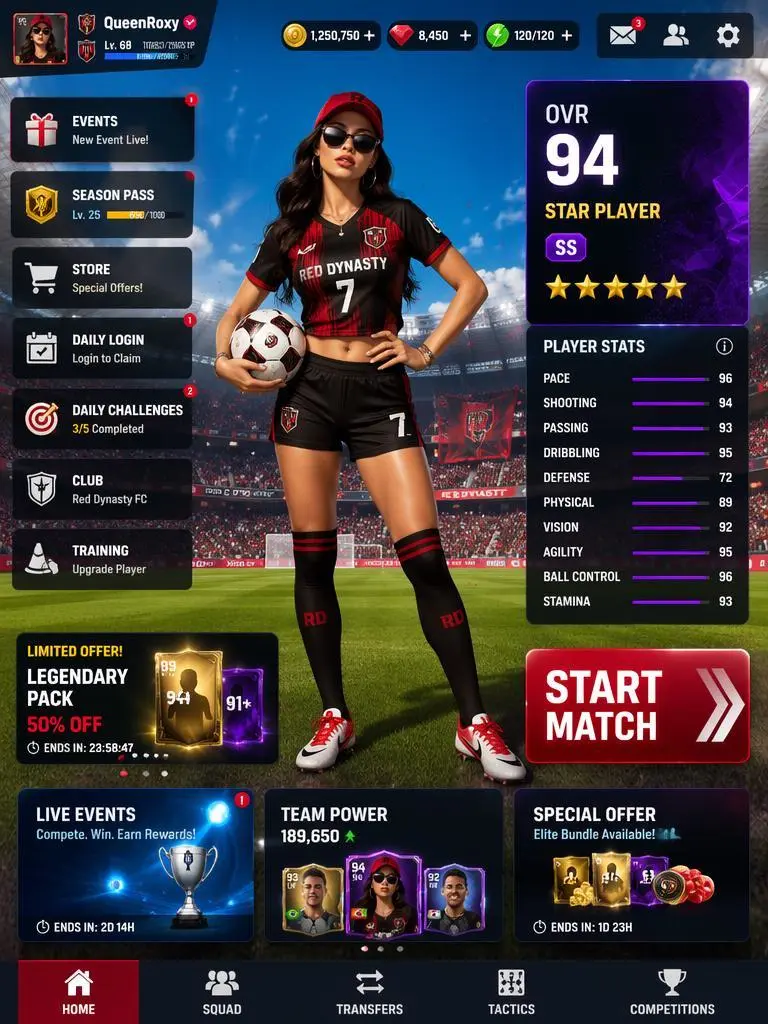
Анимирайте футболно действие с представяне на дрехите на персонажа, като изходното изображение задава началния вид.
The model in the picture is playing soccer, and incidentally showcasing OOTD.
PixVerse 5.5 е модел за генериране на видео от PixVerse. Започнете с описана сцена, анимирайте начален кадър или подайте начален и краен кадър. Кутията със снаксове, героят на бюро и футболът показват действия на продукти, малки жестове и движения на герои. Използвайте тези подходи за продуктови клипове, анимации и чернови на сцени.
Определете продукт или герой с началния кадър и опишете следващото действие. Сравнете началните изображения и указанията в примерите с кутията със снаксове и героя на бюро.
Подканата с медузата съчетава плавно издигане и поклащане на пипалата с движение на камерата нагоре. При чайника движещата се светлина от прозореца е съчетана с плавно приближаване. Описвайте отделно обекта, средата и камерата.
Започнете с текст, начално изображение или начален и краен кадър. Началният кадър определя обекта и сцената, а двата кадъра — началото и края на прехода. Опишете действието, камерата и промените в средата.
Опишете обекта, сцената, действието и посоката на камерата. Съобразете действието с избраната продължителност.
Качете кадъра, който задава обекта и сцената. Опишете последващото действие, движение на средата или насока на камерата.
Дайте и двете изображения, после опишете действието или прехода, свързващ композициите им. Изберете предлагана за този режим продължителност.
Изучете действителните подкани на PixVerse 5.5 по-долу заедно с резултатите и наличните референции. Всяко обяснение посочва конкретна инструкция за проверка; поискан ефект не гарантира съвпадение на всеки генериран детайл.
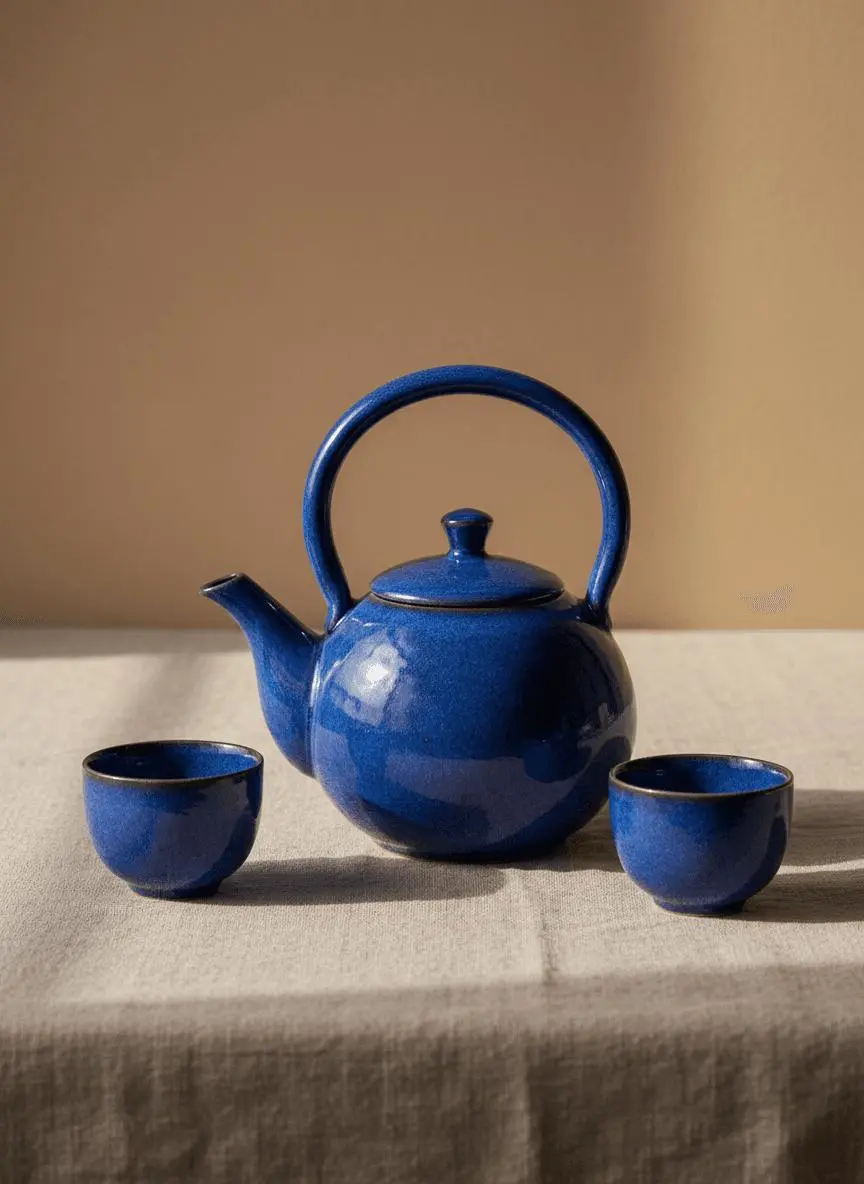
Посочете елемента от средата, който се движи, докато композицията остава разпознаваема. В този пример: „A soft patch of window light moves slowly across the linen cloth while the camera makes a gentle push-in.“
Use image 1 as the first frame. Keep the blue teapot and two cups unchanged in shape, color and placement. A soft patch of window light moves slowly across the linen cloth while the camera makes a gentle push-in. One uninterrupted product shot, realistic shadows, no new objects, no cuts and no text.
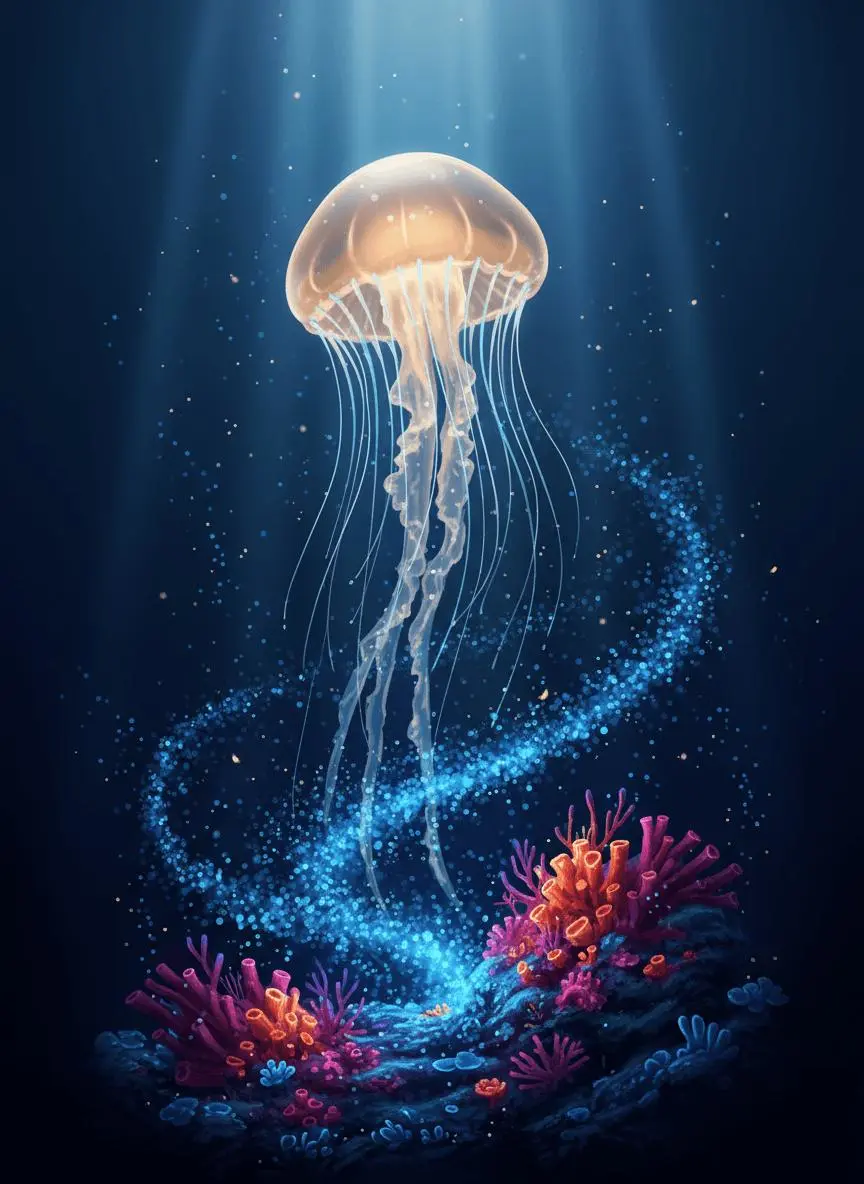
Подканата разделя издигането на медузата, движението на пипалата, плаващия планктон и лекото движение на камерата нагоре. Проверявайте обекта и камерата поотделно.
Use image 1 as the first frame. The amber jellyfish pulses gently and rises slowly while its tentacles sway with the water. Tiny blue plankton drift past the reef. Keep the luminous color palette, reef arrangement and jellyfish identity consistent. One continuous underwater shot with a subtle upward camera move, no text and no scene changes.
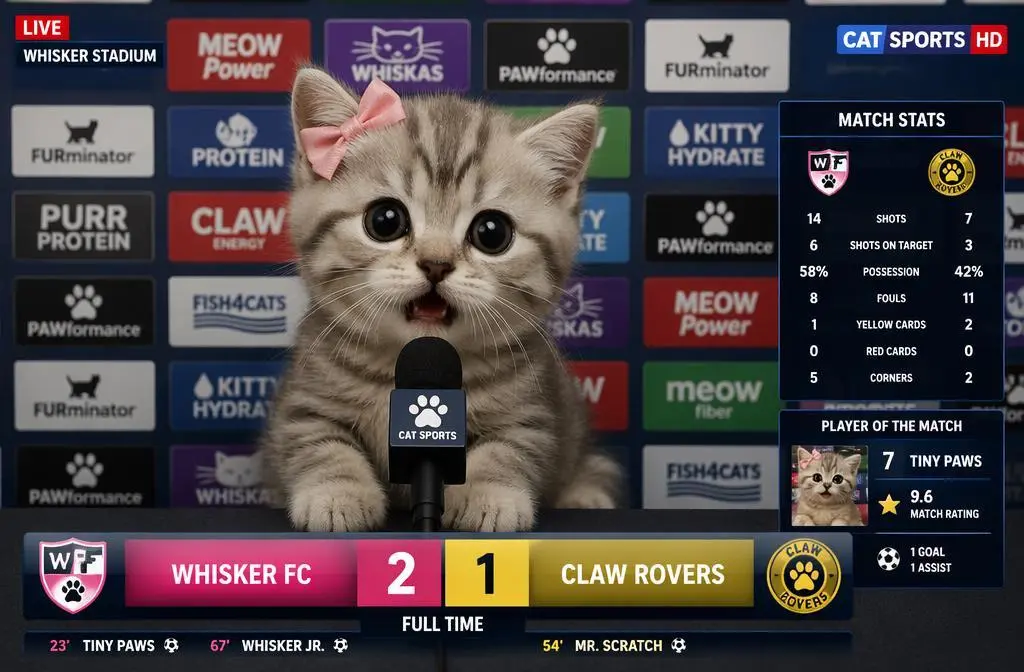
Подканата описва котенце, което дава интервю след мач, и използва ситуацията за насочване на поведението. Ако ви трябва конкретен диалог, посочете го в собствената си подкана и проверете внимателно резултата.
The kitten is being interviewed after the game.
Започнете с избора PixVerse 5.5 и описания по-долу вход. Прегледайте наличните настройки и точки преди изпращане.
Въведете описание или качете начално изображение. За преход между два кадъра добавете крайно изображение и опишете свързващото действие.
Изберете 5, 8 или 10 секунди и 9:16, 16:9, 3:4, 4:3 или 1:1. Настройте генерирането на аудио и проверете показаните точки преди изпращане. Реалните пикселни размери и продължителност са в оригиналния резултатен файл.
Проверете разпръскването на продукта или действието на персонажа през целия клип и сравнете края с крайната референция, ако е дадена.
Избирайте според входните кадри и продължителността. В WeShop 5.5 и 6.0 предлагат начален и краен кадър; 5.6 започва от текст или начално изображение. И трите предлагат звук по избор. Проверете настройките и точките преди създаване.
| Критерий | PixVerse 5.5 | PixVerse 5.6 | PixVerse 6.0 |
|---|---|---|---|
| Кога да изберете | Начален и краен кадър за клипове от 5, 8 или 10 секунди | Сцени от 5, 8 или 10 секунди от текст или начално изображение | Продължителност от 1 до 15 секунди с текст или изображения |
| Входни данни в WeShop | Текст, начален кадър, начален и краен кадър | Текст, начален кадър | Текст, начален кадър, начален и краен кадър |
| Продължителност в WeShop | 5, 8 или 10 секунди | 5, 8 или 10 секунди | 1–15 секунди |
Изберете 5.5, за да зададете с изображения началото и края на клип от 5, 8 или 10 секунди. Може да започнете и от текст или начално изображение.
PixVerse 5.5Изберете 5.6 за сцени от 5, 8 или 10 секунди от текст или начално изображение. Вижте примерите за тази версия и текущата оценка на точките.
PixVerse 5.6Изберете 6.0 за продължителност от 1 до 15 секунди. Използвайте текст, начален кадър или начален и краен кадър.
PixVerse 6.0Отворете страницата на сроден модел, за да разгледате възможностите, примерите и текущите му опции за генериране.
Отговори за тази версия, входните ѝ данни и първите стъпки.
PixVerse 5.5 превръща текстови описания или неподвижни изображения в кратки видеа с действия на продукти, жестове на герои и анимирани сцени. WeShop предлага текст, начален кадър и начален и краен кадър с 5, 8 или 10 секунди.
Използвайте го за кратки действия на продукти, жестове на герои и анимирани сцени. Примерите с кутията, бюрото и футбола позволяват сравнение на реални входни данни и резултати, преди да планирате своя кадър.
Започнете с текст, начално изображение или начален и краен кадър. Началният кадър определя обекта и сцената, а двата кадъра — началото и края на прехода. Опишете действието, камерата и промените в средата.
Продължителности: 5s, 8s, 10s. Съотношения на страните: 9:16, 16:9, 3:4, 4:3, 1:1. Това са избираеми настройки, а не фиксирани пикселни размери или гаранции за файлов формат. Проверете оригиналния резултат за действителните размери и продължителност.
Посочете елемента от средата, който се движи, докато композицията остава разпознаваема. В този пример: „A soft patch of window light moves slowly across the linen cloth while the camera makes a gentle push-in.“ Прочетете пълния съответстващ промпт и действителните входове в ръководството, след което ги адаптирайте към задачата си.
В WeShop V5.6 предлага текст и начално изображение с 5, 8 или 10 секунди. V5.5 предлага и начален плюс краен кадър при същите продължителности. V6 предлага тази двойка кадри и 1–15 секунди. Изберете според входните данни и дължината на клипа. С Generate Audio изберете дали да се създава звук. Опишете атмосферата или звуците на действието и проверете звука заедно с видеото.
Проверете достъпа до модели и лимитите на текущия си план в WeShop, както и прогнозата за точки според настройките и броя преди изпращане.
Проверете лица, ръце, крака, форми на продукти, текст и движение в целия клип. При начален и краен кадър сравнете двата края с подадените изображения. Прослушайте звука при нужда. Референциите и подканите не гарантират запазване на всеки детайл.
Запазените примери на PixVerse 5.5 показват разпръскване на снакс от кутия, жестове на персонаж на бюро и футболно действие с представяне на облекло. Проверете всеки резултат с действителната му подкана и наличните входове. Един пример илюстрира една заявка, а не гарантиран резултат или измерител на успеваемостта.
Изборът PixVerse 5.5 в WeShop включва превключвател за генериране на звук. Включете го при нужда и прослушайте резултата, за да проверите дали звукът пасва на сцената. Проверете нужните реплики и конкретни звуци преди употреба.