












이미지용 AI 워터마크 제거기: 원본 느낌 그대로 워터마크 제거
인물 디테일, 구도, 조명, 스타일을 유지하면서 편집 권한이 있는 이미지에서 보이는 워터마크를 제거하는 GPT Image 사용법을 알아보세요.
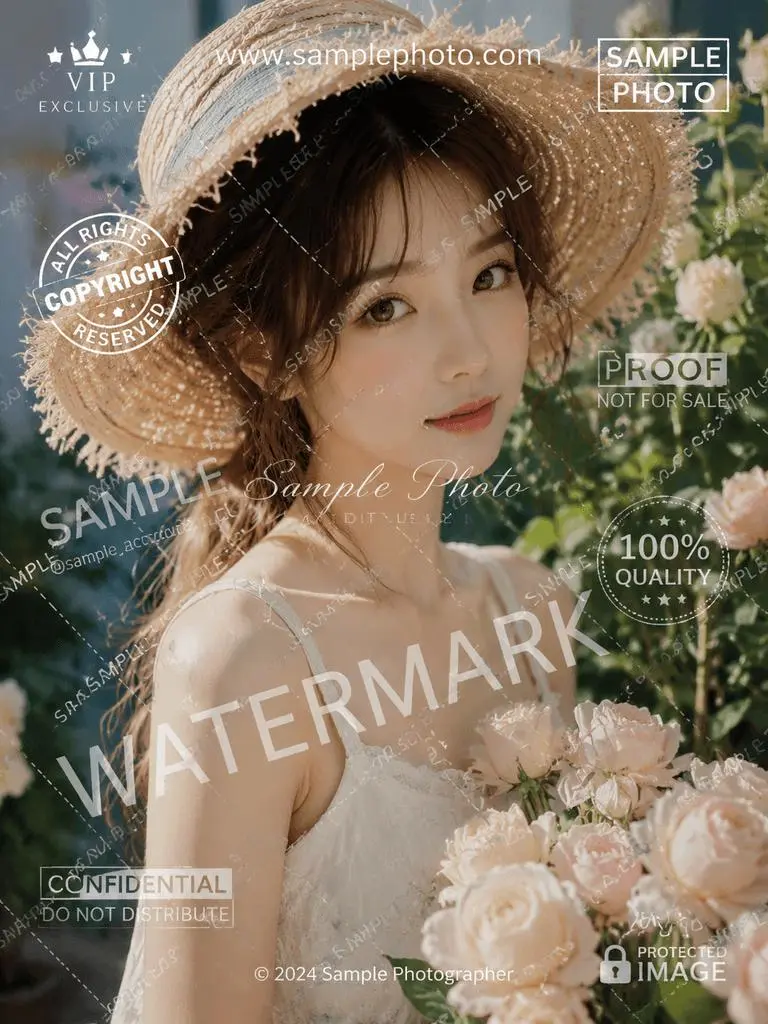
비어 있는 모서리의 작은 워터마크를 제거하는 일은 간단합니다. 하지만 얼굴, 머리카락, 의상, 꽃, 세밀한 배경 위에 여러 개의 워터마크가 겹쳐진 경우에는 훨씬 더 어렵습니다. 제거된 모든 영역을 자연스럽게 복원해야 하기 때문입니다. 이 예시는 원래의 구도와 시각적 스타일을 유지하면서 워터마크가 많이 덧씌워진 인물 사진을 정리하기 위해 이미지용 AI 워터마크 제거기를 사용하는 방법을 보여 줍니다.
권리 안내: 본인이 소유하거나 편집 권한을 받은 이미지에서만 워터마크를 제거하세요. 권리 관리 정보를 제거한다고 해서 저작권이 있는 자료를 재사용할 권한이 부여되는 것은 아닙니다.
필요한 것
- 편집 권한이 있는 이미지
- WeShop AI GPT Image 도구
- 아래의 원본 보존 중심 프롬프트
이 워크플로는 워터마크가 단색 배경이 아닌 세밀한 영역과 겹쳐 있을 때 특히 유용합니다. 이 경우 모델은 이미지를 불필요하게 재디자인하지 않으면서 머리카락 가닥, 짜인 밀짚, 피부, 직물, 꽃잎, 나뭇잎을 복원해야 합니다.
AI로 이미지에서 워터마크 제거하기
1. GPT Image를 열고 원본 업로드하기
GPT Image를 열고 워터마크가 있는 사진을 업로드하세요. 모델이 가려진 영역을 복원할 수 있도록 가능한 한 최고 품질의 원본 파일을 사용하세요.
2. 이 프롬프트를 수정 없이 붙여넣기
다음 프롬프트를 작성된 그대로 사용하세요.
이 지시는 모델에 워터마크 제거라는 한 가지 변경 사항과 원래 모습을 최대한 보존하라는 명확한 제약을 제시합니다. 따라서 전체적인 스타일 변경을 유도하지 않고 편집에 집중할 수 있습니다.
3. 생성하고 결과 확인하기
생성을 시작하고 결과를 입력 이미지와 비교하세요. 특히 워터마크가 중요한 디테일과 겹쳤던 영역을 확인하세요. 눈, 헤어라인, 모자 질감, 드레스 끈, 꽃 가장자리, 조명, 배경의 깊이를 중점적으로 살펴보세요.
오른쪽의 도구를 사용해 바로 시도해 볼 수 있습니다.
작은 영역이 눈에 띄게 복원되었거나 일관성이 없어 보인다면, 같은 이미지와 같은 프롬프트로 다른 버전을 생성하세요. 특히 큰 오버레이가 복잡한 질감을 가리는 경우 AI 이미지 편집 결과는 실행마다 달라질 수 있습니다.
불필요한 재디자인 없는 깔끔한 이미지
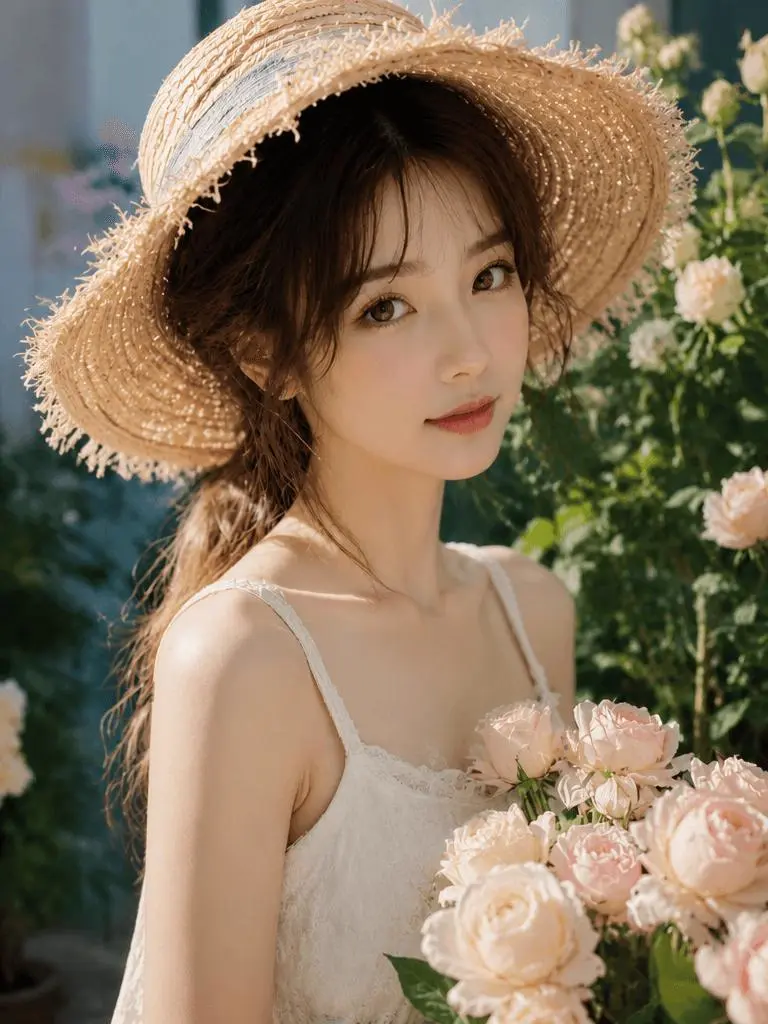
완성된 이미지는 보이는 워터마크 오버레이를 제거하면서도 동일한 인물 구도, 따뜻한 정원 조명, 밀짚모자, 흰 드레스, 꽃다발, 부드러운 배경을 유지합니다. 이것이 이 워크플로의 목표입니다. 편집 권한이 있는 이미지를 전혀 다른 사진으로 바꾸지 않고 깔끔하고 활용 가능한 버전으로 복원하는 것입니다.
GPT Image를 열고 이미지를 업로드한 뒤 프롬프트를 붙여넣으세요. 프로젝트에 사용하기 전에 생성된 결과를 원본과 비교하세요.