












AI 가상 피팅으로 더 나은 Shopify 상품 이미지 만들기
Shopify 스토어 운영자가 AI 가상 피팅을 사용하여 의류 사진을 일관된 모델 착용 PDP 이미지, 컬렉션 비주얼, 캠페인에 바로 쓸 수 있는 에셋으로 전환하는 방법을 알아보세요.
AI 가상 피팅으로 더 나은 Shopify 상품 이미지 만들기
AI 가상 피팅은 Shopify 스토어 운영자가 의류 사진을 제품 페이지, 컬렉션, 광고, 룩북에 사용할 수 있는 모델 착용 상품 이미지로 전환할 수 있게 도와줍니다. 목표는 모든 사진 촬영을 대체하는 것이 아니라, 각 의류의 정확성을 유지하면서 스토어프런트의 일관성을 지키고 더 빠른 작업 흐름을 구축하는 것입니다.
Shopify 의류 이미지가 병목이 되는 이유
소비자들은 종종 의류가 몸에 어떻게 맞고 전체적인 스타일과 어떻게 어울리는지 보고 싶어 합니다. 하지만 모델 착용 사진에는 캐스팅, 스타일링, 일정 조율, 리터칭 작업이 필요합니다. 카탈로그가 늘어날수록 이 과정을 반복하기가 어려워집니다.
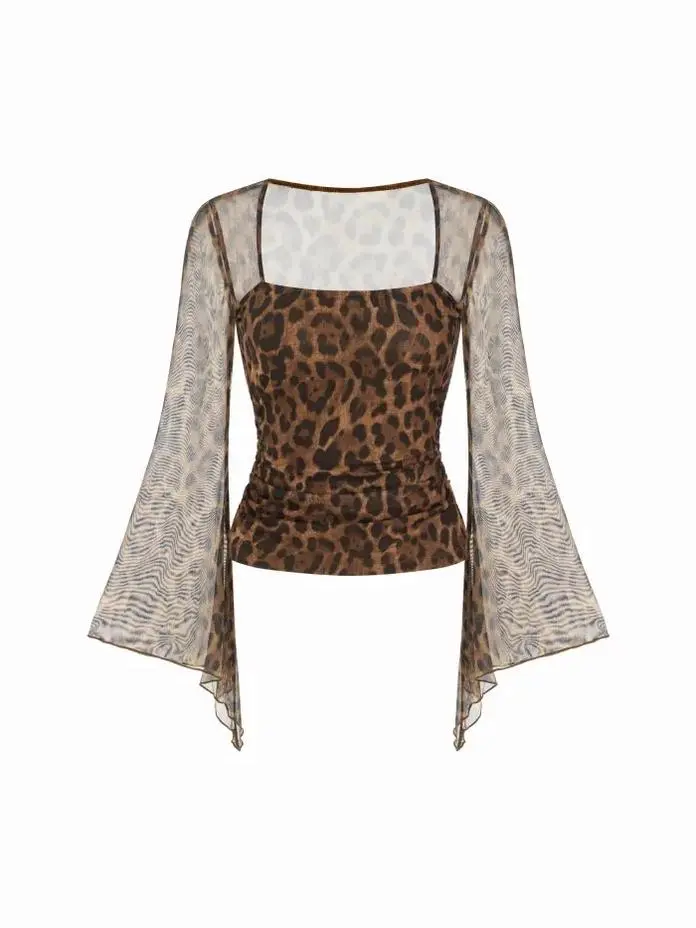
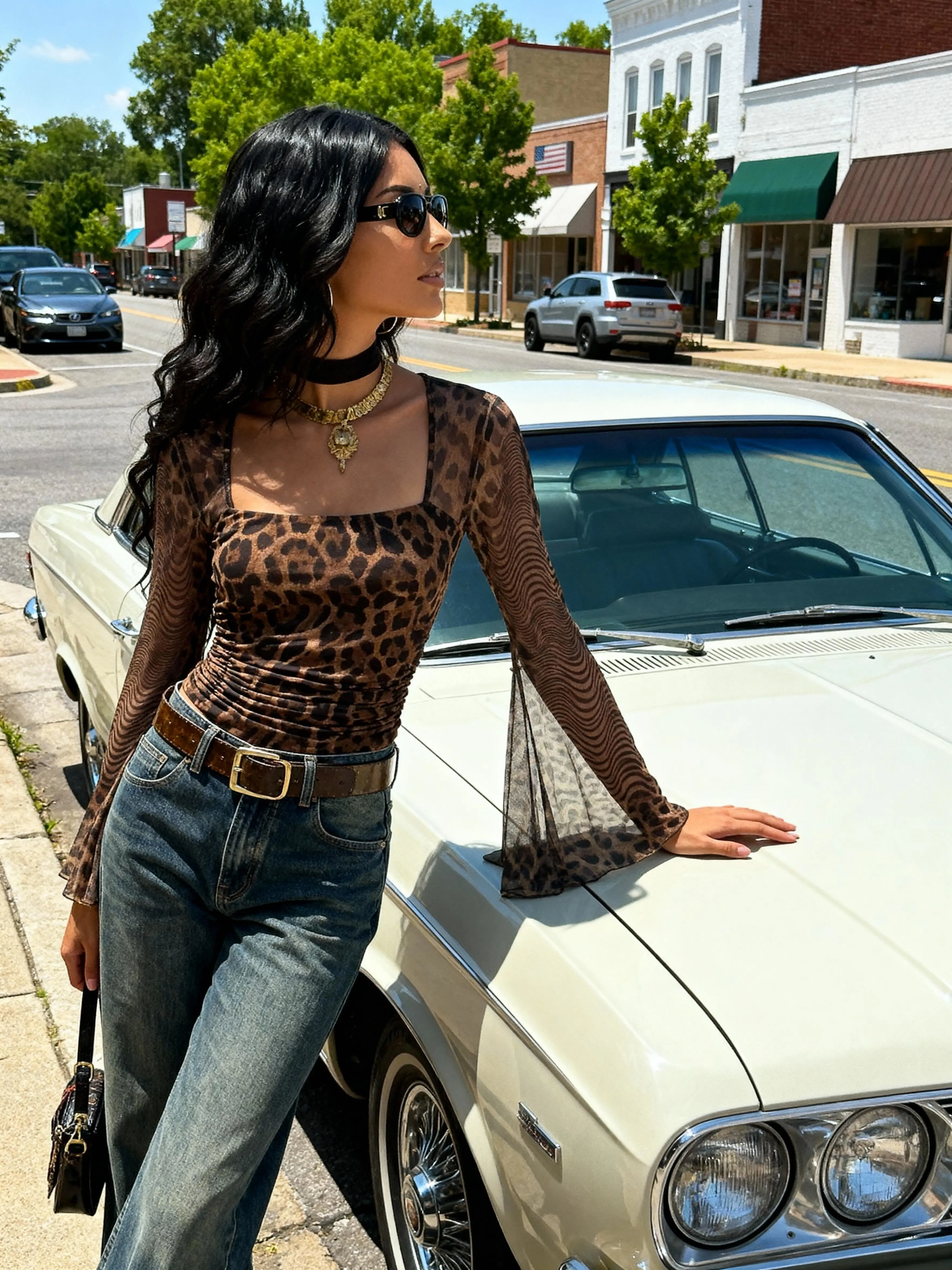
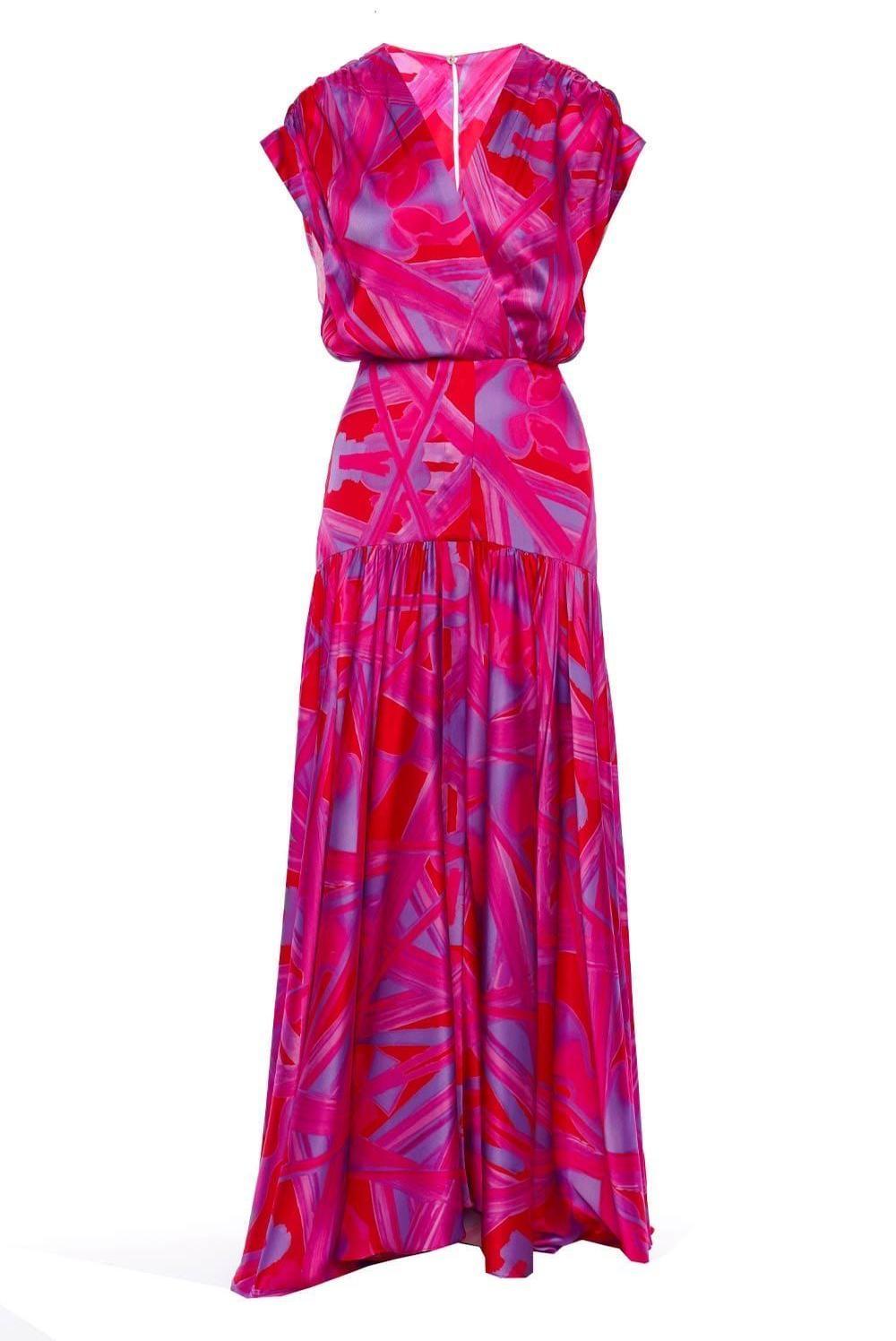
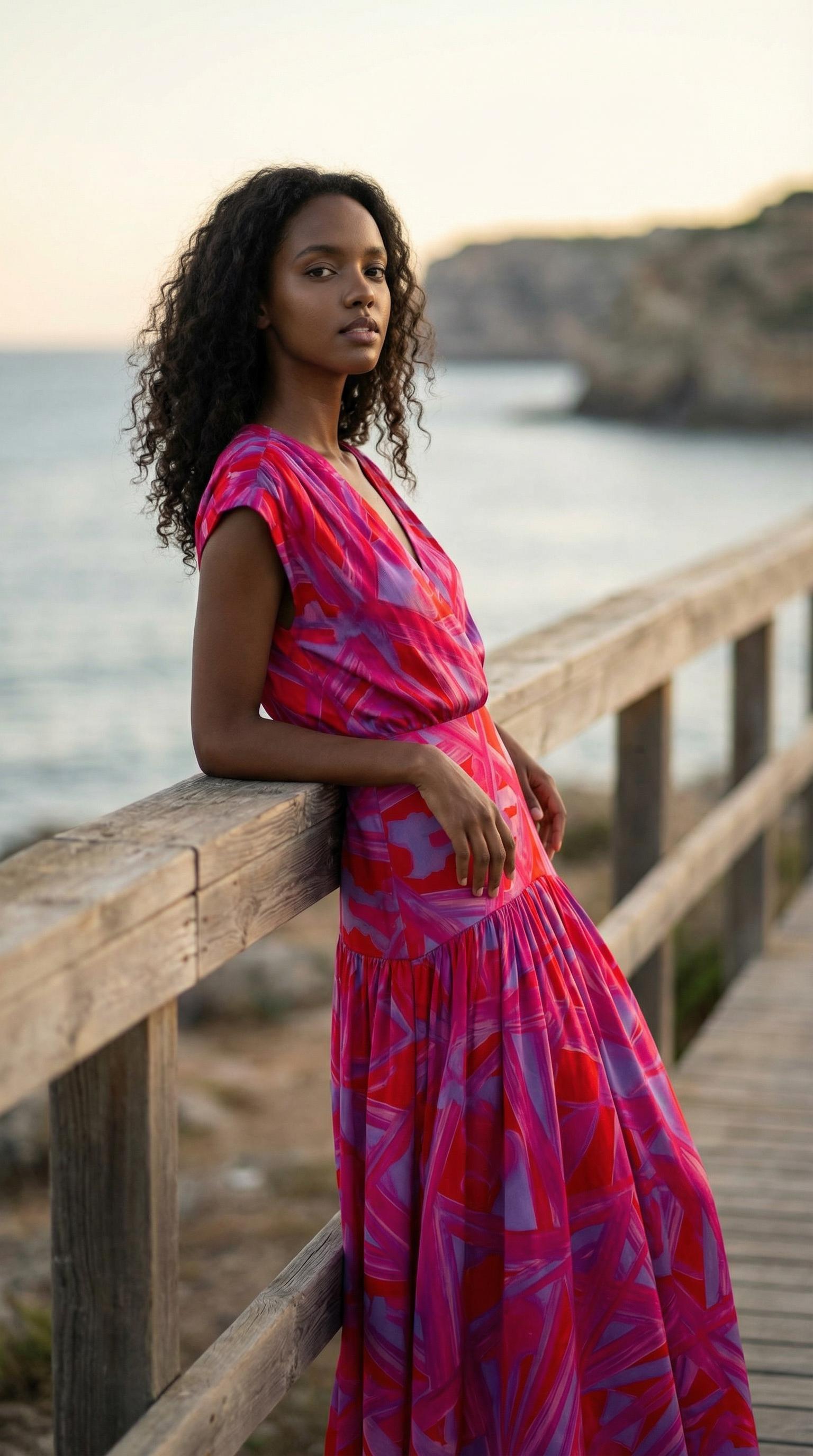
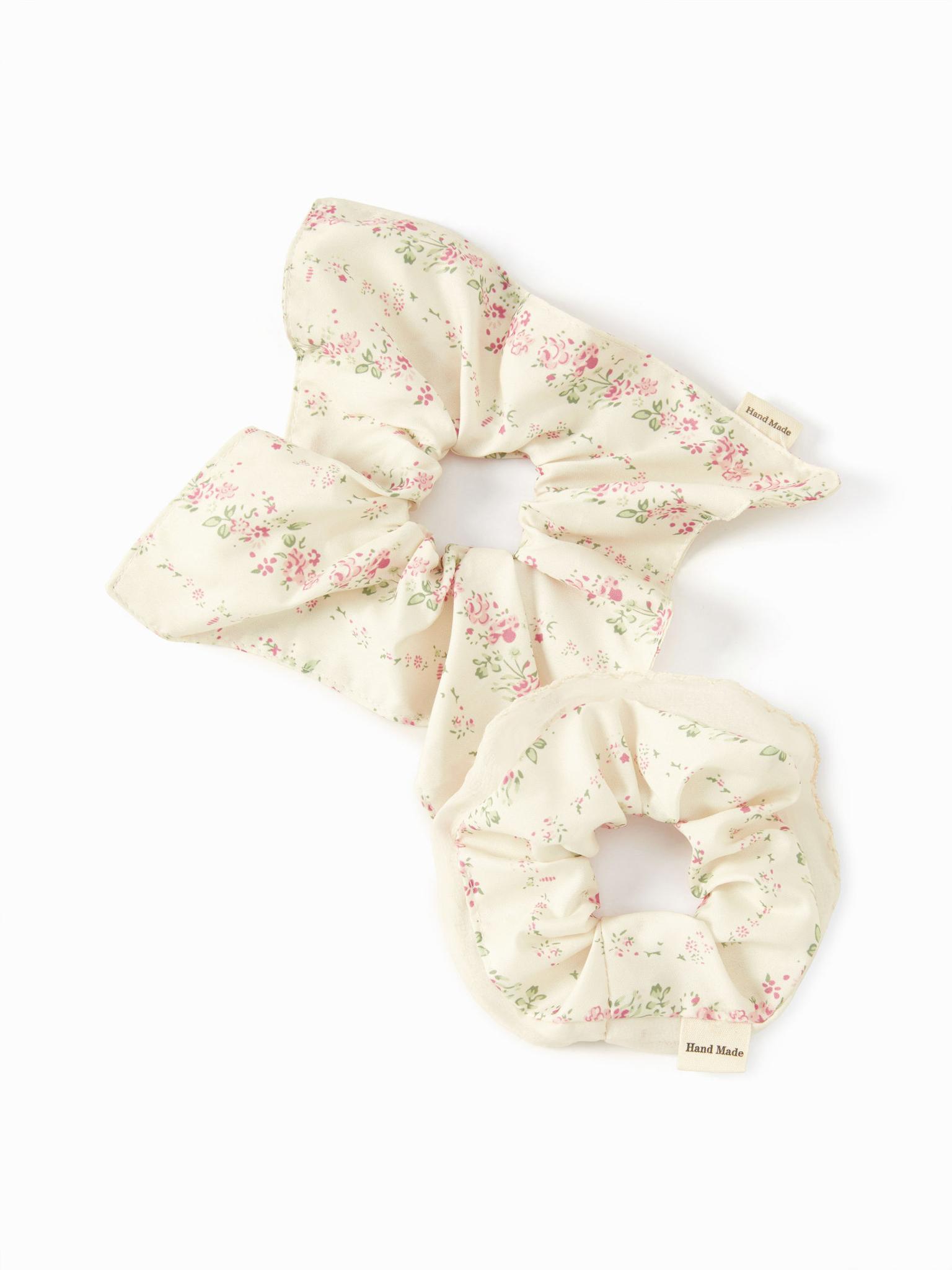
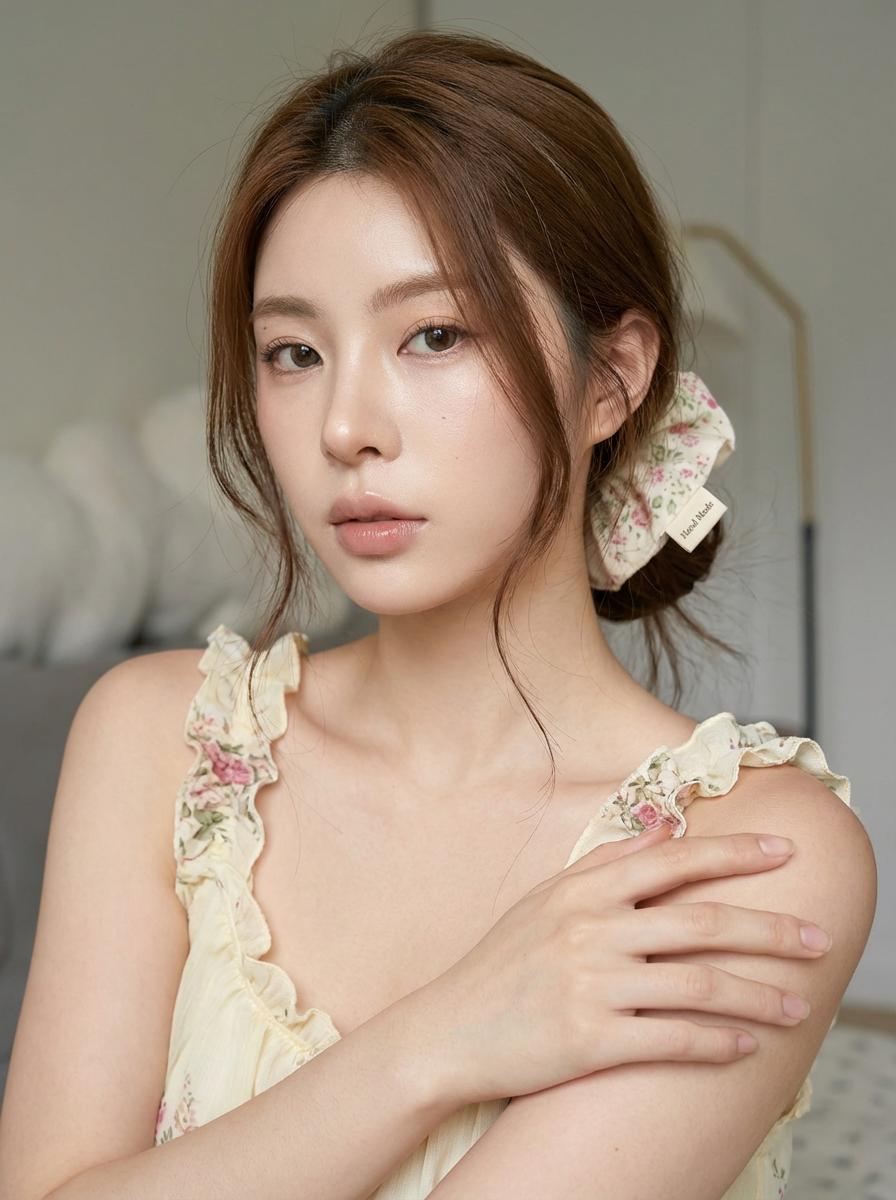
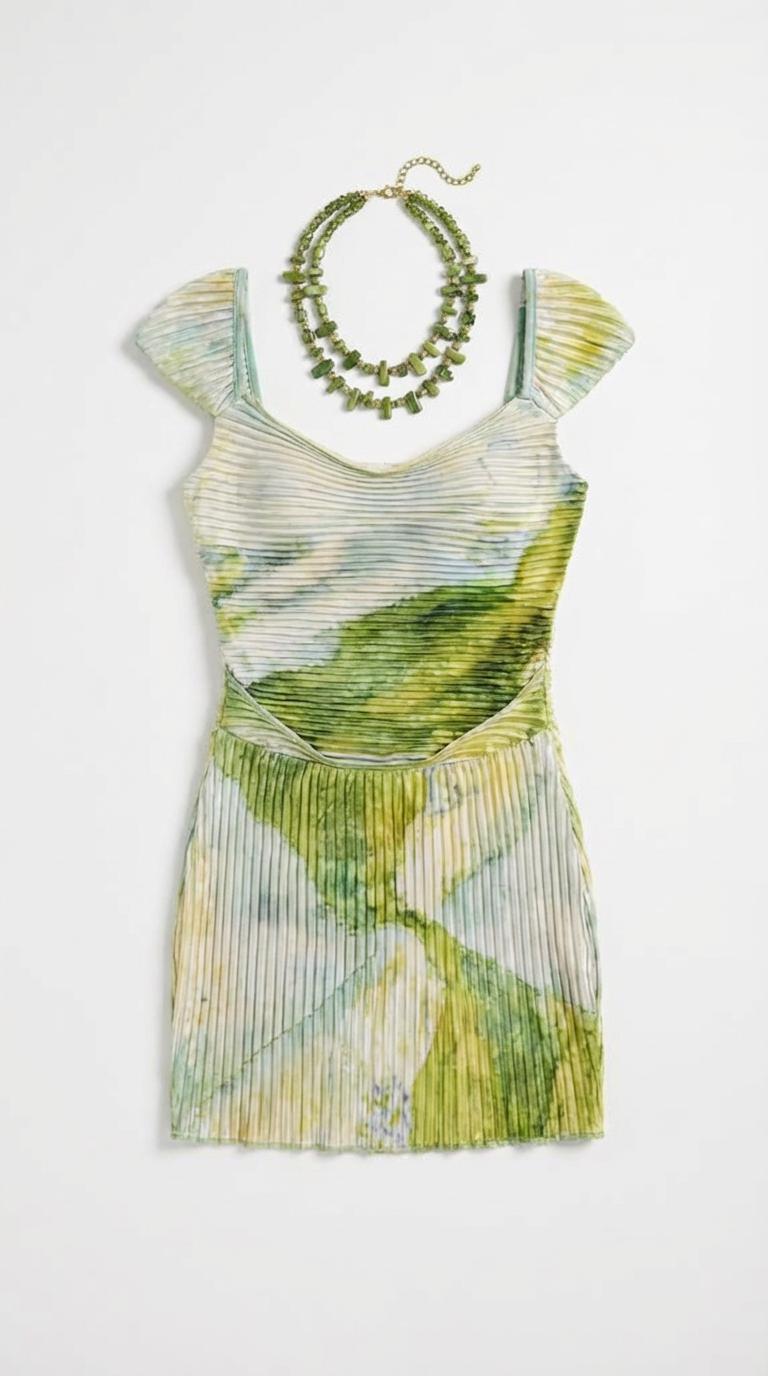
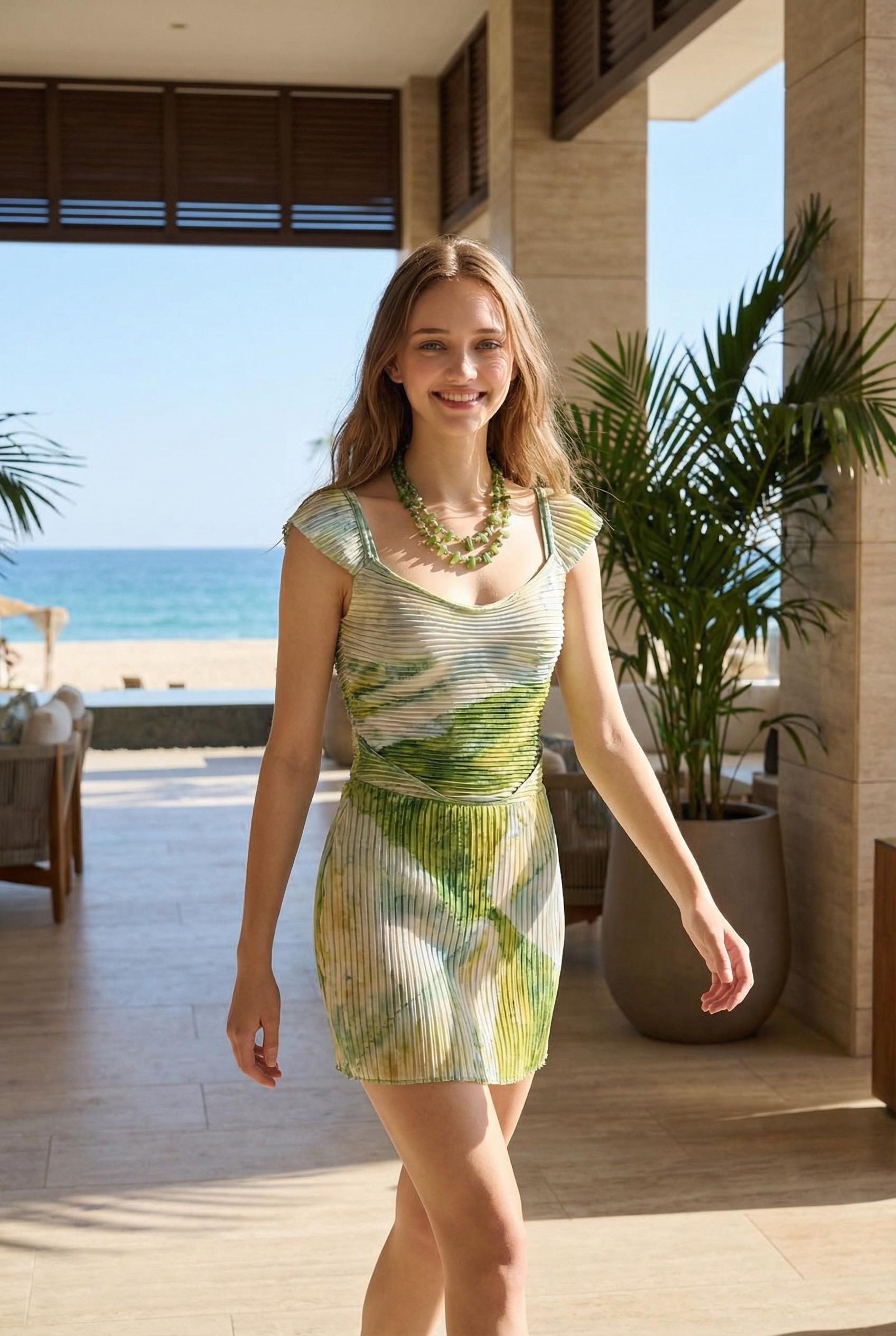
AI 가상 피팅은 출발점을 바꿔 줍니다. 플랫레이(flat-lay) 또는 선명한 제품 사진이 모델 착용 이미지가 될 수 있습니다. 따라서 소규모 팀도 전체 캠페인 전에 모델 방향을 탐색하거나, 사진이 부족한 제품에 맥락을 더할 수 있습니다.
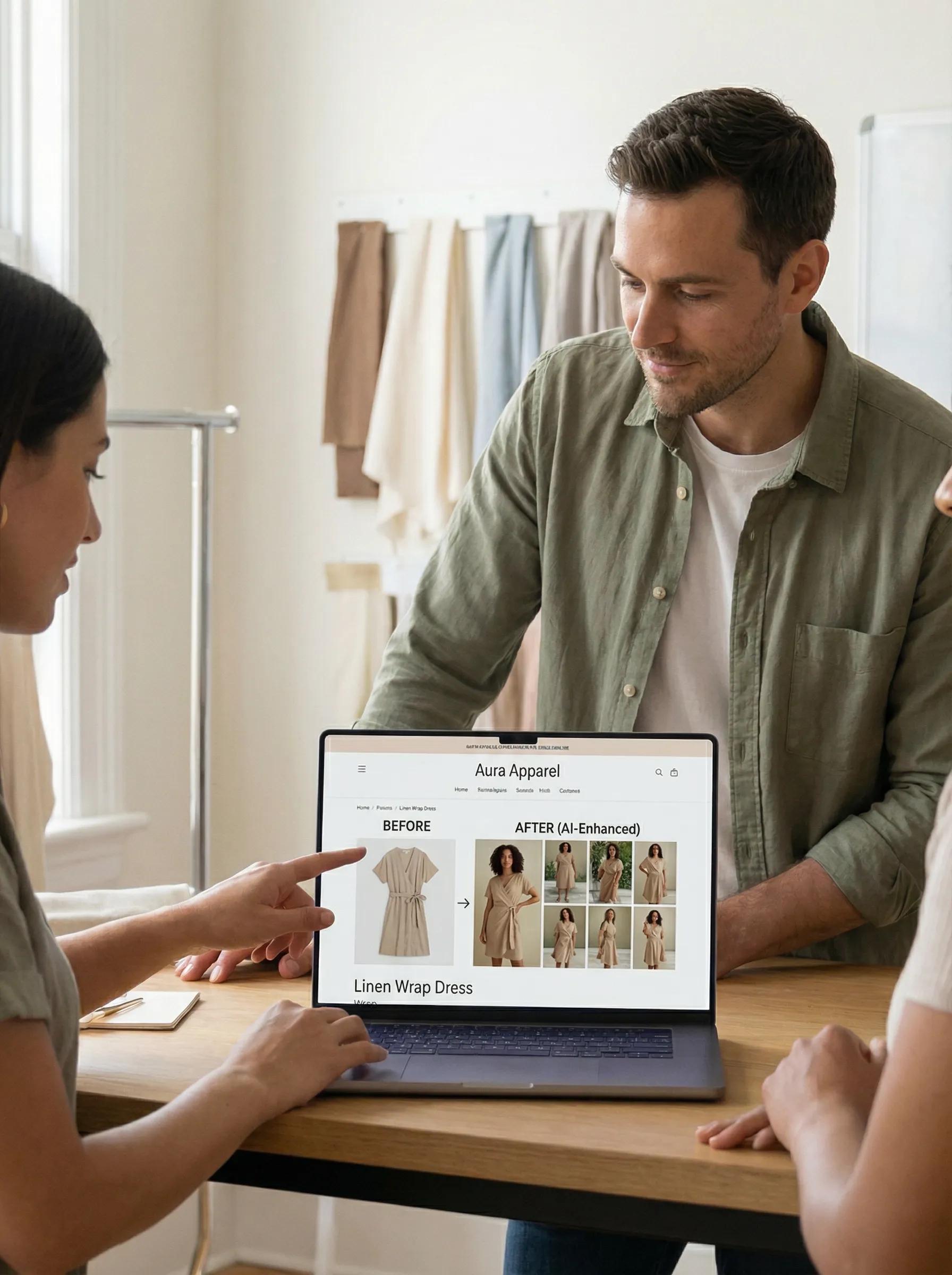
이 일반적인 Shopify 사례는 선명한 의류 이미지 한 장으로 시작해 조화로운 모델 착용 에셋으로 마무리됩니다. 이 작업 흐름은 제품의 충실도와 게시 가능한 스토어프런트 비주얼에 중점을 둡니다.
|
|
|
|
|
|
AI 가상 피팅이 Shopify에 제공할 수 있는 것
AI 가상 피팅은 기본 PDP 이미지, 갤러리 뷰, 컬렉션 썸네일, 캠페인 비주얼, 소셜 광고 크롭을 지원할 수 있습니다.
관련 제품 간에 모델, 조명, 팔레트, 크롭, 배경을 일관되게 유지하세요. 그러면 고객은 시각적 혼란 없이 상품을 비교할 수 있습니다.
제품 갤러리에서 가상 피팅이 적합한 위치
소비자가 상품을 평가하는 데 도움이 되는 정확한 앞면, 뒷면, 디테일, 소재 사진을 유지하세요. 그런 다음 AI 가상 피팅 이미지를 추가하여 스타일링과 비율을 보여 주세요.
차분한 히��로 포즈와 반복 가능한 컬렉션 크롭을 선택하세요. 광고에서는 더 표현력 있는 설정을 테스트할 수 있지만, 제품이 중심이 되어야 합니다.
WeShop AI로 Shopify 이미지 제작하기
WeShop AI 가상 피팅은 선택한 AI 모델에 의류 이미지를 적용합니다. 입력을 준비하고, 이미지를 생성하고, 검토한 후 승인된 변형만 내보내세요.
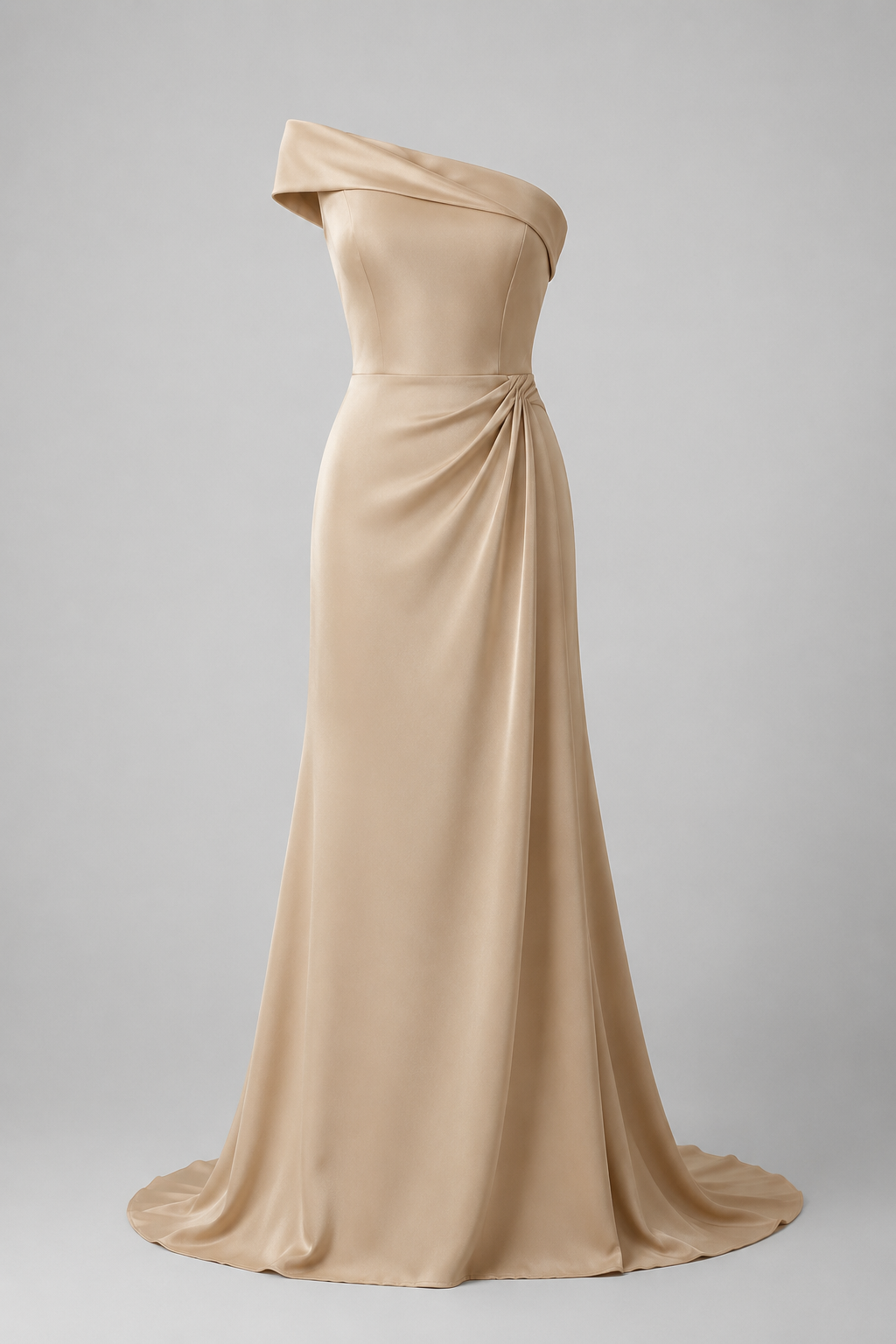
- 의류 이미지를 준비하세요. 제품 전체가 보이는 깨끗하고 충분히 큰 원본을 사용하세요. 배경이 가장자리를 방해한다면 먼저 배경 제거(Remove Background) 기능으로 의류를 분리하세요.
-
가상 피팅에 업로드하세요. 의류 이미지를 제품 입력으로 선택하세요. 더 깨끗한 카탈로그 이미지를 사용할 수 있다면 압축된 스크린샷은 피하세요.
-
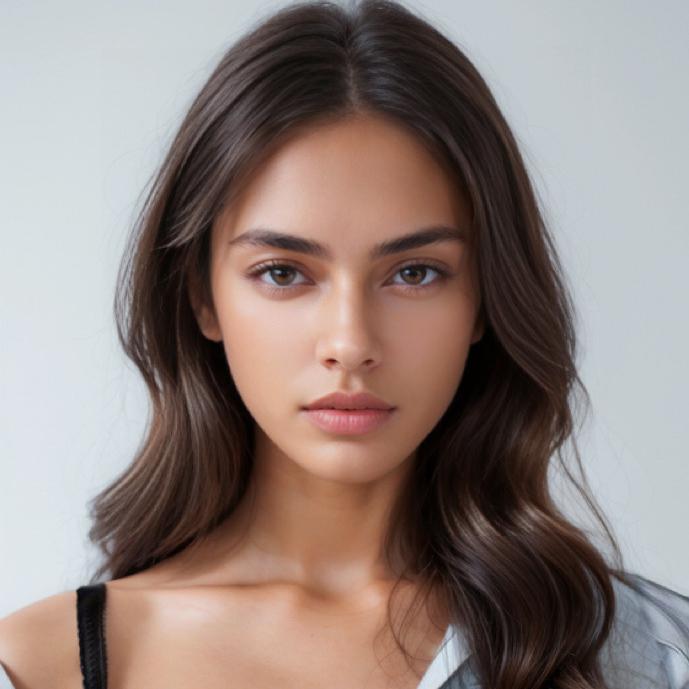
AI 모델을 선택하세요. 고객과 캠페인에 맞는 체형, 외모, 포즈를 선택하세요. 다양성이 계획에 포함된 경우가 아니라면 제품 시리즈 전체에서 방향을 일관되게 유지하세요.
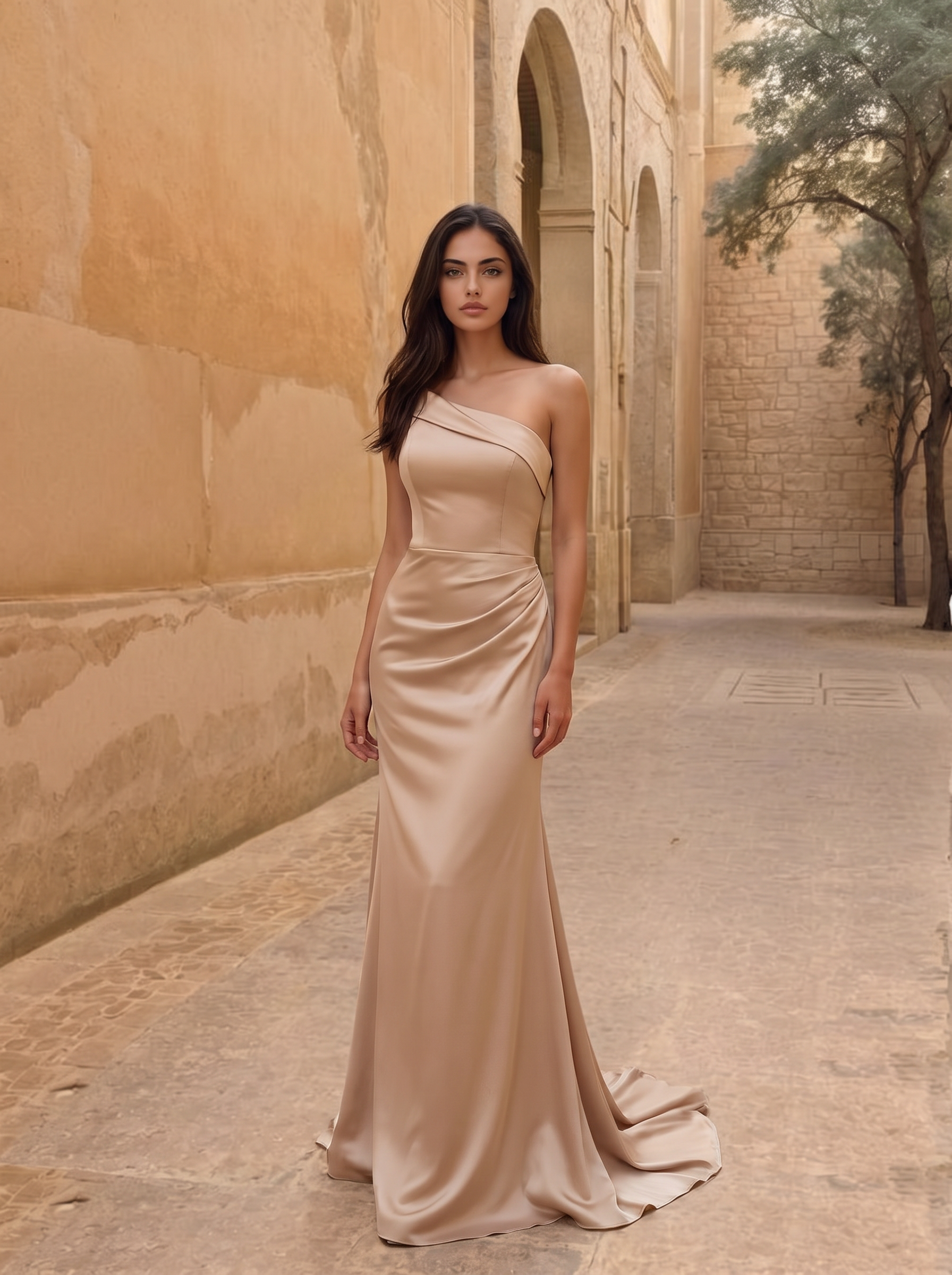
- 결과를 생성하세요. 대안을 만들기 전에 첫 번째 버전을 평가하세요. 실루엣, 네크라인, 소매, 밑단, 여밈이 원본과 일치하는지 확인하세요.
-
필요할 때만 보정하세요. 산만한 물체에는 매직 지우개(Magic Eraser)를, 전체적인 선명도에는 AI 사진 향상(AI Photo Enhancer)을 사용하되, 의류가 검토를 통과한 후에만 사용하세요.
-
Shopify 배치를 준비하세요. 테마에 맞는 크롭과 비율을 선택하고, 피사체가 안전 영역 안에 있게 한 후 통제된 세트를 내보내세요.
게시 전 모든 AI 가상 피팅 결과 검토하기
AI 가상 피팅을 상업적 제작 단계처럼 취급하세요. 원본과 결과를 나란히 비교하세요. 색상, 프린트, 로고, 질감, 비율, 봉제 디테일이 그대로 유지되는지 확인하세요.
얼굴, 손, 발, 머리카락 겹침, 그림자, 접촉 지점을 확인하세요. 뒤틀린 원단, 어색한 신체 구조, 떠 있는 디테일이 없는지 살펴보세요. 포즈가 핵심 제품 특징을 가리지 않는지 확인하세요.
마지막으로 Shopify 테마 안에서 이미지를 테스트하세요. 데스크톱과 모바일 크롭, 안전 영역, 주변 제품을 확인하세요.
일관된 Shopify 카탈로그를 위한 품질 규칙
첫 번째 승인된 이미지를 기준으로 삼으세요. 모델 방향, 배경, 조명, 크롭, 포즈 범위를 기록하세요. 그러면 향후 AI 가상 피팅 결과를 더 쉽게 비교할 수 있습니다.
제품 충실도가 최우선입니다. 독특한 프린트, 길이, 소재, 로고를 바꾸는 매력적인 이미지는 승인하지 마세요. 먼저 의류를 승인하세요. 그런 다음 모델과 장면을 승인하세요. 그 후에만 통제된 대안을 만들어야 합니다.
각 AI 가상 피팅 변형을 명확한 테스트에 사용하세요. 모델 프로필, 배경, 크롭 등 한 번에 하나의 의미 있는 요소만 변경하세요.
SKU, 뷰, 모델 방향, 채널별로 파일 이름을 지정하세요. 승인된 결과 옆에 원본을 보관하고, 어떤 이미지가 게시 중인지, 테스트 중인지, 거부되었는지 기록하세요.
Shopify 스토어 전반에 걸친 실용적 활용
런칭 시 AI 가상 피팅은 각 의류에 대해 일관된 모델 착용 이미지를 만들 수 있습니다. 오래된 상품 목록에서는 플랫레이 사진에 맥락을 더할 수 있습니다. 컬렉션 페이지에서는 안정적인 크롭이 소비자가 상품을 훑어보는 데 도움이 됩니다.
마케팅 팀은 승인된 PDP 비주얼을 정사각형 광고, 세로형 스토리, 룩북 레이아웃으로 변형할 수 있습니다. 머천다이저는 스타일링 아이디어를 비교할 수 있습니다. 규모가 작은 스토어도 재촬영이 현실적으로 어렵기 전에 AI 가상 피팅으로 이미지 공백을 메울 수 있습니다.
단, 정책, 판매 채널, 현지 규정에서 요구하는 경우 AI 생성 이미지임을 표시하세요. 가장 중요한 것은 생성된 이미지가 잘못된 기대를 만들지 않게 하는 것입니다. 실제 의류를 지지해야지 재설계해서는 안 됩니다.
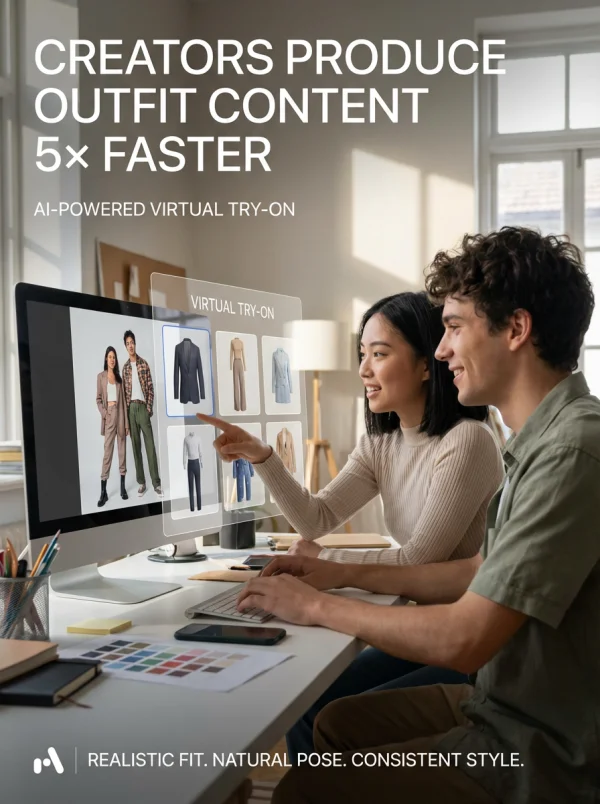
다음 AI 가상 피팅 작업 흐름 시작하기
깨끗한 원본으로 시작하고, 신뢰할 수 있는 모델 착용 결과 하나를 만든 다음, 제품 충실도를 검토하고, 승인된 이미지를 필요로 하는 채널에 맞게 조정하세요. AI 가상 피팅은 이 과정을 Shopify PDP, 컬렉션, 룩북, 캠페인 전반에 걸쳐 반복 가능하게 만듭니다.
다음 의류 이미지에 WeShop AI 가상 피팅을 사용하세요. 대상 고객에게 맞는 모델 방향을 선택하고, 첫 번째 버전을 생성한 후, 게시 전에 모든 제품 디테일을 확인하세요. 기본 이미지가 승인되면 Shopify 스토어에서 사용할 수 있는 변형만 만드세요.