












가발 판매자가 AI로 맞춤형 모델 제품 이미지를 만드는 4단계
AI를 사용하여 가발, 의류, 배경, 모델 얼굴을 결합하는 방법을 배우세요. 이 4단계 가이드는 제품 이미지를 분해하고 재구성하여 사진 촬영 비용을 절약하는 방법을 보여줍니다. 이커머스 판매자에게 완벽합니다.
가발 판매자와 크로스보더 이커머스 셀러에게 외국 모델 고용과 스튜디오 대여 비용이 높은 것은 흔한 고민거리입니다. 오늘은 AI 이미지 생성 도구를 사용해 **“지정된 가발 + 의류 + 모델 얼굴 + 배경”**을 완벽하게 합성하는 방법을 단계별로 안내해 드리겠습니다. 단 4단계만으로 비싼 촬영 예산을 절약하고 높은 전환율을 자랑하는 제품 이미지를 만들 수 있습니다!
준비 / 필요 도구
시작하기 전에 다음 도구와 재료를 준비하세요:
- 핵심 도구: WeShop AI (GPT-Image Workbench)
- 재료 준비 (원본 이미지 4장을 미리 준비해야 합니다):
- 가발 이미지
- 씬/배경 이미지 (예: 실내 실제 씬)
- 의류 이미지 (예: 검은색 상의와 하의)
- 모델 얼굴/인물 사진
상세 단계별 가이드
1단계: 가발 소재를 정밀하게 추출하기
원본 이미지에서 가발만 분리하여 흰 배경 위에 배치합니다.
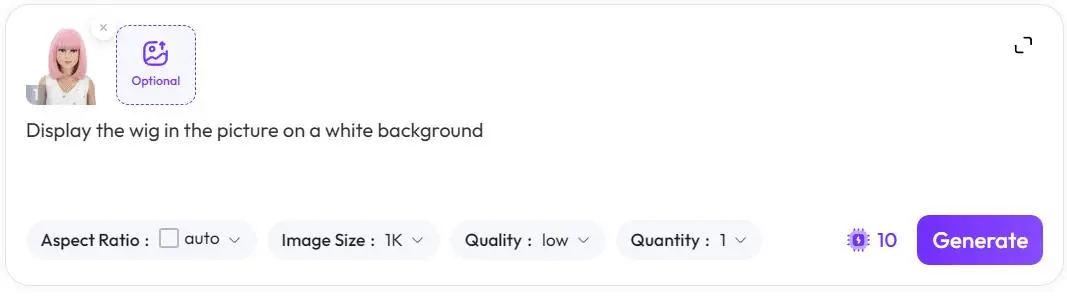
- WeShop의 GPT-Image 도구를 열고 원본 가발 이미지를 업로드합니다.
- 가발을 추출하려면 입력란에 다음 명령어를 입력합니다:
사진 속 가발을 흰 배경에 표시해 줘 - “실행”을 클릭하면 흰 배경의 가발 이미지를 얻을 수 있습니다.
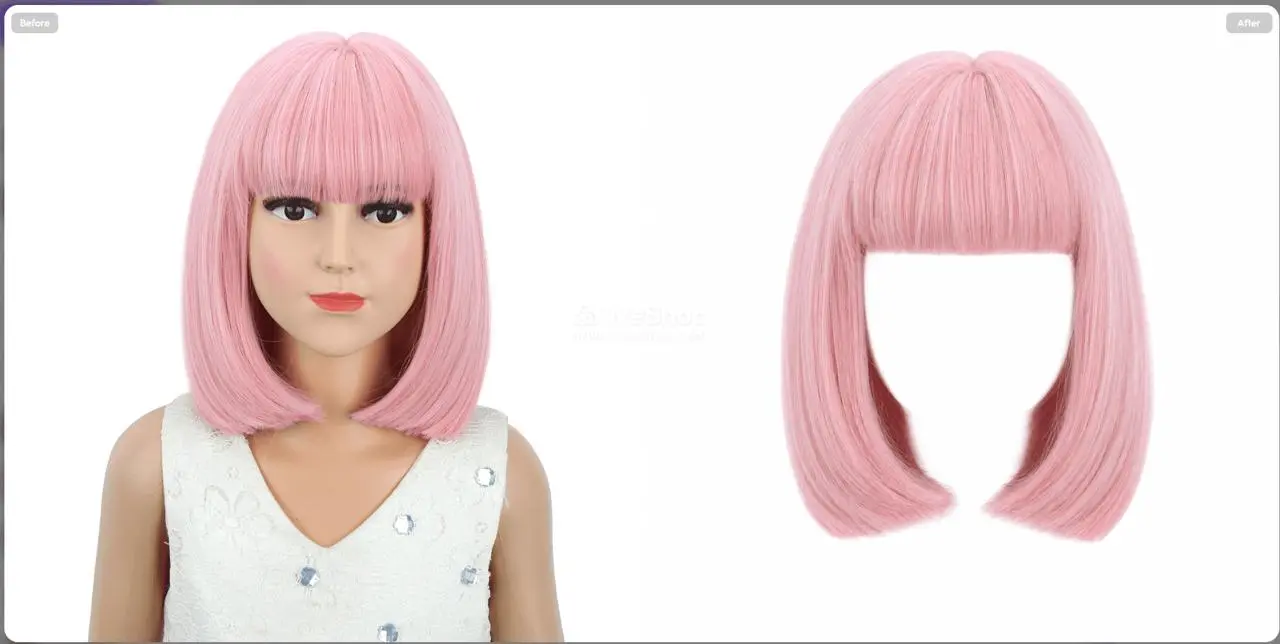
💡 팁: 흰 배경은 AI가 가발의 스타일과 질감을 더 순수하게 기억하도록 도와주며, 최종 합성의 기초를 마련합니다.
2단계: 원클릭으로 사람을 지워 깨끗한 배경 추출하기
이미지에서 원치 않는 사람을 정리하고 깨끗한 씬을 추출합니다.
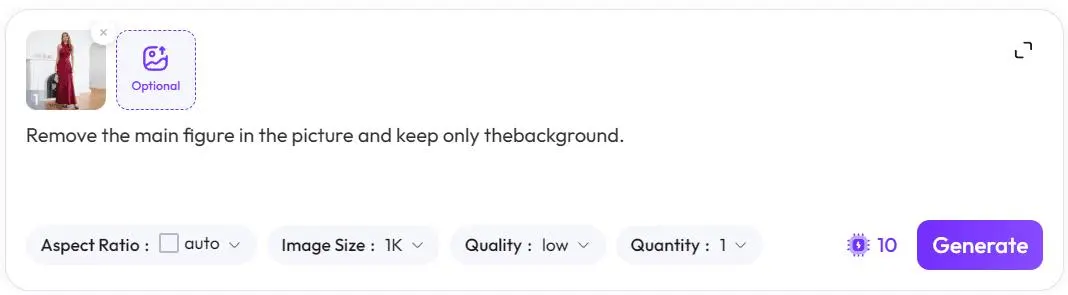
- 준비된 원본 배경 이미지를 업로드합니다.
- 사람을 제거하려면 다음 명령어를 입력합니다:
사진 속 주요 인물을 제거하고 배경만 남겨 줘. - 실행 후 깨끗한 실내 씬 이미지를 얻을 수 있습니다.
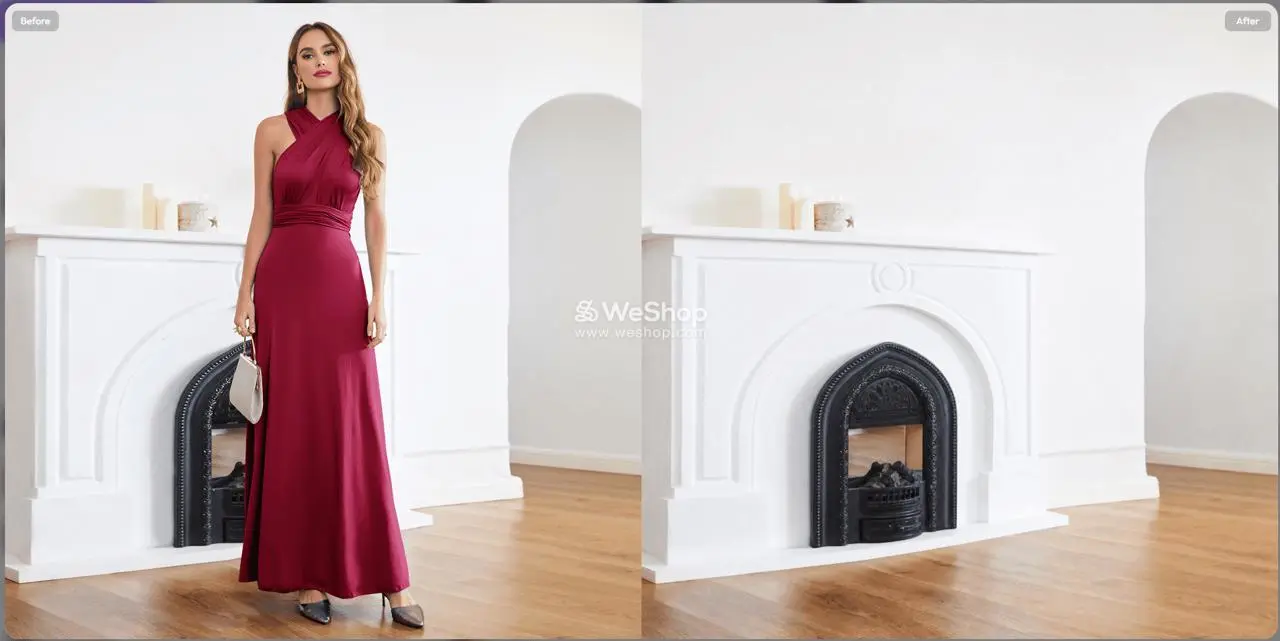
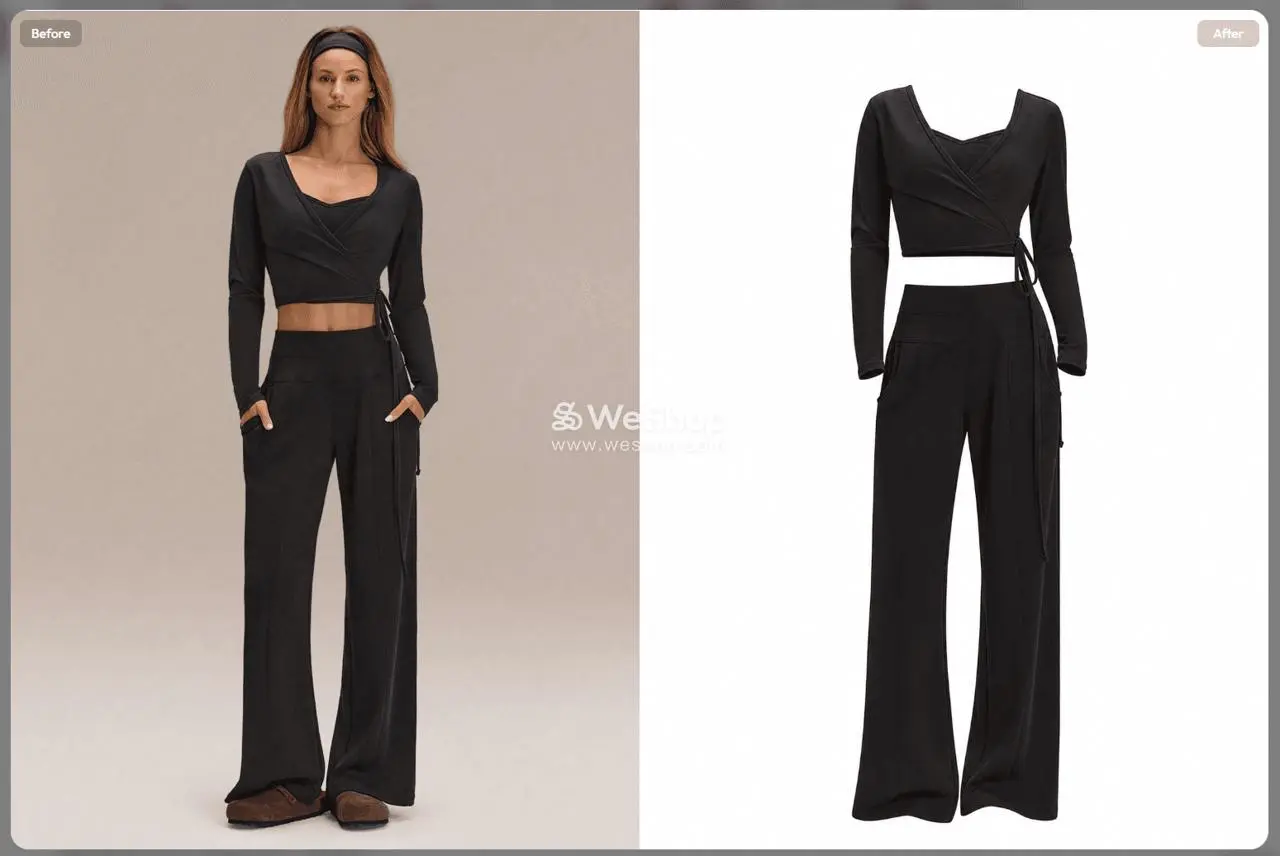
3단계: 사람을 제거해 흰 배경의 의류 이미지 만들기
의류 이미지에서 “사람”을 제거하고 “옷”만 남깁니다.
- 대상 의류가 포함된 사진을 업로드합니다.
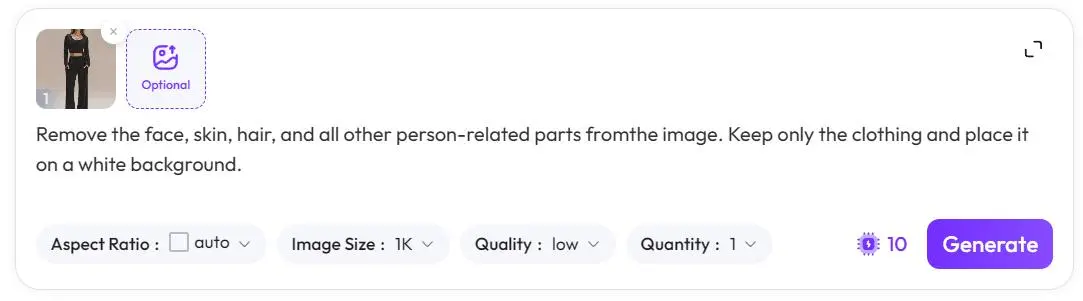
- 피부, 머리카락 등 사람 관련 요소를 제거하려면 다음 명령어를 입력합니다:
이미지에서 얼굴, 피부, 머리카락 등 사람과 관련된 모든 부분을 제거해. 옷만 남기고 흰 배경에 배치해 줘. - 실행 후 흰 배경의 의류 이미지를 얻을 수 있습니다.
4단계: 여러 이미지를 합쳐 완벽한 모델 연출 이미지 만들기
앞선 3단계에서 준비한 재료를 모델의 얼굴과 최종 합성합니다.
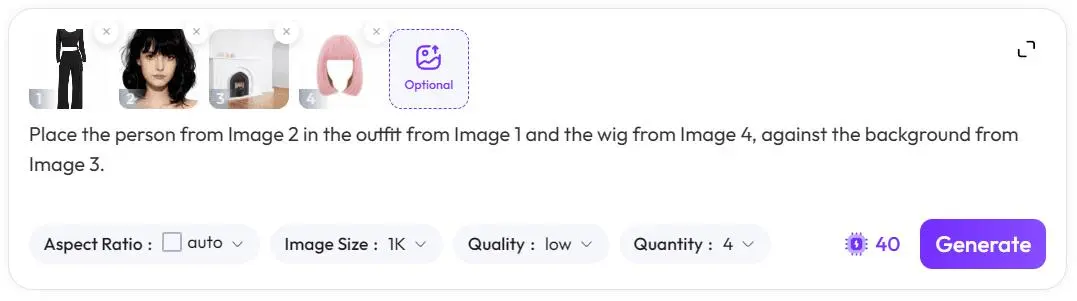
- 다음 엄격한 순서로 4장의 재료 이미지를 업로드합니다:
- 이미지 1: 3단계의 흰 배경 의류 이미지
- 이미지 2: 모델의 얼굴 이미지
- 이미지 3: 2단계의 깨끗한 배경 이미지
- 이미지 4: 1단계의 흰 배경 가발 이미지
- 최종 합성 명령어를 입력합니다:
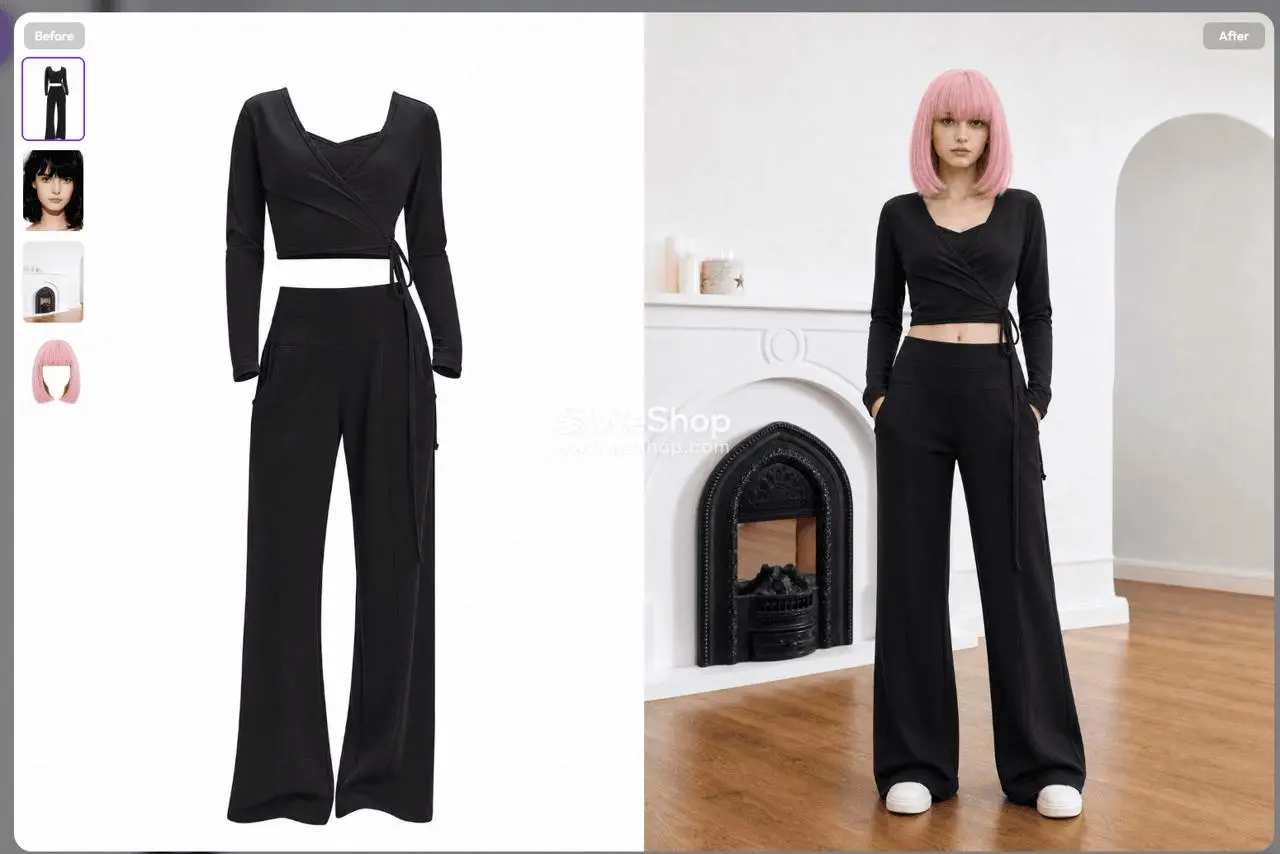
이미지 2의 사람을 이미지 1의 의상과 이미지 4의 가발로 입히고, 이미지 3의 배경 앞에 배치해 줘. - “실행”을 클릭하세요. AI가 조명과 원근감을 자동으로 처리하여 매우 사실적인 맞춤형 모델 이미지를 생성합니다!
고급 팁 / 자주 묻는 질문(FAQ)
- Q: 합성된 얼굴과 신체 비율이 어색해 보이나요?
- A: 의류 이미지와 얼굴 이미지의 시점(예: 둘 다 정면)을 비슷하게 맞추세요. 또한 4단계 프롬프트 뒤에
균형 잡힌 신체, 사실적인 해부학적 구조를 추가하여 비율을 최적화할 수 있습니다.
- A: 의류 이미지와 얼굴 이미지의 시점(예: 둘 다 정면)을 비슷하게 맞추세요. 또한 4단계 프롬프트 뒤에
- Q: 가발 가장자리가 부자연스러워 보이나요?
- A: 4단계 프롬프트 끝에
시네마틱 조명, 사실적인 그림자, 디테일한 머리카락을 추가하여 조명 융합을 최적화하세요.
- A: 4단계 프롬프트 끝에
- 💡 고급 팁: 의상과 배경을 일괄 변경하기
- “가발”과 “얼굴”은 고정한 채 “의류” 또는 “배경”만 교체하면 여러 장면의 제품 이미지를 빠르게 대량 제작할 수 있습니다.
결론
AI 분해 및 재구성 편집 방식을 익히면 비용이 많이 드는 외주 촬영에서 완전히 벗어날 수 있습니다. 이는 가발 판매자가 비용을 줄이고 효율성을 높이는 데 훌륭한 도구입니다.
지금 바로 [WeShop AI]에서 사용해 보세요! 사용 중 프롬프트 오류나 번호 매기기 문제가 발생하면 아래에 댓글을 남겨 함께 논의해 봐요!