












AI 란제리 가상 피팅: 이커머스 완전 튜토리얼
AI 도구를 사용해 지정한 모델의 얼굴과 배경으로 전문적인 란제리 제품 이미지를 만드는 방법을 알아보세요. 이 3단계 가이드는 고스트 마네킹 추출, 배경 정리, WeShop.ai를 이용한 합성을 다룹니다. 고가의 촬영 비용을 절약하고 제품 출시를 앞당기세요.
란제리 이커머스 셀러에게 제품 이미지 촬영 비용은 늘 큰 부담이었습니다. 외국 모델의 높은 출연료, 전문 스튜디오 대여비, 오랜 후반 보정 작업은 신제품 출시 속도를 크게 늦췄죠. 몇 장의 일상적인 스냅샷만으로 AI가 지정한 모델의 얼굴과 고급 배경을 완벽하게 “복제”할 수 있다면 어떨까요?
이 튜토리얼에서는 SNS에서 화제가 된 “AI 란제리 가상 피팅” 전체 과정을 안내합니다. 복잡한 포토샵 기술 없이 단 3단계만 따라 하면 초보자도 5분 만에 란제리 제품에 전담 모델과 고급 배경을 입힐 수 있습니다.
준비 사항 / 필요한 도구
시작하기 전에 다음 자료와 온라인 AI 도구를 준비하세요. 전체 작업은 WeShop.ai의 전문 이미지 생성 모듈을 사용해 진행합니다.
- 원본 자료 준비:
- 모델이 착용했거나 평면으로 펼쳐진 란제리 원본 사진
- 생성할 얼굴을 지정하기 위한 선명한 모델 얼굴 클로즈업 사진
- 필요한 AI 도구 (모두 WeShop 플랫폼 내 제공):
- 의류 추출 도구: 무료 AI 고스트 마네킹 생성기
- 배경 추출 도구: GPT Image
- 가상 피팅 도구: AI Lingerie
상세 단계별 가이드
1단계: 의류 추출하기 (“고스트 마네킹” 효과 만들기)
AI가 란제리의 핏과 원단을 정확하게 인식하도록, 먼저 원본 모델을 “숨기고” 깔끔한 3차원 란제리 이미지를 추출해야 합니다. 업계에서는 이를 “고스트 마네킹” 효과라고 부릅니다.
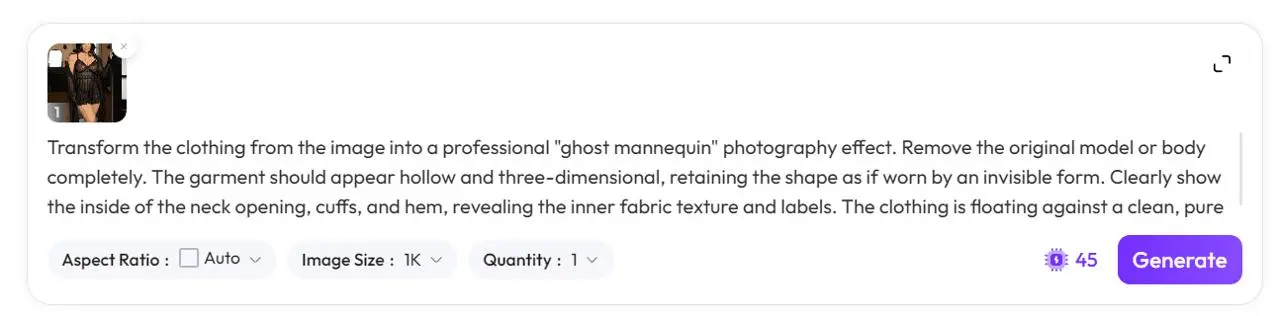
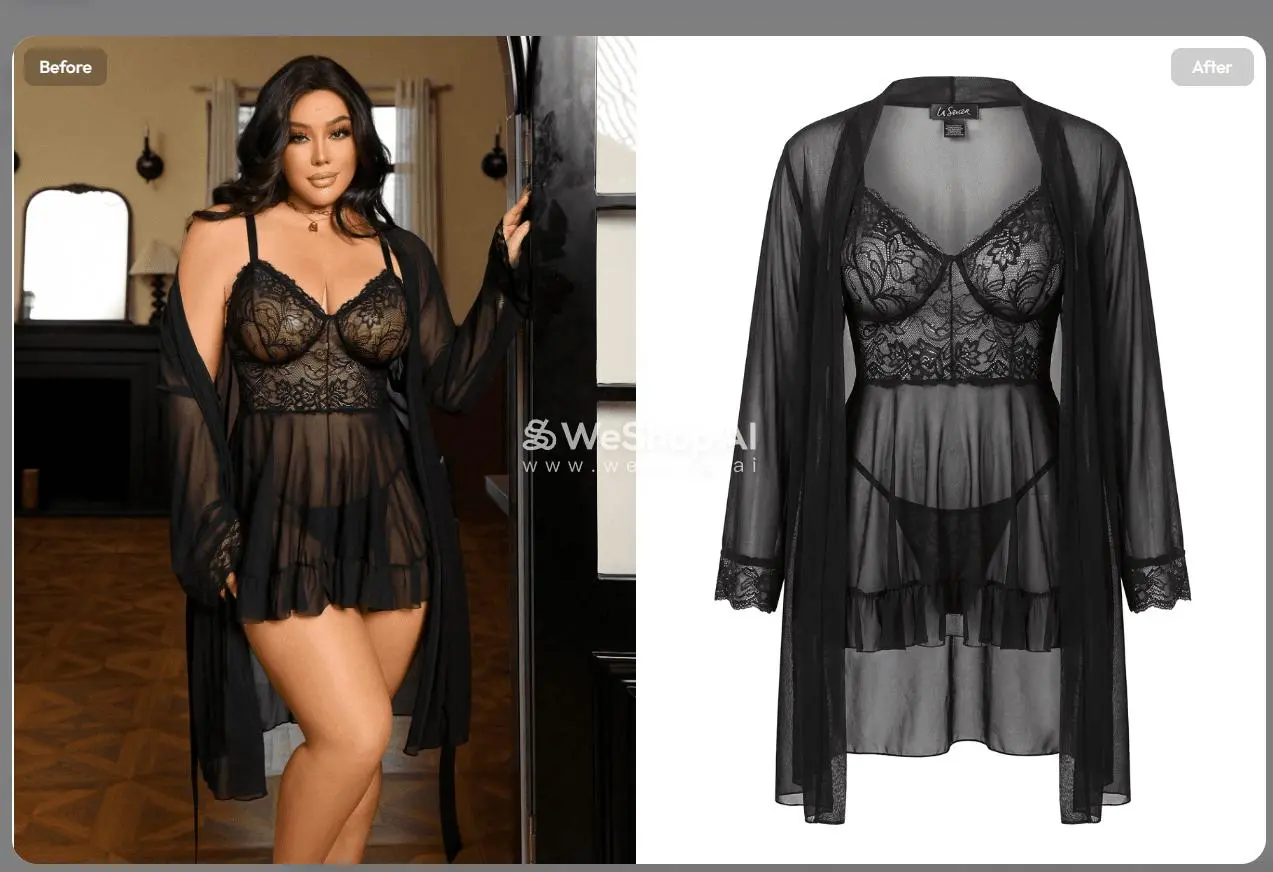
- 도구 열기: 무료 AI 고스트 마네킹 생성기를 방문합니다.
- 원본 이미지 업로드 및 프롬프트 입력: 업로드 박스에 원본 란제리 이미지를 넣습니다. 아래 입력란에 프롬프트를 입력합니다. (예: “이미지의 의류를 전문적인 ‘고스트 마네킹’ 촬영 효과로 변환합니다. 원본 모델을 제거합니다...” 즉, 원본 모델을 완전히 제거하면서 3차원 형태와 내부 원단을 유지한 채 의류를 전문적인 고스트 마네킹 촬영 효과로 변환합니다.)
- 파라미터 설정 및 생성:
Aspect Ratio는 기본 Auto로 유지합니다.Image Size는 선명도를 위해 1K로 설정합니다.Quantity는 1장으로 설정합니다.- 오른쪽 하단의 보라색 【생성】 버튼을 클릭합니다(약 45 컴퓨팅 유닛 소모). 몇 초 기다리면 완벽한 3차원 란제리 추출 이미지가 완성됩니다. 나중에 사용할 수 있도록 저장하세요.
💡 팁 / 주의사항 가이드: 이미 란제리의 흰 배경 이미지나 투명 배경 행거 이미지가 있다면 이 단계를 완전히 건너뛰고 바로 3단계로 이동해도 됩니다!
2단계: 모델 없이 깨끗한 배경 확보하기
새로 생성할 제품 이미지에 원본의 고급 실내 환경은 유지하되 원본 모델만 제거하려면, AI를 사용해 원본 배경을 “정리”해야 ��니다.
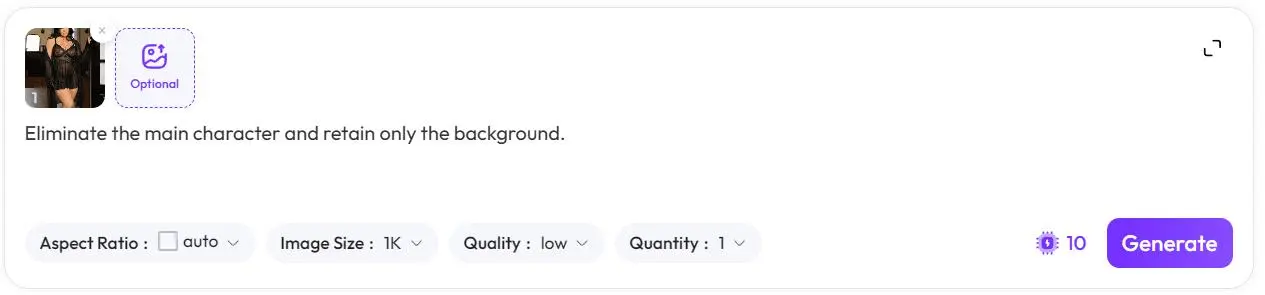
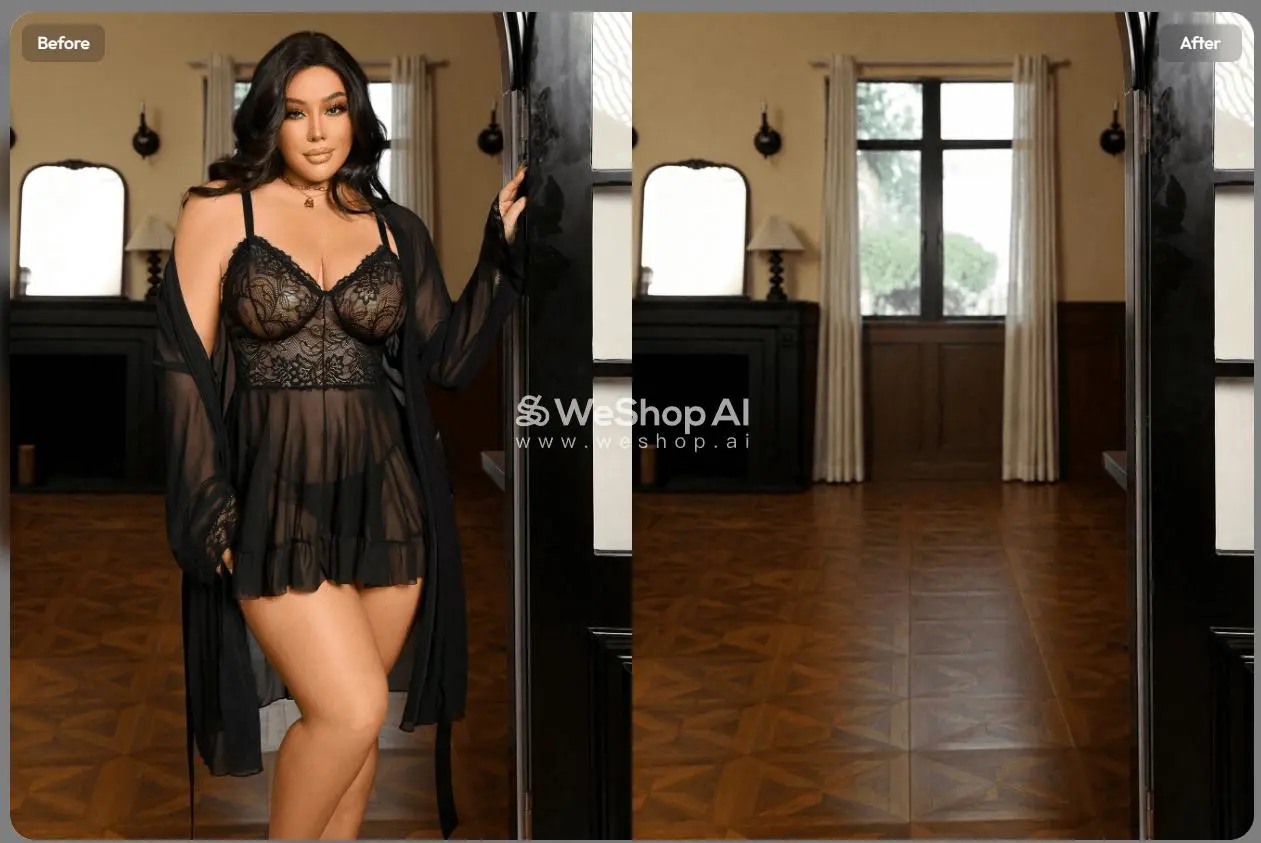
- 도구 열기: GPT Image를 방문합니다.
- 피사체 제거: 원본 사진을 다시 업로드합니다. “주인공을 제거하고 배경만 남겨 주세요.”라는 프롬프트를 입력합니다.
- 파라미터 설정 및 생성:
Aspect Ratio: Auto.Image Size: 1K.- 컴퓨팅 유닛을 절약하기 위해(나중에 배경을 블러 처리하거나 합성할 예정이므로)
Quality는 low로,Quantity는 1장으로 선택합니다. - 【생성】 버튼을 클릭합니다(약 10 컴퓨팅 유닛 소모). 모델의 흔적 없이 깨끗하게 정리된 빈 실내 배경 이미지가 생성됩니다. 다운로드하여 저장하세요.
💡 팁 / 주의사항 가이드: 제품 등록에 **단색 배경(예: 순백색, 순회색)**만 필요하고 복잡한 실제 장면이 필요 없다면 이 단계를 건너뛰세요. 마지막 단계에서 이미지를 업로드하지 않고 입력란에 배경을 설명하기만 하면 됩니다.
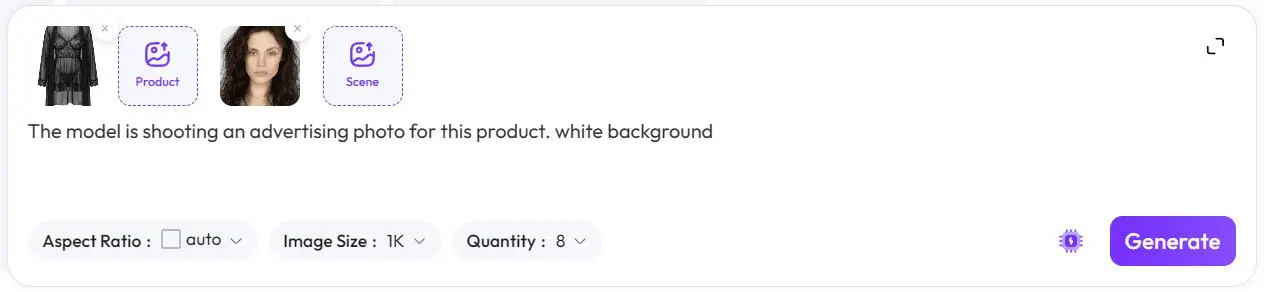
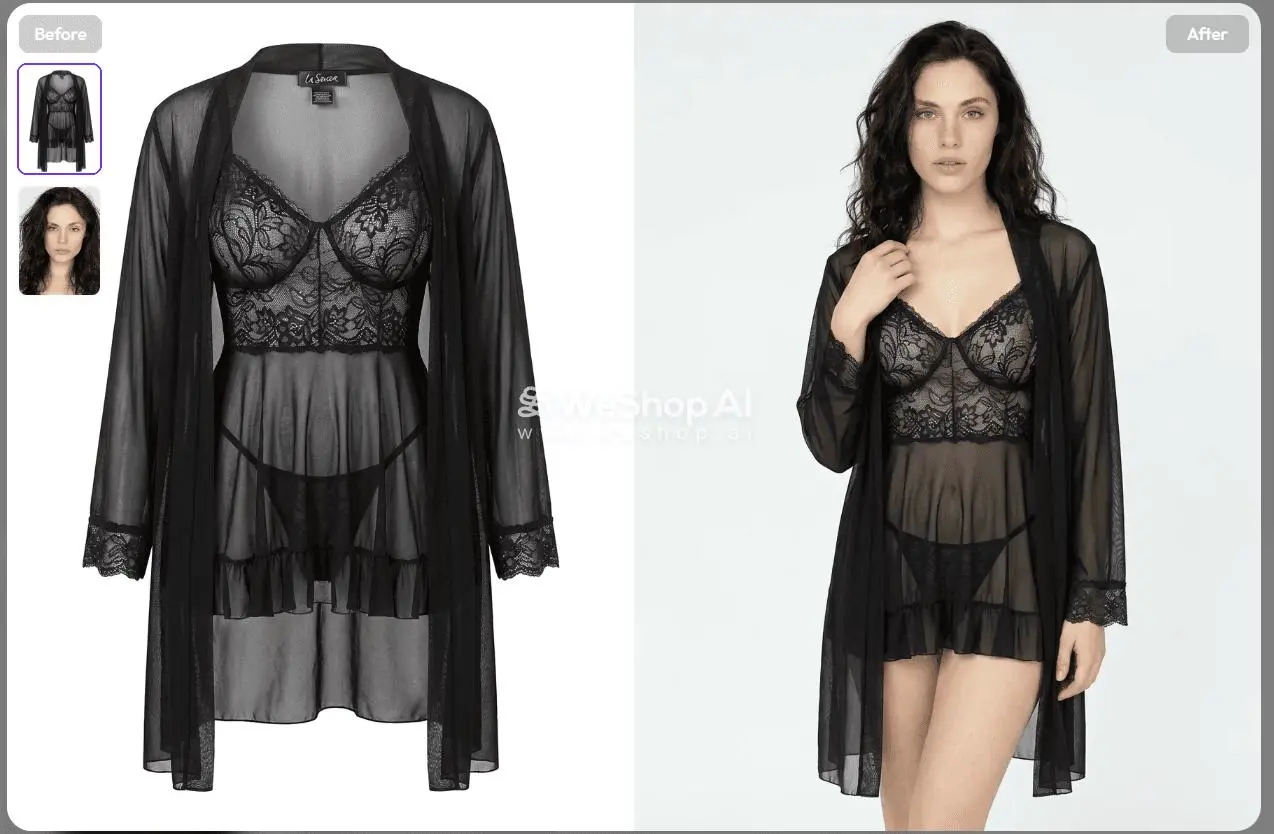
3단계: 3-in-1 합성 (지정 얼굴과 배경으로 피팅 이미지 생성)
이제 “의류”, “얼굴”, “배경”이 준비되었습니다. 다음 단계는 AI가 이들을 완벽하게 결합하는 마법의 순간입니다.
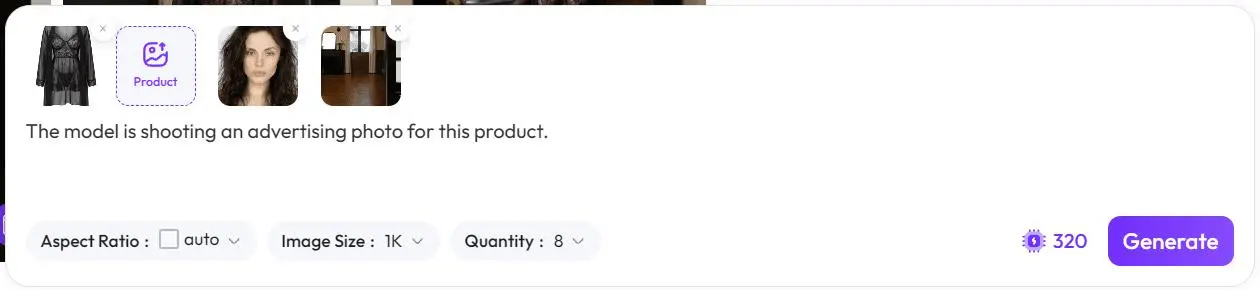
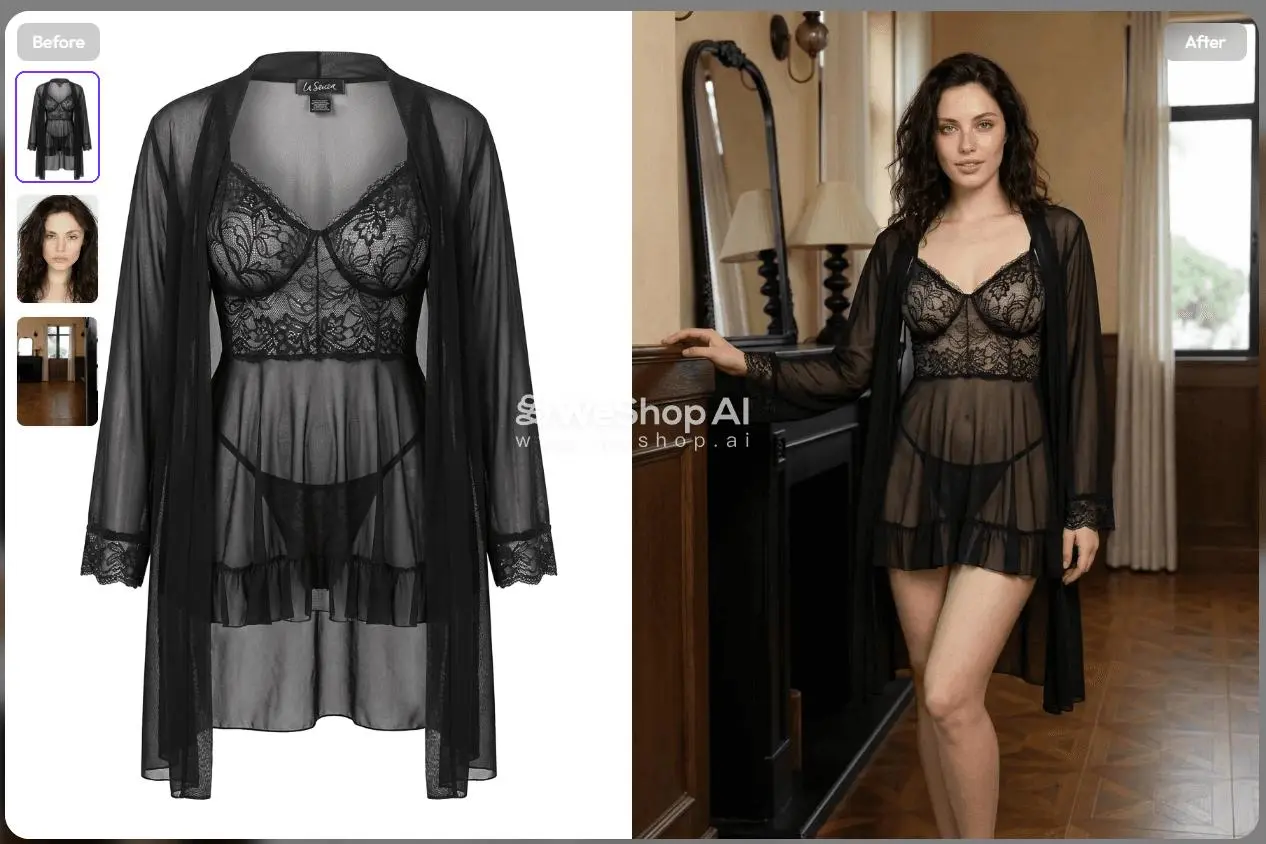
- 도구 열기: AI Lingerie를 방문합니다.
- 세 가지 핵심 요소 업로드:
- 첫 번째 더하기(+) 버튼을 클릭해 1단계에서 생성한 란제리 이미지를 업로드합니다. (중요: Product로 체크하거나 표시해 AI가 이 요소가 변형되어서는 안 되는 주요 대상임을 인식하게 하세요.)
- 두 번째 더하기(+) 버튼을 클릭해 준비한 지정 모델의 얼굴 이미지를 업로드합니다.
- 세 번째 더하기(+) 버튼을 클릭해 2단계에서 생성한 깨끗한 배경 이미지를 업로드합니다.
- 최종 장면 설정 및 생성:
- 프롬프트 영역에 장면 설명을 입력합니다. 예: “모델이 이 제품의 광고 사진을 촬영하고 있습니다.”
Aspect Ratio: Auto.Image Size: 1K.Quantity를 늘려 8장으로 설정하는 것을 권장합니다(약 320 컴퓨팅 유닛 소모). 가장 자연스러운 조명과 완벽한 포즈를 가진 최종 이미지를 선택할 수 있습니다.- 【생성】 버튼을 클릭하고 AI가 하이엔드 상업용 란제리 이미지 세트를 출력할 때까지 기다립니다!
고급 팁 / 자주 묻는 질문 (FAQ)
- Q: 생성된 란제리의 가장자리가 때때로 어색해 보이는 이유는 무엇인가요?
- A: 보통 1단계에서 추출한 원본 “고스트 마네킹” 이미지가 충분히 선명하지 않거나 원본 이미지의 조명이 너무 극단적이기 때문입니다. 원본 촬영 시 조명을 고르게 하고 란제리에 큰 면적의 어두운 그림자가 생기지 않도록 하는 것이 좋습니다.
- Q: 지정한 얼굴이 신체와 더 자연스럽게 어울리게 하려면 어떻게 해야 하나요?
- A: 3단계의 두 번째 이미지인 얼굴 클로즈업 사진이 가장 중요합니다. 가려진 곳이 없고 조명이 부드러운 정면 인물 사진을 선택하세요. 원본 얼굴 이미지에 강한 측면 조명이 있으면 AI가 신체와 합성할 때 조명 충돌이 발생할 수 있습니다.
- Q: 생성된 이미지를 타오바오/아마존/독립 사이트에 바로 사용할 수 있나요?
- A: 1K 크기는 대부분의 이커머스 모바일 플랫폼에서 표시하기에 충분합니다. PC 홈페이지 배너나 확대 상세 이미지가 필요하다면 2K 또는 4K 옵션을 고려해 보세요.
이 3가지 간단한 단계만으로 수천 달러와 며칠이 걸리던 란제리 제품 촬영 과정을 이제 커피 한 잔 마시는 시간과 최소한의 AI 컴퓨팅 비용으로 처리할 수 있습니다. 절약한 에너지는 상품 선정과 마케팅에 쏟으세요!
지금 컴퓨터를 켜고 란제리 이미지 하나를 준비해 전체 과정을 한번 실행해 보세요! 작업 중 프롬프트 작성이나 파라미터 조정과 관련해 문제가 있으면 아래에 댓글을 남겨 주세요. 하나하나 답변해 드리겠습니다!