












AI 가상 피팅 및 컬러 매칭: 이커머스 의류 판매자를 위한 완전 초보 가이드
이커머스 의류 판매자가 AI 이미지 생성으로 가상 피팅과 정밀한 컬러 매칭을 활용하는 방법을 알아보세요. 초보자도 쉽게 따라 할 수 있는 이 튜토리얼은 모델의 옷을 교체하고 원단 색상을 보정하는 과정을 안내합니다. 포토샵 기술은 필요 없습니다.
이커머스 의류 판매자에게 제품 사진 촬영은 종종 큰 비용이 됩니다. 모델 고용, 스튜디오 대여, 후반 보정까지—비용이 많이 들 뿐만 아니라 기간도 깁니다. 더 골치 아픈 것은 제품 이미지에 “색상 이탈”이 있으면 반품률이 매우 높아질 수 있다는 점입니다. 오늘은 최첨단 AI 이미지 생성 도구를 사용해 “AI 가상 피팅” 과 “정밀 컬러 매칭” 을 쉽게 달성하는 방법을 공개합니다. 단 두 단계만 거치면 같은 모델이 동일한 스타일의 옷을 다른 패턴으로 갈아입은 모습을 자연스럽게 연출하고, 실제 원단 색상도 완벽하게 재현할 수 있습니다. 전문적인 포토샵 기술은 필요 없으며, 초보자도 5분 만에 고품질 제품 상세 이미지를 만들 수 있습니다!
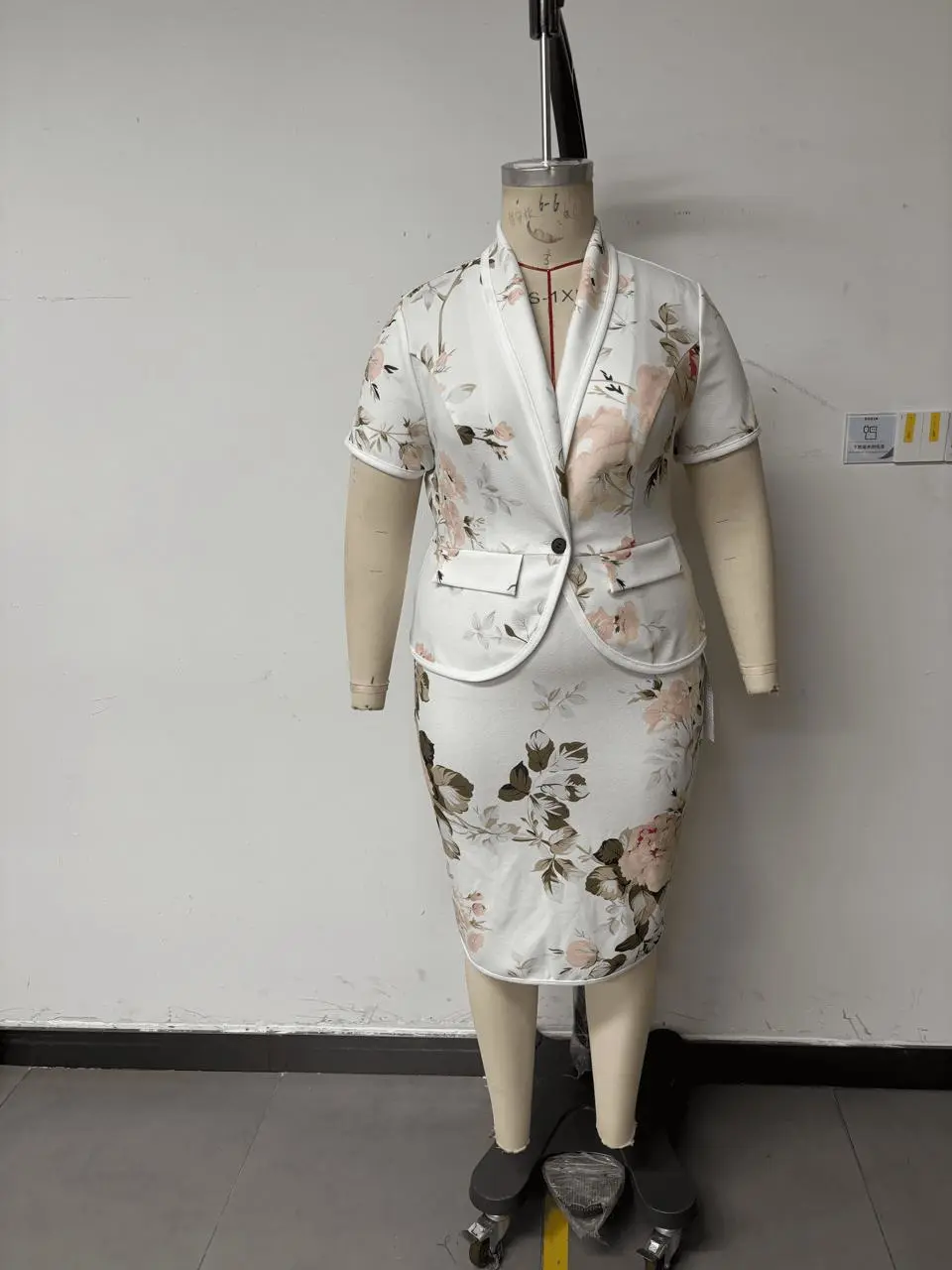
|
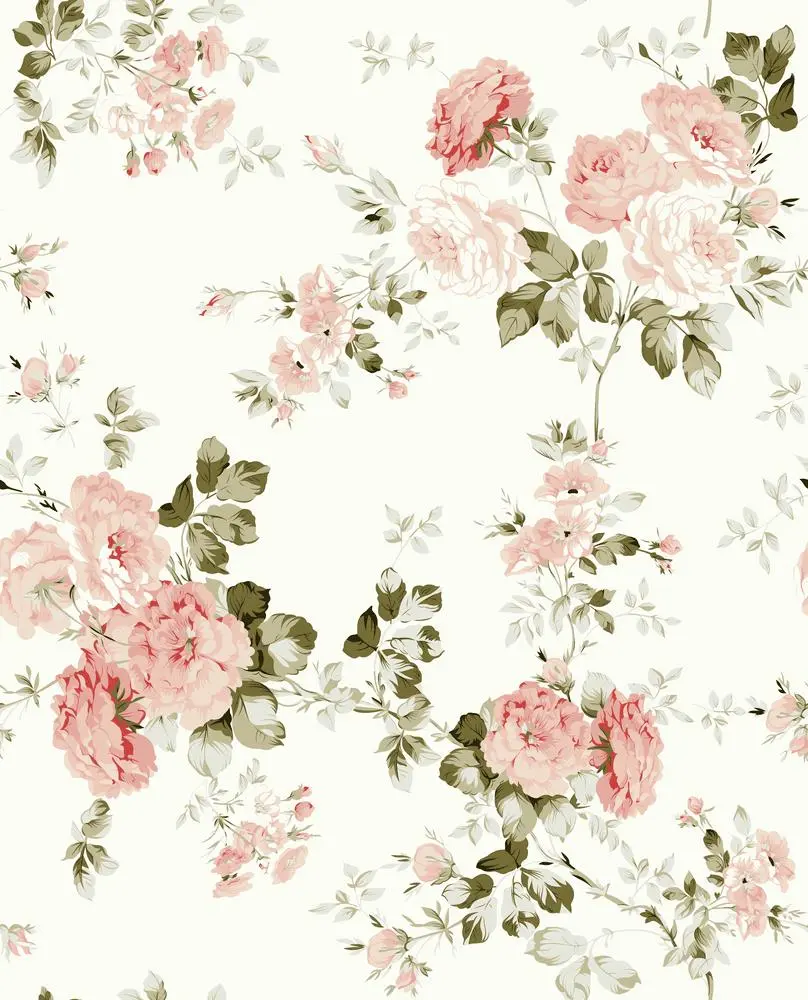
|
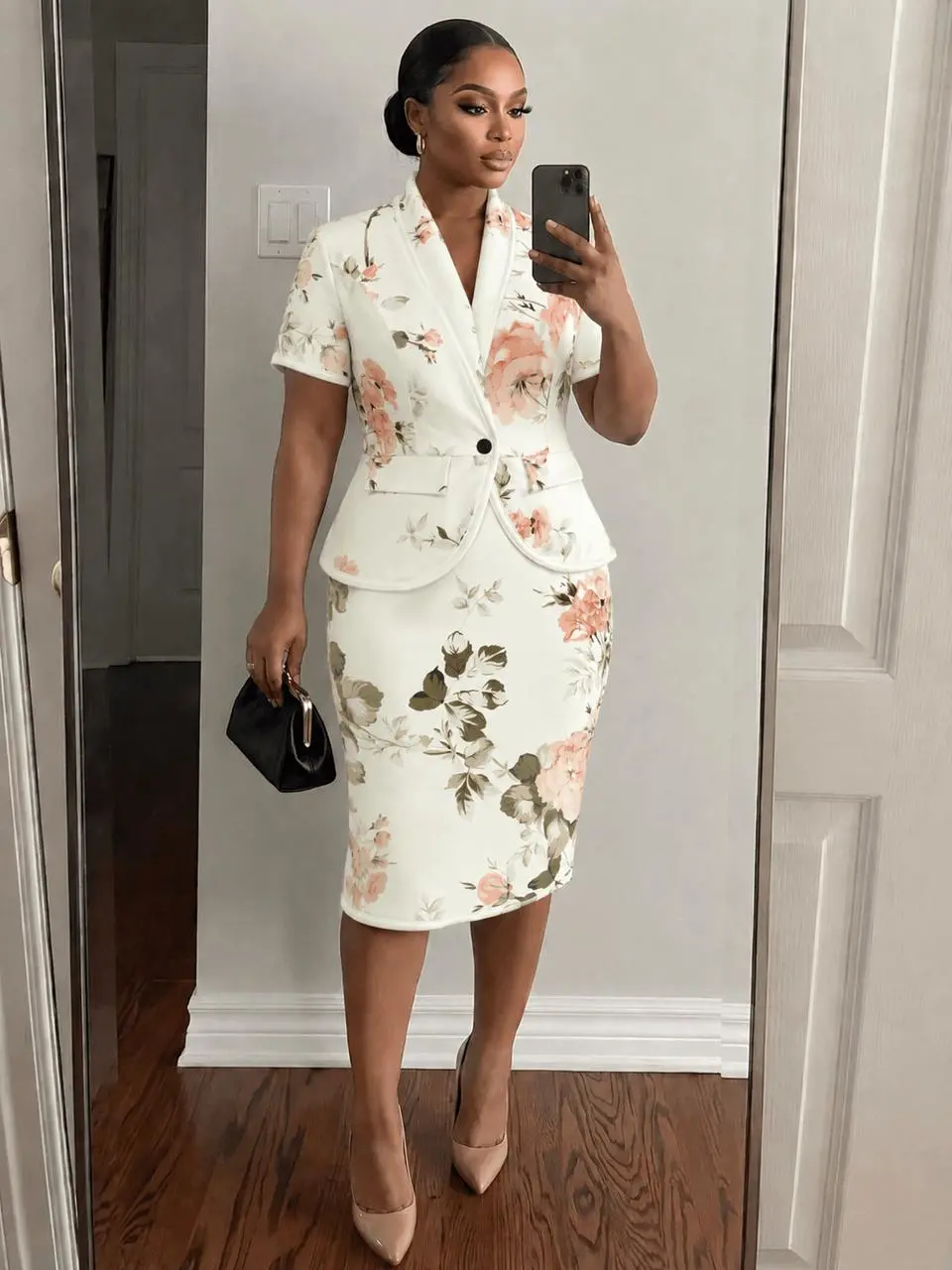
|
사전 준비 / 필수 도구
시작하기 전에 다음 자료와 도구를 준비했는지 확인하세요:
- AI 이미지 생성 도구: WeShop AI Universal Canvas Tool에 가입하고 로그인하세요.
- 기본 모델 이미지 (이미지 A): 기본/이전 스타일 옷을 입은 모델 사진 (사람, 포즈, 배경 환경을 제공하는 데 사용).
- 타겟 스타일 이미지 (이미지 B): 모델이 입게 될 새 옷의 사진 (옷의 핏과 실루엣을 추출하는 데 사용).
- 정밀 컬러 레퍼런스 / 원단 이미지 (이미지 C): 새 옷 원단의 고해상도 클로즈업 사진 또는 표준 컬러 카드 이미지 (2단계에서 색상 보정에 사용).
상세 단계별 가이드
1단계: 원클릭 AI 옷 갈아입히기 (원본 모델의 옷을 타겟 스타일로 교체)
1단계의 핵심 목표는 “옷 갈아입히기”입니다. AI가 원본 이미지에서 모델의 얼굴, 신체 비율, 배경 환경은 유지하고 옷만 새 스타일로 교체하도록 해야 합니다.
- 작업 공간에 진입하기: WeShop AI에서 GPT-Image 도구 페이지를 엽니다.
- 레퍼런스 이미지 업로드: 업로드 영역에서 [기본 모델 이미지]를 위치 1(왼쪽) 에, [타겟 스타일 이미지]를 위치 2(오른쪽) 에 업로드합니다.
- 정밀 프롬프트 입력:
텍스트 상자에 다음 지시문을 입력하여 AI가 무엇을 해야 하는지 명확히 알려주세요:
“이미지 1의 옷을 이미지 2의 옷으로 교체하세요. 동일한 핏이며, 원단 패턴과 색상만 다릅니다. 흰색 원단 배경에는 은은한 질감이나 패턴이 없어야 합니다! 옷만 변경하고 다른 모든 것은 그대로 유지하세요.”
- 생성 파라미터 설정:
- 화면 비율:
3:4선택 (이커머스 의류 전시에 가장 적합한 세로 비율). - 해상도:
2K선택 (제품 이미지의 기본 선명도 보장). - 품질:
medium선택 (기본 핏 생성이 주요 목적이므로 중간 품질이면 충분하며 이미지 생성 속도가 빨라집니다). - 수량:
1장 선택.
- 화면 비율:
- 생성 실행: 오른쪽 하단의 보라색 【생성】 버튼을 클릭하고 AI가 초기 옷 교체 결과물을 생성할 때까지 기다립니다.
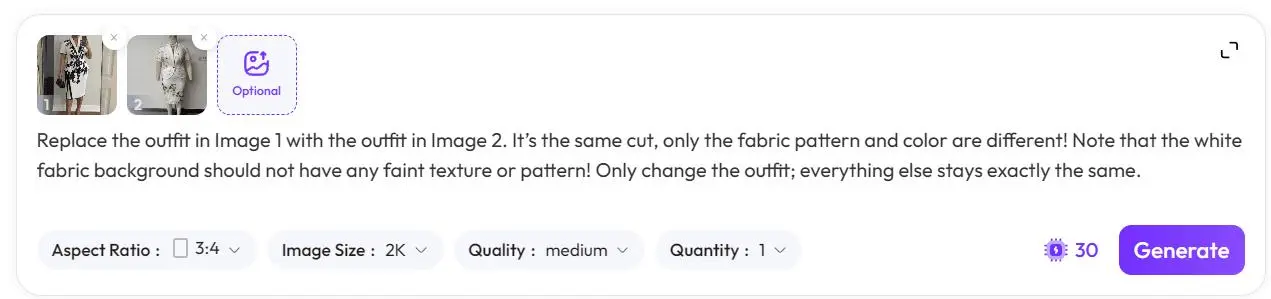
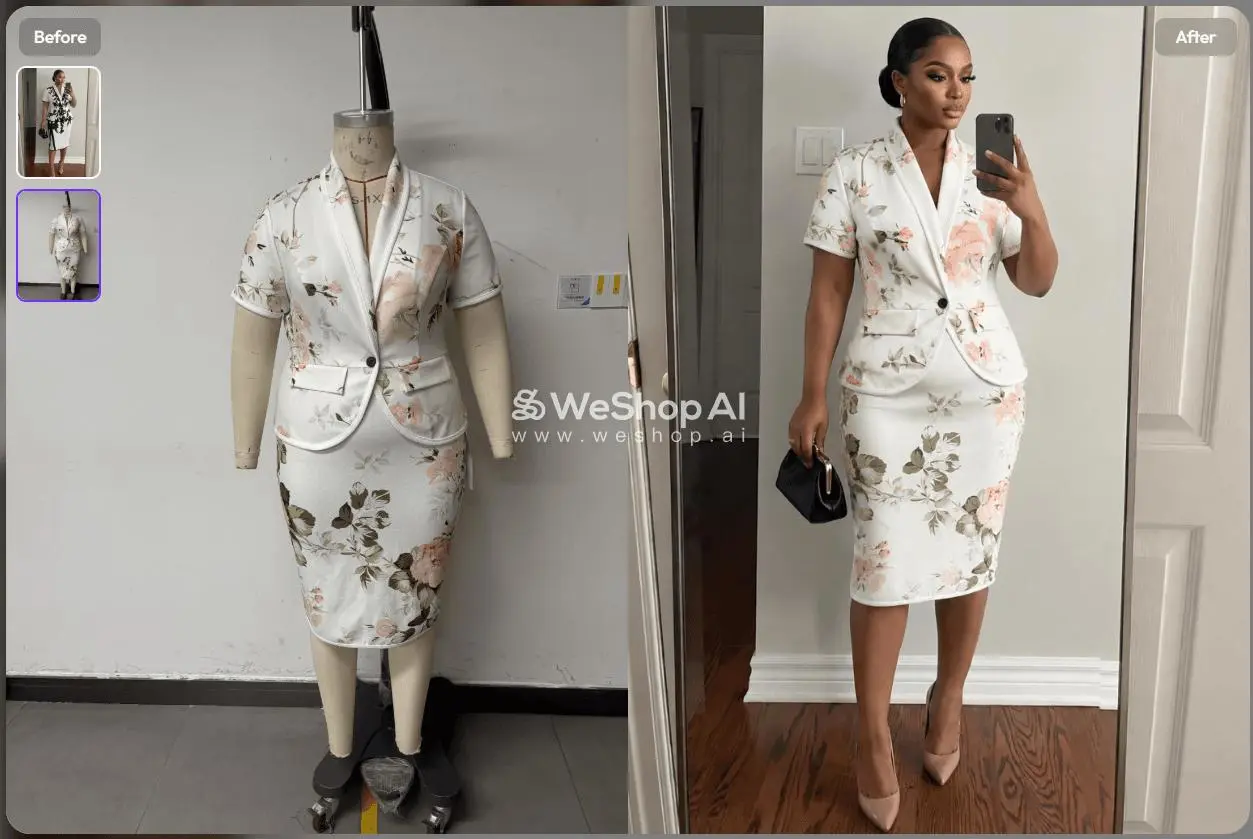
💡 팁 / 실수 방지 가이드: 프롬프트의 “흰색 원단 배경에는 은은한 질감이나 패턴이 없어야 합니다”라는 문구가 매우 중요합니다. AI는 단색 원단을 처리할 때 주름이나 노이즈를 과하게 해석하는 경향이 있습니다. 이 지시문은 원단을 깨끗하게 유지하는 데 효과적입니다.
2단계: 정밀 색상 보정 (컬러 레퍼런스로 실제 원단 색상 복원)
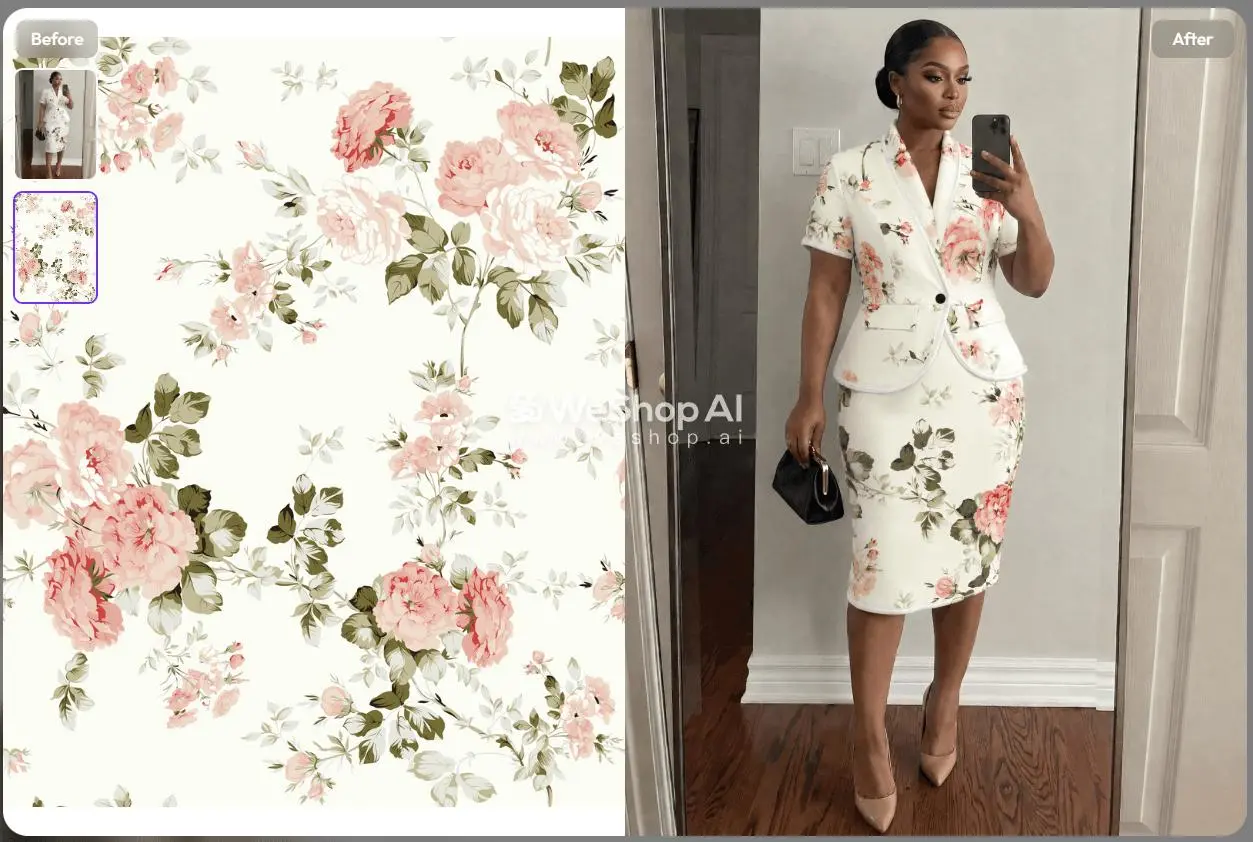
1단계에서 생성된 이미지에 새 옷이 입혀져 있지만, AI의 주변광 이해 방식 때문에 색상이 충분히 정확하지 않을 수 있습니다. 색상 이탈은 이커머스에서 가장 큰 금기입니다! 따라서 “컬러 레퍼런스 이미지”를 사용해 2차 보정을 진행하여 옷이 환경의 조명과 그림자에 완벽하게 어우러지도록 해야 합니다.
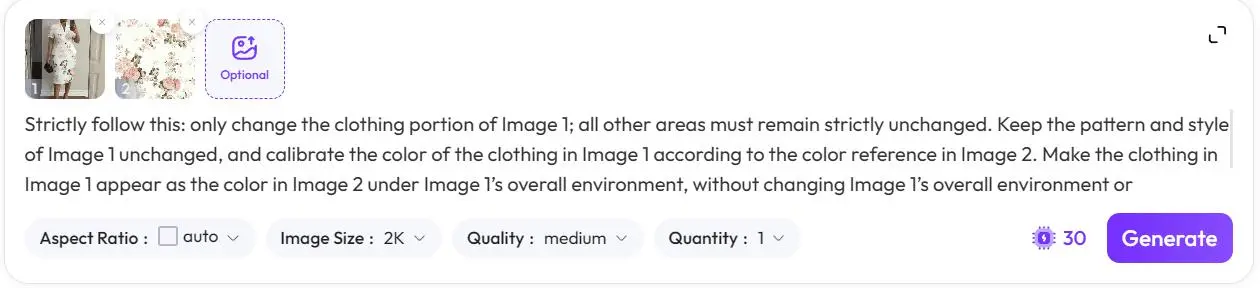
- 업로드 자료 교체: 이전 이미지를 모두 지웁니다. 이제 [1단계의 옷 교체 결과물]을 위치 1(왼쪽) 에, 준비한 [정밀 컬러 레퍼런스 / 원단 이미지]를 위치 2(오른쪽) 에 업로드합니다.
- 강력한 제한 프롬프트 입력:
이 단계의 프롬프트는 AI가 이미 생성된 모델과 배경을 변경하지 못하도록 매우 엄격해야 합니다. 다음 지시문을 전체 복사하세요:
“다음을 엄격히 따르세요. 이미지 1의 옷 부분만 변경하고 다른 모든 영역은 반드시 그대로 유지하세요. 이미지 1의 패턴과 스타일은 유지하고, 이미지 2의 컬러 레퍼런스에 따라 이미지 1의 옷 색상을 보정하세요. 이미지 1의 전체 환경이나 조명/그림자는 변경하지 않은 채, 이미지 1의 옷이 이미지 2의 색상으로 보이게 하세요. 이미지 1의 옷만 변경하세요. 엄격히 준수: 이미지 1의 옷 영역만 수정하고 옷 이외의 영역(사람, 배경)은 어떤 변경도 하지 마세요.”
- 고급 파라미터 조정:
- 화면 비율:
auto선택 (원본 이미지 비율에 자동으로 맞춤). - 해상도:
2K유지. - 품질:
high또는medium선택. - 수량: **
8**장으로 설정. (핵심 작업: AI의 조명/그림자 혼합이 매번 조금씩 다르기 때문에 8장을 생성하면 가장 자연스러운 조명과 가장 정확한 색상의 최상의 결과물을 선택할 수 있습니다).
- 화면 비율:
- 생성 및 선택: 【생성】 버튼을 클릭합니다 (이 단계는 더 많은 컴퓨팅 파워를 소모합니다). 생성이 완료되면 8개의 결과물 중 가장 완벽한 것을 최종 제품 이미지로 선택합니다.
고급 팁 / FAQ
- Q: 2단계에서 왜 “엄격히 준수, 배경 변경 금지”를 반복해서 강조하나요? A: AI 이미지 생성은 발산적입니다. “옷 외에는 아무것도 변경하지 말라”는 점을 더 강한 문구로 강조하지 않으면, AI는 색상을 조정할 때 모델의 피부 톤이나 배경 벽 색상까지 쉽게 바꿔버립니다. “엄격히 준수”, “변경만” 같은 반복적이고 명령적인 단어를 사용하면 비대상 영역을 효과적으로 고정할 수 있습니다.
- Q: 생성된 옷 색상이 여전히 조금 어긋나 보이면 어떻게 하나요? A: [컬러 레퍼런스 이미지] 자체에 반사나 그림자가 있는지 확인하세요. AI는 컬러 레퍼런스 이미지의 모든 픽셀 정보를 추출하므로, 제공하는 원단 컬러 레퍼런스는 평평하고, 조명이 고르고, 색상 이탈이 없는 표준 이미지여야 합니다.
- 💡 효율 2배 팁: 이 두 가지 핵심 프롬프트를 “자주 쓰는 문구 템플릿”으로 저장하세요. 앞으로 동일한 스타일의 다른 패턴으로 새 SKU를 출시할 때, 소스 이미지만 교체하면 되므로 고민할 필요가 없습니다. 이를 통해 진정한 산업화된 컨베이어 벨트식 이미지 생산이 가능해집니다.
“핏 교체 먼저, 색상 보정 나중에”라는 이 조합을 사용하면 이커머스 판매자는 비용이 많이 드는 실사 촬영을 완전히 건너뛰고 AI를 통해 저비용·고효율로 방대한 양의 제품 상세 이미지를 생산할 수 있습니다. 기술이 이커머스 비주얼을 재편하고 있습니다. AI 도구를 일찍 마스터할수록 그 혜택을 더 빨리 누릴 수 있습니다. 지금 WeShop을 열고 매장의 기존 제품 이미지로 직접 시도해 보세요!
💬 소통 시간: 이 워크플로우를 실행했을 때 AI 모델 이미지는 어떻게 나왔나요? AI가 “망쳐버리거나” 아무리 해도 보정되지 않는 색상을 겪으셨나요? 아래 댓글로 질문을 남기거나 최종 이미지를 공유해 주세요. 모든 분들의 문제를 하나씩 해결하고 실패를 피하는 방법을 도와드리겠습니다!