












DeepSeek Harness용 WeShop: 인물 사진과 제품 이미지를 가방을 든 여성 이미지로 만들기
DeepSeek Harness의 WeShop Canvas를 사용하여 인물 사진과 가방 제품 이미지를 완성도 높은 이커머스 제품 스틸컷으로 만드는 방법을 알아보세요.
DeepSeek Harness용 WeShop: 인물 사진과 제품 이미지를 가방을 든 여성 이미지로 만들기
많은 AI 도구가 단일 이미지를 생성할 수 있지만, 실제 이커머스 제작 작업은 보통 그 이후에도 계속됩니다. 파일을 저장하고, 레퍼런스를 다시 업로드하고, 다른 도구에 같은 의도를 설명하고, 버전을 정리해야 합니다.
DeepSeek Harness용 WeShop은 레퍼런스 자료, 선택한 항목, Harness 채팅, 생성 결과를 하나의 캔버스에 배치하여 이러한 반복 작업을 줄입니다. 왼쪽에서 자료를 선택하고, 오른쪽에서 목표를 설명하면 결과가 다음 작업을 위해 캔버스로 다시 돌아옵니다.
한 문장으로 말하면: 자료를 선택하고, 목표를 설명하고, 같은 캔버스에서 계속 다듬으세요.
DeepSeek Harness용 WeShop은 제품 사진, 모델 이미지, 가상 피팅, 배경 교체, 레퍼런스 이미지 편집, 동영상 생성 등 이커머스 비주얼 작업을 위해 설계되었습니다.
DeepSeek Harness용 WeShop 받기: 공식 GitHub 리포지토리
시작하기 전에
- DeepSeek Harness를 설치하고
http://127.0.0.1:3080.`을 엽니다. - WeShop Canvas 모드를 사용합니다.
- 모델 구성과 계정 잔액이 준비되었는지 확인합니다.
- 상단 바에 API configured가 표시되는지 확인합니다.
전체 튜토리얼: 인물 사진 -> 전신 이미지 -> 가방 소재 -> 가방을 든 여성
1단계: 작업 공간 이해하기
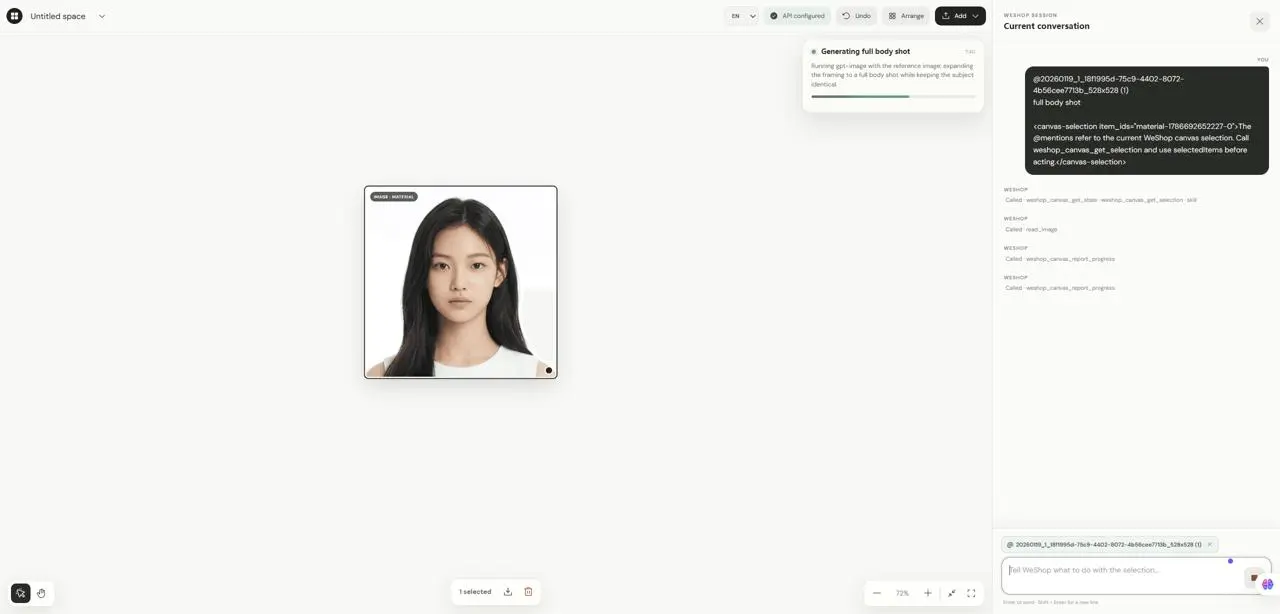
작업 공간은 캔버스와 대화 기능을 결합합니다. 캔버스에는 레퍼런스와 결과가 저장되며, 대화에서는 지시를 전송하고 진행 상황을 확인하며 에이전트의 질문을 받습니다.
2단계: 캔버스에 레퍼런스 이미지 추가하기
항목을 선택하면 에이전트에 다음에 사용할 소재를 정확히 알려줄 수 있습니다. Add -> Upload files를 클릭하여 인물 사진을 업로드하면 캔버스에 IMAGE · MATERIAL로 표시됩니다.

3단계: 레퍼런스 이미지 선택하기
화살표/선택 도구로 인물 사진을 클릭합니다. 하단에 1 selected가 표시되면 해당 이미지가 다음 메시지의 레퍼런스가 된 것입니다.
4단계: 대화에서 선택 레퍼런스 확인하기
녹색 @ material-name 태그는 메시지가 선택된 캔버스 소재와 연결되어 있음을 의미합니다. 정확한 모델 지시를 위해 아래 영어 프롬프트는 그대로 유지합니다.
선택한 인물 사진을 2:3 비율의 전신 이미지로 확장하세요. 인물의 얼굴, 헤어스타일, 정체성 및 전반적인 비주얼 스타일을 유지하세요. 자연스러운 서 있는 포즈, 전체 의상, 깔끔한 배경으로 이미지를 완성하세요.
5단계: 에이전트가 작업을 실행하도록 하기
제출 후 에이전트는 요청을 해석하고 적절한 생성 기능을 선택하며, 모델 또는 파라미터 오류를 처리하고 결과를 캔버스에 다시 게시합니다.
6단계: 원본 소재와 생성 결과 비교하기
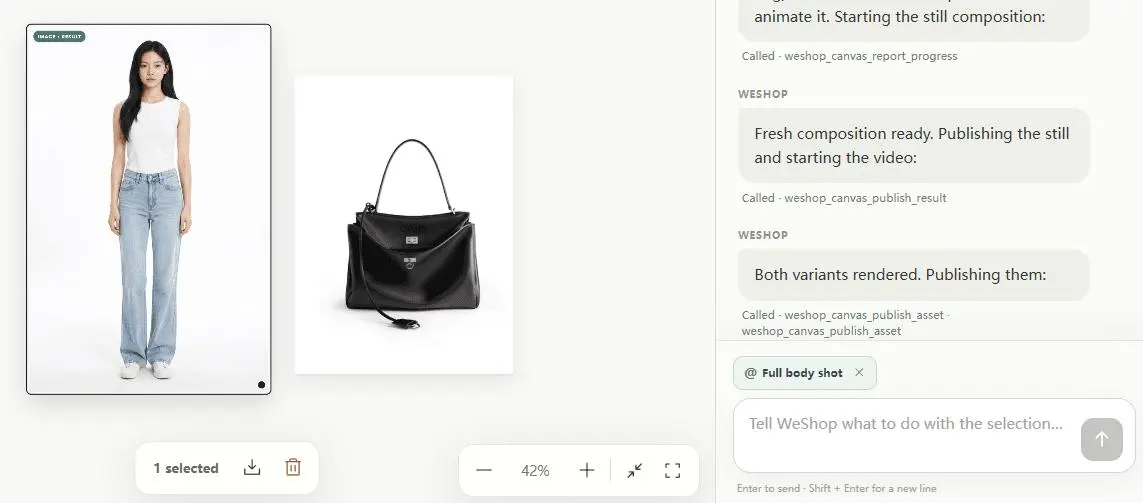
원본과 결과를 나란히 비교합니다. 정체성, 헤어스타일, 얼굴, 포즈, 손, 비율, 구도 및 제품 재현도를 확인하세요. 결과는 IMAGE · RESULT로 돌아오므로 Add를 사용해 수동으로 가져올 필요가 없습니다.
7단계: 결과 다운로드 또는 편집 계속하기
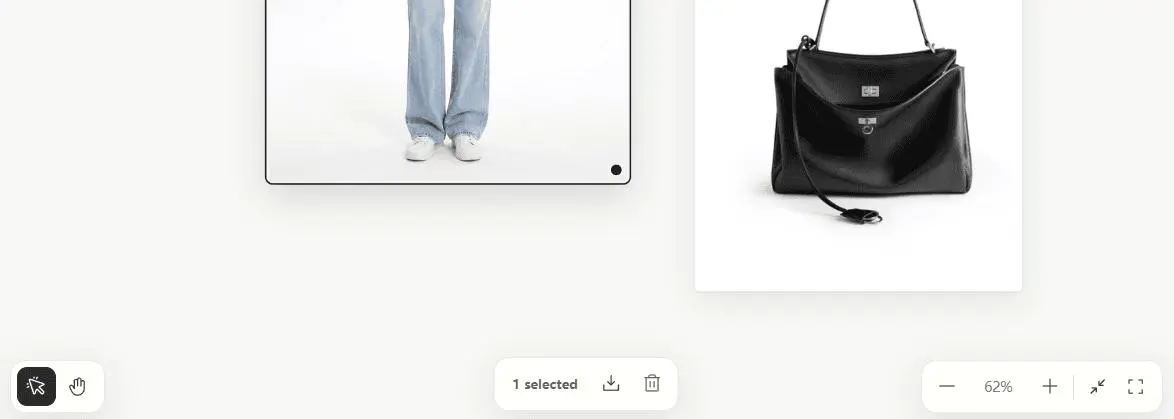
결과를 선택한 후 다운로드하거나, 중복 버전을 삭제하고, 확대하며, 모든 콘텐츠를 화면에 맞추거나, 보기를 초기화할 수 있습니다. 다운로드 버튼은 URL이 있는 미디어 항목 하나를 선택한 경우에만 표시됩니다.
8단계: 필요에 따라 전신 이미지 다듬기
결과를 마우스 오른쪽 버튼으로 클릭하여 Local edit, Upscale, Reverse prompt, View full size를 사용합니다.
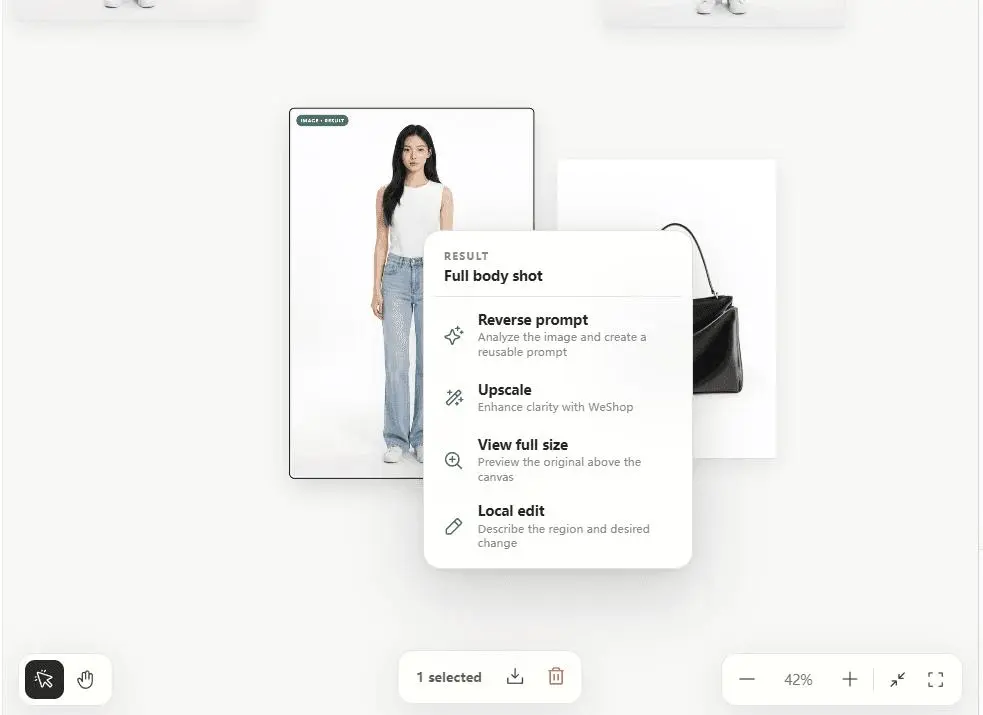
인물의 정체성, 포즈 및 의상은 유지하세요. 배경만 부드러운 자연광이 비치는 이른 아침의 도시 거리로 변경하세요.
전신 이미지와 가방을 결합해 최종 제품 스틸컷 만들기
9단계: 가방을 추가하고 두 레퍼런스 모두 선택하기
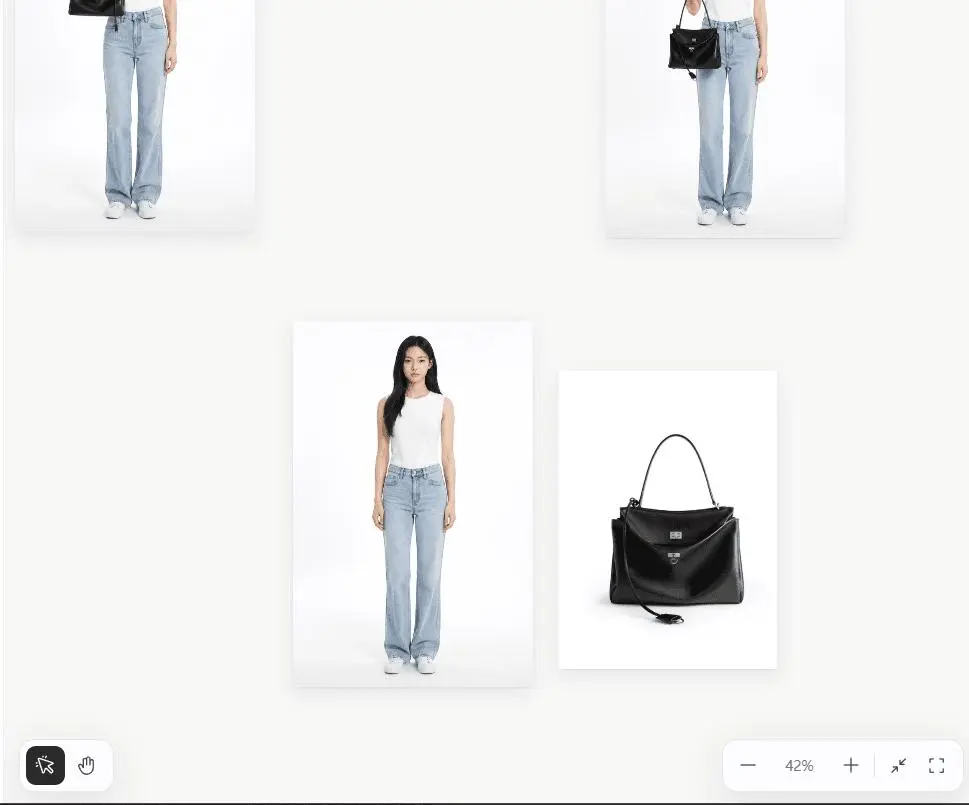
가방 제품 이미지를 업로드한 다음 전신 이미지와 가방 이미지를 모두 선택합니다. 녹색 @ 태그 두 개가 다음 생성 컨텍스트에 두 레퍼런스가 모두 포함되었음을 확인해 줍니다.
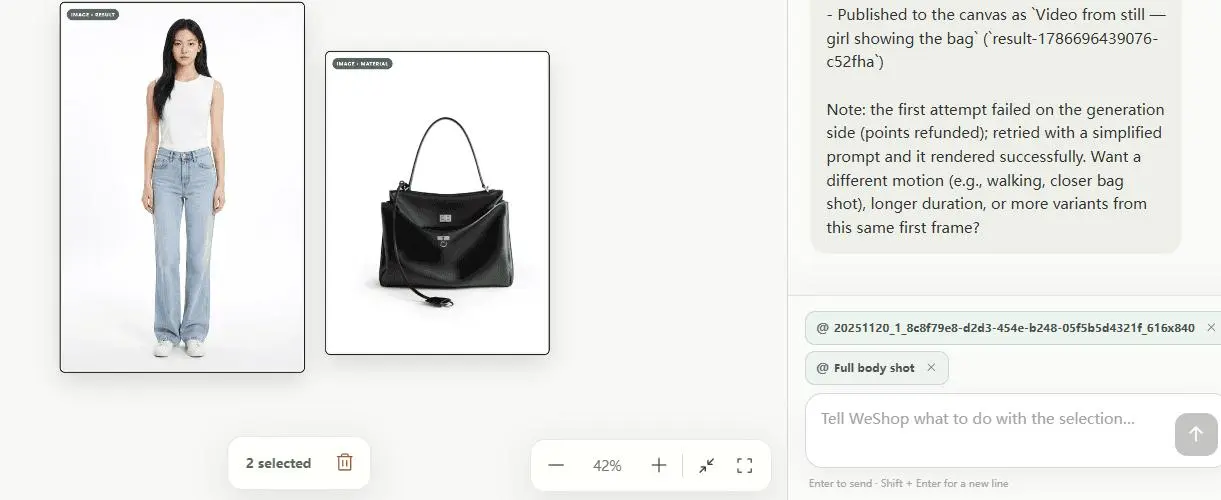
이미지 1은 여성의 전신 이미지입니다. 이미지 2는 가방의 제품 이미지입니다. 이미지 1의 여성이 이미지 2의 가방을 들고 카메라를 향해 자연스럽게 보여주도록 만드세요. 여성의 정체성, 얼굴, 헤어스타일, 의상 및 전신 구도를 유지하세요. 가방의 형태, 색상, 소재, 하드웨어 및 로고를 정확하게 유지하세요. 먼저 깔끔한 전신 프레젠테이션 스틸컷을 생성하세요.
10단계: 여성과 가방 합성 이미지 생성하기
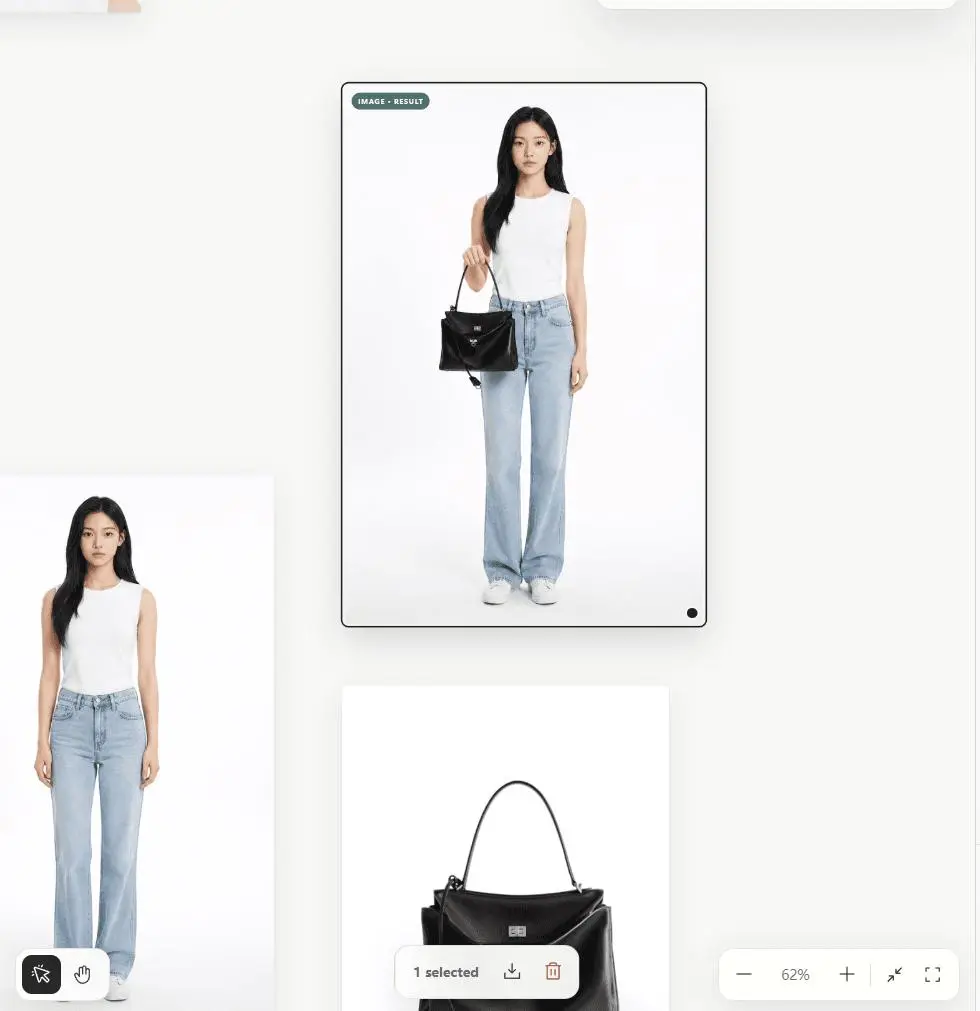
에이전트는 선택한 두 소재를 읽고, 여성이 가방을 자연스럽게 들고 보여주는 최종 제품 스틸컷을 생성하여 캔버스에 새 결과로 게시합니다.
11단계: 최종 스틸컷 검토 및 전달하기
인물의 정체성, 얼굴, 헤어스타일, 의상, 손동작, 가방 실루엣, 색상, 소재, 하드웨어, 로고, 크기 및 가시성을 확인하세요. 작은 영역만 잘못되었다면 최종 이미지에서 바로 Local edit를 사용하세요.
인물 소재
  -> 전신 이미지 결과
  + 가방 제품 소재
  -> 가방을 든 여성 결과
  -> 검토 / 로컬 편집 / 다운로드
WeShop Canvas의 또 다른 일반적인 워크플로 2가지
활용 사례 1: 하나의 제품 사진을 여러 판매 시나리오로 변환하기
제품 이미지를 업로드하고, 형태, 색상, 소재, 패키지 텍스트 및 로고는 유지하면서 여러 판매 시나리오에 맞게 배경, 조명 및 광고 스타일을 변경하도록 에이전트에 요청하세요.
활용 사례 2: 의류 및 모델 이미지로 가상 피팅 만들기
의류 이미지, 모델 이미지 및 선택적 배경 레퍼런스를 같은 캔버스에 배치하고 선택한 뒤, 에이전트가 정체성과 의류 디테일을 유지할 수 있도록 각 이미지의 역할을 설명하세요.
AI 이미지 결과를 더 예측 가능하게 만드는 방법
예측 가능한 프롬프트는 입력, 작업, 유지할 요소, 변경할 요소 및 출력 요구 사항을 설명합니다.
사용할 요소 + 수행할 작업 + 유지할 요소 + 변경할 요소 + 출력 사양
키보드 단축키
V 선택, H 손 도구/이동, 0 모든 콘텐츠 맞추기, Ctrl/Command + Z 실행 취소.
WeShop 사용 전 알아둘 현재 제한 사항
DeepSeek Harness용 WeShop은 이커머스 비주얼 생성과 캔버스 반복 작업에 중점을 둡니다. 완전한 디자인 플랫폼은 아니므로 브랜드 에셋 시스템, 전문 벡터 편집, 레이어 패널, 손그림 마스킹, PSD/SVG/PPTX 원본 내보내기 또는 컴퓨터 간 자동 동기화 기능은 포함하지 않습니다.
문제 해결
Insufficient Balance/QUOTA: 모델 계정 잔액이 부족합니다. 충전하거나 모델을 변경하세요.- API 키 누락: 상단 바에서 Configure API Key를 클릭하거나
WESHOP_API_KEY를 설정하세요. - 결과가 늦게 표시됨: 게시 대기열이 완료될 때까지 기다리고 중복 제출을 피하세요.
- 마우스 오른쪽 버튼 작업에 응답이 없음: 오른쪽 패널이 추가 정보, 권한 부여, 모델 응답 또는 OpenAPI 결과를 기다리고 있는지 확인하세요.
- 닫은 후 캔버스가 사라짐: Harness 왼쪽 하단의 WeShop 아이콘을 클릭하여 다시 여세요.