












Seedream 5.0 Pro 의상 교체: 두 장의 참조 이미지로 2K 드레스 변경 생성하기
Seedream 5.0 Pro를 사용해 모델의 포즈를 유지하면서 참조 이미지의 드레스로 교체하고, 원단 디테일을 개선하며, 2K 결과물을 생성하는 방법을 알아보세요.
모델 사진과 드레스 참조 이미지만으로 전체 장면을 다시 만들지 않고도 새로운 2K 패션 이미지를 만들 수 있습니다.
이 예시의 목표는 매우 구체적입니다. 모델의 원래 포즈와 신체 비율은 유지하고, 두 번째 드레스 이미지를 참조하여 의상을 교체하며, 자수와 시스루 원단 디테일을 개선하고, 최종 스커트가 바닥에 닿되 끌리지 않도록 만드는 것입니다.
이 워크플로는 이브닝웨어, 정장 드레스, 패션 콘셉트 및 기존 모델 이미지에서 의상이 어떻게 보일지 테스트하려는 이커머스 팀에 유용합니다.
이 Seedream 5.0 Pro 의상 교체 기능으로 할 수 있는 작업
이 작업은 완전히 새로운 모델을 생성하는 것이 아닙니다.
대신 편집은 몇 가지 제어된 변경 사항에 집중합니다.
- 그림 1의 포즈와 신체 비율을 유지합니다.
- 그림 2를 의상 참조로 사용하여 기존 의상을 교체합니다.
- 눈에 보이는 자수 디테일을 개선합니다.
- 더욱 선명한 시스루 원단 표현을 유지합니다.
- 의상에 새틴과 같은 소재 마감을 적용합니다.
- 스커트를 바닥까지 연장하되 끌리지 않게 합니다.
- 결과를 2K로 생성합니다.
Seedream 5.0 Pro는 참조 이미지 기반 편집을 지원하므로, 나머지 구성을 비교적 안정적으로 유지하면서 하나의 중요한 시각 요소를 변경하고 싶을 때 이러한 워크플로가 유용합니다.
입력 이미지
| 그림 1 — 모델 이미지 | 그림 2 — 드레스 참조 이미지 |
|---|---|
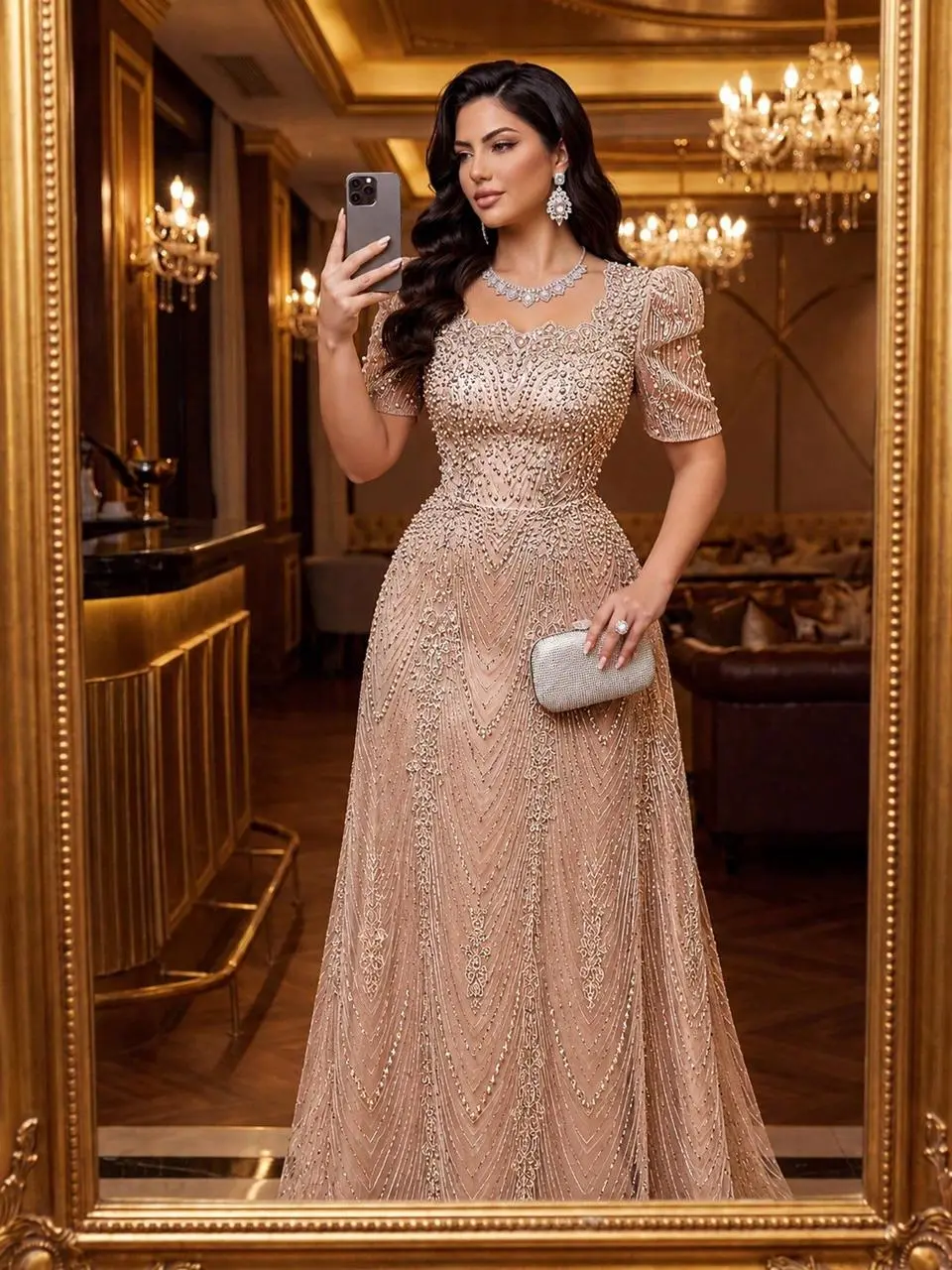 | 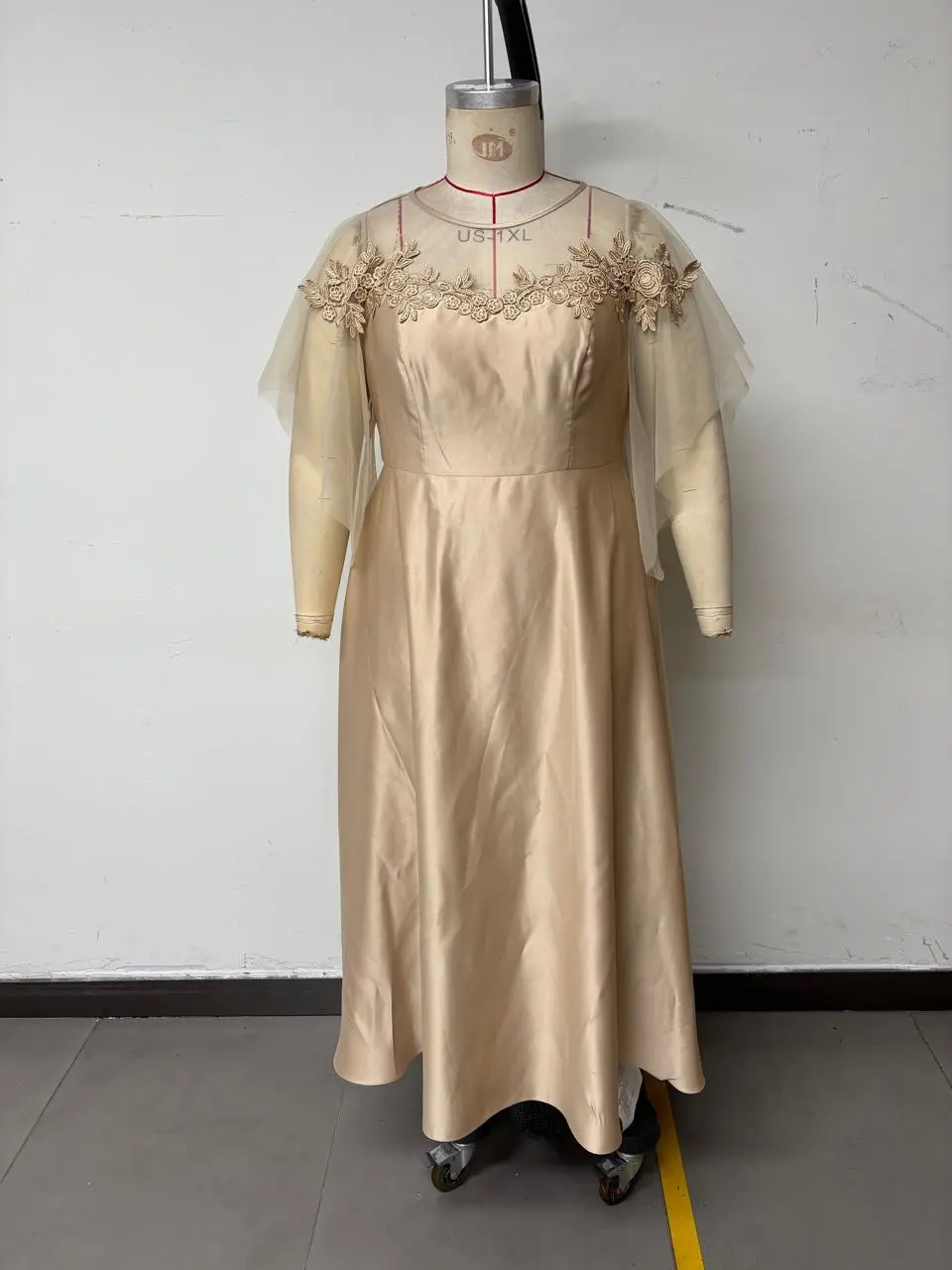 |
| 모델, 포즈 및 전체 구성을 유지합니다. | 의상 형태, 새틴 소재, 자수 및 시스루 디테일을 참조로 사용합니다. |
필요한 항목
이 워크플로에는 몇 가지 입력만 필요합니다.
-
모델 이미지
그림 1은 편집할 기본 이미지입니다. 모델, 포즈, 신체 비율, 프레이밍 및 전체 장면을 제공합니다.
-
의상 참조 이미지
그림 2는 Seedream 5.0 Pro가 따르도록 할 의상 방향을 제공합니다.
-
명확한 편집 프롬프트
프롬프트는 변경할 요소와 변경하지 않을 요소를 명확히 구분해야 합니다.
-
Seedream 5.0 Pro
여기에서 도구를 여세요:
1단계: 모델 및 드레스 참조 이미지 업로드
모델 사진을 그림 1로 업로드한 후, 드레스 이미지를 그림 2로 추가합니다.
중요한 점은 각 참조 이미지에 명확한 역할을 부여하는 것입니다.
- 그림 1은 모델과 포즈를 제어합니다.
- 그림 2는 의상 방향을 제어합니다.
- 프롬프트는 어떤 의상 디테일이 중요한지 정의합니다.
- 프롬프트는 변경되지 않아야 할 요소도 지정합니다.
이 방식은 마음에 드는 모델 이미지가 이미 있고 다른 드레스나 패션 스타일만 탐색하고 싶을 때 특히 유용합니다.
2단계: 의상 교체 프롬프트 사용
다음 프롬프트를 사용하세요:
그림 1의 의상 클로즈업을 그림 2의 의상으로 변경하세요. 자수의 질감이 더 좋아야 합니다! 시스루 원단의 질감이 더 좋아야 합니다!! 다양한 스타일을 위해 의상은 새틴 소재로 제작합니다! 스커트 길이는 바닥에 닿아야 하지만 바닥에 끌리면 안 됩니다. 그림 1의 모델 포즈와 체형은 변경하지 마세요!!!
이 프롬프트는 편집의 다섯 가지 중요한 요소를 처리합니다.
의상 교체
이 지시문은 Seedream 5.0 Pro가 그림 2를 참조로 사용하여 그림 1의 의상을 변경하도록 합니다.
자수 디테일 개선
자수를 명시적으로 지정하여 생성된 의상이 전체 실루엣에만 의존하지 않도록 합니다.
시스루 원단 정교화
시스루 소재는 AI 편집 중 반투명한 표현을 쉽게 잃을 수 있으므로, 프롬프트에서 더 강한 원단 질감을 요청합니다.
소재 정의
새틴 지시문은 원단 해석을 열어 두는 대신 드레스에 더욱 명확한 소재 방향을 부여합니다.
모델 유지
마지막 지시문은 특히 중요합니다:
그림 1의 모델 포즈와 체형은 변경하지 마세요!!!
이는 의상이 변경되는 동안 인물은 이미지에서 안정적으로 유지되어야 한다고 모델에 알려 줍니다.
3단계: Seedream 5.0 Pro를 2K로 설정
이 예시에서는 다음 설정을 사용하세요:
- 모델: Seedream 5.0 Pro
- 종횡비: 자동
- 이미지 크기: 2K
- 출력 형식: JPEG
그런 다음 생성을 클릭하세요.
오른쪽의 도구를 사용하여 바로 시도할 수 있습니다.
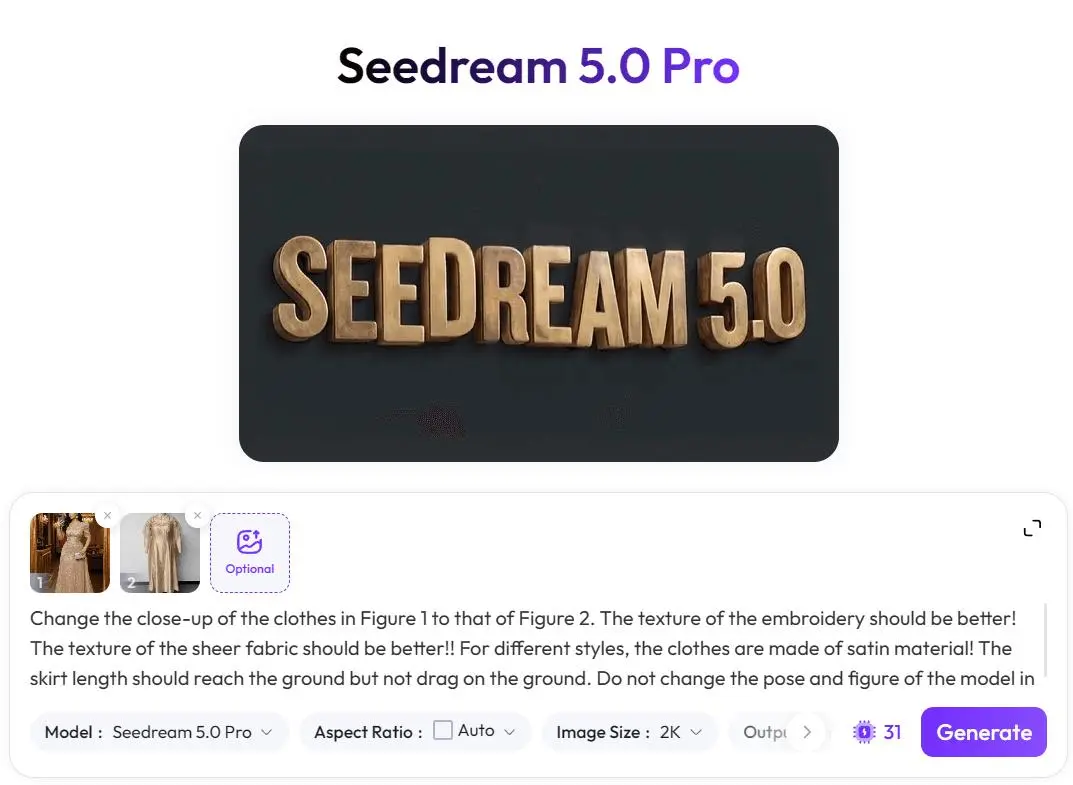
2K 의상 교체 결과를 생성하도록 설정된 Seedream 5.0 Pro.
4단계: 결과에서 확인할 네 가지 디테일
이미지가 보기 좋은지만으로 평가하지 마세요. 먼저 편집이 실제로 작업 지시를 따랐는지 확인하세요.
1. 모델의 포즈가 일관되게 유지되었나요?
프롬프트는 Seedream 5.0 Pro에 모델의 포즈나 체형을 변경하지 말라고 구체적으로 요청합니다.
생성된 이미지를 그림 1과 비교하고 모델의 자세, 손 위치, 신체 비율 및 프레이밍을 확인하세요.
2. 드레스가 그림 2를 따르나요?
전체 실루엣, 네크라인, 어깨 처리, 스커트 길이 및 소재 방향을 살펴보세요.
생성된 드레스가 참조 이미지의 모든 픽셀을 복사할 필요는 없지만, 단순히 관련 없는 다른 드레스를 만드는 것이 아니라 의도한 디자인을 향해 명확히 변화해야 합니다.
3. 자수와 시스루 디테일이 잘 보이나요?
네크라인, 어깨, 소매 및 상체 보디스 같은 영역에 특히 주목하세요.
이 영역은 자수와 시스루 소재를 가장 쉽게 평가할 수 있는 부분입니다.
4. 스커트가 끌리지 않고 바닥에 닿나요?
프롬프트는 매우 구체적인 밑단 길이를 정의합니다. 드레스는 긴 트레인처럼 늘어지지 않으면서 바닥에 닿아야 합니다.
이 작은 지시사항은 완성된 패션 이미지를 더 정돈되고 의도한 의상 표현에 가깝게 보이도록 만들 수 있습니다.
추가할 에셋 | 표시 형식: 최종 결과 이미지 1장. 최종 의상, 자수, 시스루 원단 및 스커트 효과를 보여 주기 위해 이 예시에서 Seedream 5.0 Pro로 생성한 2K 의상 교체 결과를 삽입해 주세요.

모델 이미지와 드레스 참조 이미지로 생성된 최종 의상 교체 결과.
| 이전 | 이후 |
|---|---|
| 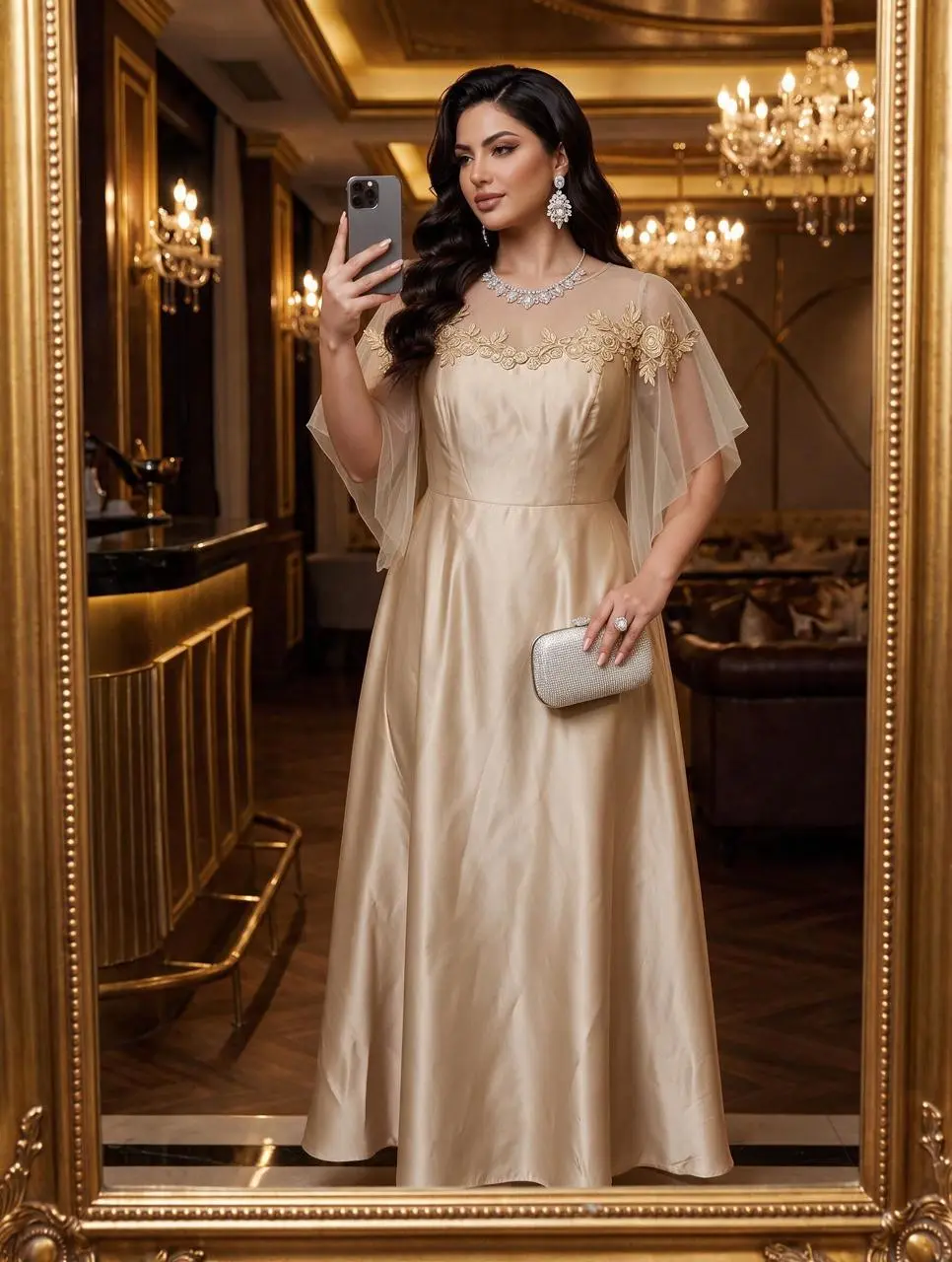 |
| 원본 모델 및 의상 | 2K 의상 교체 결과 |
이 워크플로가 패션 이미지에 유용한 이유
패션 콘텐츠에서는 완전히 새로운 AI 이미지가 항상 필요한 것은 아닙니다. 이미 잘 작동하는 모델 포즈, 프레이밍 및 장면을 갖고 있을 수 있습니다.
실제 문제는 훨씬 더 간단합니다. 그 이미지는 유지하고 다른 의상을 테스트하는 것입니다.
모델 이미지, 별도의 의상 참조 이미지, 그리고 편집 가능한 영역과 보호할 영역을 명확히 정의하는 프롬프트를 사용하면 Seedream 5.0 Pro에 더욱 집중된 작업을 맡길 수 있습니다. 단순히 "더 좋은 드레스"를 요청하는 대신 의상 참조, 소재, 자수, 시스루 원단, 스커트 길이 및 안정적으로 유지해야 하는 원본 모델의 부분을 구체적으로 지정하게 됩니다.
하나의 모델 사진을 새로운 패션 방향으로 바꾸기
완성된 이미지는 원래 모델 촬영 이미지와 연결된 느낌을 유지하면서도, 의상은 완전히 다른 디자인 방향을 보여야 합니다.
이것이 이 워크플로가 실용적인 이유입니다. 이미 가지고 있는 모델 이미지로 시작하고, 테스트하려는 드레스를 추가한 다음, Seedream 5.0 Pro를 사용해 두 요소를 2K 결과물로 결합하세요.
Seedream 5.0 Pro에서 자신의 모델 및 의상 참조 이미지로 동일한 워크플로를 시도해 보세요: