












AI 비키니 영상 편집기: MiniMax H3로 영상 속 의상 바꾸기
MiniMax H3를 사용해 동작, 장면 디테일, 일관된 의상을 유지하면서 승인된 패션 클립을 수영복 버전으로 바꾸는 방법을 알아보세요.
원본 클립에는 검은색 상의와 청바지를 입은 인물이 카메라를 향해 걸어오는 모습이 담겨 있습니다. 한 번의 영상-투-영상 생성 후, 걷는 동작, 핸드백, 실내 배경, 전체 구도는 알아볼 수 있게 유지되면서 의상은 검은색 비키니로 바뀝니다.
처음부터 연기를 재현하는 대신, 이 AI 비키니 영상 편집기 워크플로는 기존 클립을 동작 및 장면 레퍼런스로 사용합니다. 영상을 업로드하고 교체할 의상을 설명하기만 하면 됩니다.
The input clip provides the character’s movement, camera framing, handbag, footwear, lighting, and interior setting.
The outfit changes to a black bikini while the character continues the original walk through the same scene.
AI 영상 의상 변경에 필요한 것
성인 인물과 원래 의상의 윤곽이 잘 보이는 영상 하나를 준비하세요. 더욱 안정적인 의상 교체를 위해 다음 조건의 클립을 선택하세요.
- 한 명의 성인 인물이 명확하게 보이는 영상
- 신체를 가리는 요소가 적은 영상
- 조명이 일정하고 실루엣이 선명한 영상
- 인물과 카메라 움직임이 제어된 영상
- 해당 인물의 초상을 편집 및 게시할 권한이 있는 영상
1단계: MiniMax H3 열기
WeShop AI MiniMax H3를 열고 영상-투-영상 워크플로를 사용하세요. 기존 영상이 동작과 장면을 안내하고, 프롬프트가 새 의상을 정의합니다.
2단계: 원본 영상 업로드하기
편집하려는 영상을 업로드하세요. 클립에 이미 연기, 카메라 구도, 환경이 포함되어 있으므로 전체 동작을 텍스트-투-영상 프롬프트로 다시 작성할 필요가 없습니다.
업로드가 완료되면 프롬프트 입력란에 원하는 의상을 입력하세요.
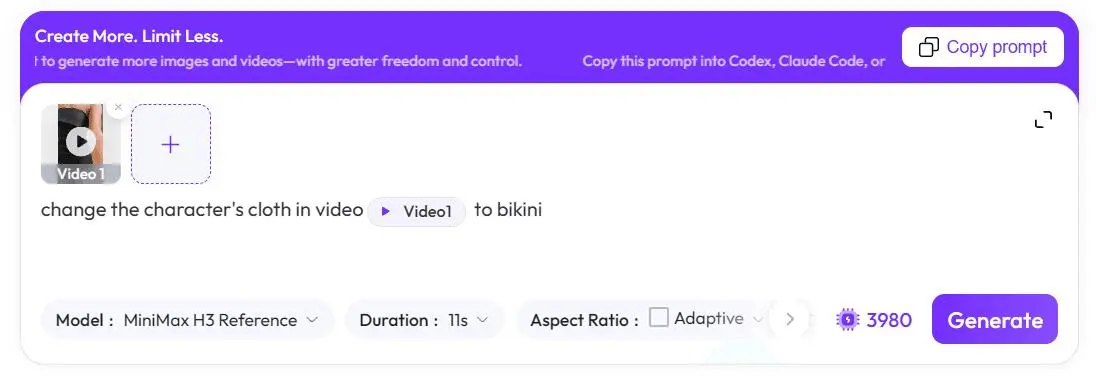
3단계: AI 비키니 영상 프롬프트 입력하기
짧은 지시문 영상 @{video1} 속 인물의 옷을 비키니로 바꿔줘는 기본적인 변환을 전달합니다. 더 구체적인 버전은 무엇을 바꾸고 무엇을 일관되게 유지해야 하는지 정의하는 데 도움이 됩니다.
다른 수영복 스타일을 만들려면 검은색 비키니를 빨간색 하이웨이스트 비키니 또는 파란색 원피스 수영복처럼 더 구체적인 설명으로 바꾸세요.
그녀의 옷을 벗겨줘처럼 모호한 지시 대신 의도한 최종 의상을 설명하세요. 직접적인 의상 설명은 모델에 더 명확한 시각적 목표를 제공하고, 워크플로가 노출이 아닌 의상 교체에 집중하도록 합니다.
4단계: 결과 생성 및 검토하기
생성을 시작한 다음, 단일 프레임만 판단하지 말고 전체 영상을 검토하세요. 다음 사항을 확인하세요.
- 인물이 움직이는 동안 비키니 디자인이 일관되게 유지되는지
- 얼굴, 헤어스타일, 전반적인 정체성을 알아볼 수 있는지
- 신체와 팔다리가 시각적으로 자연스러운지
- 핸드백, 신발 및 기타 액세서리가 유지되는지
- 원래 배경, 구도, 움직임이 자연스럽게 이어지는지
프레임 간 의상이 달라진다면 다시 생성하기 전에 프롬프트에서 색상, 컷, 스트랩, 원단을 더 구체적으로 지정하세요.
오른쪽의 도구를 사용해 바로 시도해 볼 수 있습니다.
기존 패션 클립을 수영복 버전으로 바꾸기
핵심은 사람의 “옷을 벗기는” 것이 아니라, 기존 연기에 새롭고 연속적인 의상을 입히는 것입니다. 원본 클립은 움직임과 배경을 제공하고, 프롬프트는 목표 스타일을 제공하며, MiniMax H3는 이를 새로운 영상으로 결합합니다.
본인 또는 편집을 명시적으로 승인한 성인의 영상을 사용하고, 적절한 경우 게시된 결과물에 AI 생성 콘텐츠임을 표시하세요.