












WeShop Canvas 튜토리얼: 의류 포즈 및 쇼케이스 동영상 만들기
WeShop Canvas를 사용하여 의류 포즈 변형을 계획, 보정, 생성하고, Skill 기반 이미지 브랜치와 5초 쇼케이스 동영상을 만드는 방법을 알아보세요.
WeShop Canvas 실습 튜토리얼: 두 개의 참조 이미지로 포즈, Skill, 쇼케이스 동영상 만들기
두 개의 참조 이미지로 완전한 의류 워크플로를 구축하세요.
의상을 입힌 기본 이미지를 만들고, 세 가지 포즈를 탐색하고, 포즈 B에서 두 개의 Skill 결과를 분기한 뒤, 하나의 추적 가능한 Canvas에서 5초 쇼케이스 동영상으로 완성하세요.
WeShop Canvas 다운로드 →이 튜토리얼은 하나의 완전한 프로젝트를 처음부터 끝까지 안내합니다. 두 장의 이미지로 시작하여 다음을 수행합니다.
- 이미지 1의 인물에게 이미지 2의 핑크 의상을 입힙니다.
- 기본 이미지에서 포즈 A, 포즈 B, 포즈 C를 만듭니다.
- 포즈 B에 Apply Photo Filter Skill을 적용합니다.
- 포즈 B에 Change Pose Skill을 적용합니다.
- 포즈 B를 5초 무음 쇼케이스 동영상으로 만듭니다.
완성된 Canvas는 아래에 표시됩니다. 각 연결선은 오른쪽 노드가 왼쪽 노드에서 생성되었음을 의미하므로, 모든 결과를 원본까지 추적할 수 있습니다.
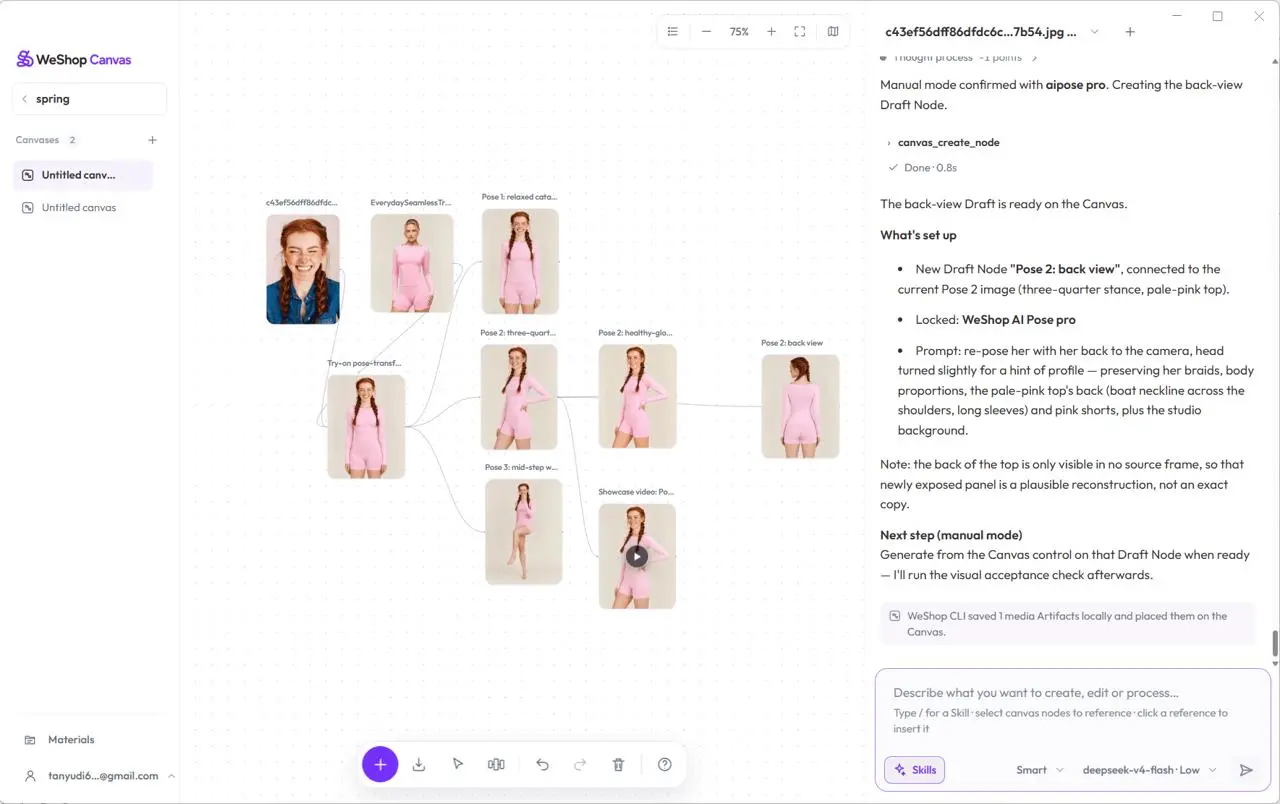
인물 + 의류 참조
기본 이미지 + 세 가지 포즈
두 개의 Skill 편집 + 동영상
[!NOTE] 이 가이드는 실제 WeShop Canvas 0.1.10 인터페이스와 스크린샷에 표시된 기록 프로젝트를 기반으로 작성되었습니다. 제공되는 모델과 파라미터는 변경될 수 있습니다. 생성되는 미디어는 다를 수 있지만, 노드 구조와 작업 순서는 동일해야 합니다.
1단계: 두 개의 원본 이미지를 Canvas에 드래그하기
파일 준비하기
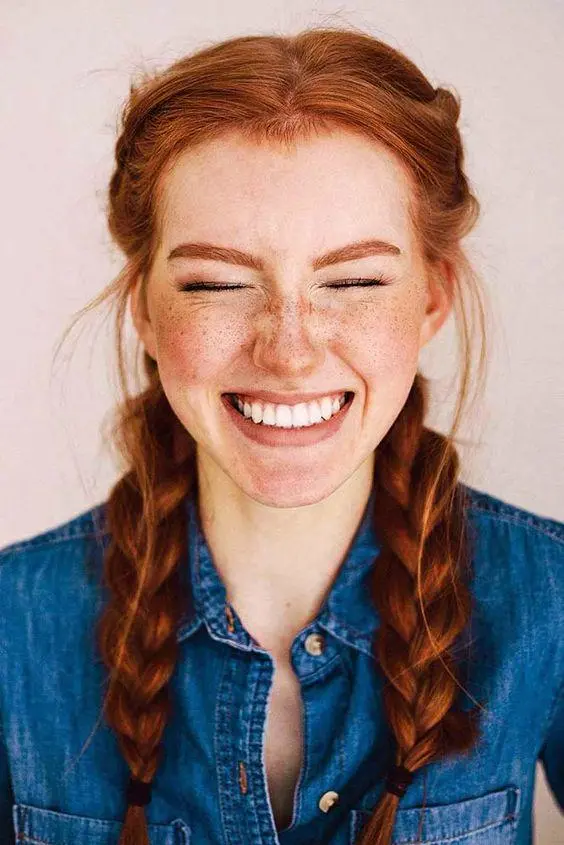
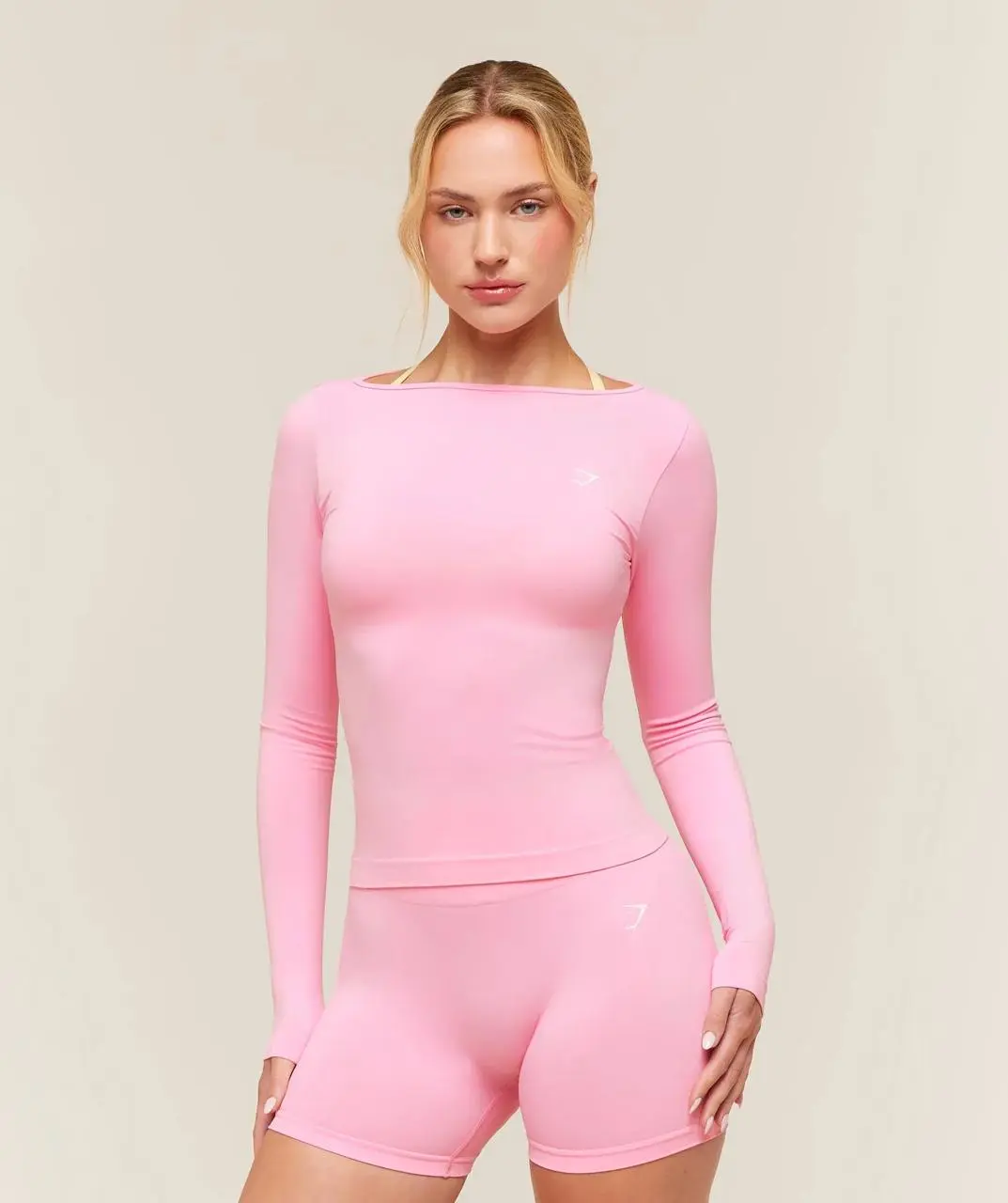
처리 권한이 있는 두 개의 이미지를 사용하세요.
| 이미지 | 이 프로젝트에서의 용도 |
|---|---|
| 이미지 1: 땋은 빨간 머리 여성 | 새 의상을 입을 인물을 제공합니다. |
| 이미지 2: 핑크 세트를 착용한 모델 | 이미지 1의 인물에게 입힐 의상을 제공합니다. |
프로젝트를 만들고 이미지 추가하기
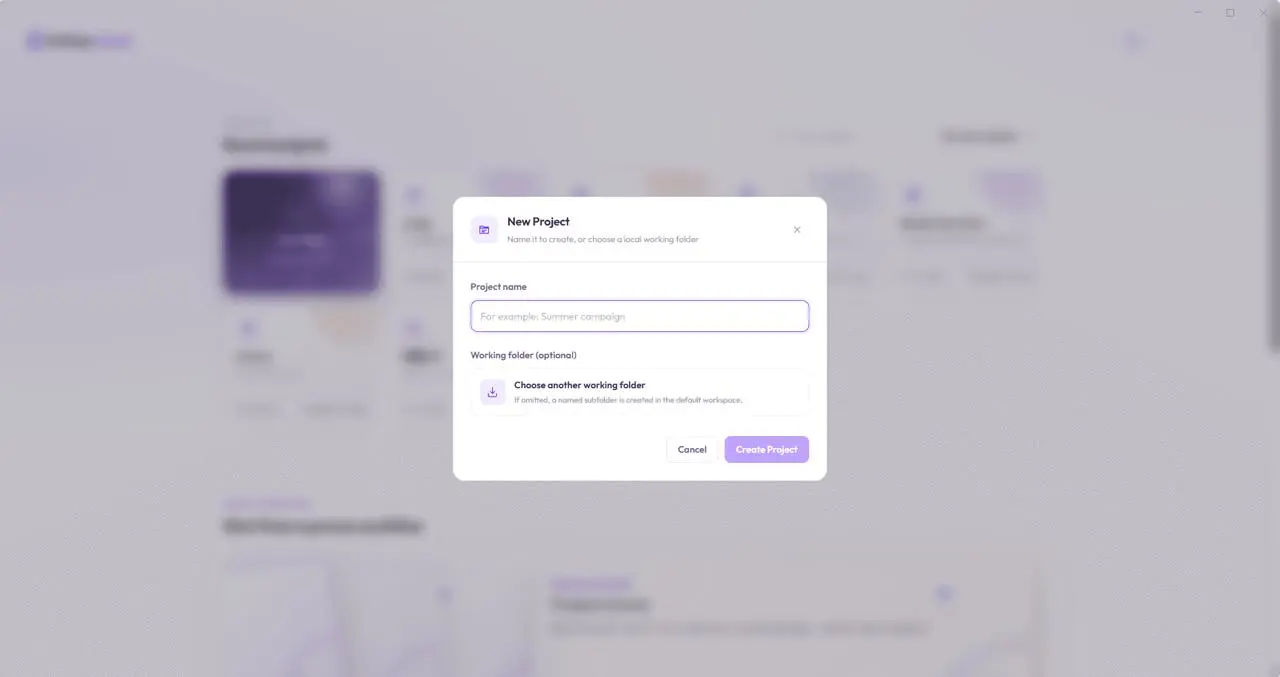
- WeShop Canvas를 열고 홈 화면에서 New Project를 클릭합니다.
- 프로젝트 이름을 입력하고, 필요한 경우 저장 위치를 선택한 후 Create Project를 클릭합니다.
- 새 Canvas를 엽니다. 컴퓨터의 파일 브라우저에서 이미지 1과 2를 선택하여 Canvas의 빈 영역으로 드래그합니다.
- 각 이미지가 별도의 이미지 노드로 나타날 때까지 기다립니다.
- 두 노드를 모두 선택합니다. 이제 두 이미지가 오른쪽 대화 입력창 위에 참조로 연결되어야 합니다.

두 원본 이미지는 독립적인 Canvas 노드로 유지됩니다. 이후 추가하는 연결선은 생성된 모든 결과를 이 입력 이미지까지 추적할 수 있게 합니다.
2단계: 두 이미지를 선택하고 의상 요청 제출하기
두 이미지 노드를 선택한 상태로 유지하세요. 대화 입력창에 이 프로젝트에서 사용한 동일한 요청을 입력합니다.
이미지 1
@20260821_1_3fb66cd…1186.png의 인물에게 이미지 2EverydaySeamlessTr…40x.webp의 옷을 입혀 주세요.
두 파일명은 Canvas 참조입니다. 사용자의 파일명은 다를 수 있습니다. 예시 파일명을 직접 입력하지 말고 Canvas 추천 항목에서 본인의 참조를 삽입하세요.
Send를 클릭합니다. 대화 기록에 두 참조와 요청이 기록됩니다. 그런 다음 Agent가 구현 방안을 제안하기 전에 두 이미지를 읽고 분석합니다.
확인 지점: 기록에 두 참조, 원래 요청, Agent의 추론 항목이 표시됩니다.
3단계: Agent의 계획을 검토하고 수동 생성 선택하기
입력을 분석한 후 Agent가 생성 계획을 제안합니다. 이 시점에서 계획을 실행하는 방식을 선택합니다.
대화 기록에 표시되어야 하는 내용
| 단계 | 예상 기록 |
|---|---|
| Agent 추론 | Agent가 이미지 1의 인물과 이미지 2의 의상을 식별한 다음, 하나의 기본 가상 착용 이미지를 제안합니다. |
| 워크플로 확인 | 계획에 원본 이미지, 이미지 모델, 출력 1개, Uses power 라벨이 표시됩니다. |
| 선택 사항 | Create for manual generation을 클릭합니다. |
| Agent 활동 | 기록에서 수동 실행을 확인하고 완료된 canvas_create_node 활동을 표시합니다. |
| Canvas 업데이트 | 두 원본 노드에 연결된 기본 이미지 Draft가 나타납니다. |
여기서 수동 생성이 의미하는 것
계획 카드에서 Create for manual generation을 선택하세요.
flowchart LR
    A[의상 요청 제출] --> B[Agent가 분석하고 계획 제안]
    B --> C[Create for manual generation 선택]
    C --> D[Canvas가 Draft 및 연결 생성]
    D --> E[프롬프트와 파라미터 검토]
    E --> F[Draft에서 Generate 클릭]
    F --> G[이미지 생성 API 호출 승인]
- Create for manual generation은 구성된 Draft와 연결을 생성한 후 검토를 위해 일시 정지합니다. Draft 생성은 유료 이미지 또는 동영상 생성 API를 호출하지 않습니다.
- Create and generate automatically는 워크플로를 생성하고 생성을 계속 진행합니다.
- Agent의 분석과 계획은 Thought process 옆에 표시되는 대화 모델 포인트를 사용할 수 있습니다.
- 이미지 생성 API는 Draft에서 Generate를 클릭하고 유료 작업을 승인한 후에만 제출됩니다.
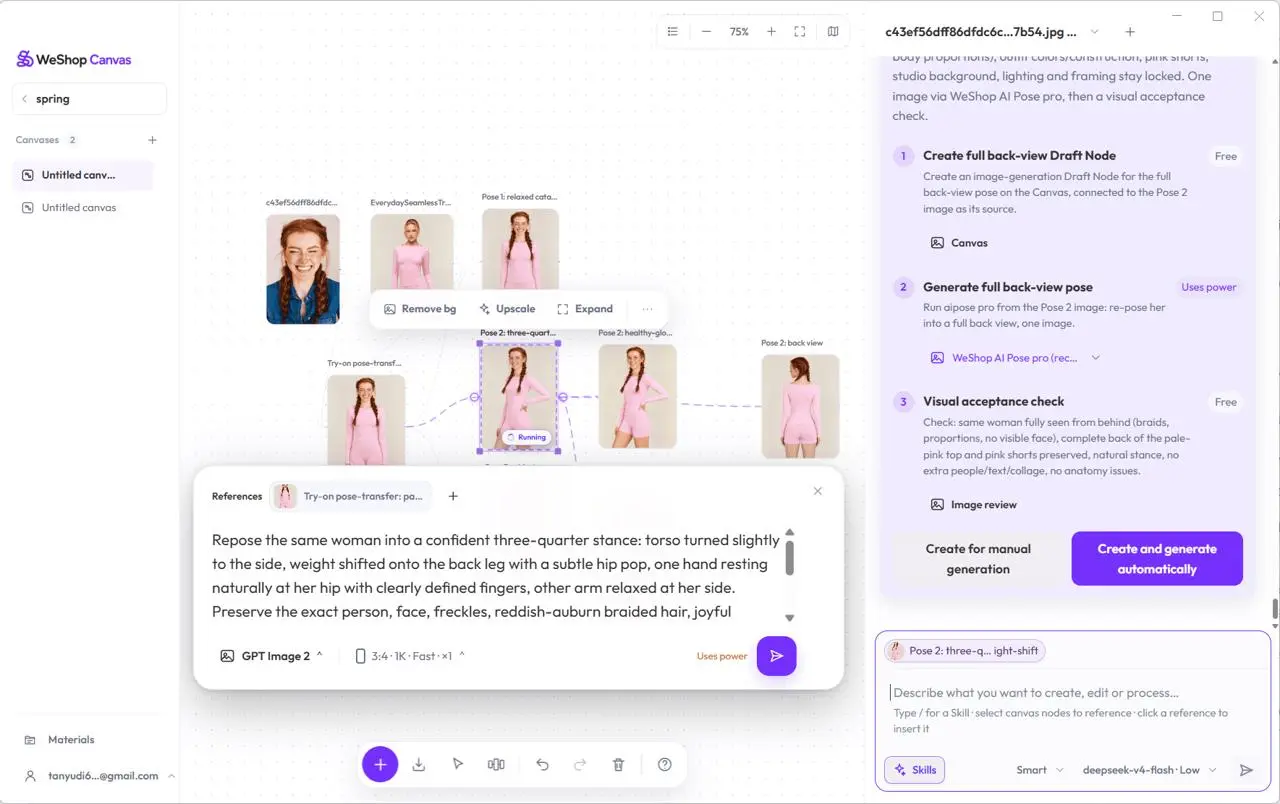
Create for manual generation을 클릭합니다. 기록에서 수동 실행을 확인하고 canvas_create_node가 완료로 표시될 때까지 기다립니다.
기본 이미지 Draft 생성하기
- 새 기본 이미지 Draft를 클릭합니다.
- 참조, 프롬프트, 이미지 모델, 출력 수량을 검토합니다.
- Generate를 클릭합니다.
- 유료 작업 확인 창이 나타나면 Just this once를 클릭합니다.
- 이미지가 노드에 반환될 때까지 기다린 후 ① 인물 교체 · 핑크 의상으로 이름을 지정합니다.
결과 검토: 인물은 이미지 1의 인물이어야 합니다. 핑크 긴소매 상의, 어울리는 쇼츠, 정면을 향한 자세, 스튜디오 배경은 이미지 2를 따라야 합니다.
4단계: 기본 이미지 ①에서 포즈 A, 포즈 B, 포즈 C 만들기
기본 이미지 선택하기
① 인물 교체 · 핑크 의상을 클릭하고, 이것만 대화 입력창에 연결된 참조인지 확인합니다.
세 가지 포즈 요청 입력하기
선택한 기본 이미지 ①만 인물 정체성과 의상 참조로 사용하세요. 동일한 인물, 두 갈래로 땋은 빨간 머리, 핑크 긴소매 상의, 어울리는 쇼츠, 의상 구조, 색상, 스튜디오 배경을 유지하세요. 별도의 결과 세 가지를 계획하세요.
- 포즈 A: 편안한 정면 자세
- 포즈 B: 한 손을 허리에 자연스럽게 올린 3/4 방향 자세
- 포즈 C: 자연스럽게 앞으로 걷는 포즈
전신이 프레임에 들어오게 하고 손은 자연스럽게 표현하세요. 의상은 변경하지 마세요. 세 결과를 모두 현재 Canvas에 배치하고 기본 이미지 ①에 연결한 뒤, 생성 전에 계획을 보여 주세요.
Send를 클릭합니다.
세 개의 Draft 검토 및 생성하기
계획에 기본 이미지 ①을 모두 사용하는 이미지 1장짜리 개별 단계가 세 개 포함되어 있는지 확인합니다. Create for manual generation을 클릭합니다. 기록에 완료된 canvas_create_node 활동 세 개가 표시되고, Canvas에 연결된 Draft 세 개가 나타나야 합니다.
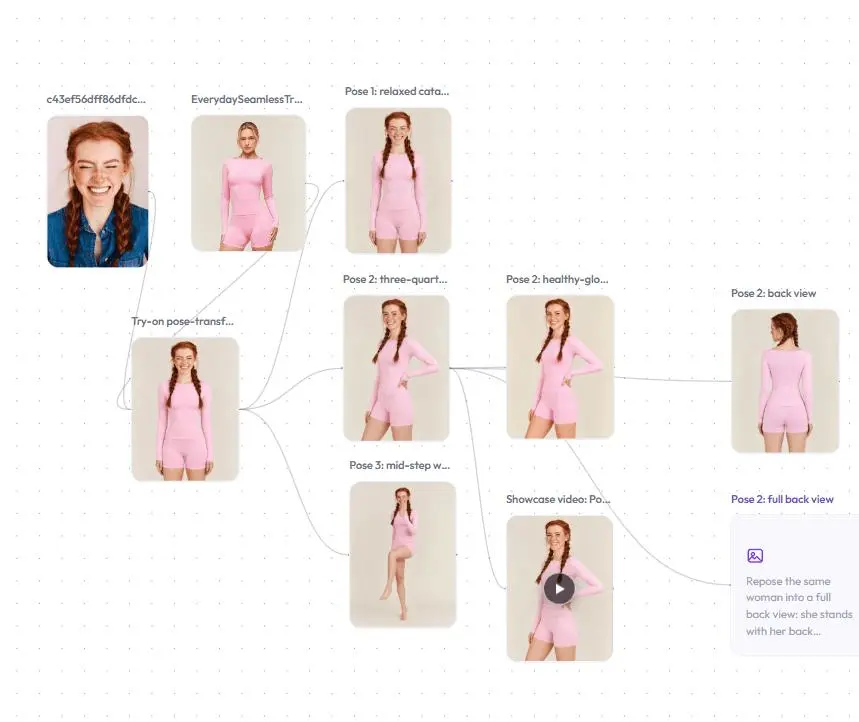
포즈 생성하기
- 포즈 A Draft를 선택하고 파라미터를 검토한 다음 Generate를 클릭하고 작업을 승인합니다.
- 포즈 B에도 반복합니다.
- 포즈 C에도 반복합니다.
- 각 결과가 전달되면 기록에 생성 활동이 표시되고 미디어 아티팩트가 Canvas에 배치되었음을 확인합니다.
- Fit the canvas in view를 클릭하고 세 결과를 모두 열어 비교합니다.
얼굴, 땋은 머리, 핑크 의상, 손, 배경의 일관성을 확인하세요. 이후 단계에서는 ③ 포즈 B · 3/4 방향, 한 손은 허리를 사용합니다.
5단계: Apply Photo Filter Skill로 밝은 상업용 룩 적용하기
Skill 열기
- 포즈 B를 선택합니다.
- 대화 입력창 왼쪽 하단의 Skills를 클릭합니다.
apply-photo-filter를 검색합니다.- Apply Photo Filter를 열고 장면 콘텐츠를 변경하지 않고 필터를 적용하는지 확인합니다.
- Use Skill을 클릭합니다.
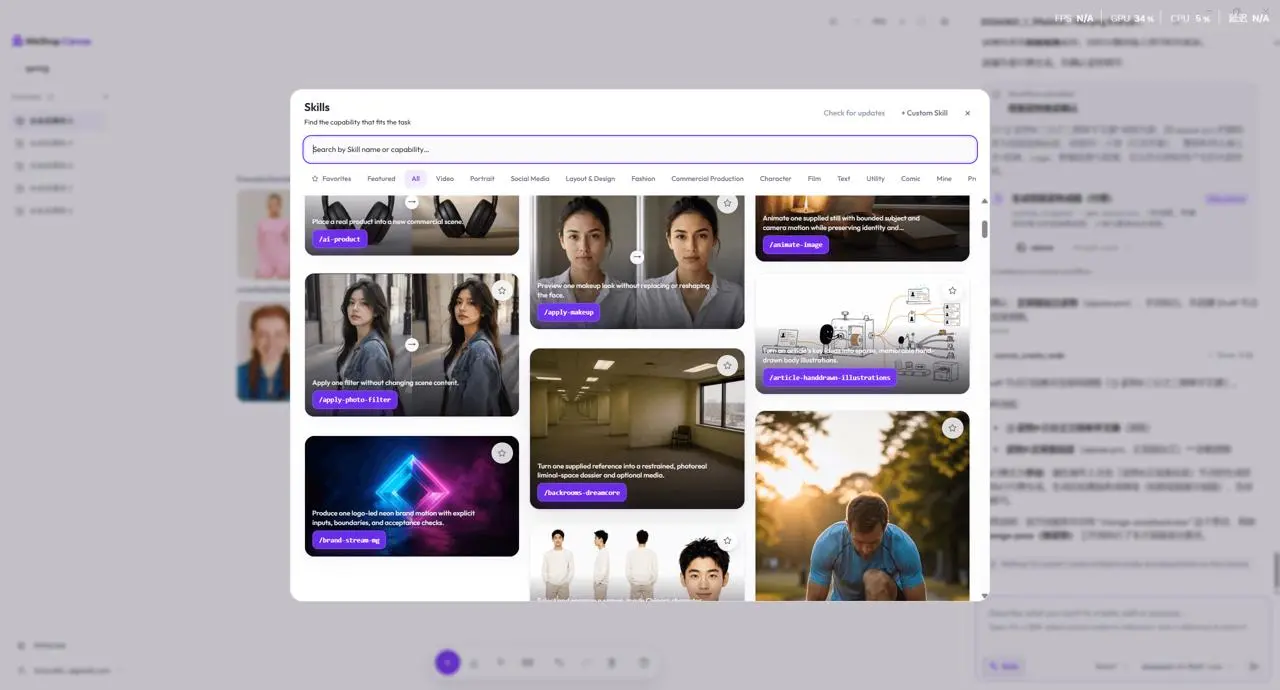
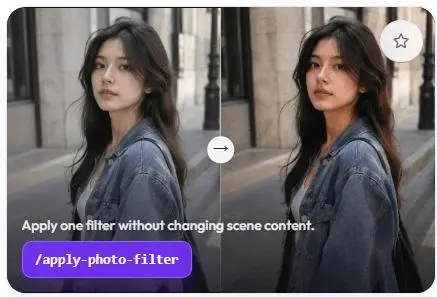
다음 요청을 입력합니다.
Apply Photo Filter Skill을 사용하여 선택한 포즈 B에 밝고 깨끗하며 자연스러운 이커머스 룩을 적용하세요. 밝기, 톤, 대비만 변경하세요. 인물, 포즈, 핑크 의상, 의상 구조, 로고, 스튜디오 배경을 유지하세요. 텍스트나 액세서리는 추가하지 마세요. 결과 1개를 만들고 생성 전에 계획을 보여 주세요.
Send를 클릭하고 계획이 포즈 B를 사용하며 이미지 1개를 생성하는지 확인한 후 Create for manual generation을 클릭합니다. canvas_create_node가 완료될 때까지 기다린 다음 새 Draft를 선택하고 Generate를 클릭한 후 Just this once를 승인합니다.
대화에는 Skill 명령, Agent 분석, 제안된 워크플로, 수동 실행 확인, canvas_create_node 활동이 함께 유지됩니다.
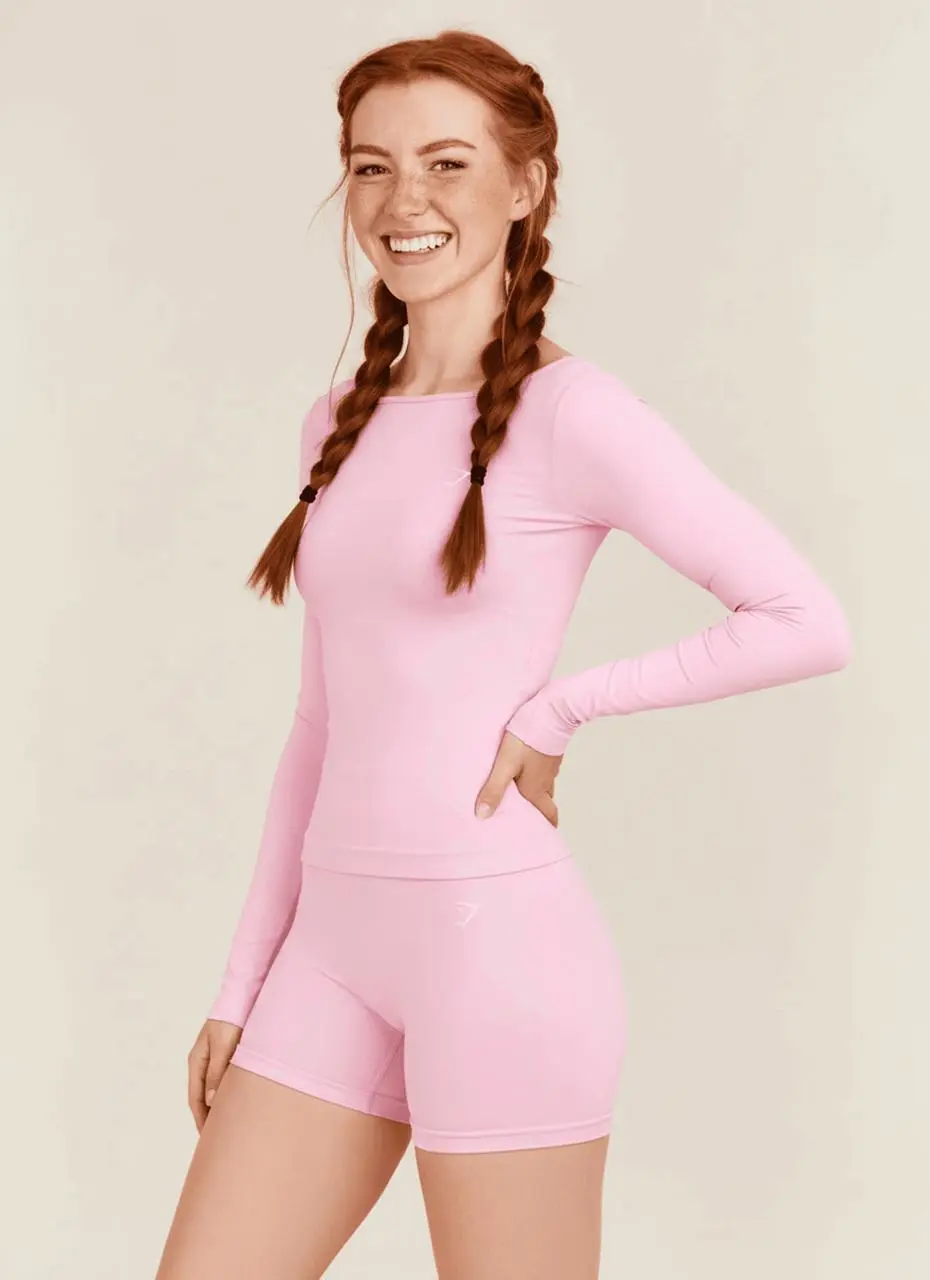
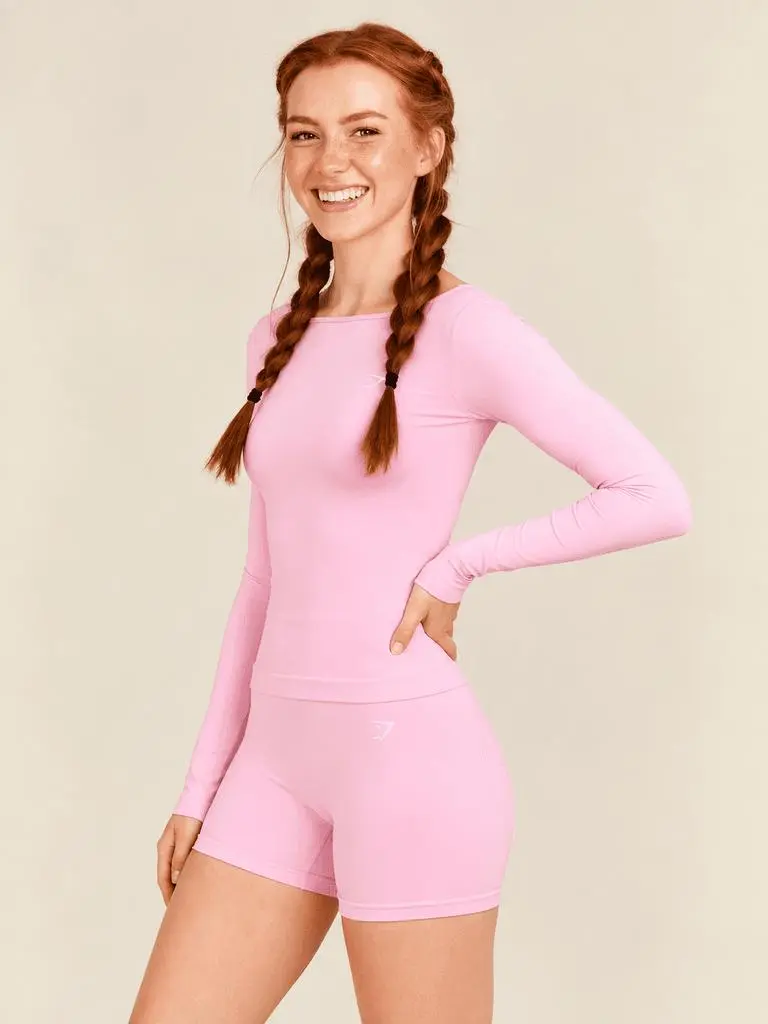
밝기, 피부 톤, 의상 색상, 배경 톤을 비교하기 전에 인물, 제스처, 의상 윤곽, 로고가 그대로 유지되는지 확인하세요.
6단계: Change Pose Skill로 뒷모습 자세 만들기
- 필터 적용 결과가 아닌 원본 포즈 B를 선택합니다.
- Skills를 클릭하고
change-pose를 검색한 뒤 Change Pose를 열고 Use Skill을 클릭합니다. - 다음을 입력합니다.
Change Pose Skill을 사용하여 선택한 포즈 B를 자연스럽게 뒤를 향해 서 있는 포즈로 바꾸세요. 동일한 인물, 두 갈래로 땋은 빨간 머리, 핑크 심리스 긴소매 상의, 어울리는 쇼츠, 의상 윤곽, 로고, 색상, 스튜디오 배경을 유지하세요. 전신이 프레임에 들어오게 하고 텍스트나 액세서리는 추가하지 마세요. 결과 1개를 만들고 생성 전에 계획을 보여 주세요.
- Send를 클릭합니다. 이 기록 사례에서 Agent는 요청을 사용 가능한
change-pose워크플로에 매핑하는 방법을 설명합니다. - 원본, 포즈 방향, 모델, 수량을 검토합니다. 이 사례에서는
airpose pro와straight_back을 사용합니다. - Create for manual generation을 클릭하고 수동 확인 및 완료된
canvas_create_node항목이 나타날 때까지 기다립니다. - 연결된 뒷모습 포즈 Draft를 선택하고
airpose / straight_back을 확인한 뒤 Generate를 클릭합니다.
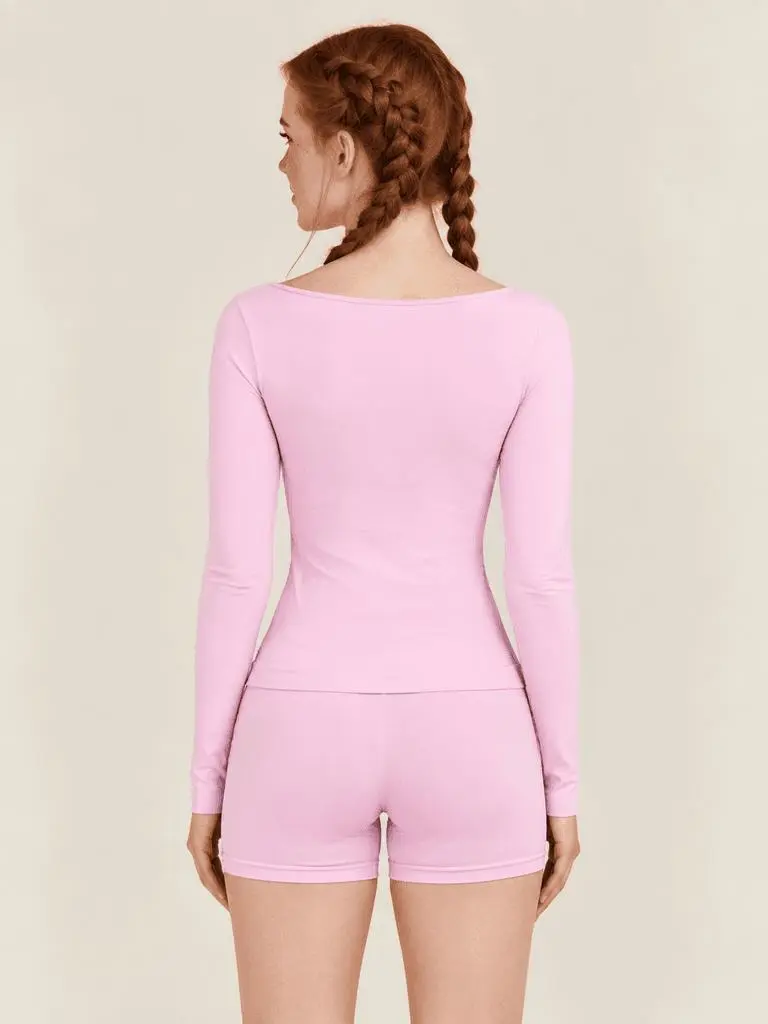
땋은 머리, 네크라인, 소매, 상의와 쇼츠의 뒷면 윤곽, 로고 위치, 신체 비율을 검토하세요. 이 결과는 포즈 B에서 분기된 새 브랜치로 유지합니다.
7단계: 포즈 B에서 5초 쇼케이스 동영상 만들기
- 원본 포즈 B를 다시 선택합니다.
- 다음을 입력합니다.
선택한 포즈 B를 오디오 없는 5초 의류 쇼케이스 동영상의 첫 프레임으로 사용하세요. 카메라는 고정한 상태로 인물은 미세하고 자연스러운 호흡 및 체중 이동만 하도록 하세요. 인물 정체성, 두 갈래로 땋은 빨간 머리, 핑크 의상, 로고, 색상, 배경, 의상 구조를 유지하세요. 현재 Canvas에 동영상 1개를 만들고 생성 전에 계획을 보여 주세요.
- Send를 클릭합니다.
- 계획에
weshop_cli kling, Kling 3.0, 5초, 오디오 끔, 출력 1개, Uses power가 표시되는지 확인합니다. - Create for manual generation을 클릭합니다. 기록에서 수동 실행을 확인하고 포즈 B에 연결된 Draft의 완료된
canvas_create_node항목이 표시되어야 합니다.
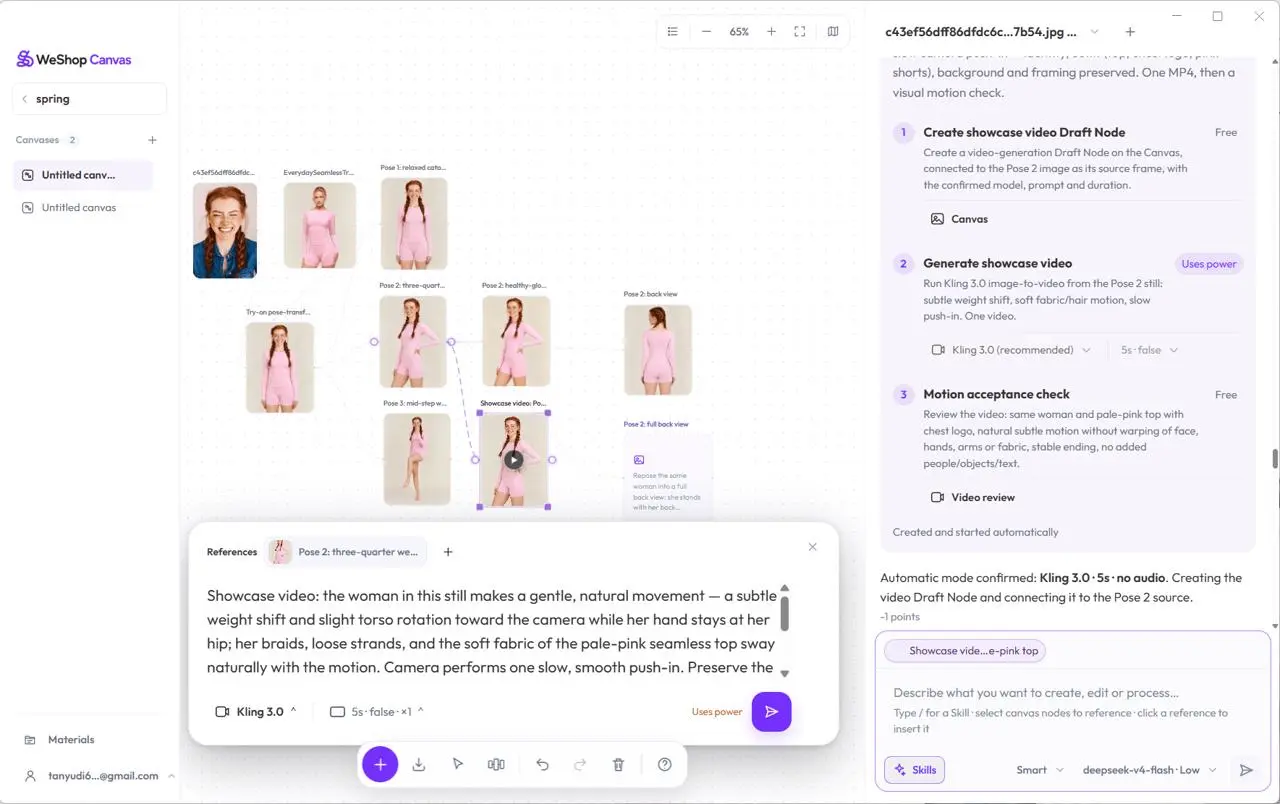
- 동영상 Draft를 선택하고 Kling 3.0, 5초, 오디오 없음, 출력 1개를 다시 확인합니다.
- 노드의 생성 컨트롤을 클릭하고 Just this once를 승인합니다.
- 동영상이 전달되면 동영상 노드 중앙의 재생 버튼을 클릭합니다.
오른쪽 도구에서 ��로 시도해 볼 수 있습니다.
재생 중 얼굴, 땋은 머리, 팔, 핑크 의상, 배경이 안정적으로 유지되는지, 시작이나 끝에 급격한 변화가 없는지 확인하세요.
8단계: 전체 워크플로 확인 및 결과 저장하기
Fit the canvas in view를 클릭하고 다음 구조를 확인합니다.
flowchart TD
    A[이미지 1 · 인물] --> C[기본 이미지 · 핑크 의상]
    B[이미지 2 · 의상] --> C
    C --> D[포즈 A]
    C --> E[포즈 B]
    C --> F[포즈 C]
    E --> G[상업용 필터]
    E --> H[뒷모습 포즈]
    E --> I[쇼케이스 동영상]
결과 하나를 저장하려면 다음을 수행하세요.
- 대상 이미지 또는 동영상 노드를 마우스 오른쪽 버튼으로 클릭합니다.
- Save As를 클릭합니다.
- 시스템 대화 상자에서 위치와 파일명을 선택합니다.
- 저장한 파일을 열어 이미지가 올바르게 표시되거나 동영상이 정상적으로 재생되는지 확인합니다.
여러 결과를 저장하려면 Windows에서는 Ctrl, macOS에서는 ⌘를 누른 채 노드를 선택하고 마우스 오른쪽 버튼을 클릭한 후 Save selected as를 선택합니다.
대화와 Canvas가 일치하지 않는 경우
| 문제 | 해결 방법 |
|---|---|
| Agent가 원본 역할을 잘못 지정함 | 계획 단계에서 중지하세요. 두 참조를 확인하고 어떤 이미지가 인물, 의상, 포즈 또는 배경을 제어하는지 명확하게 지정하세요. |
| 계획은 올바르지만 Draft가 나타나지 않음 | 완료된 canvas_create_node 항목을 찾으세요. 실행 중이면 기다리고, 실패했다면 표시된 복구 메시지를 따르세요. |
| Draft는 있지만 결과가 없음 | 수동 모드에서는 정상입니다. Draft를 선택하고 파라미터를 검토한 후 Generate를 클릭하세요. |
| 생성 파워를 사용하고 싶지 않음 | 유료 작업 확인 창에서 Not now를 선택하세요. Draft와 프롬프트는 나중에 사용할 수 있도록 유지됩니다. |
| 새 노드를 찾을 수 없음 | Fit the canvas in view를 클릭하거나 Node list를 열어 이름으로 검색하세요. |
| 실행 중인 작업에 지침을 추가해야 함 | 추가 요구 사항을 입력하고 Add to current task를 클릭하세요. 작업을 종료해야 하면 Stop을 클릭하세요. |
| 실수로 노드를 이동하거나 삭제함 | 즉시 Undo를 클릭하고 노드와 연결선이 모두 복원되었는지 확인하세요. |
첫 번째 연결형 의류 워크플로 구축하기
인물 이미지 한 장과 의류 참조 이미지 한 장을 준비한 뒤, 첫 대화 요청부터 최종 쇼케이스 동영상까지 튜토리얼을 따라 해 보세요.
WeShop Canvas를 다운로드하고 첫 노드 워크플로를 만들어 보세요 →