












실제로 효과적인 사진 편집 프롬프트 TOP 10
인물 사진, 제품 이미지, 거리 장면을 대상으로 바로 복사해 사용할 수 있는 사진 편집 프롬프트 10가지를 테스트했습니다. GPT Image 2로 얼굴, 소재, 조명, 구도를 유지하는 방법과 효과가 있었던 결과, 일부 실패한 결과를 확인해 보세요.
실제로 효과적인 사진 편집 프롬프트 TOP 10
아래의 사진 편집 프롬프트 TOP 10은 답답한 문제를 해결합니다. AI 편집기가 변경하려는 내용을 이해하더라도, 유지하고 싶은 얼굴, 제품 형태, 조명 또는 구도까지 바꿔 버릴 수 있습니다. 따라서 유용한 프롬프트는 두 가지 역할을 해야 합니다. 편집 내용을 명확히 설명하고, 해당 편집 외의 모든 요소를 보호해야 합니다.
서로 매우 다른 세 가지 원본 이미지, 즉 패션 인물 사진, 핸드백 팩샷, 붐비는 거리 사진으로 이 방식을 테스트했습니다. 결과는 배경 교체, 색상 변경, 헤어스타일 변경, 재조명, 오브젝트 제거, 레퍼런스 기반 편집, 계절 변경 및 캔버스 확장을 다룹니다. 한 테스트에서는 지시 사항 일부가 반영되지 않았는데, 이는 프롬프트 텍스트만 사용하는 것보다 전용 편집 도구가 더 효과적인 경우를 보여 줍니다.
일반적인 사진 편집 프롬프트가 실패하는 이유
“이 사진을 더 멋지게 만들어 줘”라는 요청은 이미지 모델에 너무 많은 자유를 줍니다. “배경을 바꿔 줘”처럼 더 구체적인 요청도, 그대로 유지해야 하는 요소를 명시하지 않기 때문에 피사체에 미묘한 변화를 일으킬 수 있습니다.
가장 강력한 AI 사진 편집 프롬프트는 다음 다섯 가지 정보를 사용합니다.
- 주요 편집 내용.
- 변경되지 않아야 하는 요소.
- 조명, 그림자, 질감 또는 원근감 규칙.
- 모델이 추가하면 안 되는 세부 요소.
- 필요한 출력 비율 또는 구도.
이 구조는 사진 편집 프롬프트 TOP 10을 한 줄짜리 스타일 제안이 아닌 재사용 가능한 지시문으로 만들어 줍니다.
세 이미지, 열 가지 통제 테스트
아래의 각 편집은 이전 결과가 아닌 원본 이미지에서 시작합니다. 연속 편집은 얼굴, 소재 또는 배경이 달라진 원인이 어느 프롬프트인지 알 수 없게 만들기 때문에 중요합니다.
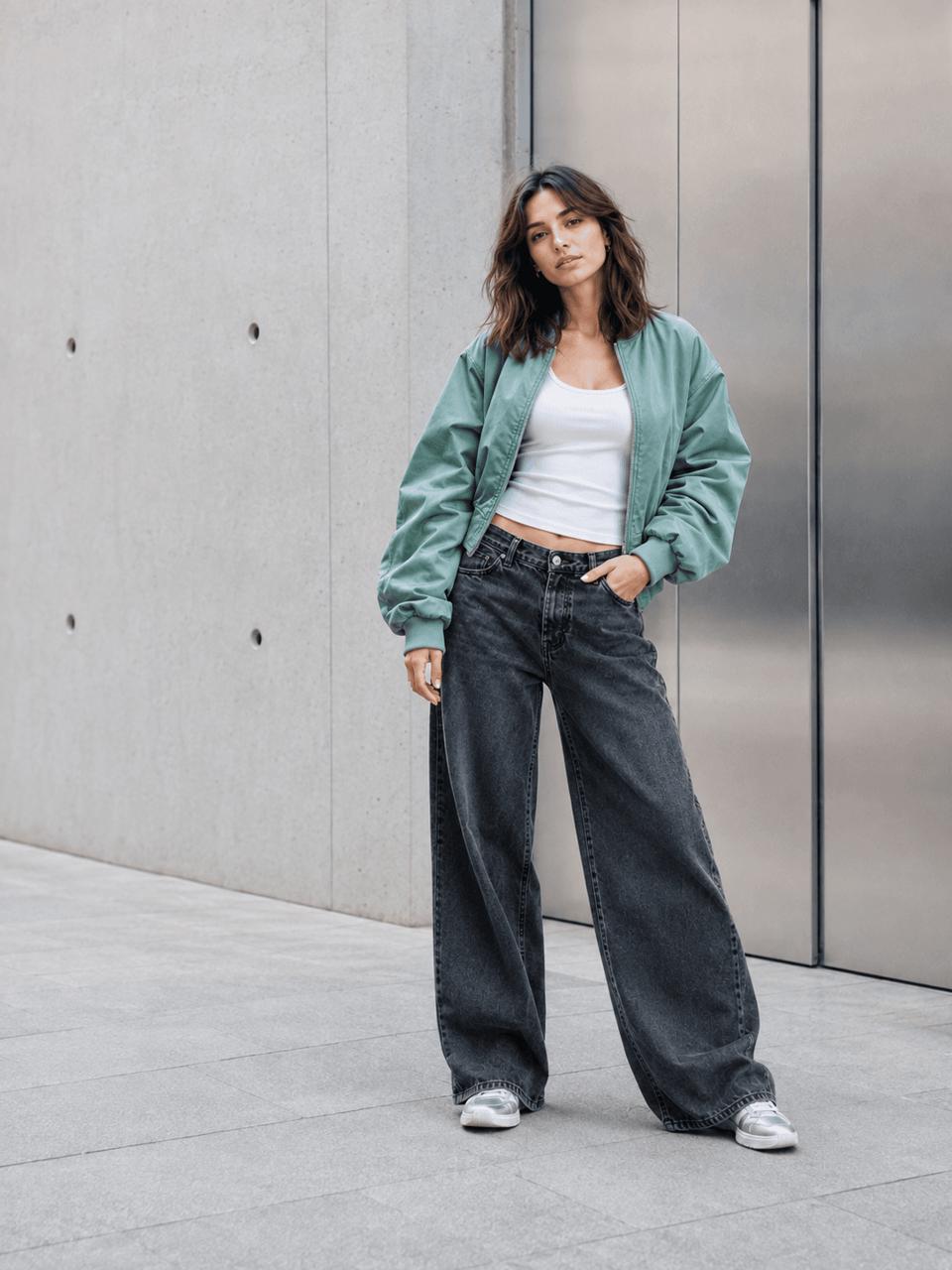
Used for background, clothing color, hair, and lighting tests.
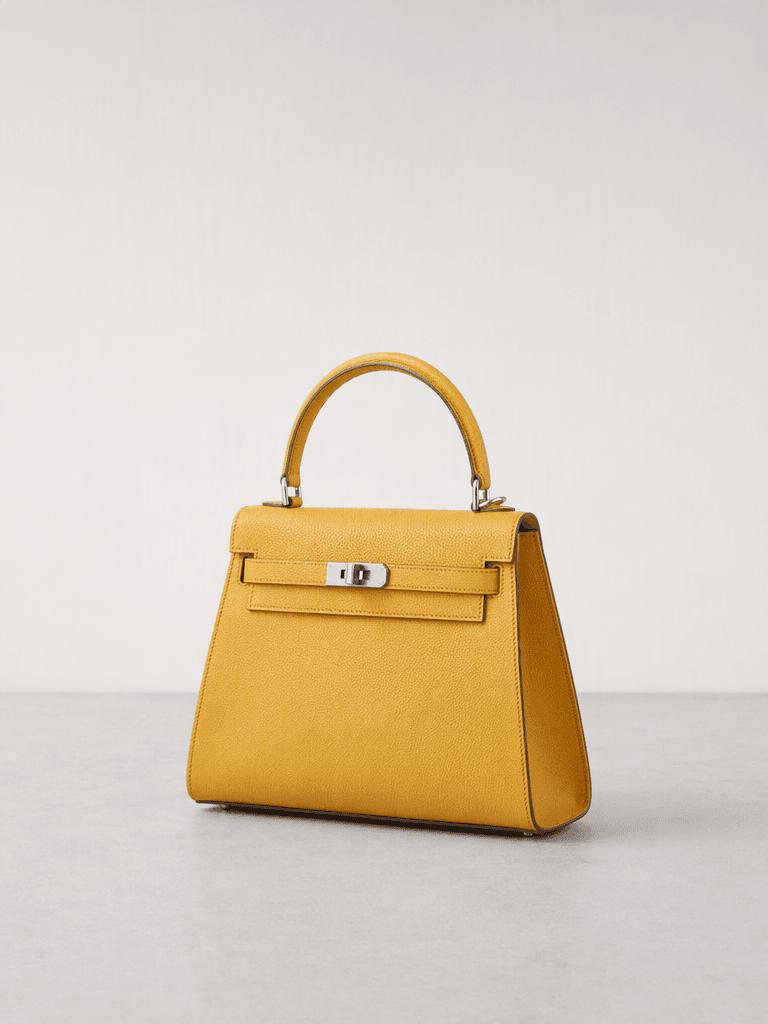
Used for scene, colorway, layout, and accessory tests.
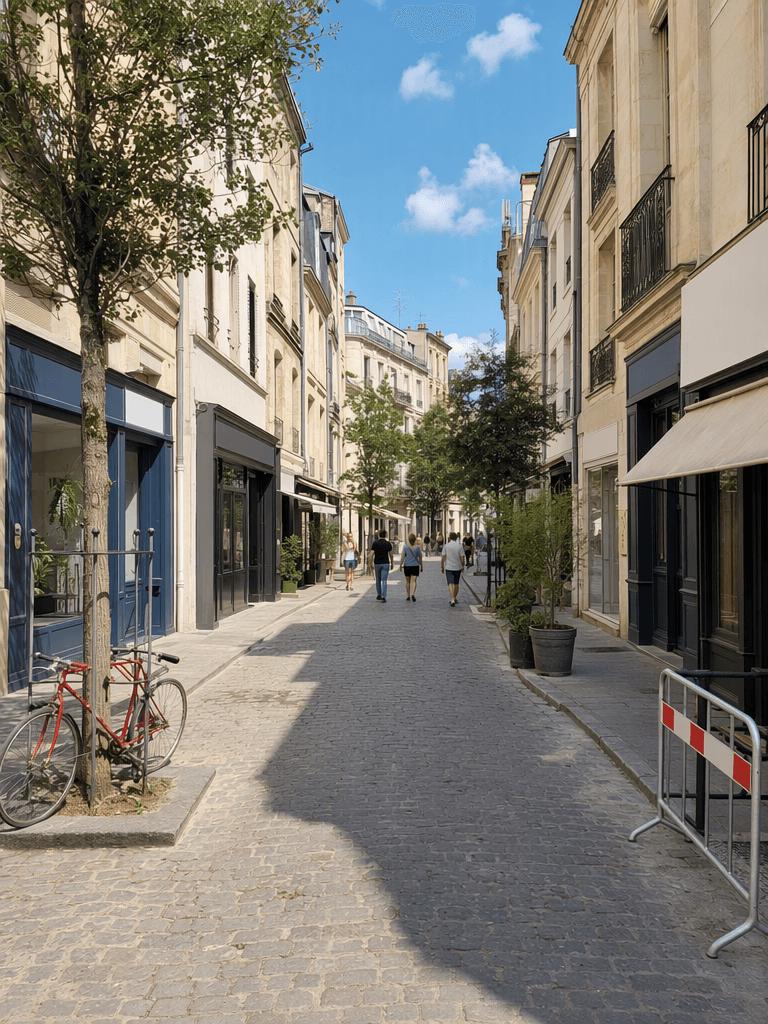
Used for object removal and seasonal transformation.
공정한 비교를 위해 테스트 전반에서 동일한 이미지 모델과 품질 설정을 유지하세요. 프롬프트가 다른 형식을 명시적으로 요청하지 않는 한 원본 3:4 비율을 유지하세요.
인물 사진을 위한 사진 편집 프롬프트 TOP 10
인물 테스트는 정체성 보존에 중점을 둡니다. 모델, 포즈, 흰색 탱크톱, 짙은 청바지, 신발 및 신체 비율은 안정적으로 유지하면서 보이는 속성 하나만 바꿔야 합니다.
1. 인물 사진 배경 교체하기
피사체는 이미 사용할 수 있지만 장소가 캠페인에 맞지 않을 때 이 프롬프트를 사용하세요.
업로드한 사진을 편집하세요. 콘크리트와 금속으로 된 도시 배경만 밝은 지중해 해안 산책로로 교체하세요. 옅은 석회암 포장, 청록색 바다, 멀리 보이는 바위 해안선, 맑은 여름 하늘을 포함하세요. 원본 카메라 높이, 원근감, 해안의 일광 및 신발 아래의 접지 그림자를 맞추세요. 여성의 정확한 얼굴, 표정, 헤어스타일, 포즈, 신체 비율, 청록색 봄버 재킷, 흰색 탱크톱, 차콜 진, 은색 신발 및 전체 신체 구조를 보존하세요. 3:4 프레이밍을 유지하세요. 사람, 가방, 텍스트, 로고 또는 야자수를 추가하지 마세요.
결과는 의상과 서 있는 포즈를 유지하면서 뚜렷한 해안 장소를 만듭니다. 새 배경이 피사체 뒤에 단순히 배치된 것이 아니라 자연스럽게 통합되었는지 확인하려면 먼저 헤어라인 윤곽과 신발 아래 그림자를 점검하세요.
2. 소재를 바꾸지 않고 의상 한 가지 색상 변경하기
봄버 재킷만 편집하세요. 청록색에서 풍부한 중간 채도의 체리 레드로 변경하세요. 원래의 기능성 패브릭, 광택, 스티치, 지퍼, 골지 소매단, 밴딩 허리, 솔기, 주름, 하이라이트 및 그림자를 보존하세요. 얼굴, 피부, 갈색 머리, 흰색 탱크톱, 차콜 진, 은색 신발, 손, 배경, 조명, 카메라 각도 및 3:4 구도는 변경하지 마세요. 주변 피부, 머리카락 또는 의상의 색을 바꾸지 말고, 재킷을 가죽으로 바꾸거나 로고를 추가하지 마세요.
이 프롬프트는 목표 색상과 소재 표현 방식을 모두 정의하기 때문에 컬러웨이 미리보기에 유용합니다. 결과는 원단을 평면적인 빨간색 오버레이로 만들지 않고 재킷 색상을 뚜렷하게 바꿉니다.
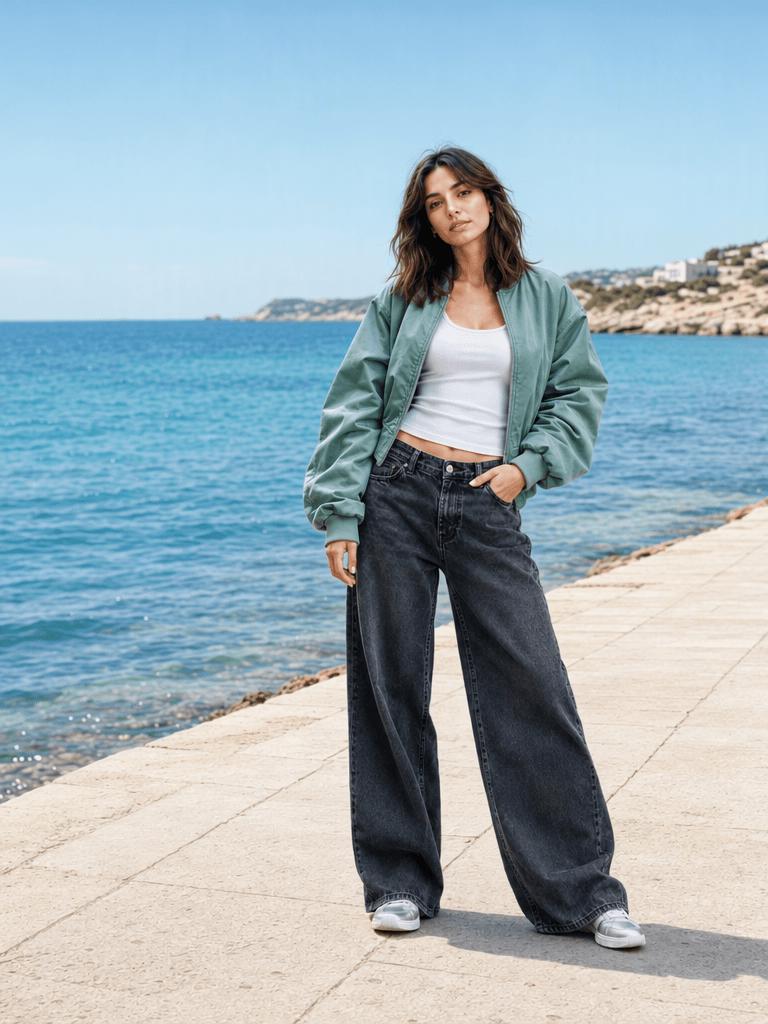
Changed: city wall → Mediterranean coast.
Preserved: identity, pose, outfit, and 3:4 framing.
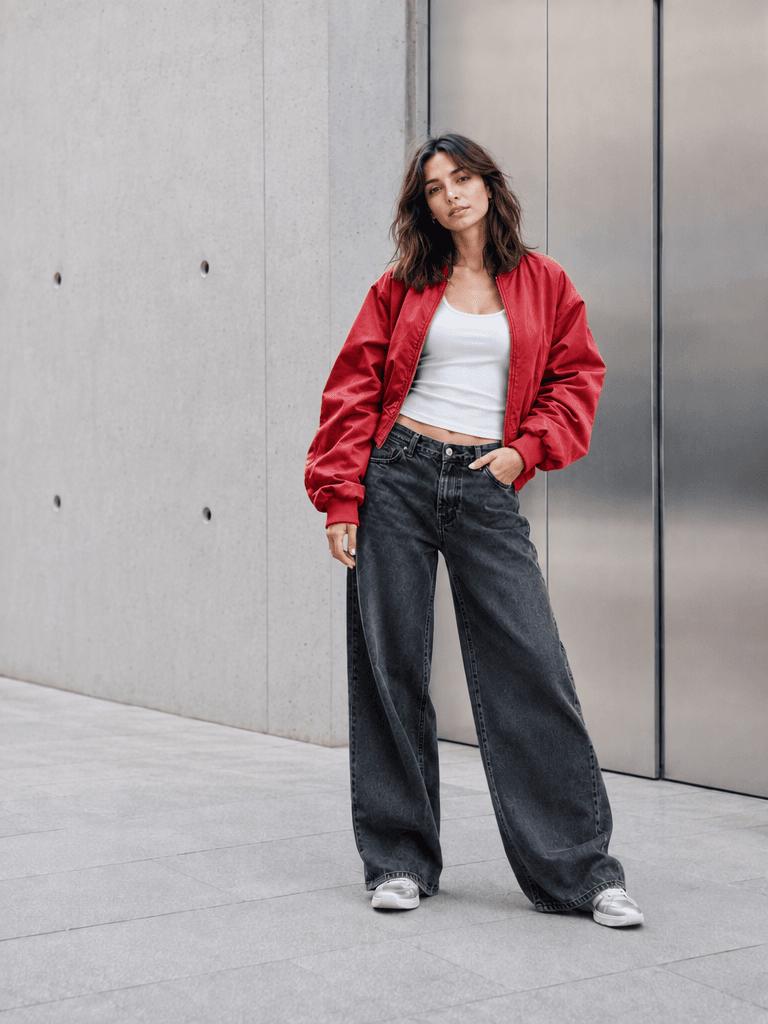
Changed: sea-green jacket → cherry red.
Preserved: fabric sheen, folds, face, and background.
3. 헤어스타일과 헤어 컬러 변경하기
여성의 머리카락만 편집하세요. 어깨 길이의 웨이브 진갈색 스타일을 정교한 가운데 가르마와 부드럽게 안쪽으로 말린 끝부분이 있는 매끄러운 턱선 길이의 코퍼 보브 스타일로 교체하세요. 사실적인 머리카락 결, 뿌리, 볼륨 및 은은한 잔머리를 추가하세요. 정확한 얼굴 정체성, 표정, 피부 질감, 귀, 목, 몸, 포즈, 의상, 배경, 조명 및 3:4 프레이밍을 보존하세요. 메이크업, 나이, 얼굴형, 눈썹 또는 의상을 바꾸지 마세요.
출력 결과는 스트리트웨어 스타일링을 유지하면서 더 짧고 따뜻한 색조의 보브 스타일을 만듭니다. 헤어 편집은 정체성에 민감하므로, 헤어스타일만 확인하지 말고 원본과 눈, 턱선, 입을 비교하세요.
4. 평평한 일광을 패션 조명 세팅으로 바꾸기
사진 전체를 블루아워 다이렉트 플래시 패션 에디토리얼처럼 재조명하세요. 동일한 여성, 의상, 포즈, 건축물, 포장도로, 카메라 위치 및 구도를 유지하세요. 주변 환경은 깨끗하고 차가운 블루 톤 조명으로 전환한 다음, 제어된 다이렉트 플래시, 선명한 얼굴 하이라이트, 자연스러운 눈동자 캐치라이트 및 벽에 드리워진 뚜렷한 그림자로 여성을 비추세요. 정확한 피부 톤과 원래 의상 색상을 유지하세요. 이미지는 밝고 에디토리얼하게 유지하세요. 비, 네온, 사람, 텍스트 또는 다른 배경을 추가하지 마세요.
결과는 훨씬 강한 방향성 그림자와 채도 높은 파란 환경을 만듭니다. 절제된 자연스러운 블루아워 사진보다 벽이 더 강렬한 파란색으로 표현되기는 하지만, 대담한 에디토리얼 재조명으로 읽힙니다. 이는 재조명 후 전체적인 색상 변화를 검토해야 한다는 유용한 알림입니다.
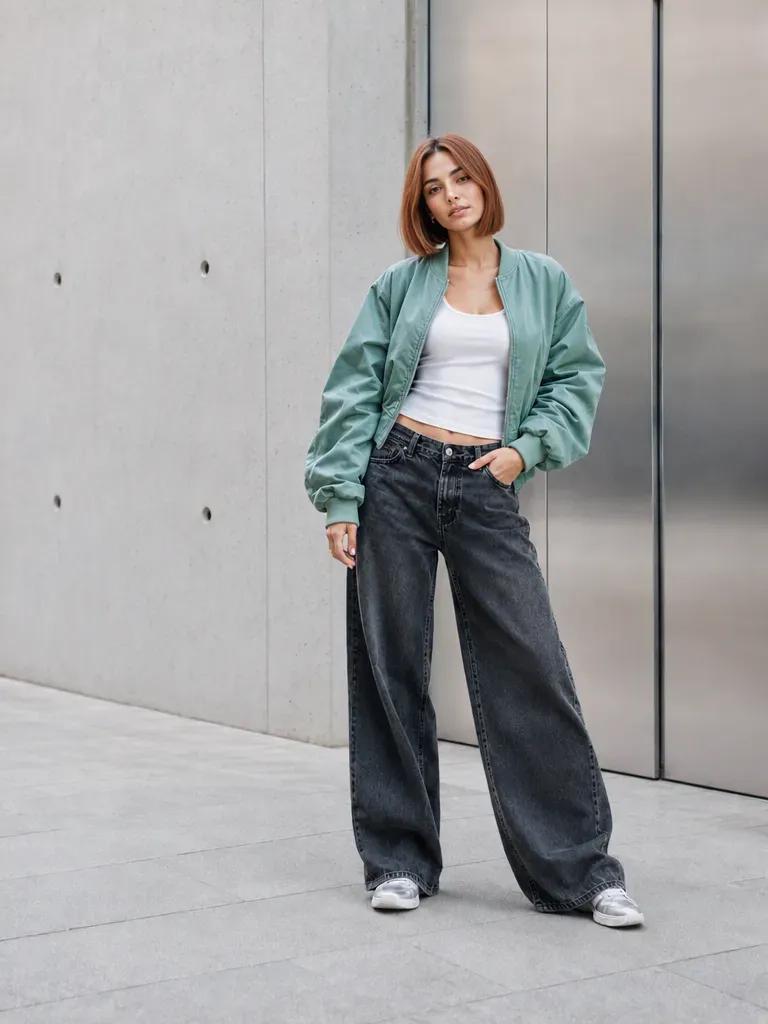
Changed: long dark waves → copper bob.
Review: eyes, jawline, mouth, and hair edges.
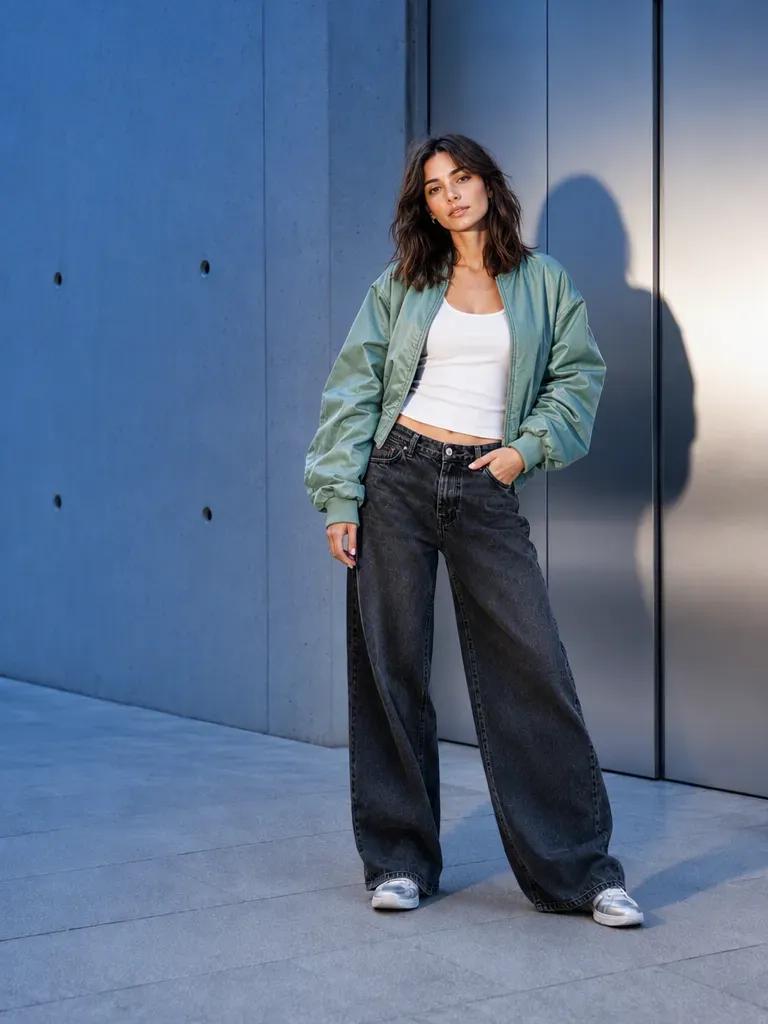
Changed: flat daylight → blue direct-flash look.
Result note: visually strong, but bluer than natural blue hour.
제품 사진을 위한 사진 편집 프롬프트 TOP 10
제품 편집에는 일반적인 창의적 편집보다 더 엄격한 규칙이 있습니다. 제품은 여전히 동일한 판매 가능한 제품이어야 합니다. 형태, 하드웨어, 스티치, 소재 결 및 비율은 시각적 콘셉트만큼 중요합니다.
5. 평범한 제품 배경 교체하기
회색 스튜디오 벽과 테이블을 밝은 여름 풀사이드 캠페인 환경으로 교체하세요. 기존 핸드백을 깨끗한 청록색 물가 옆의 옅은 파란색 타일 받침대 위에 배치하고, 뒤쪽에는 미니멀한 흰색 건축물을 배치하세요. 선명한 한낮 햇빛, 절제된 물 반사 및 사실적인 접지 그림자를 사용하세요. 핸드백의 머스터드 옐로 가죽, 사다리꼴 실루엣, 핸들, 플랩, 은색 잠금장치, 측면 패널, 스티치, 결, 비율 및 사선 각도를 보존하세요. 3:4 구도를 유지하세요. 사람, 음료, 식물, 텍스트, 로고 또는 다른 가방을 추가하지 마세요.
풀사이드 결과는 가방을 알아볼 수 있게 유지하면서 상업적 맥락을 바꿉니다. 생성된 라이프스타일 이미지를 PDP 또는 캠페인 페이지에 사용하기 전에 핸들 연결부, 잠금장치, 측면 패널 및 가죽 질감을 검토하세요.
6. 새로운 제품 컬러웨이 만들기
핸드백의 가죽 색상만 편집하세요. 모든 머스터드 옐로 가죽 부분을 세련된 중간 광택 마감의 딥 옥스블러드 레드로 변경하세요. 고운 가죽 결, 스티치, 패널 구조, 엣지 페인트, 주름, 하이라이트 및 자연스러운 색조 변화를 보존하세요. 잠금장치와 모든 하드웨어는 은색으로 유지하세요. 실루엣, 핸들, 원근감, 위치, 배경, 접지 그림자, 조명 및 3:4 구도를 보존하세요. 디자인, 소재, 크기, 하드웨어 형태 또는 배경을 바꾸지 마세요.
이 편집이 성공한 이유는 프롬프트가 은색 하드웨어를 제외하고 새 색상이 하이라이트와 음영진 측면 패널에 어떻게 표현되어야 하는지 설명하기 때문입니다.
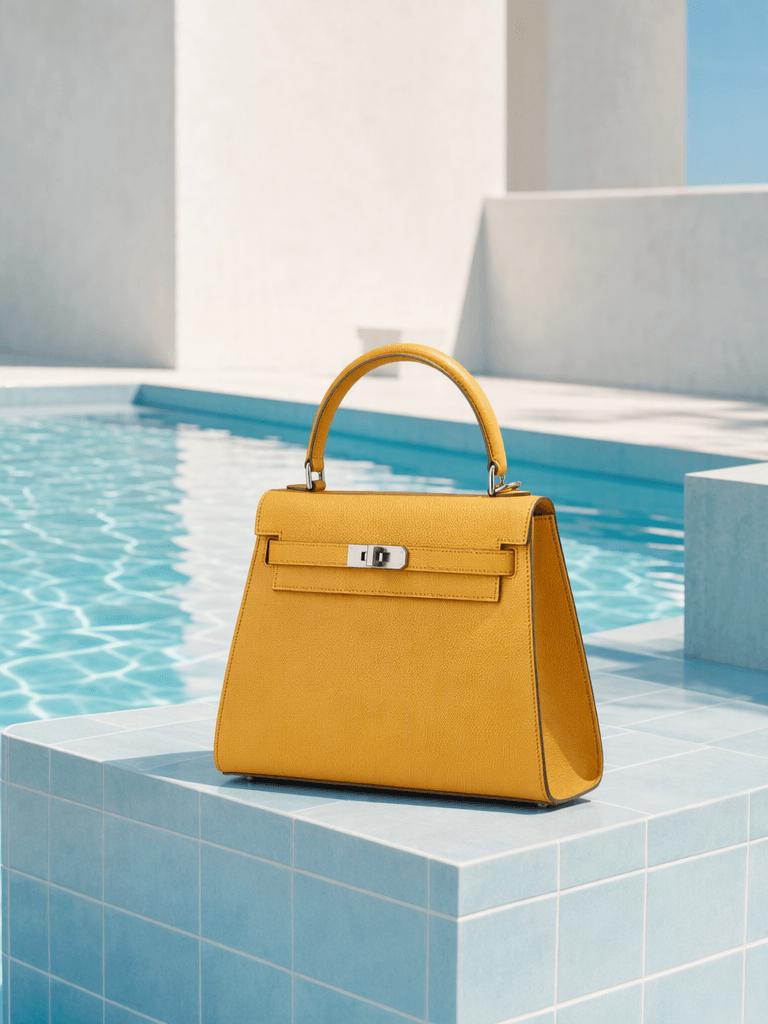
Changed: gray studio → bright poolside campaign.
Preserved: bag shape, yellow leather, clasp, and angle.
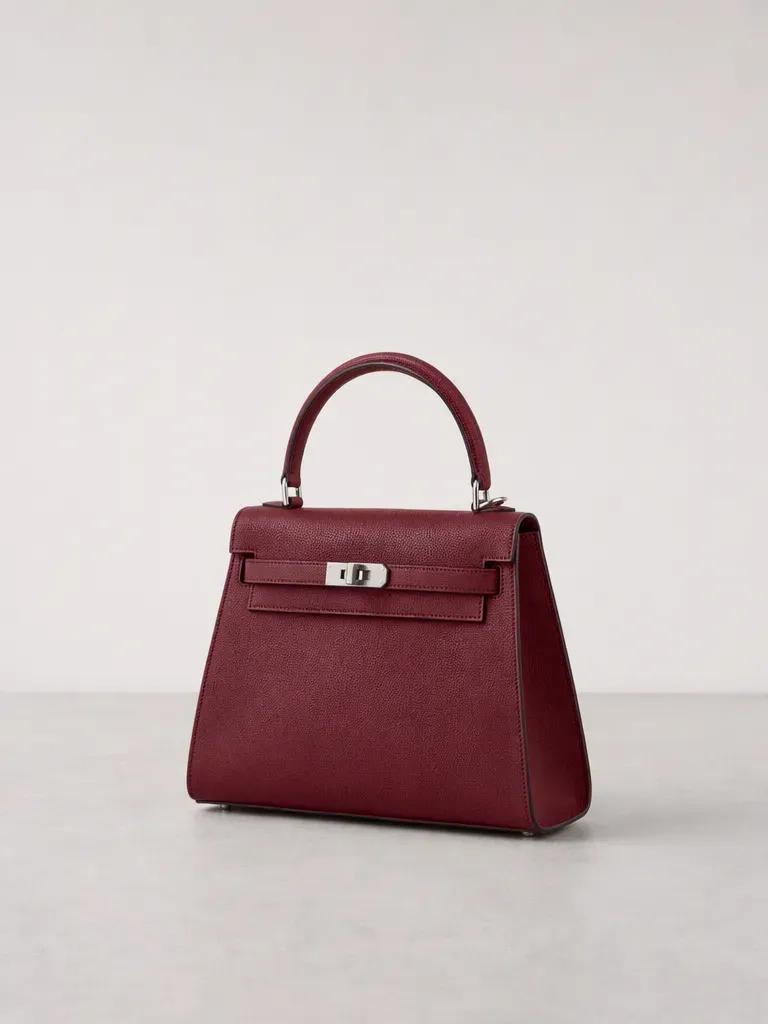
Changed: mustard leather → oxblood red.
Preserved: silver hardware, grain, stitching, and shadow.
7. 제품을 이동하고 광고 공간 만들기
업로드한 3:4 제품 사진을 깔끔한 16:9 가로형 이커머스 광고 이미지로 재구성하세요. 동일한 크기, 시점 및 똑바로 선 방향을 유지하면서 완전한 핸드백을 오른쪽 3분의 1 지점으로 옮기세요. 방해 없는 카피 공간을 만들 수 있도록 옅은 회색 벽과 테이블을 왼쪽으로 확장하세요. 가방의 가죽 색상, 핸들, 플랩, 잠금장치, 깊이, 스티치, 결, 비율 및 접지 그림자를 보존하세요. 텍스트, 소품, 그래픽, 테두리, 로고 또는 그라데이션을 추가하지 마세요.
이것은 테스트에서 유일하게 일부만 충족된 사례였습니다. 가방은 오른쪽으로 이동했고 왼쪽에는 유용한 여백이 생겼지만, 파일은 16:9가 아닌 3:4 세로 이미지로 유지되었습니다. 캔버스 비율이 필수 조건이라면 출력 비율을 직접 설정하거나, 오브젝트 배치가 올바른 후 이미지 확장을 사용하세요.
8. 두 번째 레퍼런스 이미지에서 액세서리 추가하기
먼저 핸드백을 업로드하고 스카프를 두 번째로 업로드하세요. 편집기가 어느 에셋이 기본 이미지이고 어느 에셋이 레퍼런스인지 알아야 하므로 이미지 순서가 중요합니다.
이미지 1을 주 제품 사진으로 사용하고 이미지 2는 액세서리 레퍼런스로만 사용하세요. 이미지 2의 스카프를 좁은 밴드 형태로 접어 핸드백 상단 핸들의 왼쪽 밑부분에 깔끔한 매듭 하나로 묶으세요. 잠금장치나 플랩을 가리지 않도록 짧은 끝 두 개가 자연스럽게 늘어뜨려지게 하세요. 스카프의 네이비, 흰색, 오렌지 및 옅은 파란색 웨이브 패턴, 테두리, 광택 및 질감을 보존하세요. 핸드백, 조명, 배경, 위치 및 3:4 구도는 변경하지 마세요. 스카프를 재디자인하거나 가방 색상을 바꾸거나 핸들을 교체하거나 두 번째 액세서리를 추가하지 마세요.
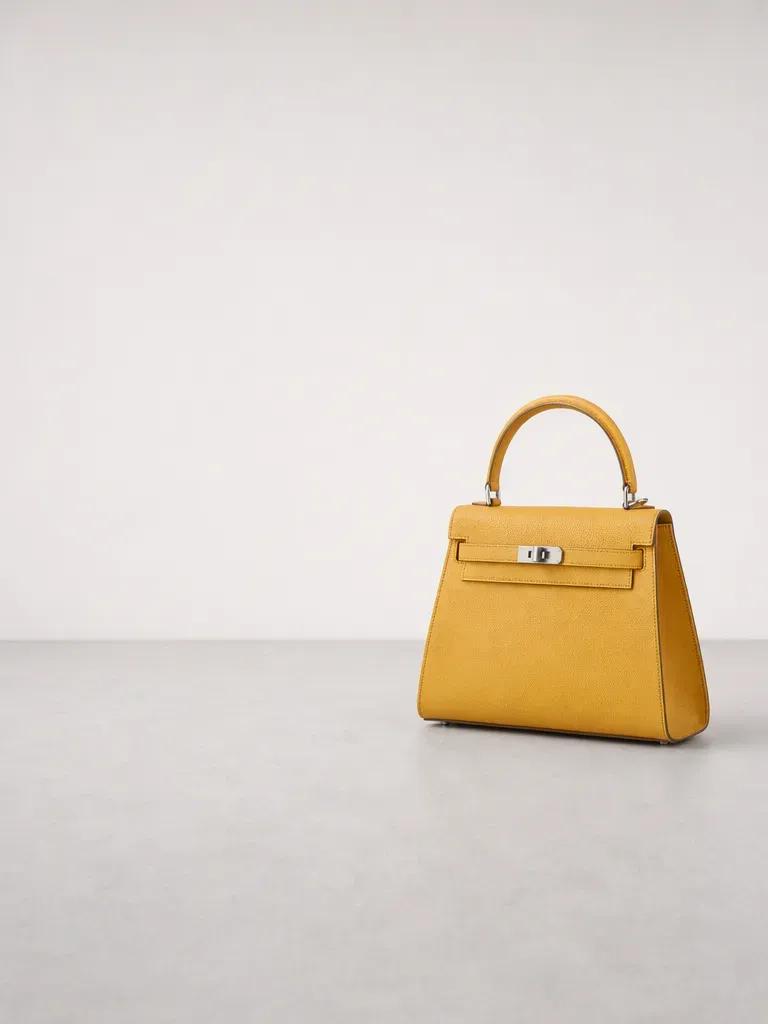
Bag moved right and copy space appeared, but the output stayed 3:4 instead of 16:9.
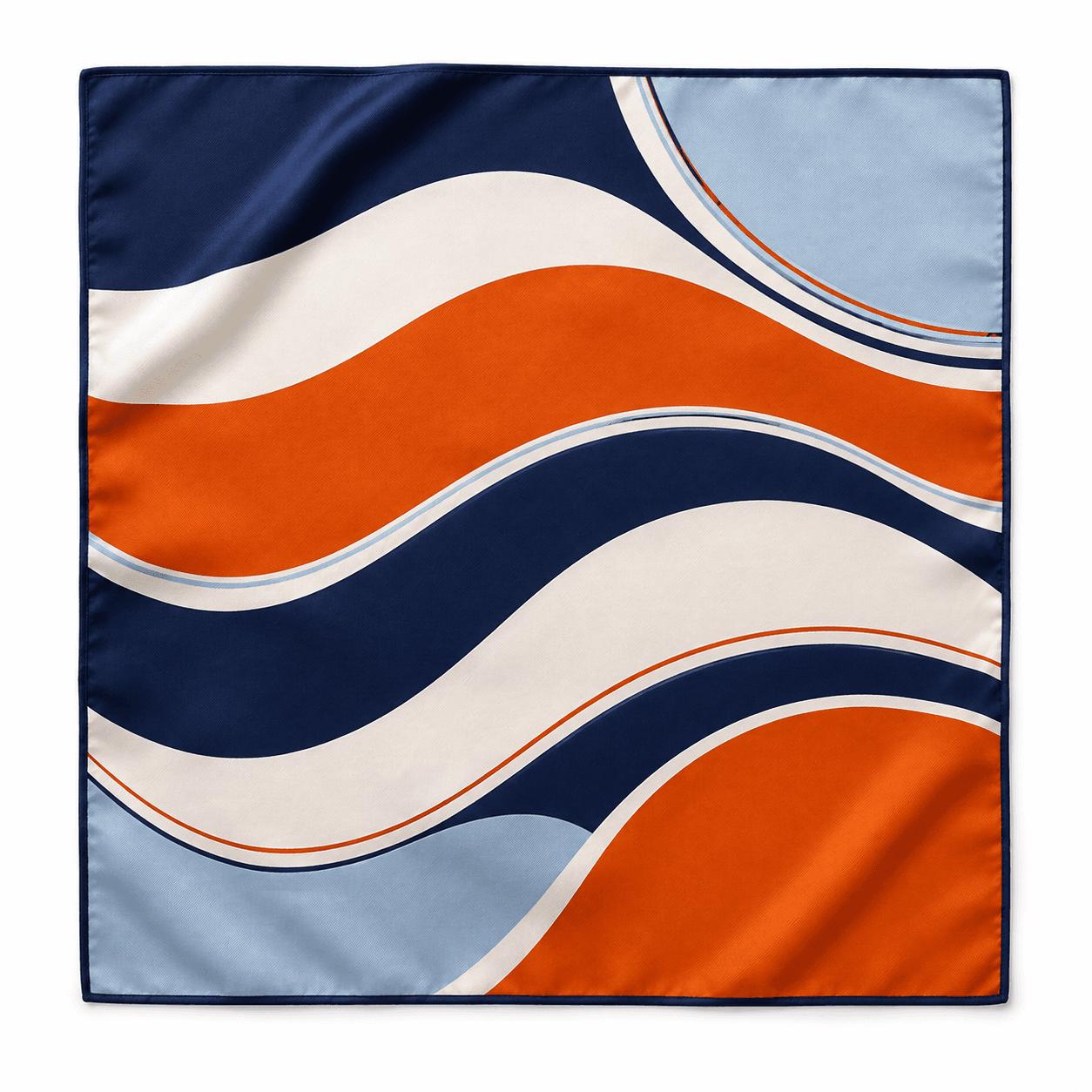
The second upload supplies the palette, wave pattern, border, and fabric sheen.
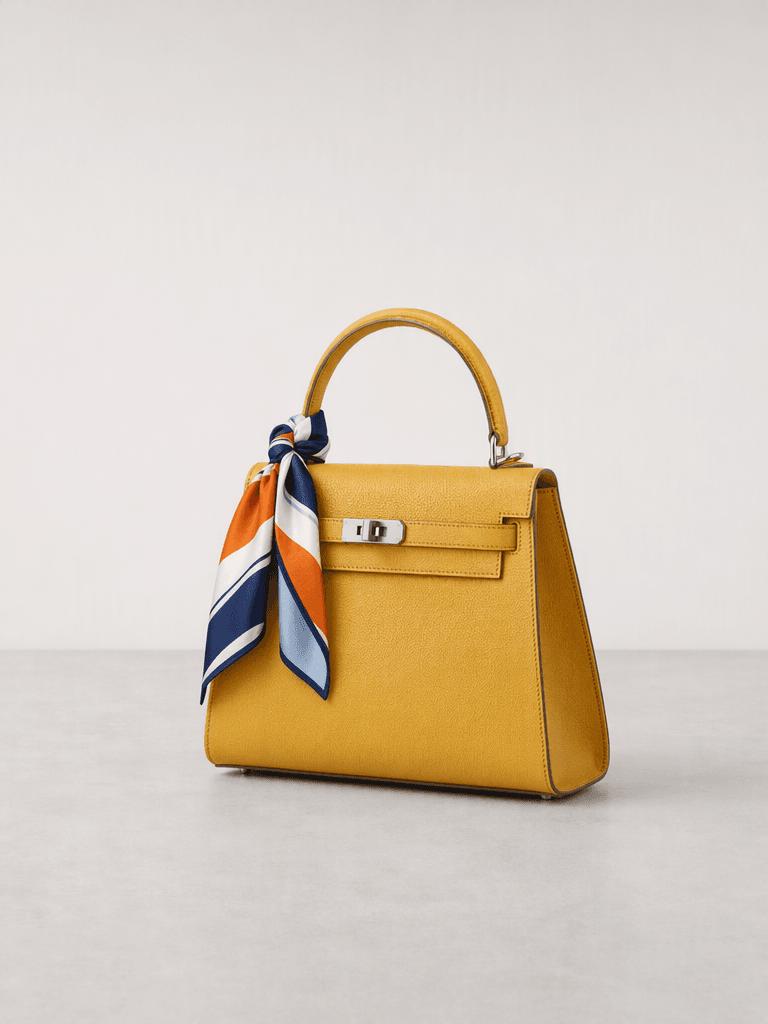
Scarf added to the handle with recognizable color, pattern, folds, and physical contact.
스카프는 알아볼 수 있는 색상 팔레트와 웨이브 패턴을 유지하면서 그럴듯한 주름과 겹침으로 핸들을 감쌉니다. 레퍼런스 기반 편집에서는 패턴 충실도, 크기, 물리적 접촉 및 기본 제품이 불필요하게 재디자인되지 않았는지 확인하세요.
거리 사진을 위한 사진 편집 프롬프트 TOP 10
거리 장면은 다른 역량을 테스트합니다. 사람이나 오브젝트 뒤에 가려진 정보를 재구성하면서 건축물과 원근감을 보존하는 능력입니다.
9. 사람과 임시 오브젝트 제거하기
중간 거리와 먼 거리의 모든 보행자를 제거하고, 왼쪽 나무에 기대어 있는 빨간 자전거를 제거하며, 오른쪽의 빨간색과 흰색 도로 바리케이드를 제거하세요. 가려진 조약돌 포장, 상점가 가장자리, 나무 줄기, 인도, 난간 및 먼 거리 풍경을 재구성하세요. 건물, 창문, 발코니, 차양, 나무, 화분 식물, 하늘, 햇빛, 그림자, 카메라 위치, 원근감 및 3:4 프레이밍을 보존하세요. 날씨, 계절, 건축물, 도로 폭, 상점가 색상 또는 카메라 각도를 바꾸지 마세요. 유령처럼 남은 인물, 반복된 포장 패턴 및 흐릿한 패치를 피하세요.
정리된 결과는 대상이 된 방해 요소를 제거하고 연속적인 포장과 상점가가 있는 빈 거리를 재구성합니다. 자전거와 바리케이드가 있던 영역을 전체 크기로 검사하세요. 그러한 겹치는 경계에서 제거 아티팩트가 주로 나타납니다.
10. 여름을 겨울 설경으로 바꾸기
화창한 여름 거리를 가벼운 새 눈이 내리는 사실적인 겨울 장면으로 변환하세요. 정확히 동일한 거리, 건물, 창문, 발코니, 상점가, 차양, 도로 폭, 카메라 위치, 원근감, 보행자, 자전거 및 바리케이드를 유지하세요. 나무는 대부분 앙상하게 만들고, 가지, 지붕, 난간, 돌출부, 차양 및 도로 가장자리에 그럴듯한 눈을 추가하며, 얇은 눈과 진창 아래로 일부 조약돌이 보이게 하세요. 보행자의 위치는 유지하면서 의상을 겨울 코트로 바꾸세요. 차갑고 확산된 일광을 사용하세요. 크리스마스 장식, 차량, 산 또는 판��지 조명을 추가하지 마세요.
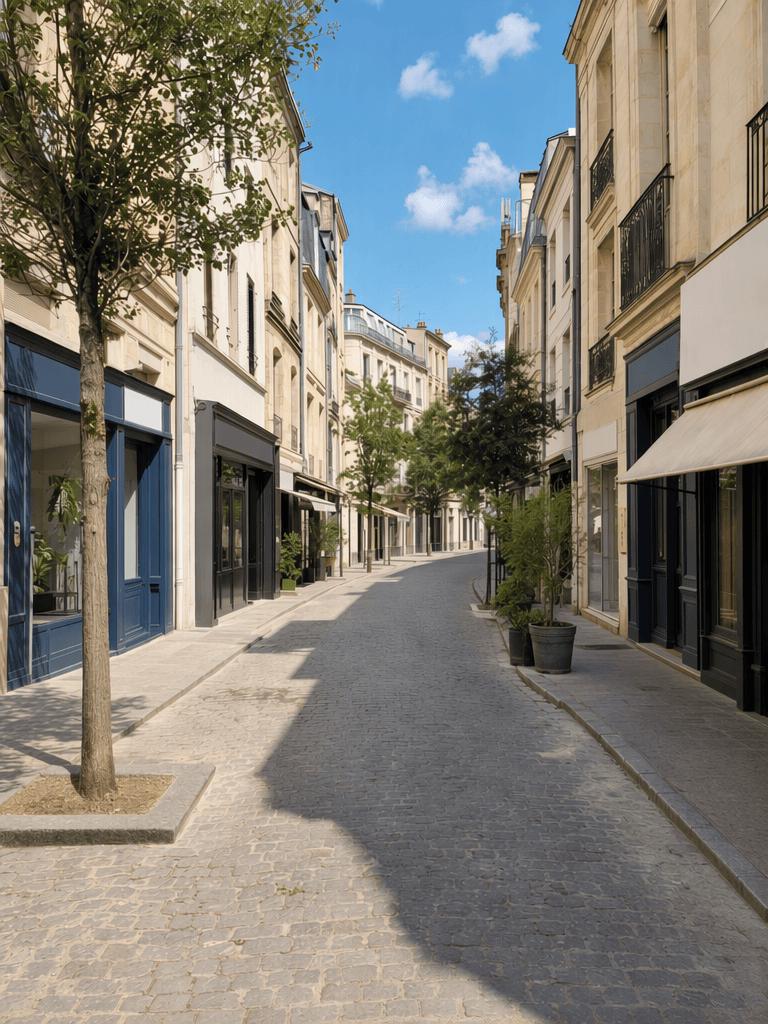
Removed: pedestrians, bicycle, and barrier.
Rebuilt: cobblestones, sidewalk, storefront edges, and distance.
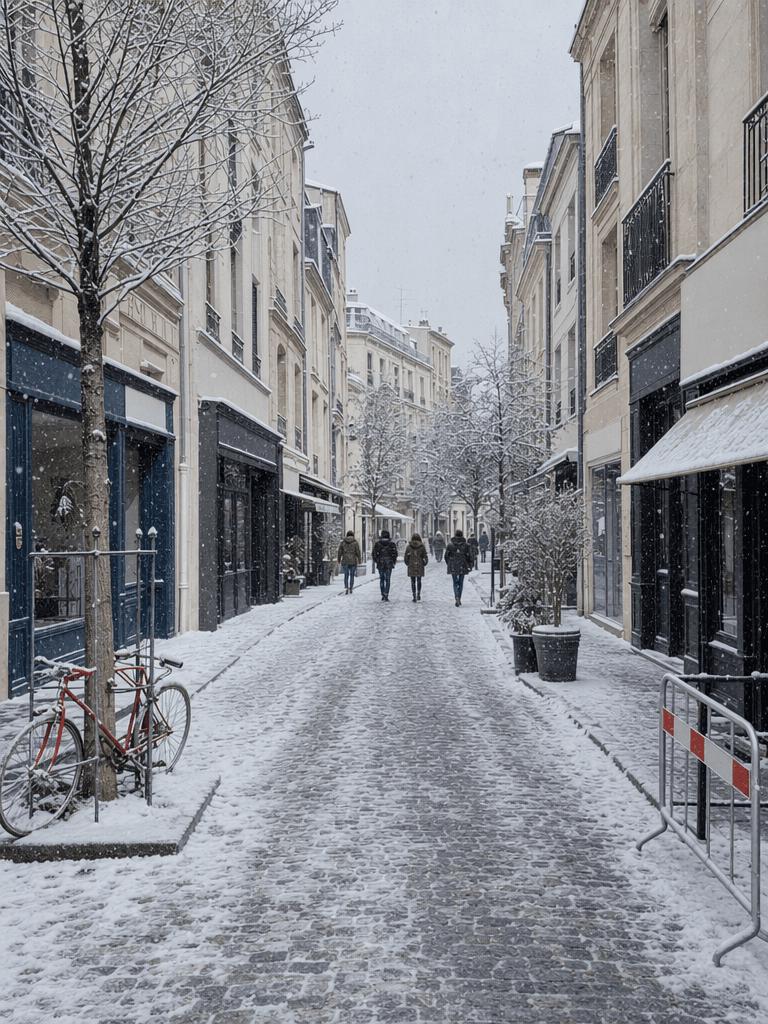
Changed together: snow, trees, sky, light, and clothing.
Preserved: architecture, camera position, and street geometry.
겨울 결과는 주요 거리 배치를 유지하면서 나뭇잎, 의상, 하늘 및 적설량을 함께 바꿉니다. 이러한 연관성은 중요합니다. 초록색 여름 나무와 가벼운 옷차림을 그대로 둔 채 날씨만 바꾸면 장면이 일관되지 않게 보입니다.
사진 편집 프롬프트 TOP 10 활용 방법
- 가능한 한 가장 깨끗한 원본을 업로드하세요. 고해상도 원본이 있다면 압축된 스크린샷은 피하세요.
- 한 테스트에 다른 테스트를 결합하지 말고 프롬프트 하나를 붙여 넣으세요. 배경 변경과 헤어스타일 변경은 별도의 생성으로 진행해야 합니다.
- 각 테스트는 원본 이미지에서 시작하세요. 누적 편집이 목표가 아니라면 10단계 연속 작업을 만들지 마세요.
- 두 이미지를 편집할 때는 기본 이미지를 먼저, 레퍼런스를 두 번째로 업로드한 후 프롬프트에서 각 이미지의 역할을 정의하세요.
- 첫 번째 결과를 전체 크기로 검토하세요. 얼굴, 손, 머리카락 가장자리, 제품 하드웨어, 스티치, 그림자, 포장도로, 창문 및 반복되는 질감을 확인하세요.
- 편집은 올바르지만 형식이 잘못되었다면 피사체를 다시 생성하지 말고 결과를 유지한 채 캔버스를 별도로 수정하세요.
사진 편집 프롬프트 TOP 10이 원본을 보호하는 방법
가장 재사용하기 좋은 프롬프트 공식은 다음과 같습니다.
주요 편집 + 정확한 대상 + 보존 목록 + 물리적 통합 규칙 + 제외 항목 + 출력 형식
예를 들어 “가방을 빨간색으로 만들어 줘”는 색상만 식별합니다. 테스트한 버전은 가죽 결, 스티치, 은색 하드웨어, 형태, 조명, 그림자 및 배경도 보호합니다. 이러한 추가 보존 문구가 결과물을 상업적 작업에 더 유용하게 만드는 요소입니다.
작업에 맞는 편집 방법 선택하기
프롬프트 기반의 일반 편집은 인물 사진을 해안으로 옮기거나 여름을 겨울로 바꾸는 것처럼 이미지의 여러 연결된 요소를 함께 변경해야 할 때 유용합니다. 범위가 좁은 작업은 전용 도구를 사용하면 더 빠를 수 있습니다.
- 제품 색상만 변경해야 할 때는 제품 리컬러링을 사용하세요.
- 구도는 올바르고 조명만 조정해야 할 때는 릴라이트를 사용하세요.
- 원치 않는 오브젝트를 정밀하게 선택할 수 있을 때는 매직 지우개를 사용하세요.
- 필요한 캔버스 비율 또는 안전 영역을 반드시 적용해야 할 때는 이미지 확장을 사용하세요.
- 특정 영역을 목표 레퍼런스를 기준으로 수정해야 할 때는 디자인 복구를 사용하세요.
일곱 번째 테스트는 이 구분이 중요한 이유를 보여 줍니다. 프롬프트는 원하는 배치를 이해했지만 요청한 16:9 캔버스를 따르지 않았습니다. 전용 확장 단계는 비율 변경을 별도의 통제된 작업으로 처리합니다.
사진 편집 프롬프트 TOP 10을 활용 가능한 에셋으로 전환하기
이러한 편집은 시각적 실험 이상의 용도로 활용할 수 있습니다. 패션 팀은 하나의 모델 사진을 여러 색상 스토리와 장소에 재사용할 수 있습니다. 이커머스 판매자는 하나의 팩샷으로 색상 변형, 계절별 제품 장면 및 배너 구도를 만들 수 있습니다. 소셜 미디어 팀은 전체 장면을 다시 만들지 않고도 방해 요소를 제거하거나 거리 이미지를 다른 계절에 맞게 조정할 수 있습니다.
사진 편집 프롬프트 TOP 10 중 하나로 시작하고, 보존 목록은 구체적으로 유지하며, 외관뿐 아니라 충실도를 기준으로 결과를 판단하세요. WeShop AI에 원본 이미지를 업로드하고 작업에 맞는 프롬프트를 붙여 넣어 실제로 검토, 수정 및 게시할 수 있는 통제된 전후 비교 이미지를 만들어 보세요.