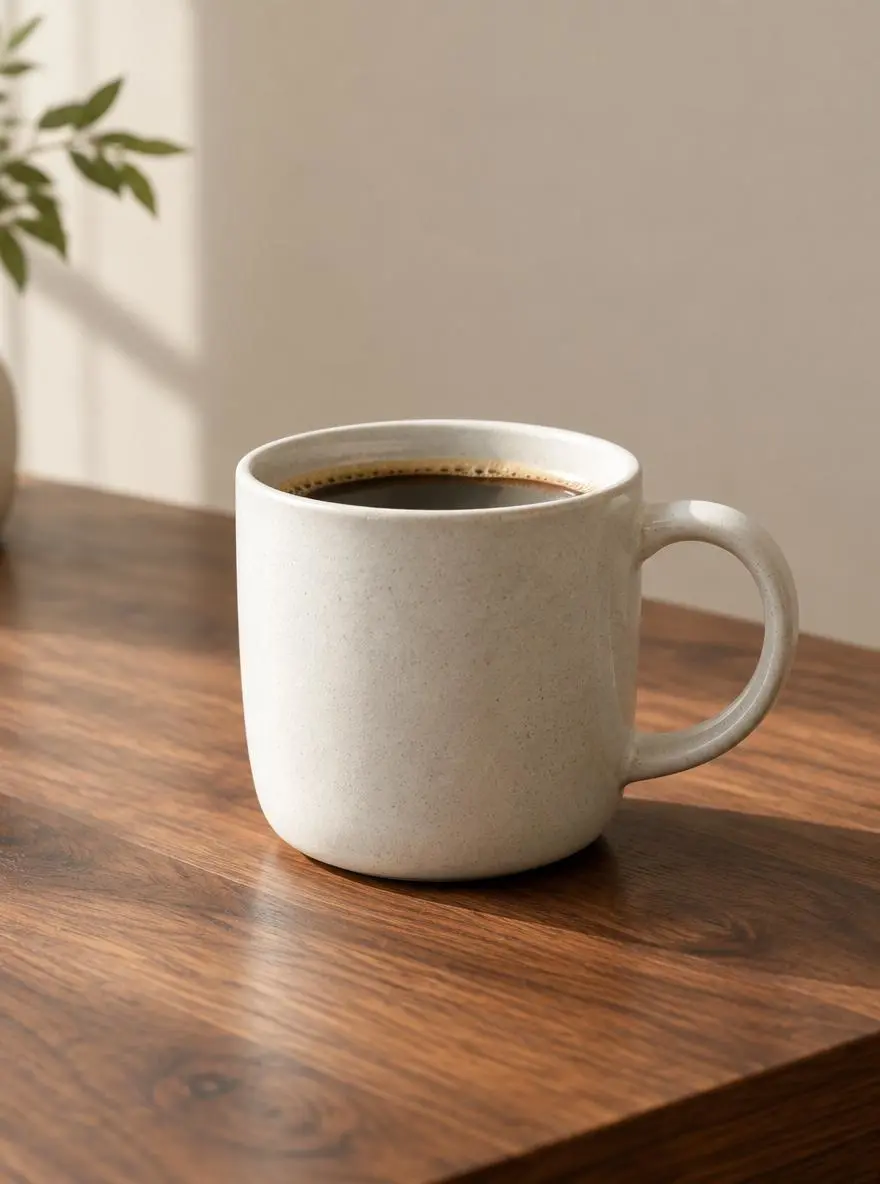
제품 구성
집중된 제품 구성을 만듭니다.
호두나무 테이블 위의 브랜드가 없는 세라믹 커피 컵, 부드러운 창문 조명, 단순한 베이지색 배경, 자연스러운 그림자가 있는 클로즈업 제품 구성.

WeShop AI에서 GPT Image을(를) 사용하여 이미지를 만들고 편집하세요. 새로운 시각적 요소를 설명하거나 참조 사진을 업로드한 다음 현재 모델로 아이디어를 구체화하세요.
주제, 레이아웃, 시각적 스타일을 포함하여 만들고 싶은 이미지를 설명하세요. 편집하려면 참조 이미지를 추가하고 탐색하려는 구체적인 변경 사항을 설명하세요.
집중된 제품 구성을 만듭니다.
호두나무 테이블 위의 브랜드가 없는 세라믹 커피 컵, 부드러운 창문 조명, 단순한 베이지색 배경, 자연스러운 그림자가 있는 클로즈업 제품 구성.
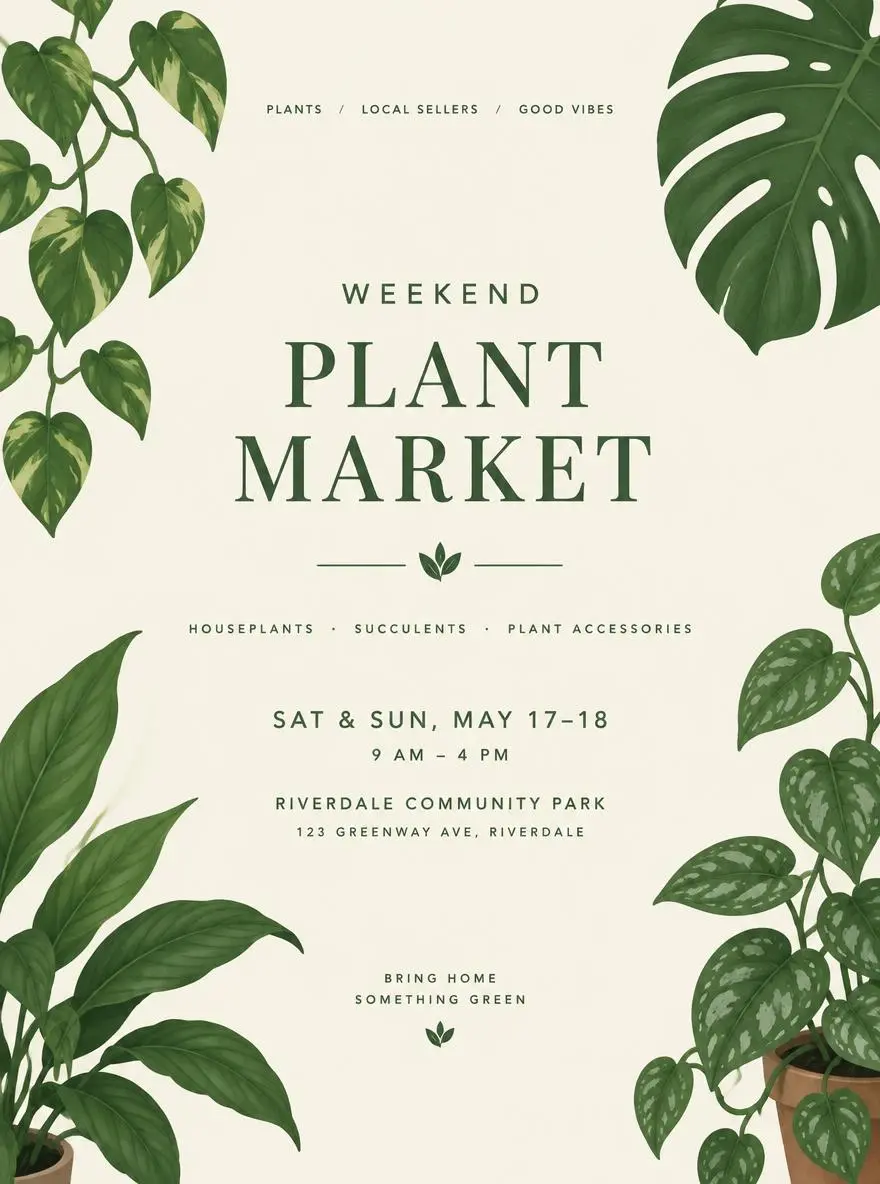
명확한 포스터 레이아웃과 시각적 계층 구조를 살펴보세요.
주말 식물 시장을 위한 최소한의 포스터 개념, 녹색 잎, 크림색 배경, 이벤트 제목 및 세부 정보를 위한 명확한 중앙 공간이 그려져 있습니다.
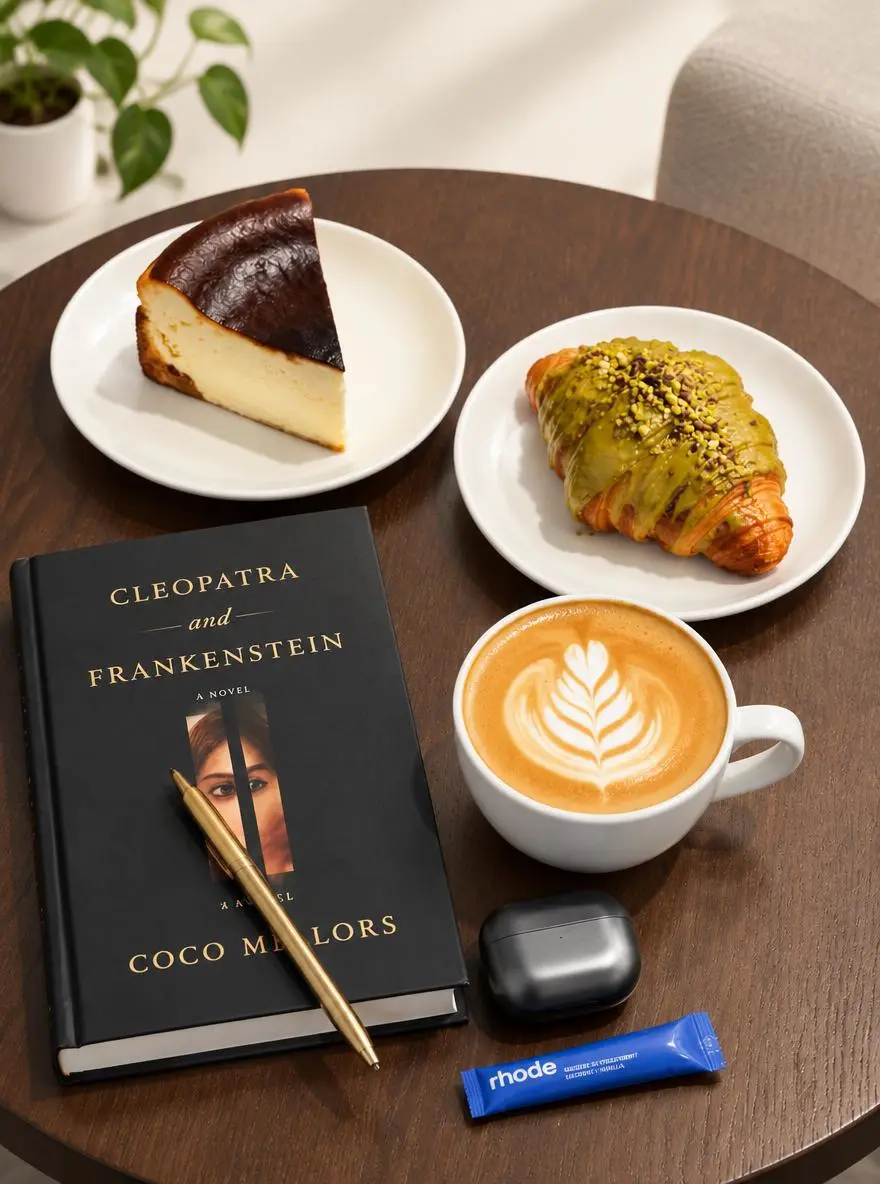
특정 지침을 사용하여 자신의 참조를 편집하십시오.
업로드된 사진을 참고자료로 사용하세요. 메인 제품에 구도를 집중시키면서 더 밝은 스튜디오 배경과 더 부드러운 그림자를 탐색해 보세요.
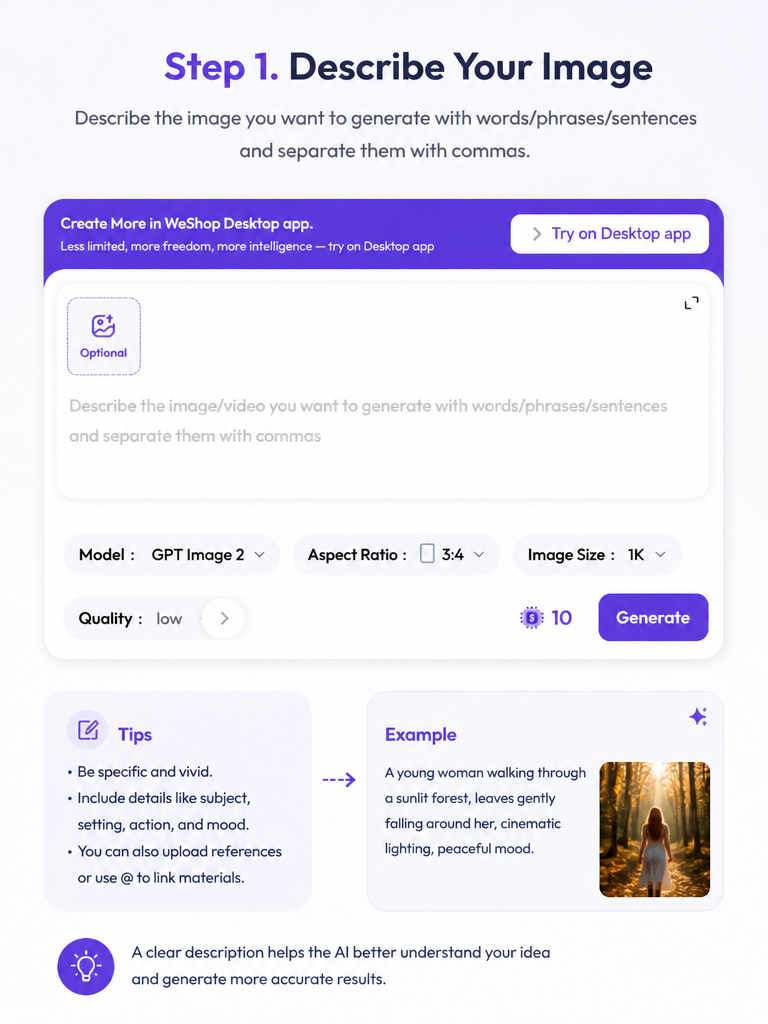
브리핑에 중요한 주제, 레이아웃, 스타일, 세부 사항을 작성하세요.
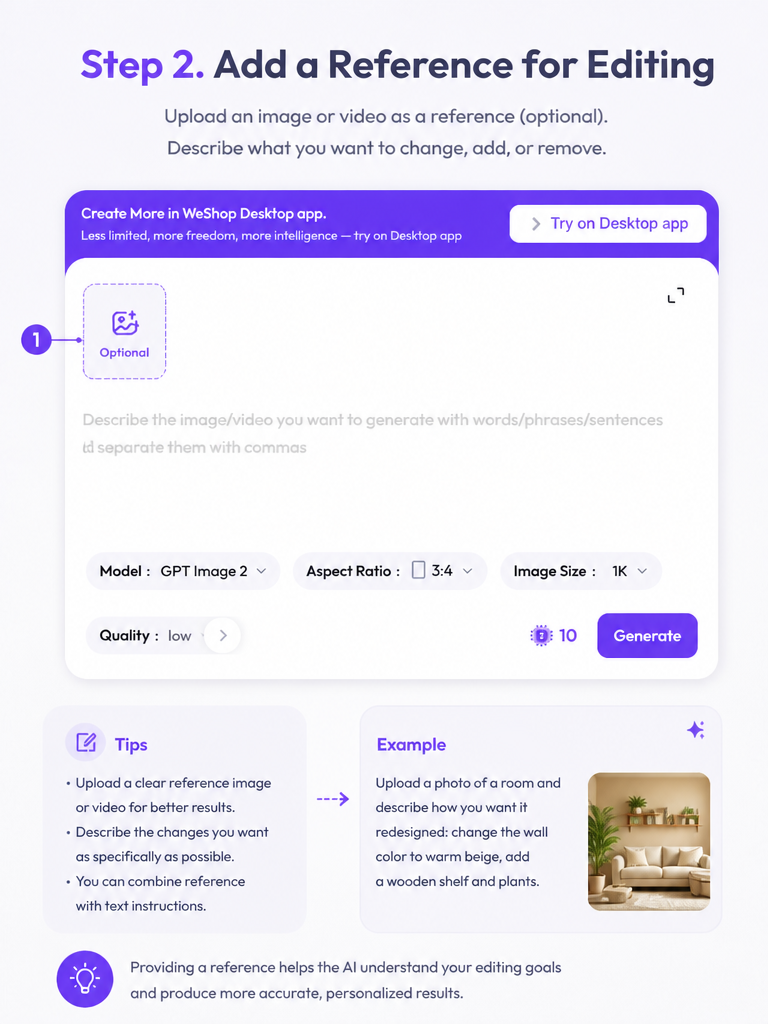
기존 시각적 개체에서 작업하려면 이미지를 업로드하세요. 변경 사항을 설명하고 선택한 모델과 출력 설정을 검토합니다.
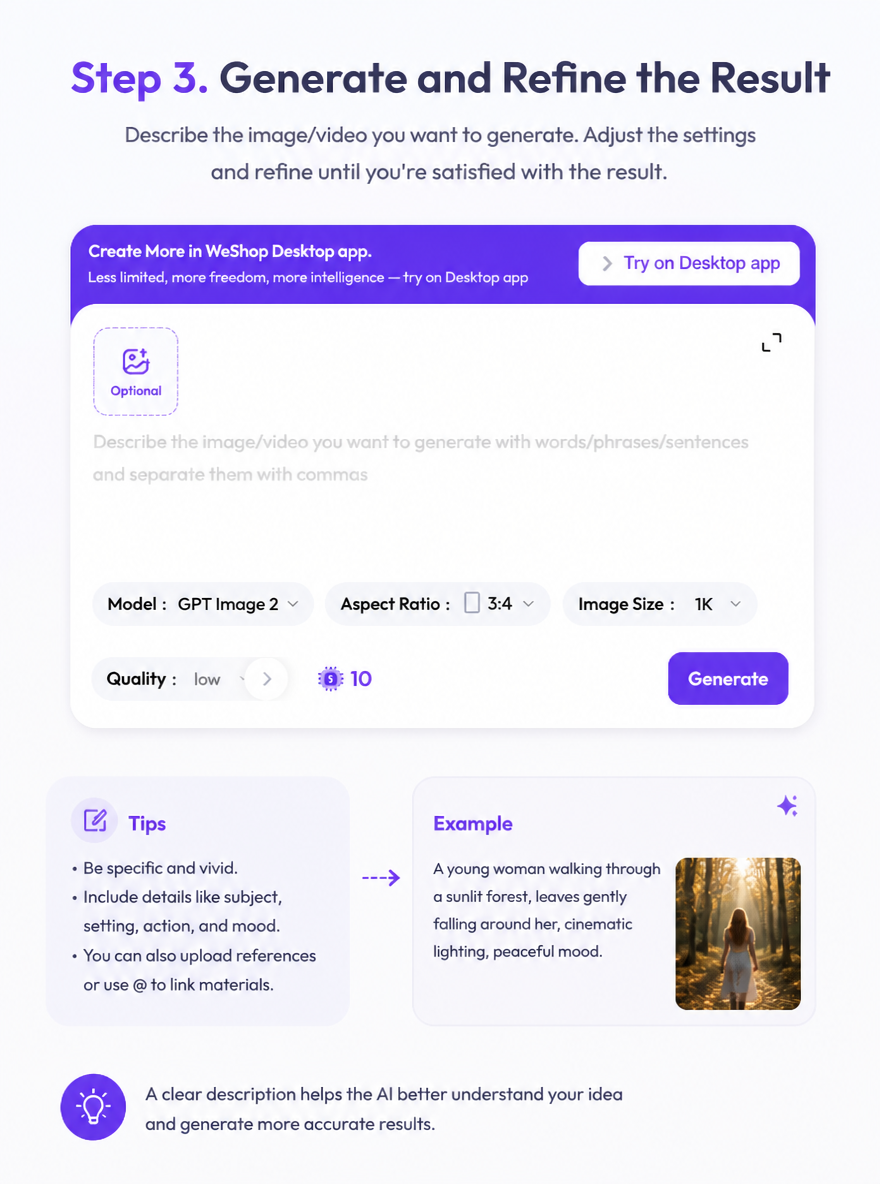
포인트를 검토하고 이미지를 생성한 후 브리핑과 비교하세요. 다음 버전에 대한 지침을 조정합니다.
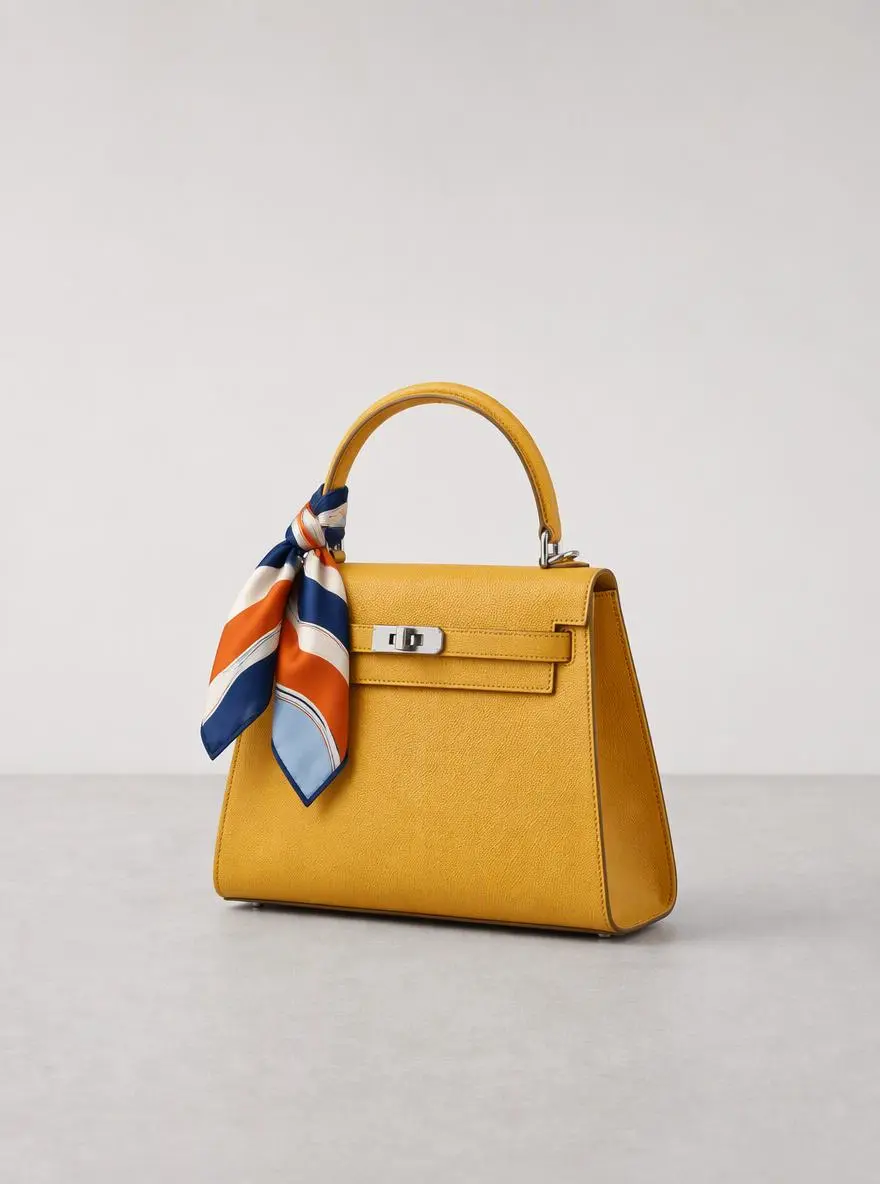
제품 개요에 대한 구성, 설정 및 시각적 방향을 살펴보세요.
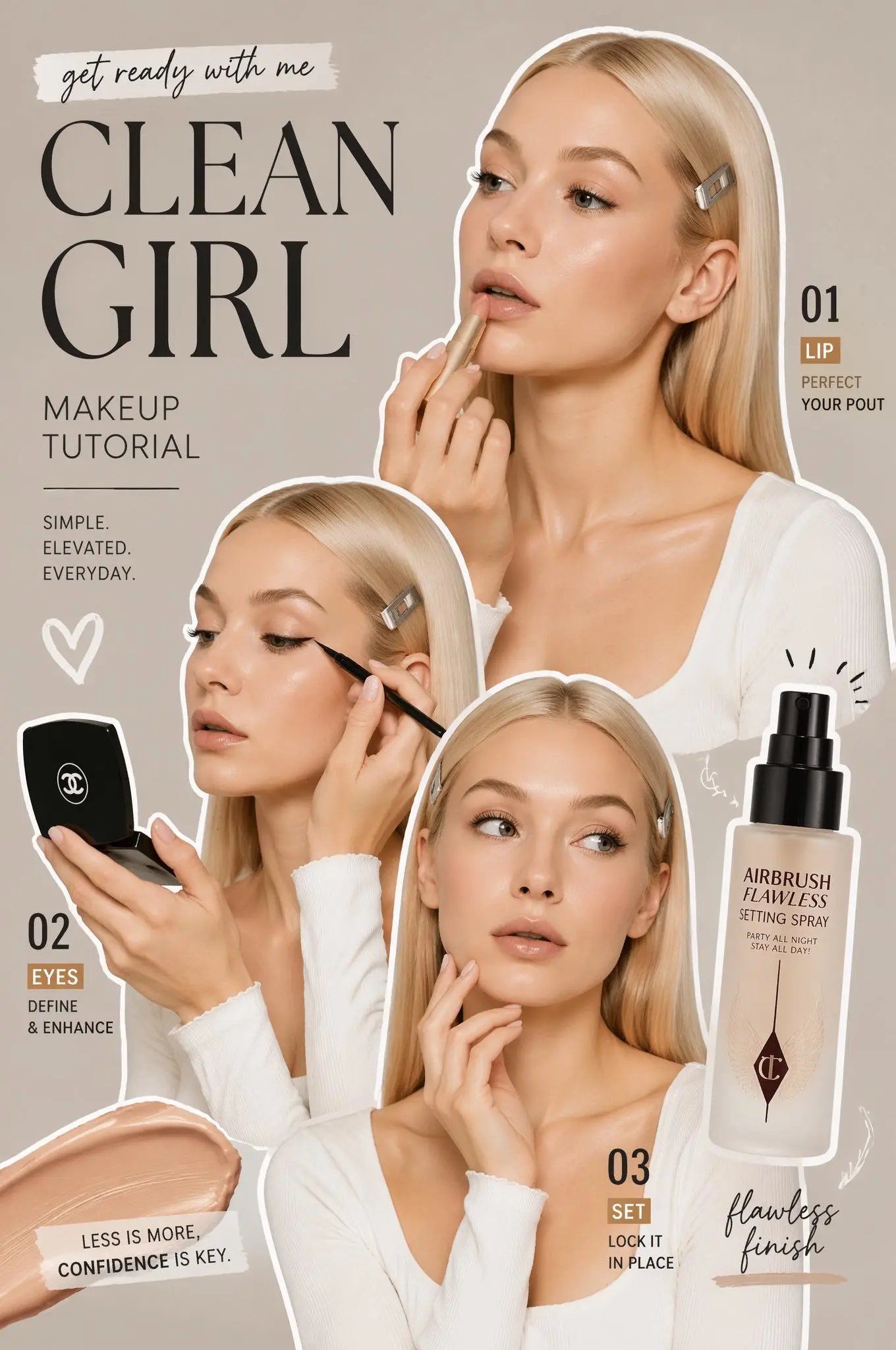
명확한 계층 구조와 정의된 시각적 스타일을 중심으로 포스터 컨셉을 개발합니다.
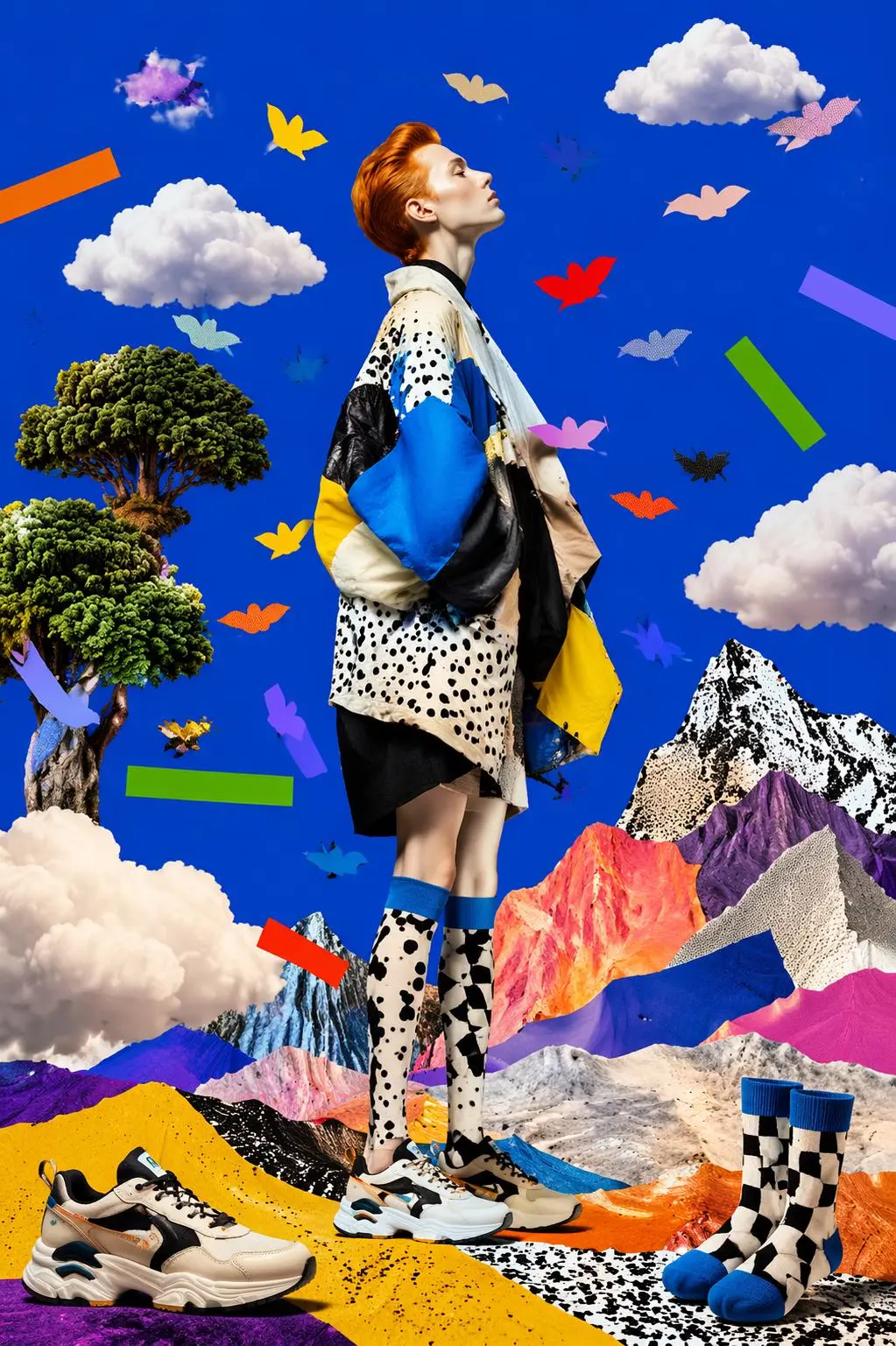
기존 이미지를 특정 시각적 변화의 시작점으로 사용하세요.
모델 입력, 워크플로, 설정 및 가용성에 대한 직접적인 답변입니다.
현재 생성 패널은 기본적으로 GPT Image 2를 사용합니다. 생성하기 전에 컨트롤 옆의 모델 라벨을 확인하세요.
그렇습니다. 프롬프트 필드에 주제, 구도, 조명, 스타일을 설명한 다음 설정을 검토하고 생성합니다.
참조 이미지를 업로드하고 원하는 변경 사항을 설명하세요. 원본 사진과 비교하여 결과를 검토하고 필요에 따라 지침을 조정하세요.
생성 패널의 설정을 사용하여 종횡비, 크기, 품질 및 이미지 수를 검토합니다. 표시된 포인트는 선택한 옵션으로 업데이트됩니다.