












AI वर्चुअल ट्राई-ऑन और रंग मिलान: ई-कॉमर्स परिधान व्यापारियों के लिए ज़ीरो-बेसिक्स गाइड
जानें कि ई-कॉमर्स परिधान व्यापारी AI इमेज जनरेशन का उपयोग करके वर्चुअल ट्राई-ऑन और सटीक रंग मिलान कैसे कर सकते हैं। यह शुरुआती-अनुकूल ट्यूटोरियल मॉडल के कपड़े बदलने और फैब्रिक रंगों को कैलिब्रेट करने की प्रक्रिया समझाता है—फ़ोटोशॉप की ज़रूरत नहीं।
ई-कॉमर्स परिधान व्यापारियों के लिए, प्रोडक्ट फोटोग्राफी अक्सर एक बहुत बड़ा खर्च होता है: मॉडल हायर करना, स्टूडियो किराए पर लेना, पोस्ट-प्रोडक्शन रीटचिंग—यह न केवल महंगा है, बल्कि चक्र भी लंबा होता है। इससे भी ज्यादा परेशानी की बात यह है कि अगर प्रोडक्ट इमेज में “कलर डेविएशन” हो, तो इससे रिटर्न रेट बेहद ऊंचा हो सकता है। आज, हम बताएंगे कि कैसे अत्याधुनिक AI इमेज जनरेशन टूल्स की मदद से आसानी से “AI वर्चुअल ट्राई-ऑन” और “सटीक रंग मिलान” हासिल किया जा सकता है। केवल दो सरल चरणों में, आप उसी मॉडल को अलग-अलग पैटर्न में एक ही गारमेंट स्टाइल पहनाए हुए दिखा सकते हैं और असली फैब्रिक रंगों को बिल्कुल सटीक रूप से दोहरा सकते हैं। कोई प्रोफेशनल फ़ोटोशॉप कौशल की जरूरत नहीं—यहां तक कि शुरुआती भी 5 मिनट में उच्च-गुणवत्ता वाली प्रोडक्ट डिटेल इमेज बना सकते हैं!
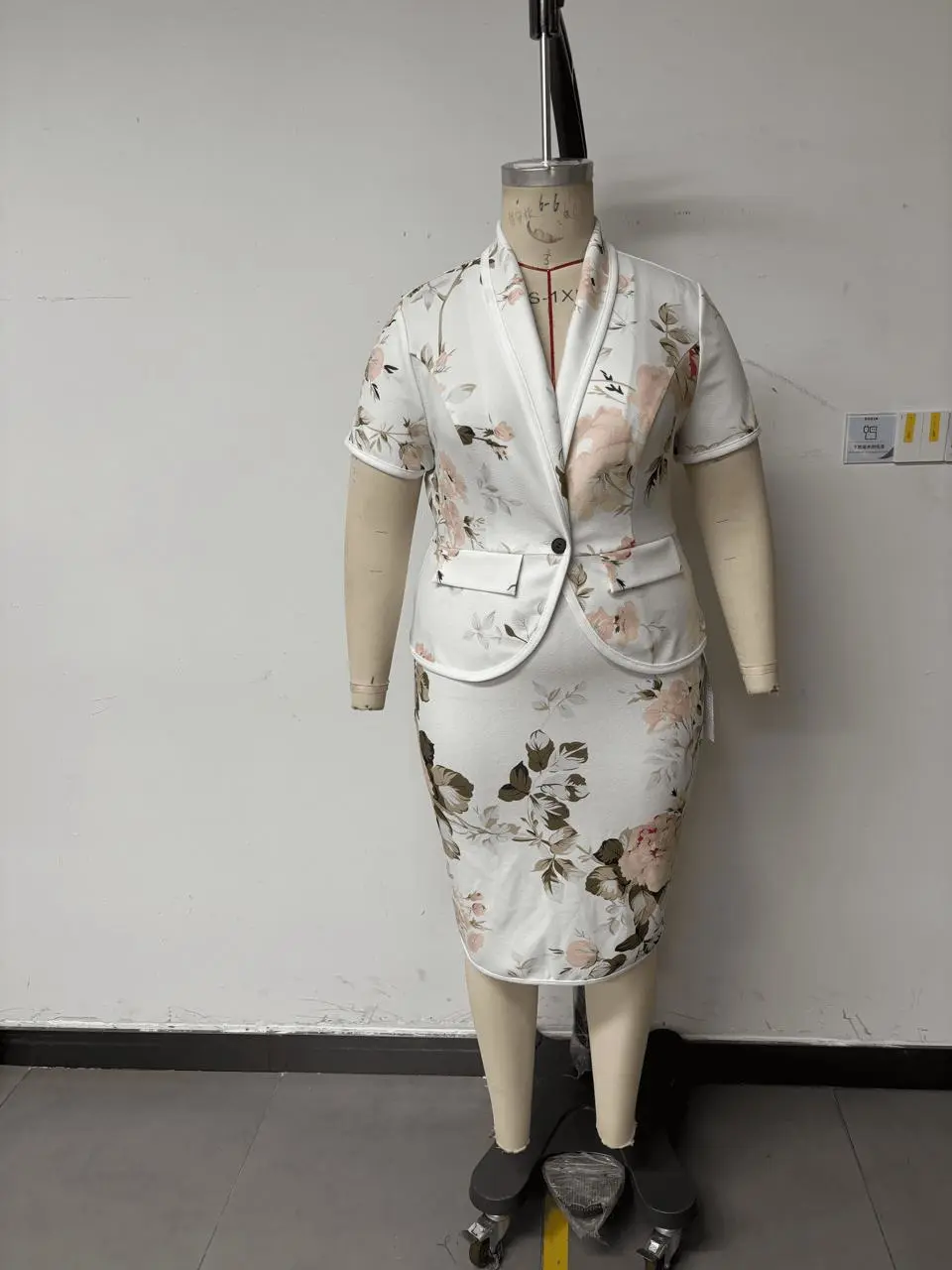
|
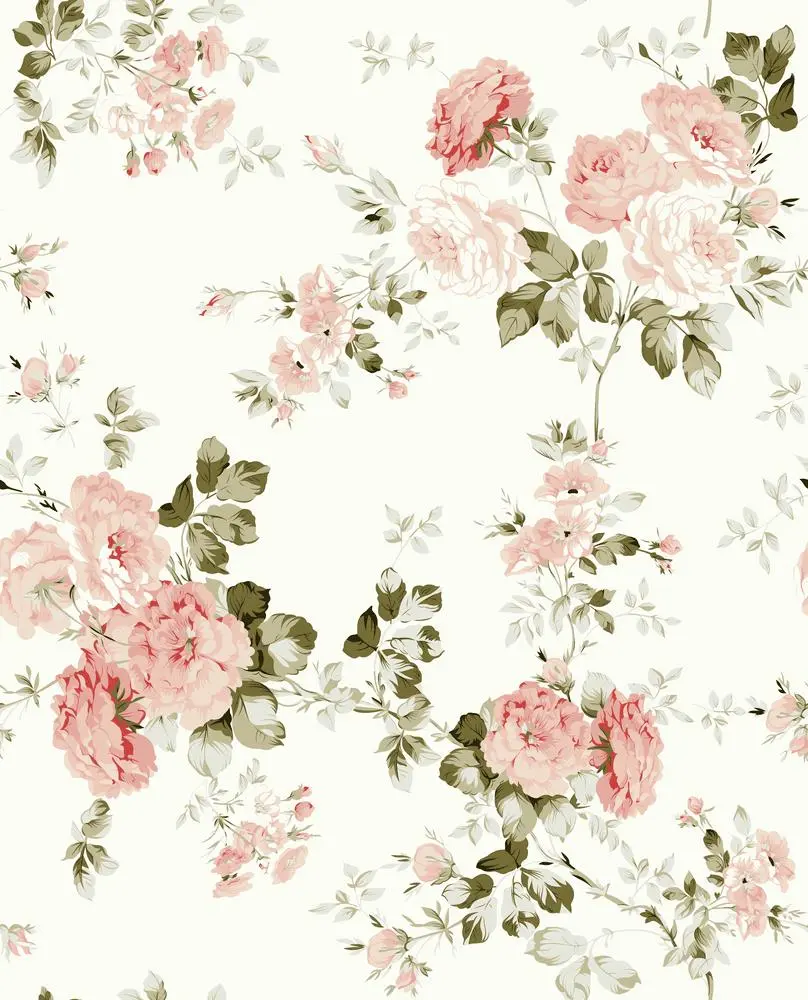
|
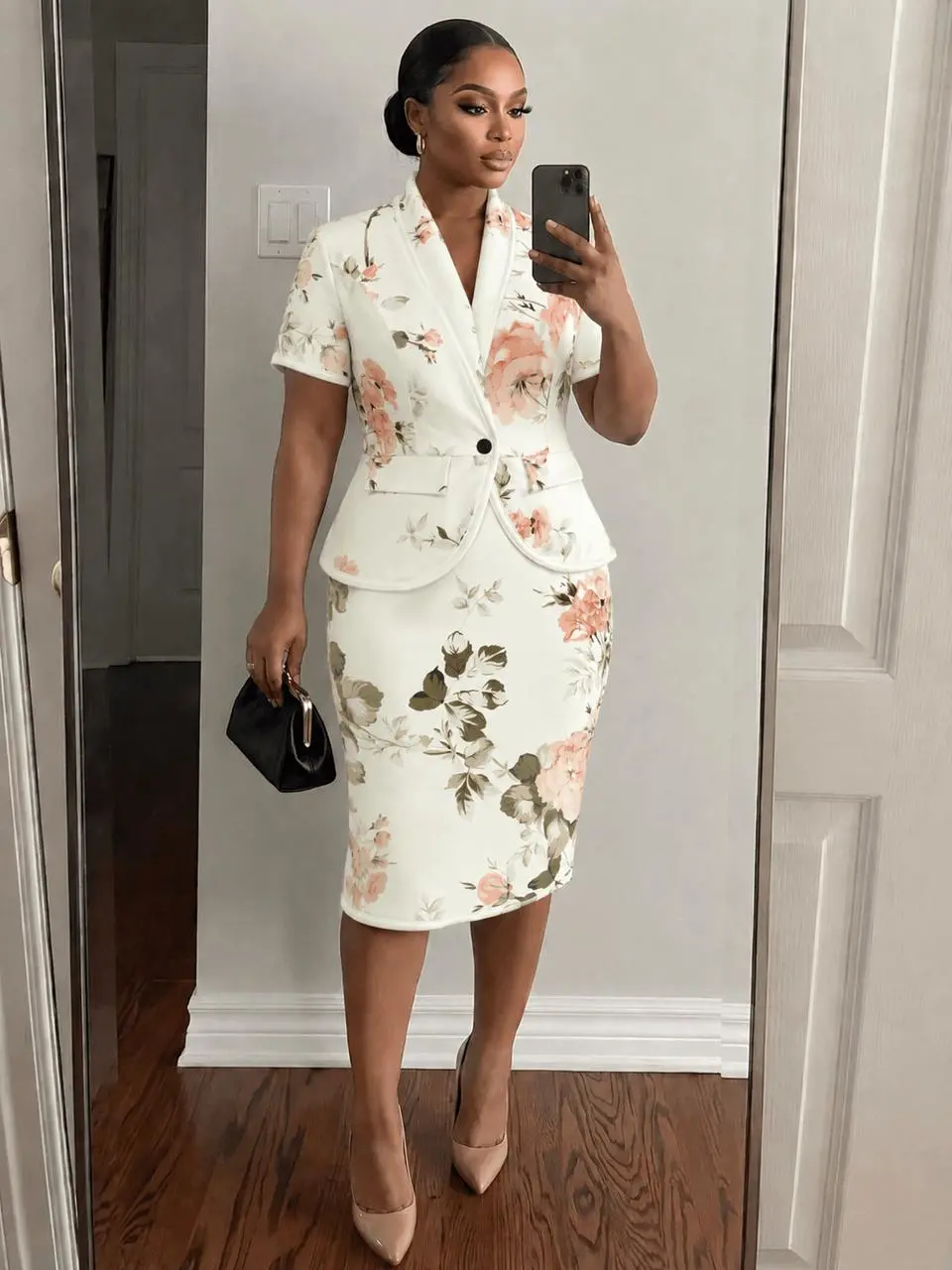
|
तैयारी / आवश्यक टूल्स
शुरू करने से पहले, सुनिश्चित करें कि आपके पास निम्नलिखित सामग्री और टूल्स तैयार हैं:
- AI इमेज जनरेशन टूल: WeShop AI यूनिवर्सल कैनवास टूल में रजिस्टर करें और लॉग इन करें।
- बेस मॉडल इमेज (इमेज A): बुनियादी/पुराने स्टाइल का गारमेंट पहने हुए मॉडल की फोटो (व्यक्ति, पोज़ और बैकग्राउंड वातावरण प्रदान करने के लिए प्रयुक्त)।
- टारगेट स्टाइल इमेज (इमेज B): नए गारमेंट की फोटो जिसे आप मॉडल को पहनाना चाहते हैं (गारमेंट के कट और फिट को निकालने के लिए प्रयुक्त)।
- सटीक कलर रेफरेंस / फैब्रिक इमेज (इमेज C): नए गारमेंट के फैब्रिक का हाई-डेफिनिशन क्लोज़-अप या एक मानक कलर कार्ड इमेज (चरण 2 में रंग सुधार के लिए प्रयुक्त)।
विस्तृत चरण-दर-चरण गाइड
चरण 1: एक-क्लिक AI कपड़ा बदलना (मूल मॉडल के आउटफिट को टारगेट स्टाइल से बदलें)
चरण 1 का मुख्य लक्ष्य “कपड़े बदलना” है। हमें AI से चाहिए कि वह मूल इमेज से मॉडल का चेहरा, शरीर का अनुपात और बैकग्राउंड वातावरण को बनाए रखे, और केवल कपड़ों को नई स्टाइल से बदले।
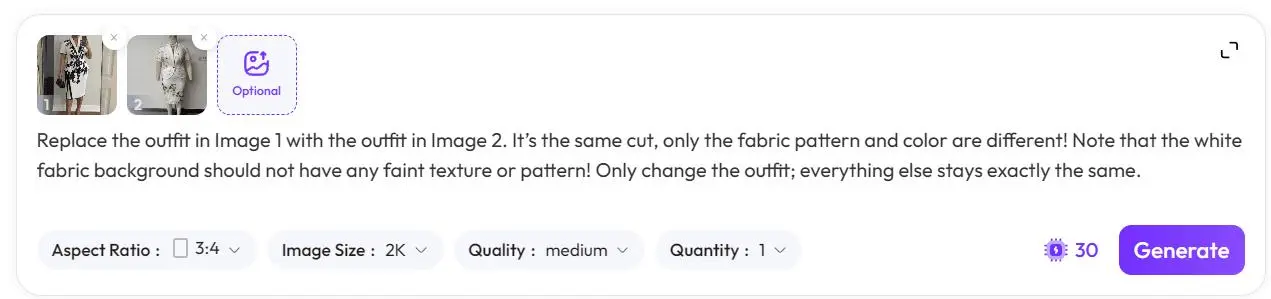
- वर्कस्पेस में प्रवेश करें: WeShop AI पर GPT-Image टूल पेज खोलें।
- रेफरेंस इमेज अपलोड करें: अपलोड क्षेत्र में, अपनी [बेस मॉडल इमेज] को पोज़िशन 1 (बाएं) और अपनी [टारगेट स्टाइल इमेज] को पोज़िशन 2 (दाएं) पर अपलोड करें।
- सटीक प्रॉम्प्ट दर्ज करें:
टेक्स्ट बॉक्स में निम्नलिखित निर्देश दर्ज करें ताकि AI को साफ़-साफ़ बता सकें कि आपको क्या चाहिए:
“इमेज 1 के आउटफिट को इमेज 2 के आउटफिट से बदलें। कट एक जैसा है, केवल फैब्रिक का पैटर्न और रंग अलग हैं! ध्यान दें कि सफेद फैब्रिक बैकग्राउंड पर कोई हल्की बनावट या पैटर्न न हो! केवल आउटफिट बदलें; बाकी सब कुछ बिल्कुल वैसा ही रहे।”
- जनरेशन पैरामीटर सेट करें:
- आस्पेक्ट रेशियो:
3:4चुनें (यह वर्टिकल रेशियो ई-कॉमर्स परिधान प्रदर्शन के लिए सबसे उपयुक्त है)। - रेज़ोल्यूशन:
2Kचुनें (प्रोडक्ट इमेज की आधारभूत स्पष्टता सुनिश्चित करने के लिए)। - क्वालिटी:
mediumचुनें (मीडियम क्वालिटी पर्याप्त है, क्योंकि मुख्य लक्ष्य बेस कट जनरेट करना और इमेज जनरेशन की गति में सुधार करना है)। - मात्रा:
1इमेज चुनें।
- आस्पेक्ट रेशियो:
- जनरेशन चलाएं: नीचे-दाएं कोने में बैंगनी 【Generate】 बटन पर क्लिक करें और AI द्वारा प्रारंभिक कपड़ा-बदलाव परिणाम जनरेट करने की प्रतीक्षा करें।
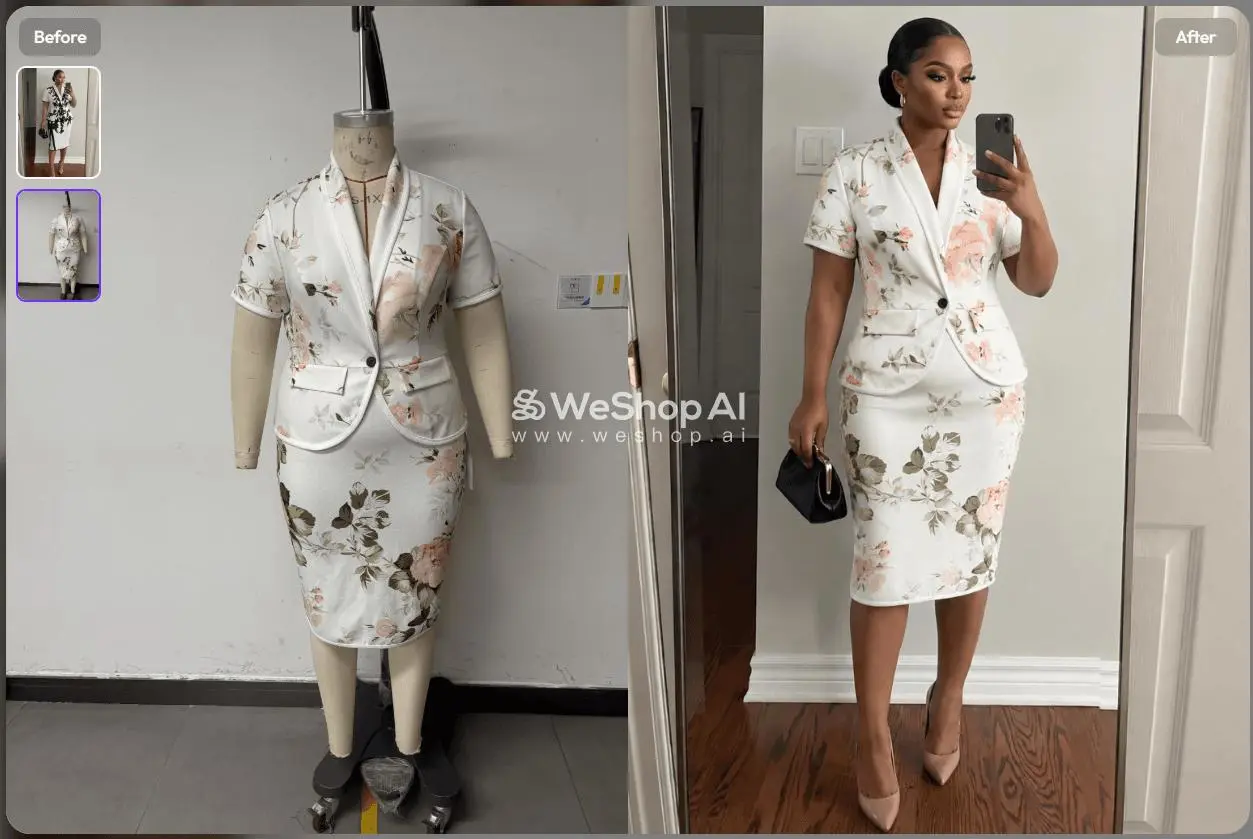
💡 टिप / गलती से बचने की गाइड: प्रॉम्प्ट में “सफेद फैब्रिक बैकग्राउंड पर कोई हल्की बनावट या पैटर्न न हो” वाला वाक्य महत्वपूर्ण है। AI ठोस रंग के कपड़ों को प्रोसेस करते समय सिलवटों या शोर की अति-व्याख्या करने लगता है; यह निर्देश फैब्रिक को साफ बनाए रखने में प्रभावी रूप से मदद करता है।
चरण 2: सटीक रंग सुधार (कलर रेफरेंस से असली फैब्रिक रंगों को पुनर्स्थापित करें)
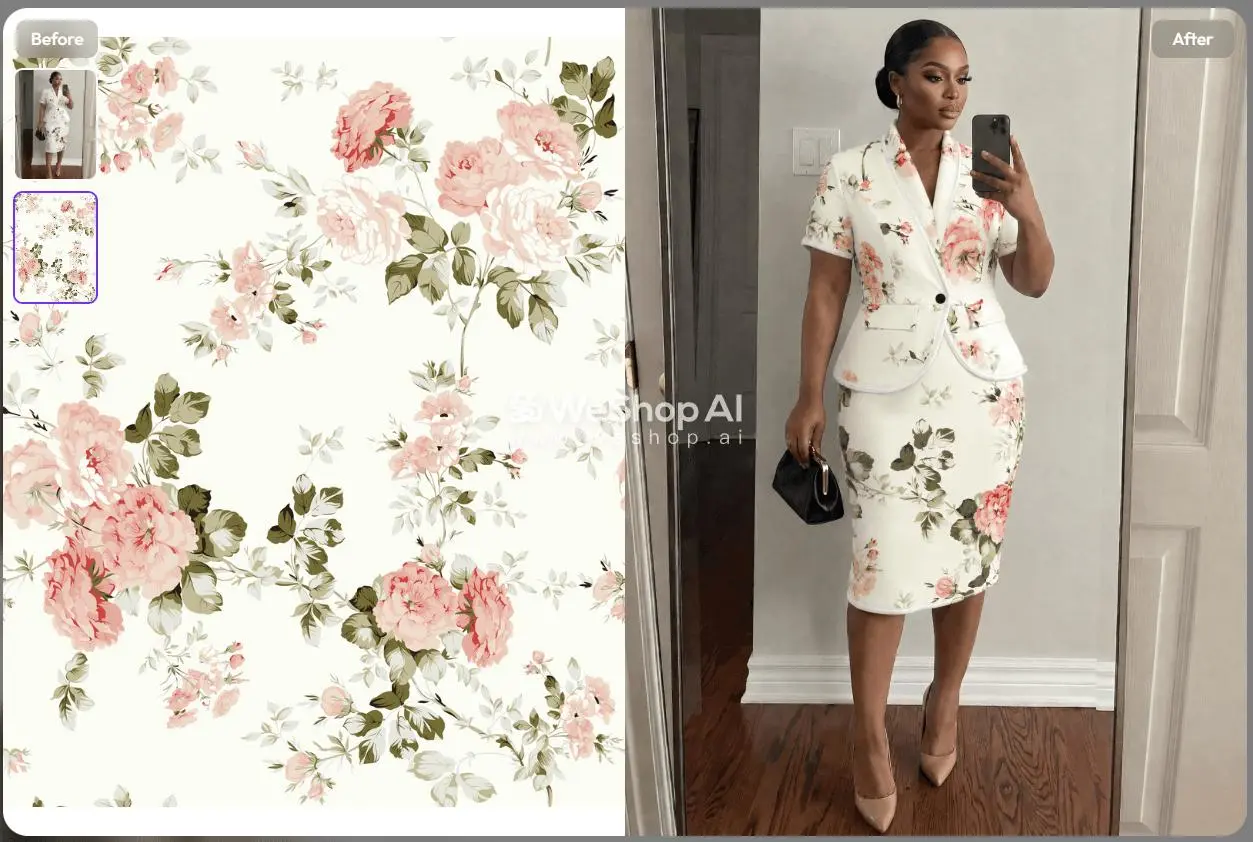
हालांकि चरण 1 की इमेज में नए कपड़े आ गए हैं, फिर भी AI की एम्बिएंट लाइट की समझ के कारण रंग पर्याप्त सटीक नहीं हो सकता। ई-कॉमर्स में रंग विचलन एक बड़ा वर्जित विषय है! इसलिए, हमें दूसरी कैलिब्रेशन के लिए “कलर रेफरेंस इमेज” का उपयोग करना होगा, ताकि कपड़े पर्यावरण की रोशनी और छाया के साथ पूरी तरह मेल खाएं।
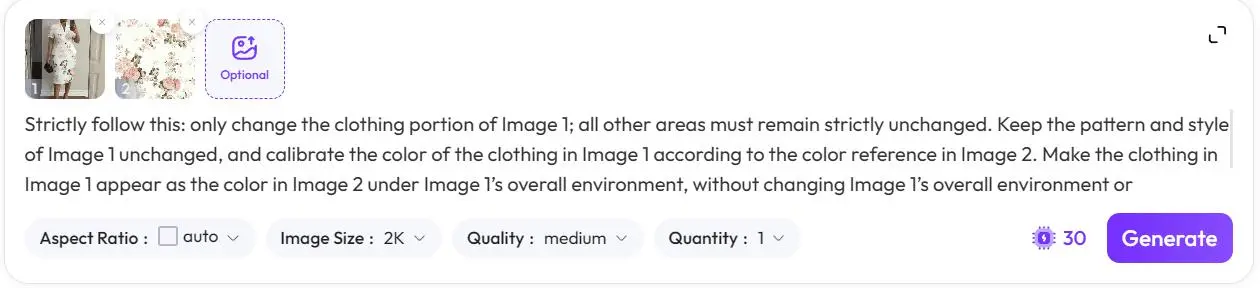
- अपलोड की गई सामग्री बदलें: पिछली इमेज हटाएं। अब [चरण 1 का कपड़ा-बदलाव परिणाम] को पोज़िशन 1 (बाएं) में और तैयार [सटीक कलर रेफरेंस / फैब्रिक इमेज] को पोज़िशन 2 (दाएं) में अपलोड करें।
- अत्यधिक प्रतिबंधात्मक प्रॉम्प्ट दर्ज करें:
इस चरण का प्रॉम्प्ट बेहद सख्त होना चाहिए ताकि AI पहले से जनरेटेड मॉडल और बैकग्राउंड में बदलाव न कर सके। निम्नलिखित निर्देश को पूरा कॉपी करें:
“सख्ती से इसका पालन करें: केवल इमेज 1 के कपड़ों वाले हिस्से को बदलें; बाकी सभी क्षेत्र सख्ती से अपरिवर्तित रहने चाहिए। इमेज 1 के पैटर्न और स्टाइल को अपरिवर्तित रखें, और इमेज 2 के कलर रेफरेंस के अनुसार इमेज 1 के कपड़ों का रंग कैलिब्रेट करें। इमेज 1 के समग्र परिवेश के तहत कपड़ों को इमेज 2 के रंग में दिखाएं, बिना इमेज 1 के समग्र परिवेश या लाइटिंग/छायाओं को बदले—केवल इमेज 1 में कपड़े बदलें। सख्ती से पालन करें: केवल इमेज 1 में कपड़ों वाले क्षेत्र को बदलें; कपड़ों के अलावा अन्य क्षेत्���ों (लोग, बैकग्राउंड) में कोई बदलाव न करें।”
- उन्नत पैरामीटर समायोजित करें:
- आस्पेक्ट रेशियो:
autoचुनें (मूल इमेज अनुपात से स्वतः मिलान करें)। - रेज़ोल्यूशन:
2Kरखें। - क्वालिटी:
highयाmediumचुनें। - मात्रा:
8इमेज सेट करें। (मुख्य ऑपरेशन: क्योंकि AI की लाइटिंग/छाया ब्लेंडिंग हर बार थोड़ी भिन्न होती है, 8 इमेज जनरेट करने से आप सबसे प्राकृतिक लाइटिंग और सबसे सटीक रंग वाला सर्वश्रेष्ठ परिणाम चुन सकते हैं)।
- आस्पेक्ट रेशियो:
- जनरेट करें और चुनें: 【Generate】 पर क्लिक करें (ध्यान दें कि इस चरण में अधिक कंप्यूटिंग पावर खर्च होती है)। जनरेशन के बाद, 8 परिणामों में से ��बसे उत्तम को अंतिम प्रोडक्ट इमेज के रूप में चुनें।
उन्नत टिप्स / अक्सर पूछे जाने वाले प्रश्न
- प्रश्न: चरण 2 बार-बार “सख्ती से पालन करें, बैकग्राउंड न बदलें” पर जोर क्यों देता है? उत्तर: AI इमेज जनरेशन विभिन्न दिशाओं में जाती है। यदि आप मजबूत शब्दों में यह नहीं बताते कि “कपड़ों के अलावा कुछ भी नहीं बदलना चाहिए”, तो AI रंग समायोजित करते समय बहुत आसानी से मॉडल की त्वचा की टोन या बैकग्राउंड की दीवार का रंग भी बदल सकता है। बार-बार दोहराए जाने वाले अनिवार्य शब्दों (जैसे “सख्ती से पालन करें”, “केवल बदलें”) का उपयोग करके गैर-लक्षित क्षेत्रों को प्रभावी रूप से लॉक किया जा सकता है।
- प्रश्न: यदि जनरेटेड कपड़ों का रंग फिर भी थोड़ा ठीक न लगे तो क्या करें? उत्तर: जांचें कि क्या आपकी [कलर रेफरेंस इमेज] में खुद reflections या छायाएं हैं। AI कलर रेफरेंस इमेज से सभी पिक्सेल जानकारी निकालता है, इसलिए आपके द्वारा प्रदान किया गया फैब्रिक कलर रेफरेंस एक मानक इमेज होना चाहिए जो फ्लैट, समान रोशनी वाली और रंग विचलन से मुक्त हो।
- 💡 दक्षता दोगुनी करने वाली टिप: इन दो मुख्य प्रॉम्प्ट को अपने “सामान्य वाक्यांश टेम्पलेट्स” के रूप में सेव करें। भविष्य में, जब उसी स्टाइल लेकिन अलग-अलग पैटर्न वाले नए SKU लॉन्च करें, तो आपको केवल सोर्स इमेज बदलनी होंगी, बिना ज्यादा सोचे—इससे वास्तविक औद्योगिक, असेंबली-लाइन इमेज उत्पादन संभव होता है।
“पहले कट बदलें, फिर रंग सुधारें” के इस संयोजन का उपयोग करके, ई-कॉमर्स व्यापारी महंगी वास्तविक फोटोशूट को पूरी तरह छोड़ सकते हैं और AI की मदद से कम लागत और उच्च दक्षता के साथ बड़ी संख्या में प्रोडक्ट डिटेल इमेज तैयार कर सकते हैं। प्रौद्योगिकी ई-कॉमर्स विज़ुअल्स को नया रूप दे रही है। आप जितनी जल्दी AI टूल्स में महारत हासिल करेंगे, उतनी जल्दी आप इसके लाभ उठा सकेंगे। अभी WeShop खोलें और अपने स्टोर की किसी पुरानी प्रोडक्ट इमेज के साथ इसे आज़माएं!
💬 इंटरैक्शन समय: इस वर्कफ़्लो को चलाने पर AI मॉडल इमेज कैसी आईं? क्या आपको AI के “गड़बड़ा जाने” या ऐसे रंग मिले जो किसी भी तरह सही नहीं हो रहे थे? बेझिझक नीचे कमेंट में अपने सवाल पूछें या अपनी अंतिम इमेज साझा करें, और मैं सभी की समस्याओं को हल करने और जाल से बचने में एक-एक करके मदद करूंगा!