












DeepSeek Harness के लिए WeShop: पोर्ट्रेट और उत्पाद इमेज से बैग पकड़े लड़की की इमेज बनाएं
जानें कि DeepSeek Harness में WeShop Canvas का उपयोग करके पोर्ट्रेट और बैग उत्पाद इमेज को एक शानदार ईकॉमर्स उत्पाद स्टिल में कैसे बदलें।
DeepSeek Harness के लिए WeShop: पोर्ट्रेट और उत्पाद इमेज से बैग पकड़े लड़की की इमेज बनाएं
कई AI टूल एक इमेज बना सकते हैं, लेकिन वास्तविक ईकॉमर्स प्रोडक्शन आमतौर पर उसके बाद भी जारी रहता है: फाइलें सहेजना, रेफरेंस दोबारा अपलोड करना, किसी दूसरे टूल को वही उद्देश्य समझाना और वर्ज़न व्यवस्थित करना।
DeepSeek Harness के लिए WeShop, रेफरेंस सामग्री, चुने गए आइटम, Harness चैट और जनरेट किए गए परिणामों को एक ही कैनवास पर रखकर इस दोहराए जाने वाले काम को कम करता है। बाईं ओर सामग्री चुनें, दाईं ओर लक्ष्य बताएं, और परिणाम अगले चरण के लिए कैनवास पर वापस आ जाता है।
एक वाक्य में: सामग्री चुनें, लक्ष्य बताएं और उसी कैनवास पर लगातार बेहतर बनाते रहें।
DeepSeek Harness के लिए WeShop को उत्पाद फोटोग्राफी, मॉडल इमेज, वर्चुअल ट्राई-ऑन, बैकग्राउंड रिप्लेसमेंट, रेफरेंस इमेज एडिटिंग और वीडियो जनरेशन जैसे ईकॉमर्स विज़ुअल कार्यों के लिए डिज़ाइन किया गया है।
DeepSeek Harness के लिए WeShop प्राप्त करें: आधिकारिक GitHub रिपॉजिटरी
शुरू करने से पहले
- DeepSeek Harness इंस्टॉल करें और
http://127.0.0.1:3080.` खोलें - WeShop Canvas मोड का उपयोग करें।
- सुनिश्चित करें कि मॉडल कॉन्फ़िगरेशन और अकाउंट बैलेंस तैयार हैं।
- पुष्टि करें कि ऊपर की बार में API configured दिखाई दे रहा है।
पूरा ट्यूटोरियल: पोर्ट्रेट -> फुल-बॉडी -> बैग सामग्री -> बैग पकड़े लड़की
चरण 1: वर्कस्पेस को समझें
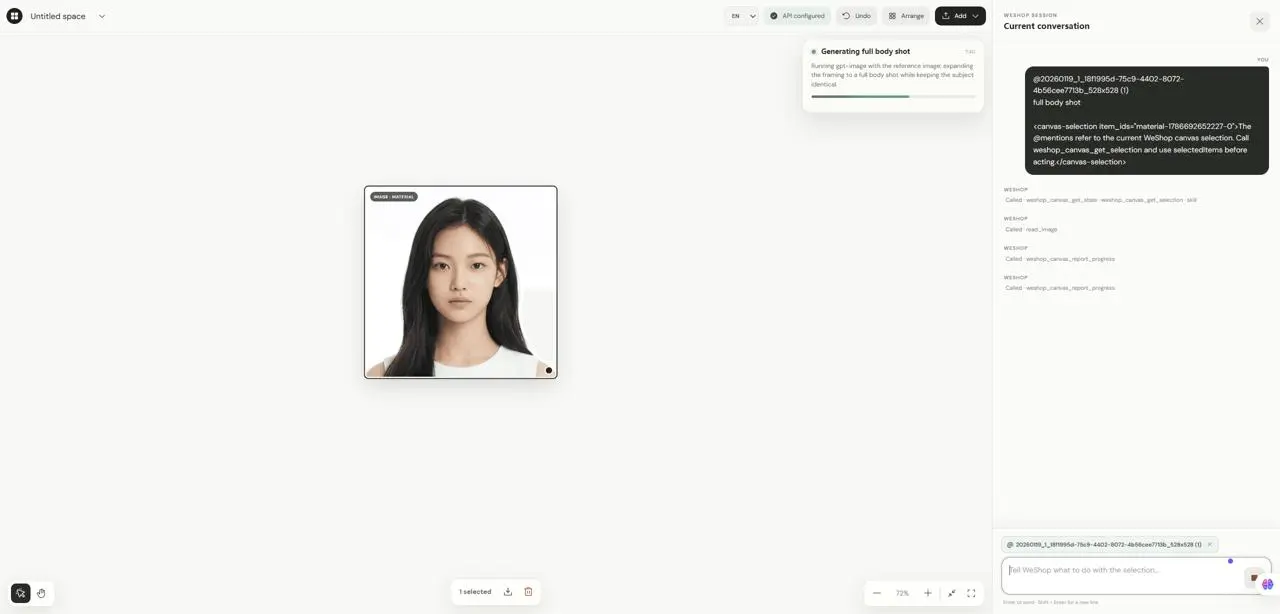
वर्कस्पेस में एक कैनवास और एक बातचीत शामिल होती है। कैनवास रेफरेंस और परिणामों को सहेजता है; बातचीत निर्देश भेजती है, प्रगति दिखाती है और एजेंट के प्रश्न प्राप्त करती है।
चरण 2: कैनवास में एक रेफरेंस इमेज जोड़ें
किसी आइटम को चुनने से एजेंट को ठीक-ठीक पता चलता है कि आगे किस सामग्री का उपयोग करना है। पोर्ट्रेट अपलोड करने के लिए Add -> Upload files पर क्लिक करें; यह कैनवास पर IMAGE · MATERIAL के रूप में दिखाई देगा।

चरण 3: रेफरेंस इमेज चुनें
पोर्ट्रेट पर क्लिक करने के लिए एरो/सेलेक्ट टूल का उपयोग करें। नीचे 1 selected दिखाई देने पर, इमेज अगले संदेश के लिए रेफरेंस बन गई है।
चरण 4: बातचीत में चयन रेफरेंस की पुष्टि करें
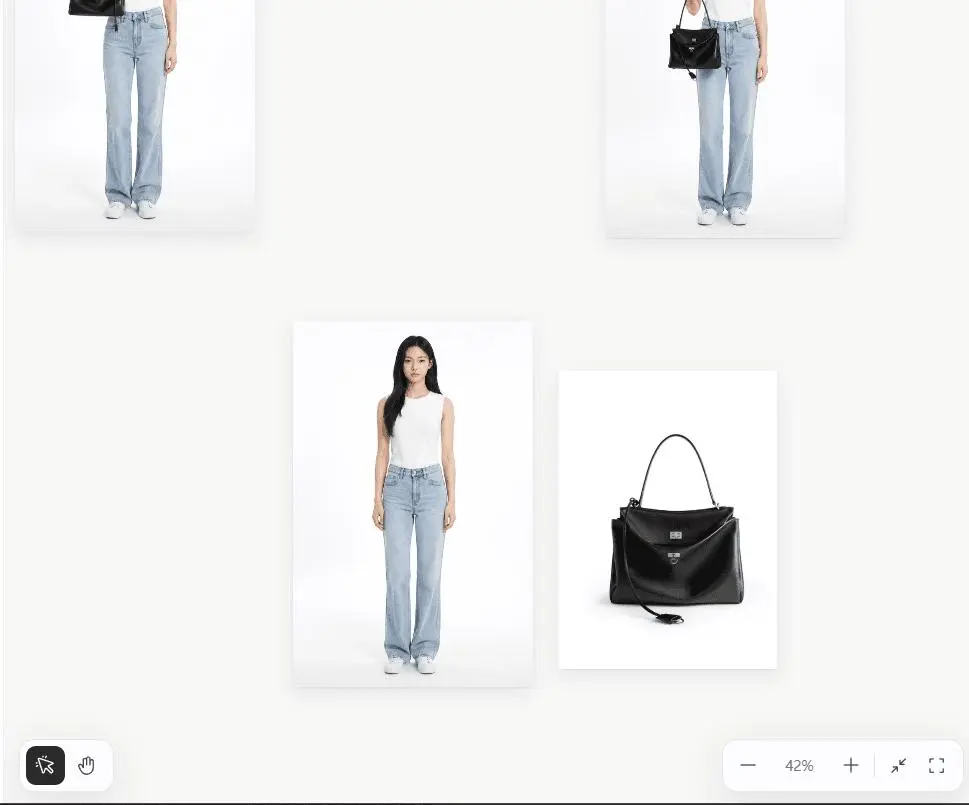
हरा @ material-name टैग दर्शाता है कि संदेश चुनी गई कैनवास सामग्री से जुड़ा हुआ है। सटीक मॉडल निर्देश के लिए निम्न प्रॉम्प्ट का उपयोग करें:
चुने गए पोर्ट्रेट को 2:3 फुल-बॉडी इमेज में विस्तृत करें। व्यक्ति का चेहरा, हेयरस्टाइल, पहचान और समग्र विज़ुअल स्टाइल बनाए रखें। इमेज को स्वाभाविक खड़े होने की मुद्रा, पूरे परिधान और साफ बैकग्राउंड के साथ पूरा करें।
चरण 5: एजेंट को कार्य पूरा करने दें
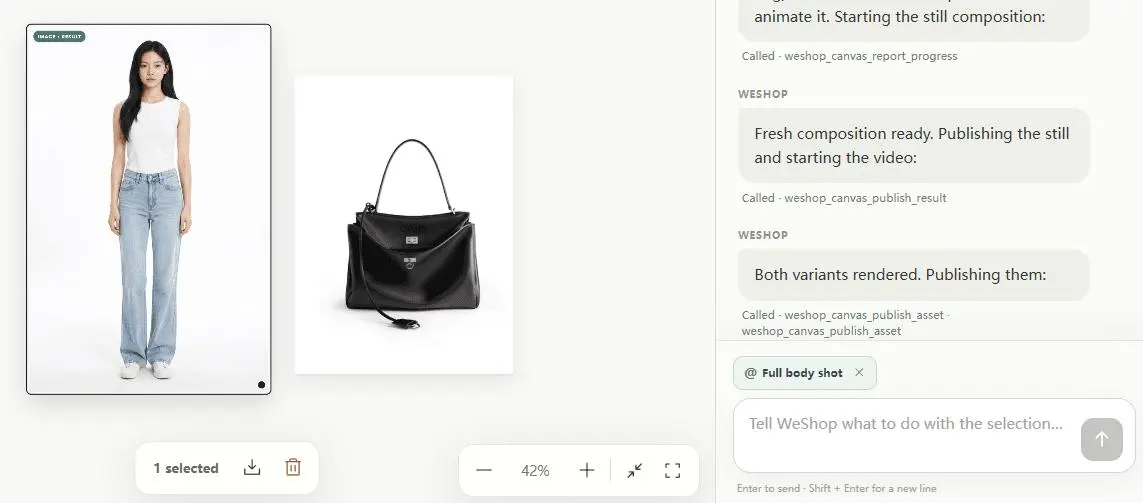
सबमिट करने के बाद, एजेंट अनुरोध को समझता है, उचित जनरेशन क्षमता चुनता है, मॉडल या पैरामीटर त्रुटियों को संभालता है और परिणाम को वापस कैनवास पर प्रकाशित करता है।
चरण 6: स्रोत सामग्री और जनरेट किए गए परिणाम की तुलना करें
स्रोत और परिणाम की साथ-साथ तुलना करें। पहचान, बाल, चेहरा, मुद्रा, हाथ, अनुपात, कंपोज़िशन और उत्पाद की सटीकता जांचें। परिणाम IMAGE · RESULT के रूप में वापस आता है, इसलिए आपको इसे Add के माध्यम से मैन्युअल रूप से इंपोर्ट करने की आवश्यकता नहीं है।
चरण 7: परिणाम डाउनलोड करें या एडिटिंग जारी रखें
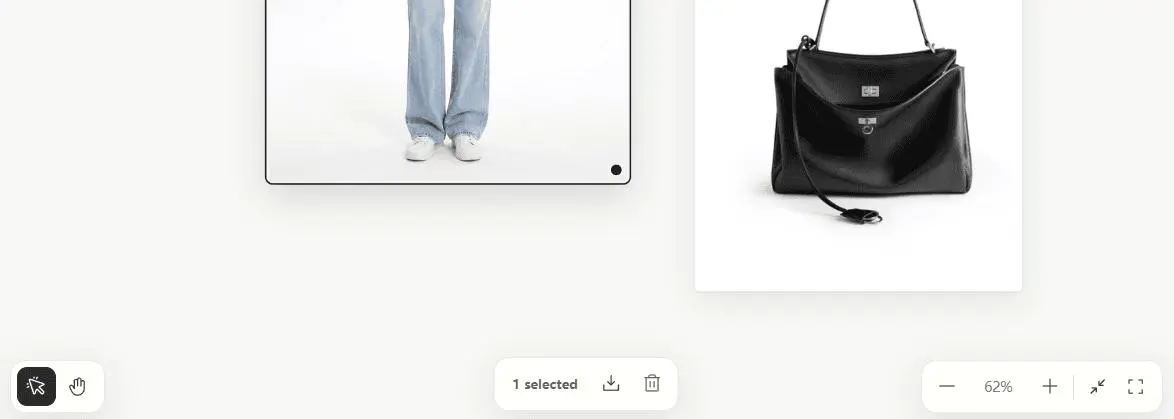
परिणाम चुनने के बाद, आप इसे डाउनलोड कर सकते हैं, डुप्लिकेट वर्ज़न हटा सकते हैं, ज़ूम इन कर सकते हैं, पूरी सामग्री को फिट कर सकते हैं या व्यू रीसेट कर सकते हैं। डाउनलोड बटन केवल तब दिखाई देता है, जब URL वाला एक मीडिया आइटम चुना गया हो।
चरण 8: आवश्यकता होने पर फुल-बॉडी इमेज को बेहतर बनाएं
Local edit, Upscale, Reverse prompt और View full size का उपयोग करने के लिए परिणाम पर राइट-क्लिक करें।
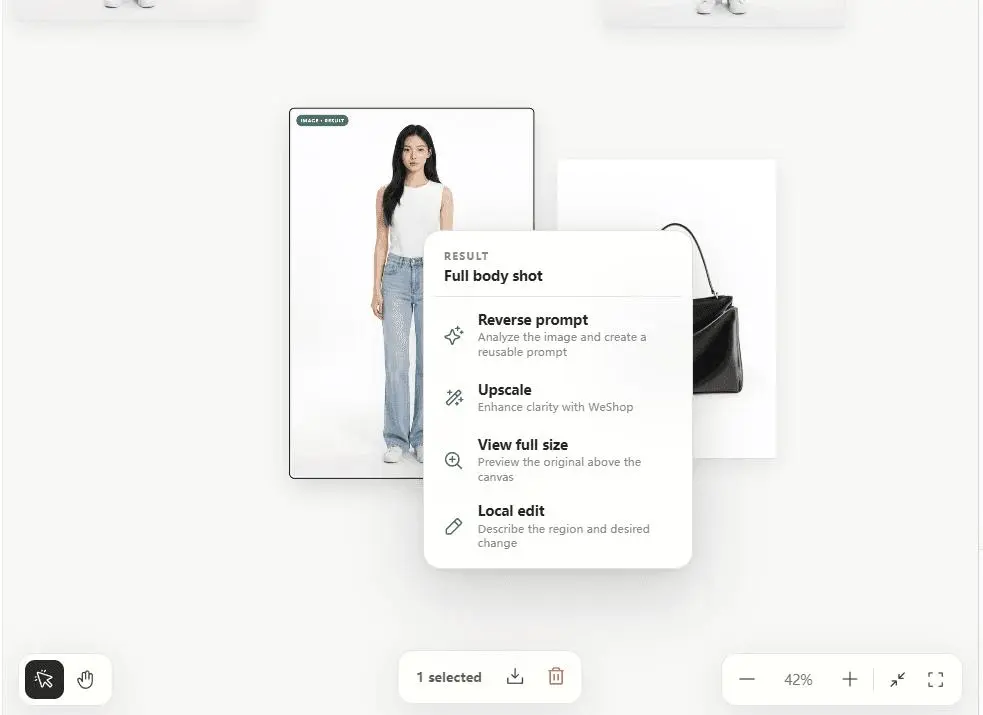
व्यक्ति की पहचान, मुद्रा और कपड़े बनाए रखें। केवल बैकग्राउंड को मुलायम प्राकृतिक रोशनी वाली सुबह-सुबह की शहर की सड़क में बदलें।
फुल-बॉडी इमेज और बैग को मिलाकर अंतिम उत्पाद स्टिल बनाएं
चरण 9: बैग जोड़ें और दोनों रेफरेंस चुनें
बैग उत्पाद इमेज अपलोड करें, फिर फुल-बॉडी इमेज और बैग इमेज दोनों चुनें। दो हरे @ टैग पुष्टि करते हैं कि दोनों रेफरेंस अगले जनरेशन कॉन्टेक्स्ट में शामिल हैं।
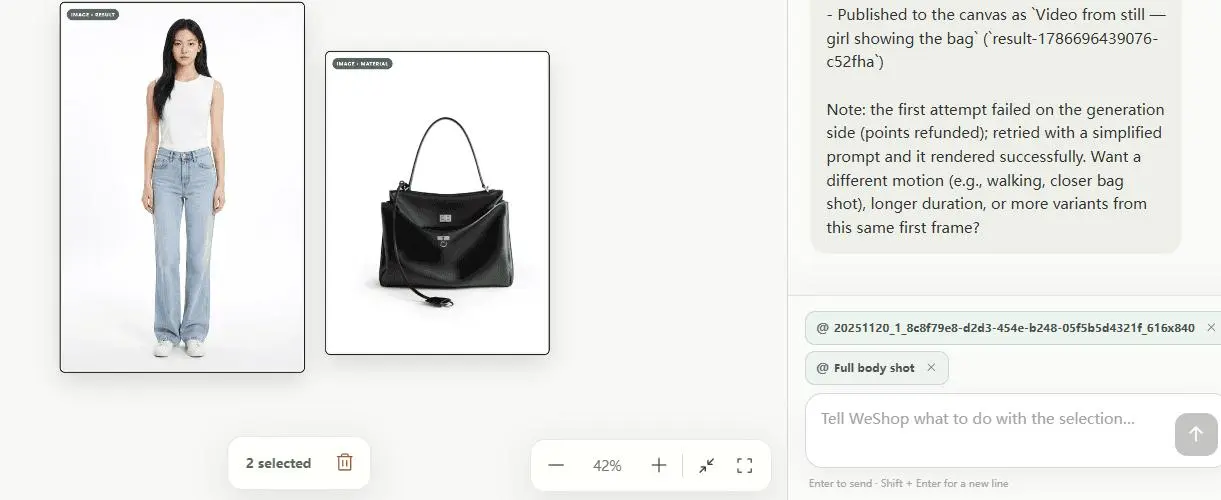
इमेज 1 लड़की की फुल-बॉडी इमेज है। इमेज 2 बैग की उत्पाद इमेज है। इमेज 1 में लड़की को इमेज 2 का बैग पकड़कर कैमरे की ओर स्वाभाविक रूप से प्रस्तुत करते हुए दिखाएं। लड़की की पहचान, चेहरा, हेयरस्टाइल, कपड़े और फुल-बॉडी कंपोज़िशन बनाए रखें। बैग का आकार, रंग, सामग्री, हार्डवेयर और लोगो सटीक रूप से बनाए रखें। पहले एक साफ फुल-बॉडी प्रेज़ेंटेशन स्टिल जनरेट करें।
चरण 10: लड़की और बैग का कंपोज़िट जनरेट करें
एजेंट चुनी गई दोनों सामग्रियों को पढ़ता है, एक अंतिम उत्पाद स्टिल जनरेट करता है जिसमें लड़की स्वाभाविक रूप से बैग को पकड़कर प्रस्तुत करती है, और इसे कैनवास पर नए परिणाम के रूप में पोस्ट करता है।
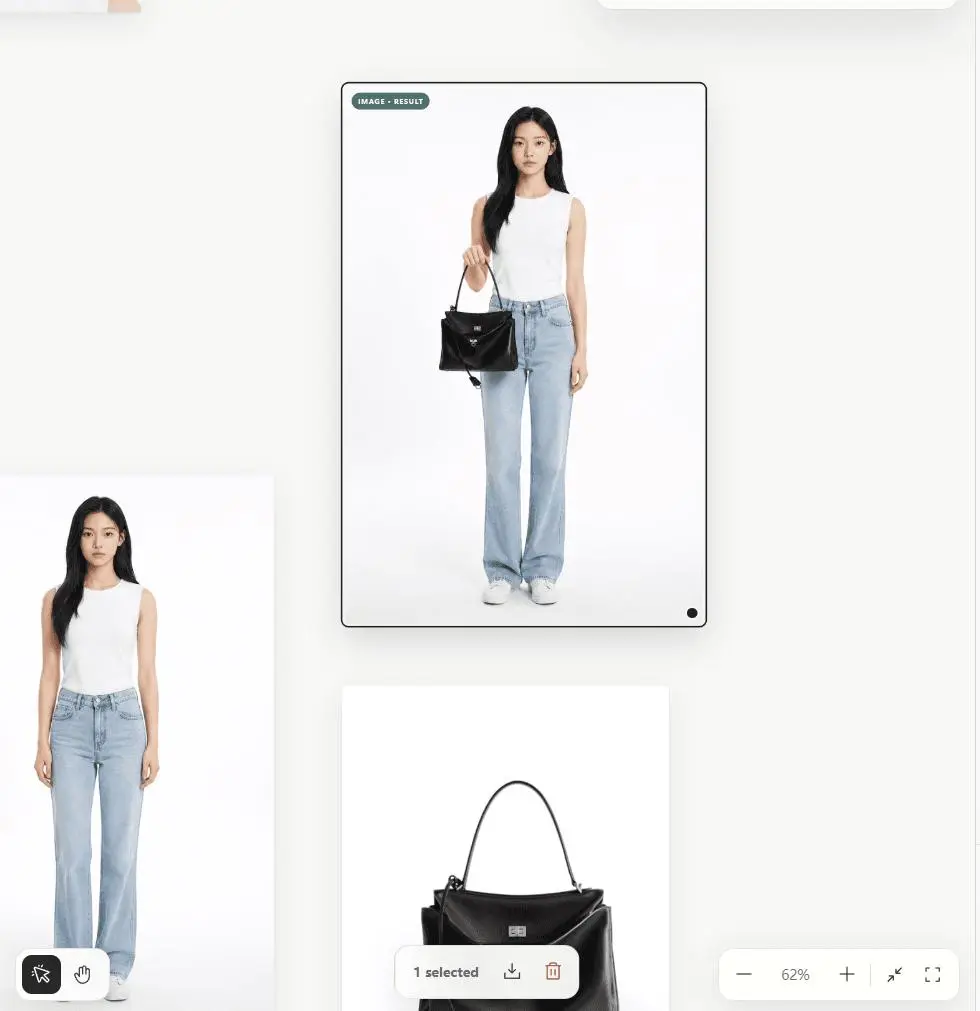
चरण 11: अंतिम स्टिल की समीक्षा करें और डिलीवर करें
व्यक्ति की पहचान, चेहरा, हेयरस्टाइल, कपड़े, हाथ की क्रिया, बैग की सिल्हूट, रंग, सामग्री, हार्डवेयर, लोगो, आकार और दृश्यता जांचें। यदि केवल एक छोटा क्षेत्र गलत है, तो अंतिम इमेज पर सीधे Local edit का उपयोग करें।
पोर्ट्रेट सामग्री
  -> फुल-बॉडी इमेज परिणाम
  + बैग उत्पाद सामग्री
  -> बैग पकड़े लड़की का परिणाम
  -> समीक्षा / लोकल एडिट / डाउनलोड
WeShop Canvas में दो अन्य सामान्य वर्कफ़्लो
उपयोग मामला 1: एक उत्पाद फोटो को कई बिक्री परिदृश्यों में बदलें
एक उत्पाद इमेज अपलोड करें और एजेंट से कहें कि वह आकार, रंग, सामग्री, पैकेज टेक्स्ट और लोगो बनाए रखते हुए बैकग्राउंड, लाइटिंग और विज्ञापन स्टाइल को कई बिक्री परिदृश्यों के लिए बदले।
उपयोग मामला 2: कपड़ों और मॉडल इमेज के साथ वर्चुअल ट्राई-ऑन बनाएं
कपड़ों की इमेज, मॉडल इमेज और वैकल्पिक बैकग्राउंड रेफरेंस को एक ही कैनवास पर रखें, उन्हें चुनें और प्रत्येक इमेज की भूमिका बताएं, ताकि एजेंट पहचान और परिधान विवरण बनाए रखे।
AI इमेज परिणामों को अधिक अनुमानित कैसे बनाएं
अनुमानित प्रॉम्प्ट में इनपुट, क्रिया, क्या बनाए रखना है, क्या बदलना है और आउटपुट आवश्यकताओं का वर्णन होता है।
क्या उपयोग करना है + क्या करना है + क्या बनाए रखना है + क्या बदलना है + आउटपुट विनिर्देश
कीबोर्ड शॉर्टकट
V चुनें, H हैंड/पैन, 0 पूरी सामग्री फिट करें, Ctrl/Command + Z पूर्ववत करें।
WeShop का उपयोग करने से पहले वर्तमान सीमाएं
DeepSeek Harness के लिए WeShop, ईकॉमर्स विज़ुअल जनरेशन और कैनवास इटरेशन पर केंद्रित है। यह पूर्ण डिज़ाइन प्लेटफ़ॉर्म नहीं है: इसमें ब्रांड एसेट सिस्टम, प्रोफेशनल वेक्टर एडिटिंग, लेयर पैनल, हाथ से बनाई गई मास्किंग, PSD/SVG/PPTX स्रोत एक्सपोर्ट य�� कंप्यूटरों के बीच ऑटोमैटिक सिंक शामिल नहीं है।
समस्य�� निवारण
Insufficient Balance/QUOTA: मॉडल अकाउंट में पर्याप्त बैलेंस नहीं है; रिचार्ज करें या मॉडल बदलें।- API key missing: ऊपर की बार में Configure API Key पर क्लिक करें या
WESHOP_API_KEYसेट करें। - परिणाम देर से दिखाई दे: पब्लिशिंग क्यू पूरा होने की प्रतीक्षा करें और डुप्लिकेट सबमिशन से बचें।
- राइट-क्लिक कार्य का कोई जवाब नहीं: जांचें कि दायां पैनल अधिक जानकारी, प्राधिकरण, मॉडल प्रतिक्रिया या OpenAPI परिणाम की प्रतीक्षा तो नहीं कर रहा है।
- बंद करने के बाद कैनवास गायब है: इसे फिर से खोलने के लिए Harness के निचले-बाएं कोने में WeShop आइकन पर क्लिक करें।