












WeShop Canvas ट्यूटोरियल: परिधान पोज़ और शोकेस वीडियो बनाएँ
परिधान पोज़ के विविध रूपों, Skill-आधारित इमेज ब्रांच और पाँच-सेकंड के शोकेस वीडियो की योजना बनाने, उन्हें बेहतर करने और जनरेट करने के लिए WeShop Canvas का उपयोग करना सीखें।
WeShop Canvas प्रायोगिक ट्यूटोरियल: दो रेफरेंस इमेज से पोज़, Skills और शोकेस वीडियो तक
दो रेफरेंस इमेज से एक संपूर्ण परिधान वर्कफ़्लो बनाएँ।
एक तैयार बेस इमेज बनाएँ, तीन पोज़ एक्सप्लोर करें, Pose B से दो Skill परिणामों की ब्रांच बनाएँ और पाँच-सेकंड के शोकेस वीडियो के साथ पूरा करें—सब एक ट्रेस करने योग्य Canvas पर।
WeShop Canvas डाउनलोड करें →यह ट्यूटोरियल शुरुआत से अंत तक एक संपूर्ण प्रोजेक्ट का अनुसरण करता है। दो इमेज से शुरू करके, आप:
- इमेज 1 में व्यक्ति को इमेज 2 का गुलाबी आउटफिट पहनाएँगे;
- बेस इमेज से Pose A, Pose B और Pose C बनाएँगे;
- Pose B पर Apply Photo Filter Skill लागू करेंगे;
- Pose B पर Change Pose Skill लागू करेंगे;
- Pose B को पाँच-सेकंड के साइलेंट शोकेस वीडियो में बदलेंगे।
पूर्ण Canvas नीचे दिखाया गया है। हर कनेक्शन का अर्थ है कि दाईं ओर का नोड बाईं ओर के नोड से बनाया गया था, इसलिए हर परिणाम को उसके स्रोत तक ट्रेस किया जा सकता है।
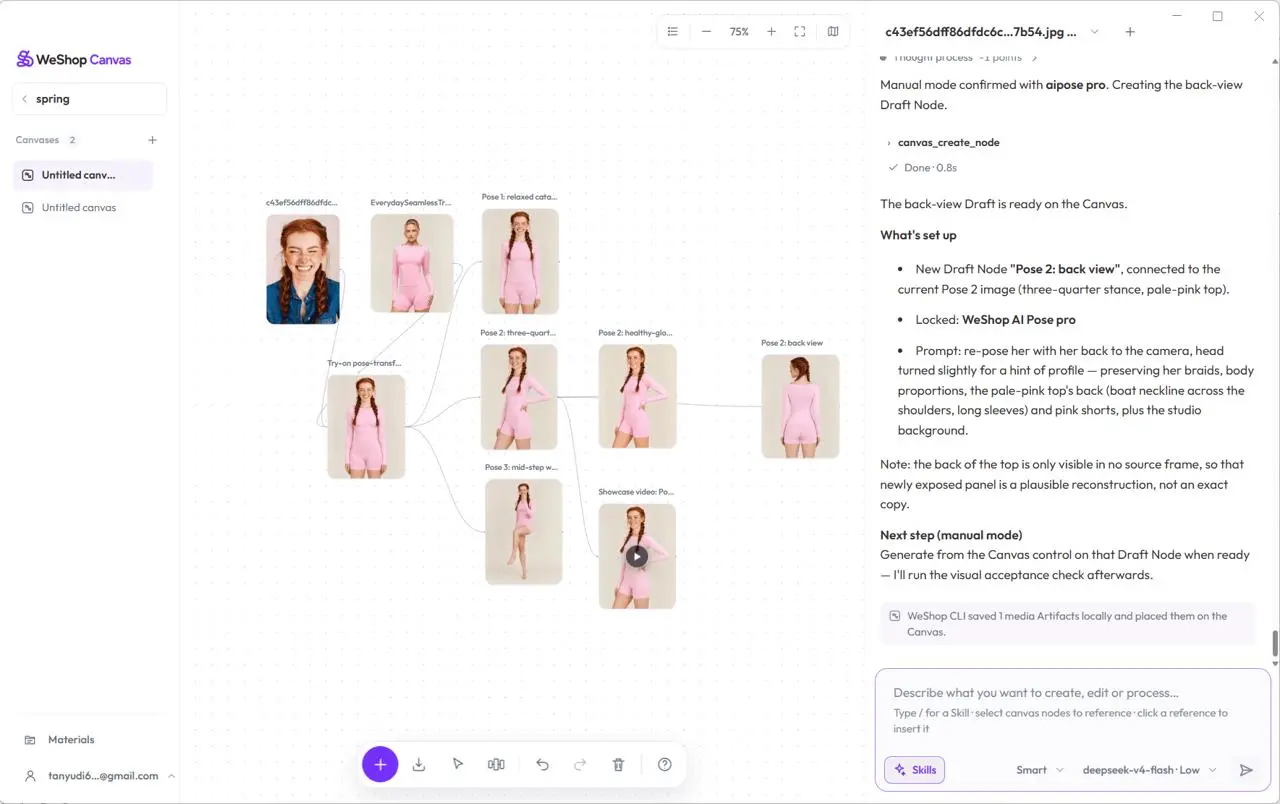
व्यक्ति + परिधान रेफरेंस
बेस इमेज + तीन पोज़
दो Skill एडिट + वीडियो
[!NOTE] यह गाइड वास्तविक WeShop Canvas 0.1.10 इंटरफ़ेस और स्क्रीनशॉट में दिखाए गए रिकॉर्ड किए गए प्रोजेक्ट पर आधारित है। उपलब्ध मॉडल और पैरामीटर बदल सकते हैं। आपका जनरेट किया गया मीडिया अलग हो सकता है, लेकिन नोड संरचना और ऑपरेटिंग क्रम समान होना चाहिए।
चरण 1: दो स्रोत इमेज को Canvas पर ड्रैग करें
फ़ाइलें तैयार करें
ऐसी दो इमेज का उपयोग करें जिन्हें प्रोसेस करने के लिए आप अधिकृत हैं:
| इमेज | इस प्रोजेक्ट में उद्देश्य |
|---|---|
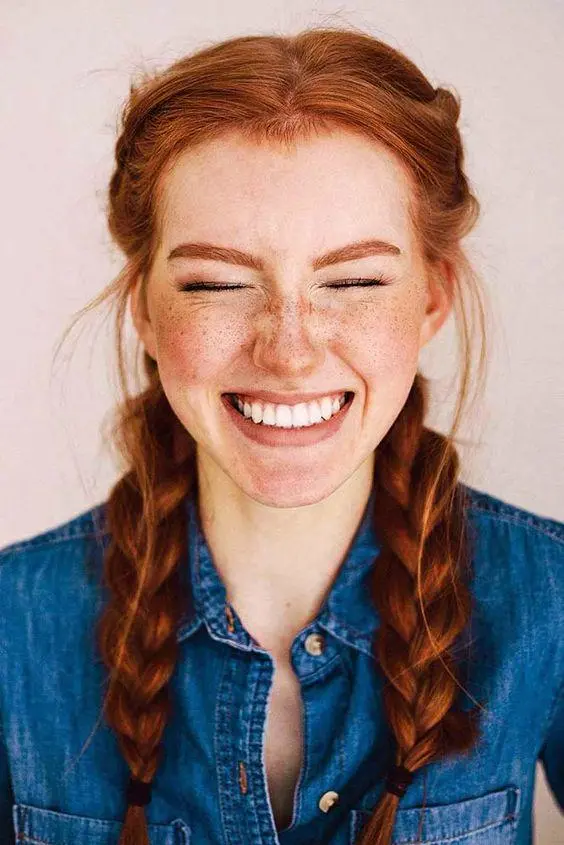
| इमेज 1: चोटियों वाली लाल बालों की महिला | वह व्यक्ति प्रदान करती है जो नया आउटफिट पहनेगा। |
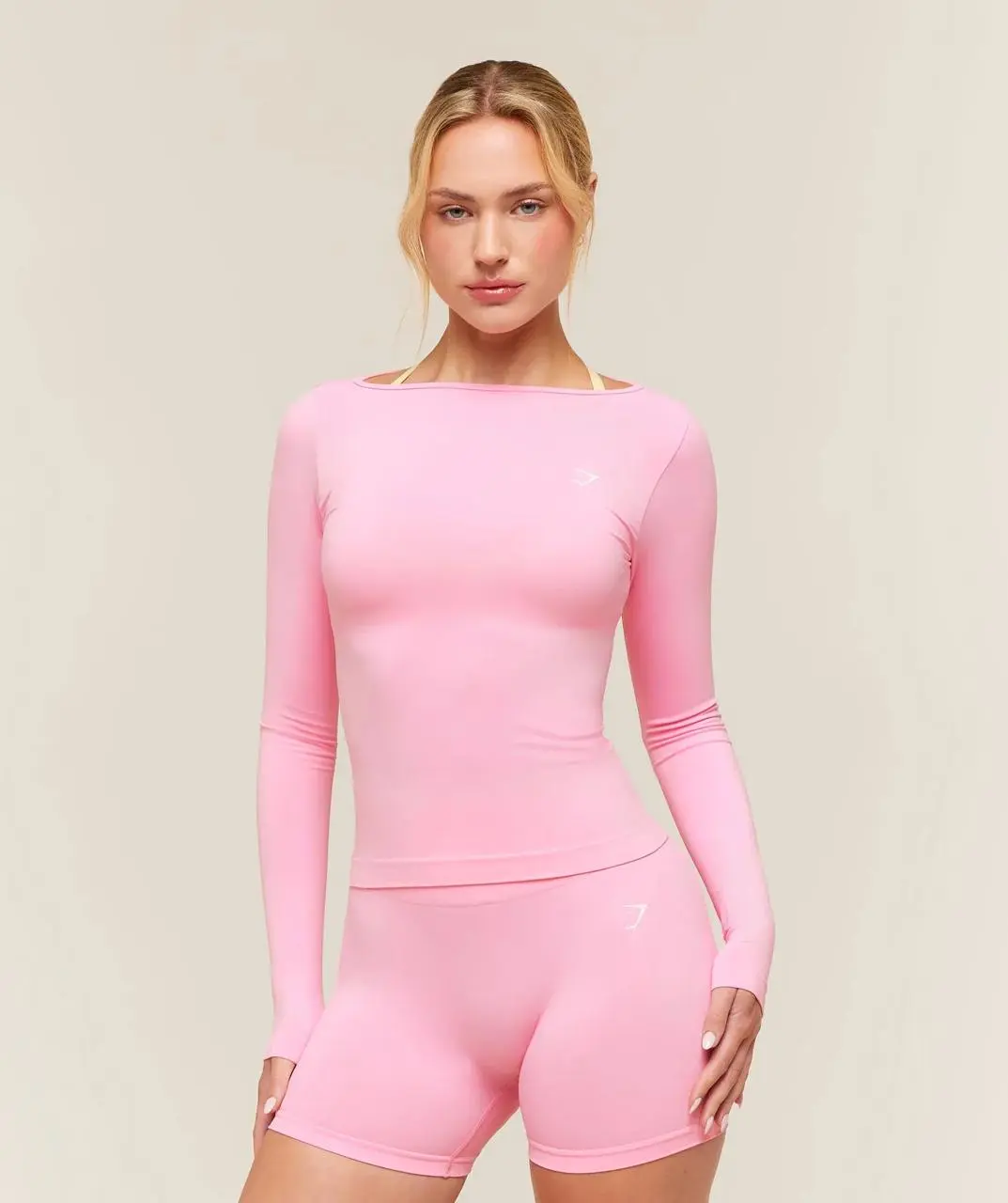
| इमेज 2: गुलाबी सेट पहने मॉडल | इमेज 1 के व्यक्ति पर लगाने के लिए कपड़े प्रदान करती है। |
प्रोजेक्ट बनाएँ और इमेज जोड़ें
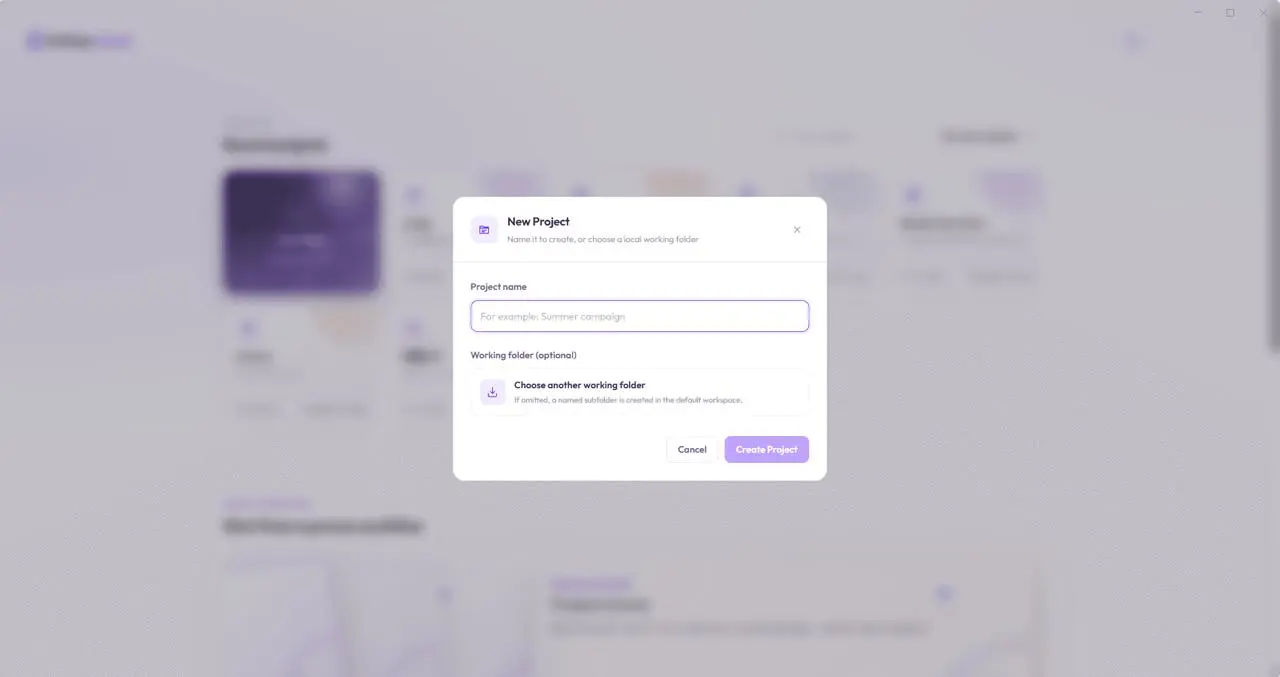
- WeShop Canvas खोलें और होम स्क्रीन पर New Project पर क्लिक करें।
- प्रोजेक्ट नाम दर्ज करें, आवश्यकता हो तो स्टोरेज लोकेशन चुनें और Create Project पर क्लिक करें।
- नया Canvas खोलें। अपने कंप्यूटर के फ़ाइल ब्राउज़र में इमेज 1 और 2 चुनें और उन्हें Canvas के खाली क्षेत्र में ड्रैग करें।
- हर इमेज के अलग इमेज नोड के रूप में दिखाई देने तक प्रतीक्षा करें।
- दोनों नोड चुनें। अब दोनों इमेज दाईं ओर बातचीत इनपुट के ऊपर रेफरेंस के रूप में संलग्न होनी चाहिए।
दोनों स्रोत इमेज स्वतंत्र Canvas नोड के रूप में बनी रहती हैं। बाद में जोड़े गए कनेक्शन हर जनरेट किए गए परिणाम को इन इनपुट तक ट्रेस करने योग्य बनाएँगे।
चरण 2: दोनों इमेज चुनें और आउटफिट अनुरोध भेजें
दोनों इमेज नोड चुने रखें। बातचीत इनपुट में इस प्रोजेक्ट में उपयोग किया गया वही अनुरोध दर्ज करें:
इमेज 1
@20260821_1_3fb66cd…1186.pngके व्यक्ति को इमेज 2EverydaySeamlessTr…40x.webpके कपड़े पहनाएँ।
दोनों फ़ाइल नाम Canvas रेफरेंस हैं। आपकी फ़ाइलों के नाम अलग हो सकते हैं। उदाहरण फ़ाइल नामों को मैन्युअल रूप से टाइप करने के बजाय Canvas सुझावों से अपने रेफरेंस डालें।
Send पर क्लिक करें। बातचीत इतिहास दोनों रेफरेंस और आपके अनुरोध को रिकॉर्ड करता है। फिर Agent कार्यान्वयन प्रस्तावित करने से पहले दोनों इमेज को पढ़ता और उनका निरीक्षण करता है।
चेकपॉइंट: इतिहास में दोनों रेफरेंस, आपका मूल अनुरोध और Agent की रीजनिंग एंट्री दिखाई देती हैं।
चरण 3: Agent की योजना की समीक्षा करें और मैन्युअल जनरेशन चुनें
इनपुट का निरीक्षण करने के बाद, Agent एक जनरेशन योजना प्रस्तावित करता है। इस चरण में आप चुनते हैं कि इसे कैसे निष्पादित करना है।
बातचीत इतिहास में क्या दिखना चाहिए
| चरण | अपेक्षित रिकॉर्ड |
|---|---|
| Agent रीजनिंग | Agent इमेज 1 में व्यक्ति और इमेज 2 में आउटफिट की पहचान करता है, फिर एक बेस ट्राई-ऑन इमेज प्रस्तावित करता है। |
| वर्कफ़्लो पुष्टि | योजना स्रोत इमेज, इमेज मॉडल, एक आउटपुट और Uses power लेबल सूचीबद्ध करती है। |
| आपका चयन | Create for manual generation पर क्लिक करें। |
| Agent गतिविधि | इतिहास मैन्युअल निष्पादन की पुष्टि करता है और पूर्ण canvas_create_node गतिविधि दिखाता है। |
| Canvas अपडेट | एक बेस-इमेज Draft दोनों स्रोत नोड से कनेक्ट होकर दिखाई देता है। |
यहाँ मैन्युअल जनरेशन का क्या अर्थ है
योजना कार्ड पर Create for manual generation चुनें:
flowchart LR
    A[आउटफिट अनुरोध भेजें] --> B[Agent उसका विश्लेषण करता है और योजना प्रस्तावित करता है]
    B --> C[Create for manual generation चुनें]
    C --> D[Canvas एक Draft और कनेक्शन बनाता है]
    D --> E[इसके प्रॉम्प्ट और पैरामीटर की समीक्षा करें]
    E --> F[Draft पर Generate क्लिक करें]
    F --> G[इमेज जनरेशन API कॉल को मंज़ूरी दें]
- Create for manual generation कॉन्फ़िगर किया गया Draft और उसके कनेक्शन बनाता है, फिर आपकी समीक्षा के लिए रुक जाता है। Draft बनाने से कोई सशुल्क इमेज या वीडियो जनरेशन API कॉल नहीं होती।
- Create and generate automatically वर्कफ़्लो बनाता है और जनरेशन जारी रखता है।
- Agent के विश्लेषण और योजना में बातचीत-मॉडल पॉइंट उपयोग हो सकते हैं, जो Thought process के पास दिखते हैं।
- इमेज-जनरेशन API केवल तब सबमिट होती है जब आप Draft पर Generate क्लिक करके सशुल्क कार्रवाई को मंज़ूरी देते हैं।
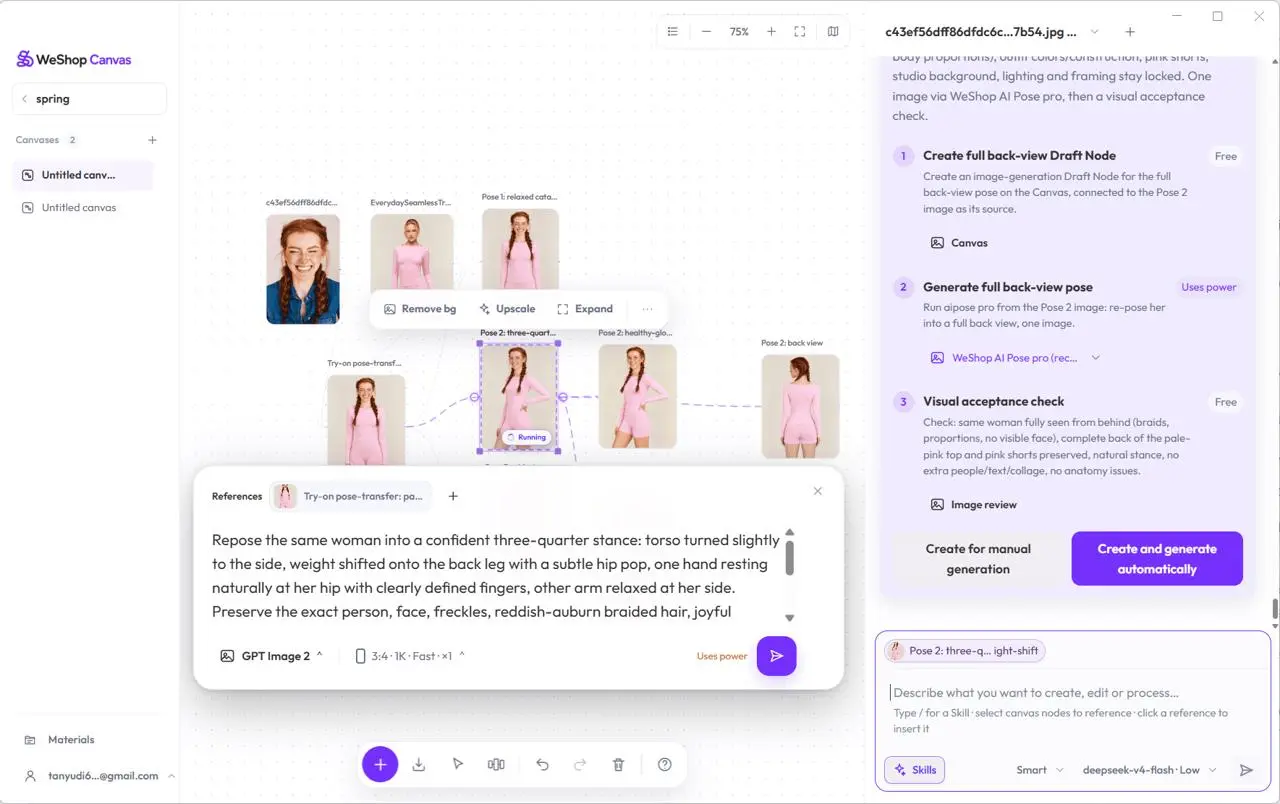
Create for manual generation पर क्लिक करें। इतिहास में मैन्युअल निष्पादन की पुष्टि और canvas_create_node का पूर्ण रूप से दिखने तक प्रतीक्षा करें।
बेस-इमेज Draft जनरेट करें
- नए बेस-इमेज Draft पर क्लिक करें।
- इसके रेफरेंस, प्रॉम्प्ट, इमेज मॉडल और आउटपुट मात्रा की समीक्षा करें।
- Generate पर क्लिक करें।
- सशुल्क कार्रवाई की पुष्टि दिखाई देने पर Just this once पर क्लिक करें।
- इमेज के नोड में लौटने तक प्रतीक्षा करें, फिर इसका नाम ① व्यक्ति प्रतिस्थापन · गुलाबी आउटफिट रखें।
परिणाम की समीक्षा करें: व्यक्ति इमेज 1 से होना चाहिए। गुलाबी लंबी बाँहों वाला टॉप, मैचिंग शॉर्ट्स, सामने की ओर खड़ा पोज़ और स्टूडियो बैकग्राउंड इमेज 2 के अनुसार होने चाहिए।
चरण 4: बेस इमेज ① से Pose A, Pose B और Pose C बनाएँ
बेस इमेज चुनें
① व्यक्ति प्रतिस्थापन · गुलाबी आउटफिट पर क्लिक करें और सुनिश्चित करें कि बातचीत इनपुट से केवल वही रेफरेंस संलग्न है।
तीन पोज़ का अनुरोध दर्ज करें
चयनित बेस इमेज ① को एकमात्र पहचान और आउटफिट रेफरेंस के रूप में उपयोग करें। उसी व्यक्ति, दो चोटियों वाले लाल बाल, गुलाबी लंबी बाँहों वाले टॉप, मैचिंग शॉर्ट्स, परिधान संरचना, रंग और स्टूडियो बैकग्राउंड को बनाए रखें। तीन अलग-अलग पर��णामों की योजना बनाएँ:
- Pose A: आरामदायक सामने की ओर खड़ा पोज़;
- Pose B: कमर पर स्वाभाविक रूप से रखा एक हाथ वाला तीन-चौथाई पोज़;
- Pose C: स्वाभाविक आगे चलने का पोज़।
पूरे व्यक्ति को प्राकृतिक हाथों के साथ फ़्रेम में रखें। आउटफिट न बदलें। तीनों परिणाम वर्तमान Canvas पर रखें, उन्हें बेस इमेज ① से कनेक्ट करें और जनरेट करने से पहले मुझे योजना दिखाएँ।
Send पर क्लिक करें।
तीन Draft की समीक्षा करें और बनाएँ
पुष्टि करें कि योजना में तीन अलग-अलग एक-इमेज चरण हैं, जो सभी बेस इमेज ① का उपयोग करते हैं। Create for manual generation पर क्लिक करें। इतिहास में तीन पूर्ण canvas_create_node गतिविधियाँ रिकॉर्ड होनी चाहिए और Canvas पर तीन कनेक्टेड Draft दिखाई देने चाहिए।
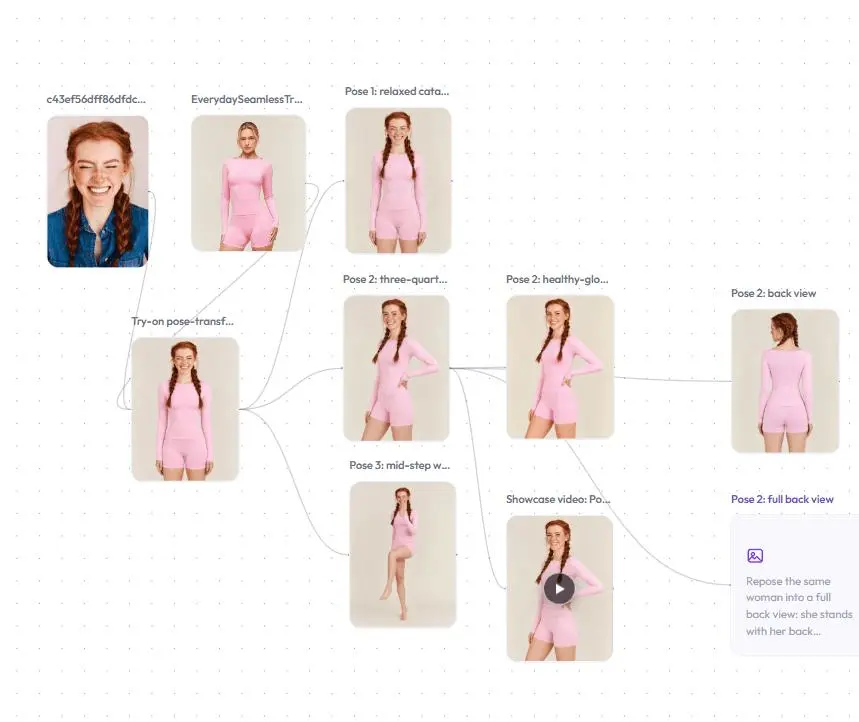
पोज़ जनरेट करें
- Pose A Draft चुनें, इसके पैरामीटर की समीक्षा करें, Generate पर क्लिक करें और कार्रवाई को मंज़ूरी दें।
- Pose B के लिए दोहराएँ।
- Pose C के लिए दोहराएँ।
- प्रत्येक परिणाम डिलीवर होने पर, इतिहास जनरेशन गतिविधि रिकॉर्ड करता है और पुष्टि करता है कि मीडिया आर्टिफैक्ट Canvas पर रखा गया था।
- Fit the canvas in view पर क्लिक करें और तुलना के लिए तीनों परिणाम खोलें।
चेहरे, चोटियों, गुलाबी आउटफिट, हाथों और बैकग्राउंड की एकरूपता जाँचें। शेष चरणों में ③ Pose B · तीन-चौथाई, एक हाथ कमर पर का उपयोग किया जाएगा।
चरण 5: Apply Photo Filter Skill के साथ एक चमकदार कमर्शियल लुक लागू करें
Skill खोलें
- Pose B चुनें।
- बातचीत इनपुट के निचले-बाएँ भाग में Skills पर क्लिक करें।
apply-photo-filterखोजें।- Apply Photo Filter खोलें और पुष्टि करें कि यह दृश्य सामग्री बदले बिना फ़िल्टर लागू करता है।
- Use Skill पर क्लिक करें।
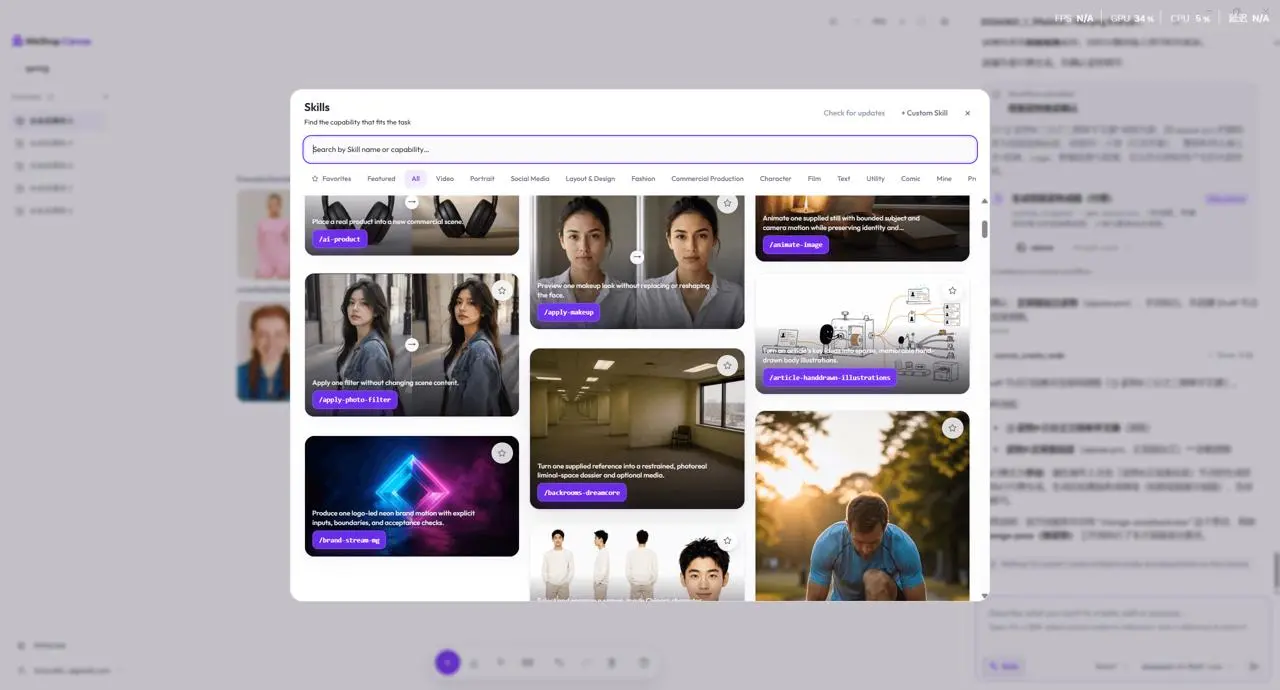
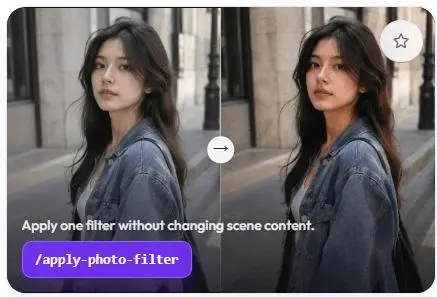
यह अनुरोध दर्ज करें:
चयनित Pose B को चमकदार, साफ़ और स्वाभाविक ई-कॉमर्स लुक देने के लिए Apply Photo Filter Skill का उपयोग करें। केवल ब्राइटनेस, टोन और कॉन्ट्रास्ट बदलें। व्यक्ति, पोज़, गुलाबी आउटफिट, परिधान संरचना, लोगो और स्टूडियो बैकग्राउंड को बनाए रखें। कोई टेक्स्ट या एक्सेसरी न जोड़ें। एक परिणाम बनाएँ और जनरेट करने से पहले मुझे योजना दिखाएँ।
Send पर क्लिक करें, जाँचें कि योजना Pose B का उपयोग करती है और एक इमेज बनाती है, फिर Create for manual generation पर क्लिक करें। canvas_create_node की प्रतीक्षा करें, नया Draft चुनें, Generate पर क्लिक करें और Just this once को मंज़ूरी दें।
बातचीत में Skill कमांड, Agent विश्लेषण, प्रस्तावित वर्कफ़्लो, मैन्युअल-निष्पादन पुष्टि और canvas_create_node गतिविधि एक साथ बनी रहती है।
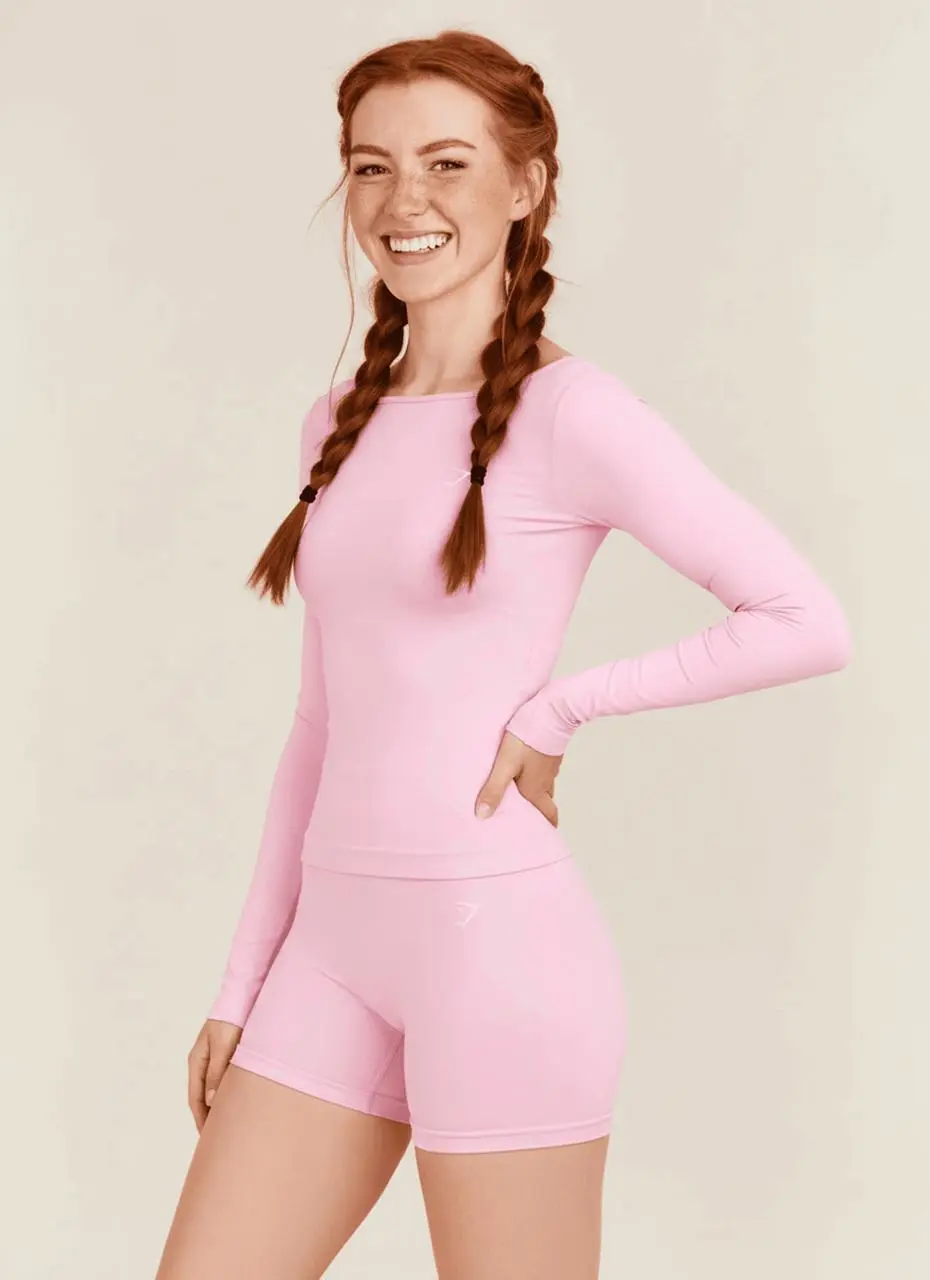
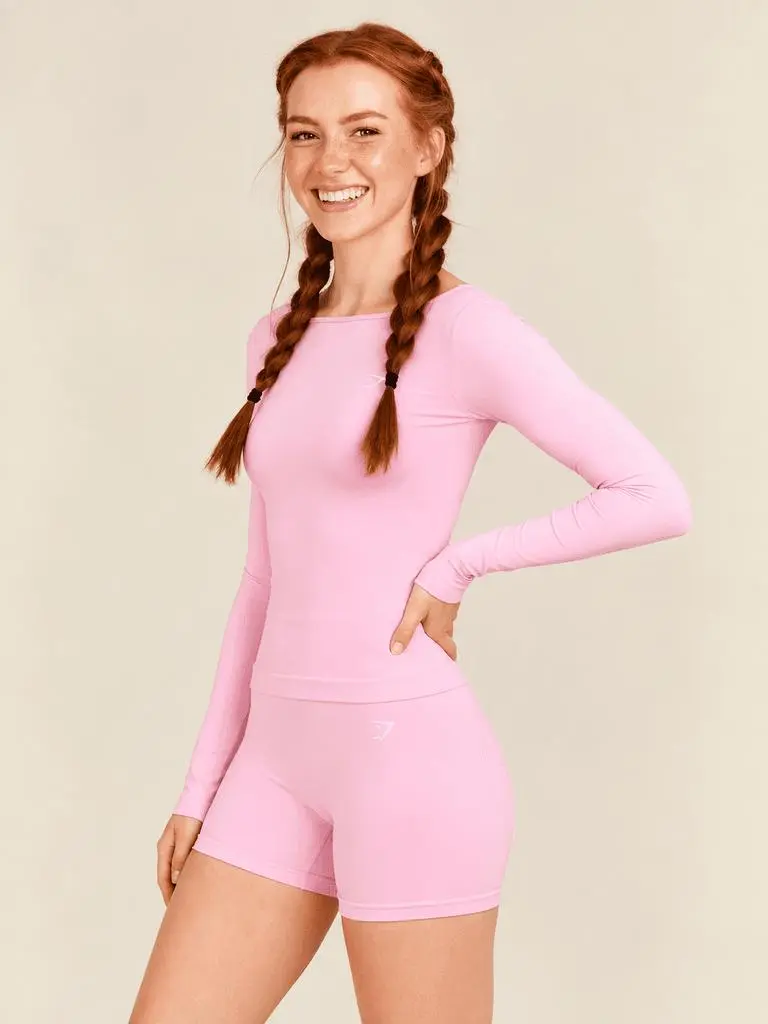
ब्राइटनेस, स्किन टोन, आउटफिट के रंग और बैकग्राउंड टोन की तुलना करने से पहले जाँचें कि व्यक्ति, हावभाव, परिधान की आउटलाइन और लोगो बरकरार हैं।
चरण 6: Change Pose Skill के साथ पीछे की ओर खड़ा पोज़ बनाएँ
- फ़िल्टर किए गए परिणाम की बजाय मूल Pose B चुनें।
- Skills पर क्लिक करें,
change-poseखोजें, Change Pose खोलें और Use Skill पर क्लिक करें। - दर्ज करें:
चयनित Pose B को स्वाभाविक पीछे की ओर खड़े पोज़ में बदलने के लिए Change Pose Skill का उपयोग करें। उसी व्यक्ति, दो चोटियों वाले लाल बाल, गुलाबी सीमलेस लंबी बाँहों वाले टॉप, मैचिंग शॉर्ट्स, परिधान आउटलाइन, लोगो, रंग और स्टूडियो बैकग्राउंड को बनाए रखें। पूरे व्यक्ति को फ़्रेम में रखें और कोई टेक्स्ट या एक्सेसरी न जोड़ें। एक परिणाम बनाएँ और जनरेट करने से पहले मुझे योजना दिखाएँ।
- Send पर क्लिक करें। इस रिकॉर्ड किए गए मामले में, Agent बताता है कि वह अनुरोध को उपलब्ध
change-poseवर्कफ़्लो से कैसे मैप करता है। - स्रोत, पोज़ दिशा, मॉडल और मात्रा की समीक्षा करें। इस मामले में
straight_backके साथairpose proका उपयोग किया गया है। - Create for manual generation पर क्लिक करें और मैन्युअल पुष्टि तथा पूर्ण
canvas_create_nodeएंट्री की प्रतीक्षा करें। - कनेक्टेड बैक-पोज़ Draft चुनें,
airpose / straight_backकी पुष्टि करें और Generate पर क्लिक करें।
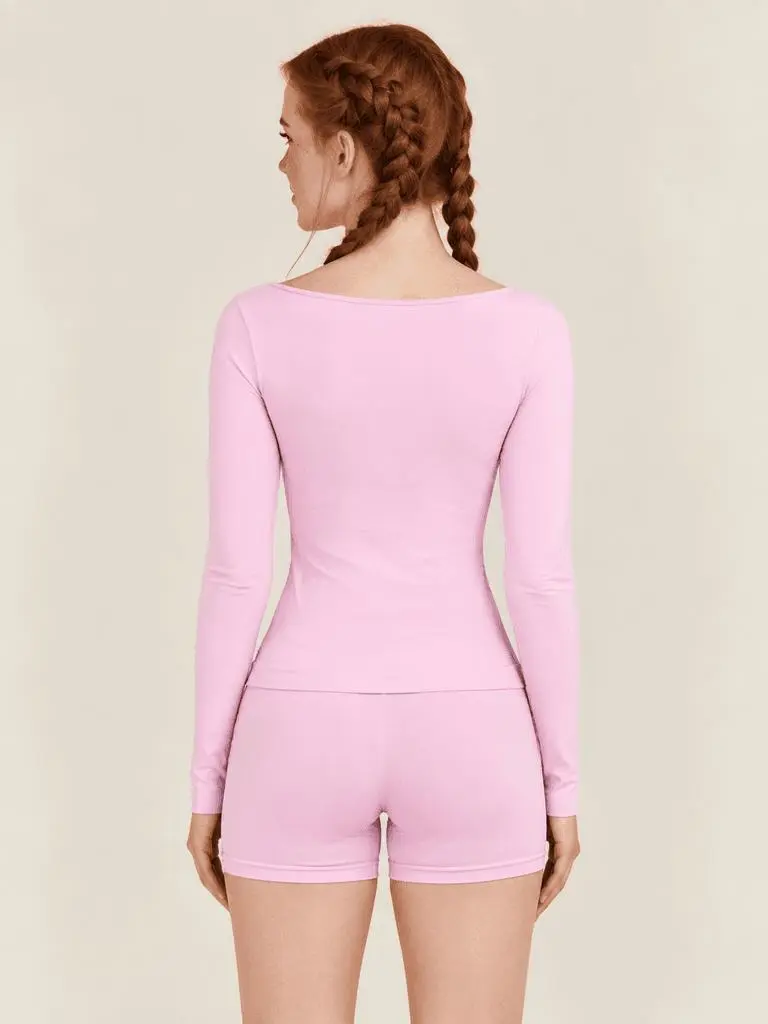
चोटियों, नेकलाइन, बाँहों, टॉप और शॉर्ट्स की पीछे की आउटलाइन, लोगो की स्थिति और शरीर के अनुपात की समीक्षा करें। इस परिणाम को Pose B से नई ब्रांच के रूप में रखें।
चरण 7: Pose B से पाँच-सेकंड का शोकेस वीडियो बनाएँ
- मूल Pose B फिर से चुनें।
- दर्ज करें:
चयनित Pose B को बिना ऑडियो वाले पाँच-सेकंड के परिधान शोकेस वीडियो के पहले फ़्रेम के रूप में उपयोग करें। व्यक्ति केवल हल्की, स्वाभाविक साँस लेने और वज़न बदलने की गतिविधियाँ करे, जबकि कैमरा स्थिर रहे। पहचान, दो चोटियों वाले लाल बाल, गुलाबी आउटफिट, लोगो, रंग, बैकग्राउंड और परिधान संरचना को बनाए रखें। वर्तमान Canvas पर एक वीडियो बनाएँ और जनरेट करने से पहले मुझे योजना दिखाएँ।
- Send पर क्लिक करें।
- जाँचें कि योजना में
weshop_cli kling, Kling 3.0, पाँच सेकंड, ऑडियो बंद, एक आउटपुट और Uses power दिखाया गया है। - Create for manual generation पर क्लिक करें। इतिहास में मैन्युअल निष्पादन की पुष्टि होनी चाहिए और Pose B से कनेक्टेड Draft के लिए पूर्ण
canvas_create_nodeएंट्री दिखनी चाहिए।
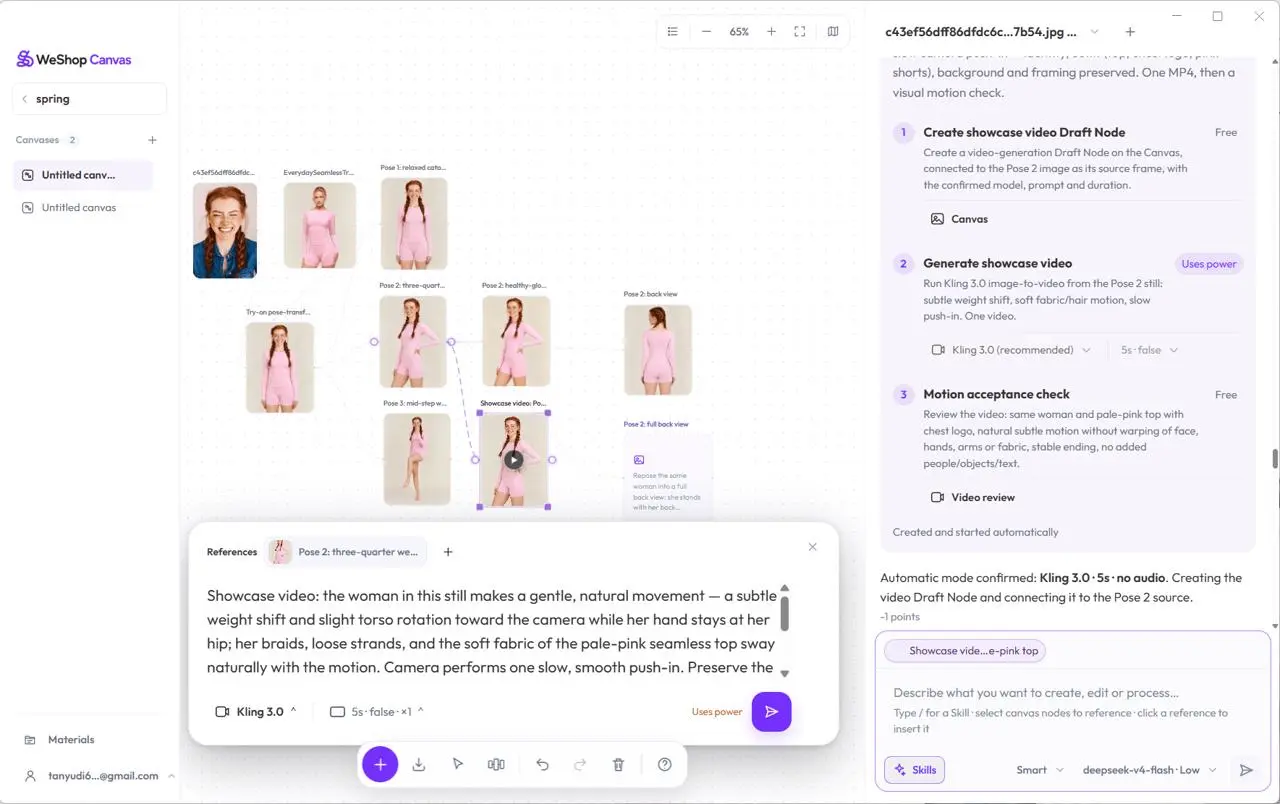
- वीडियो Draft चुनें और Kling 3.0, पाँच सेकंड, बिना ऑडियो और एक आउटपुट को फिर से जाँचें।
- नोड के जनरेशन कंट्रोल पर क्लिक करें और Just this once को मंज़ूरी दें।
- वीडियो डिलीवर होने पर वीडियो नोड के केंद्र में प्ले बटन पर क्लिक करें।
आप इसे दाईं ओर के टूल का उपयोग करके सीधे आज़मा सकते हैं।
प्लेबैक के दौरान जाँचें कि चेहरा, चोटियाँ, बाँहें, गुलाबी आउटफिट और बैकग्राउंड स्थिर रहें और शुरुआत या अंत में कोई अचानक बदलाव न हो।
चरण 8: संपूर्ण वर्कफ़्लो सत्यापित करें और परिणाम सहेजें
Fit the canvas in view पर क्लिक करें और इस संरचना की पुष्टि करें:
flowchart TD
    A[इमेज 1 · व्यक्ति] --> C[बेस इमेज · गुलाबी आउटफिट]
    B[इमेज 2 · आउटफिट] --> C
    C --> D[Pose A]
    C --> E[Pose B]
    C --> F[Pose C]
    E --> G[कमर्शियल फ़िल्टर]
    E --> H[पीछे की ओर पोज़]
    E --> I[शोकेस वीडियो]
एक परिणाम सहेजने के लिए:
- लक्ष्य इमेज या वीडियो नोड पर राइट-क्लिक करें।
- Save As पर क्लिक करें।
- सिस्टम डायलॉग में एक लोकेशन और फ़ाइल नाम चुनें।
- सहेजी गई फ़ाइल खोलें और सत्यापित करें कि इमेज सही ढंग से दिखाई दे रही है या वीडियो सामान्य रूप से चल रहा है।
कई परिणाम सहेजने के लिए Windows पर Ctrl या macOS पर ⌘ दबाए रखें, नोड चुनें, राइट-क्लिक करें और Save selected as चुनें।
यदि बातचीत और Canvas मेल नहीं खाते
| समस्या | क्या करें |
|---|---|
| Agent ने गलत स्रोत भूमिका निर्धारित की | योजना चरण पर रुकें। दोनों रेफरेंस जाँचें और स्पष्ट रूप से बताएँ कि कौन-सी इमेज व्यक्ति, आउटफिट, पोज़ या बैकग्राउंड नियंत्रित करती है। |
| योजना सही है, लेकिन कोई Draft दिखाई नहीं देता | पूर्ण canvas_create_node एंट्री खोजें। यदि यह चल रही है तो प्रतीक्षा करें; विफल होने पर प्रदर्शित रिकवरी संदेश का पालन करें। |
| Draft मौजूद है लेकिन कोई परिणाम नहीं है | मैन्युअल मोड में यह अपेक्षित है। Draft चुनें, उसके पैरामीटर की समीक्षा करें और Generate पर क्लिक करें। |
| आप जनरेशन पावर खर्च नहीं करना चाहते | सशुल्क कार्रवाई की पुष्टि में Not now चुनें। Draft और प्रॉम्प्ट बाद के लिए उपलब्ध रहेंगे। |
| आपको नया नोड नहीं मिल रहा | Fit the canvas in view पर क्लिक करें या Node list खोलें और उसके नाम से खोजें। |
| आपको चल रहे कार्य में निर्देश जोड़ने हैं | अतिरिक्त आवश्यकता दर्ज करें और Add to current task पर क्लिक करें। यदि कार्य समाप्त होना चाहिए तो Stop पर क्लिक करें। |
| आपने गलती से नोड को स्थानांतरित या हटा दिया | तुरंत Undo पर क्लिक करें और पुष्टि करें कि नोड और उसके कनेक्शन दोनों वापस आ गए हैं। |
अपना पहला कनेक्टेड परिधान वर्कफ़्लो बनाएँ
एक व्यक्ति इमेज और एक परिधान रेफरेंस तैयार करें, फिर पहले बातचीत अनुरोध से अंतिम शोकेस वीडियो तक ट्यूटोरियल का पालन करें।
WeShop Canvas डाउनलोड करें और अपना पहला नोड वर्कफ़्लो बनाएँ →