












GPT Image 2 से अलीना बेकर कॉस्प्ले रंग संपादित करें
GPT Image 2 के साथ अलीना बेकर कॉस्प्ले: संपादन बनाने और जांचने के लिए वास्तविक संदर्भ फोटो, सटीक प्रॉम्प्ट और पुन: उपयोग योग्य उदाहरण का उपयोग करें।
कॉस्प्ले रंग अध्ययन तब सबसे अच्छा काम करता है जब लक्ष्य परिधान स्पष्ट हो। अलीना बेकर का यह उदाहरण बाकी पोशाक और पोज़ को पहचानने योग्य रखते हुए वन-हरे रंग के बाहरी टॉप का अन्वेषण करने के लिए सार्वजनिक रूप से श्रेय दिए गए जिल वेलेंटाइन फ़ोटोग्राफ का उपयोग करता है।
पूरी पोशाक के बजाय बाहरी टॉप को लक्षित करें
CosplayCodex इस सार्वजनिक जिल वेलेंटाइन फ़ोटोग्राफ का श्रेय अलीना बेकर को देता है और मूल @japp_leack Instagram पोस्ट का लिंक प्रदान करता है। नीला बाहरी टॉप, धूसर अंडरशर्ट और काला उपकरण रंग संपादन के लिए स्पष्ट सीमाएं बनाते हैं। परिणाम एक AI स्टाइलिंग प्रदर्शन है, न कि वह पोशाक जिसे निर्माता ने वास्तव में उस रंग में पहना था।
Reference input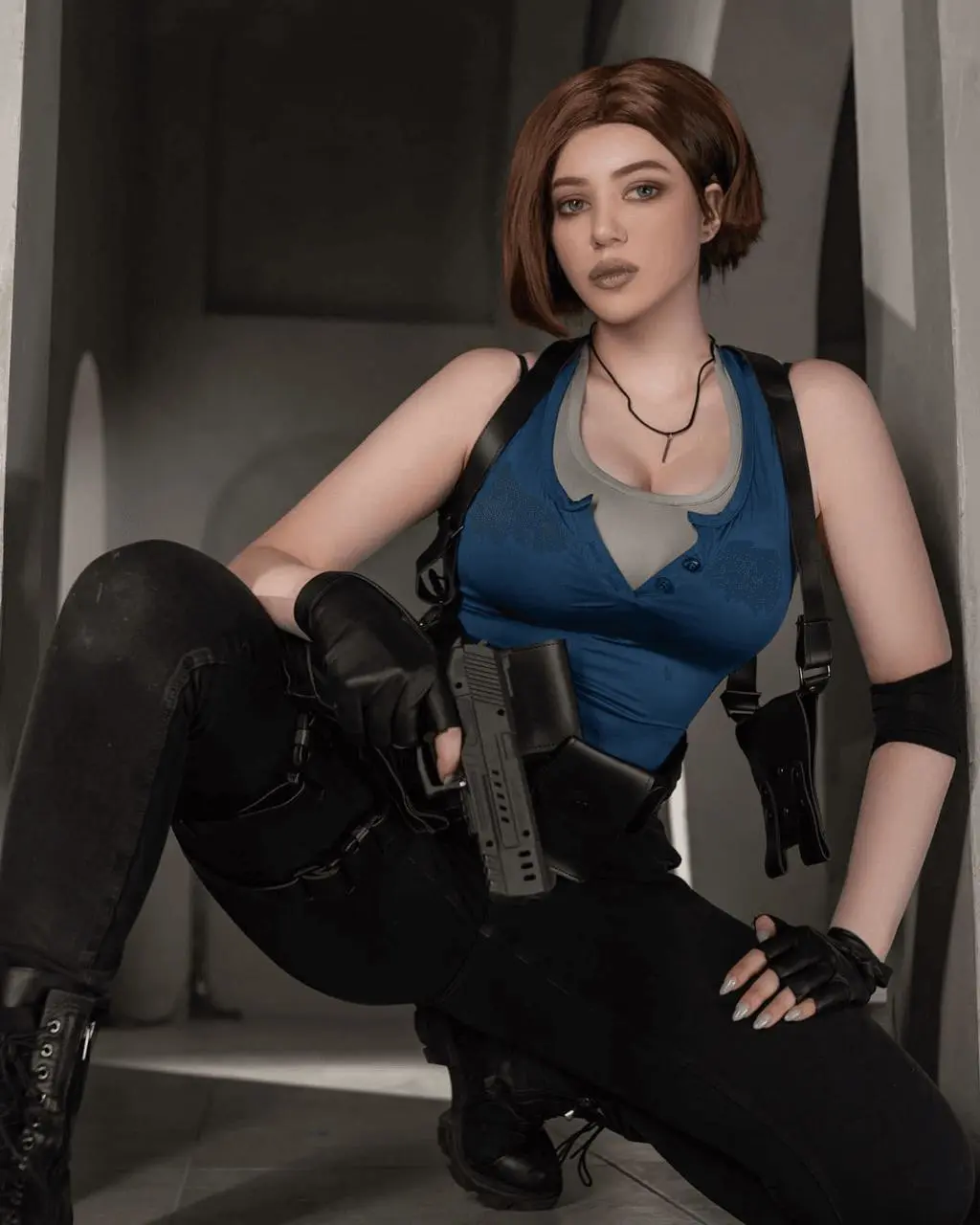 | AI-edited result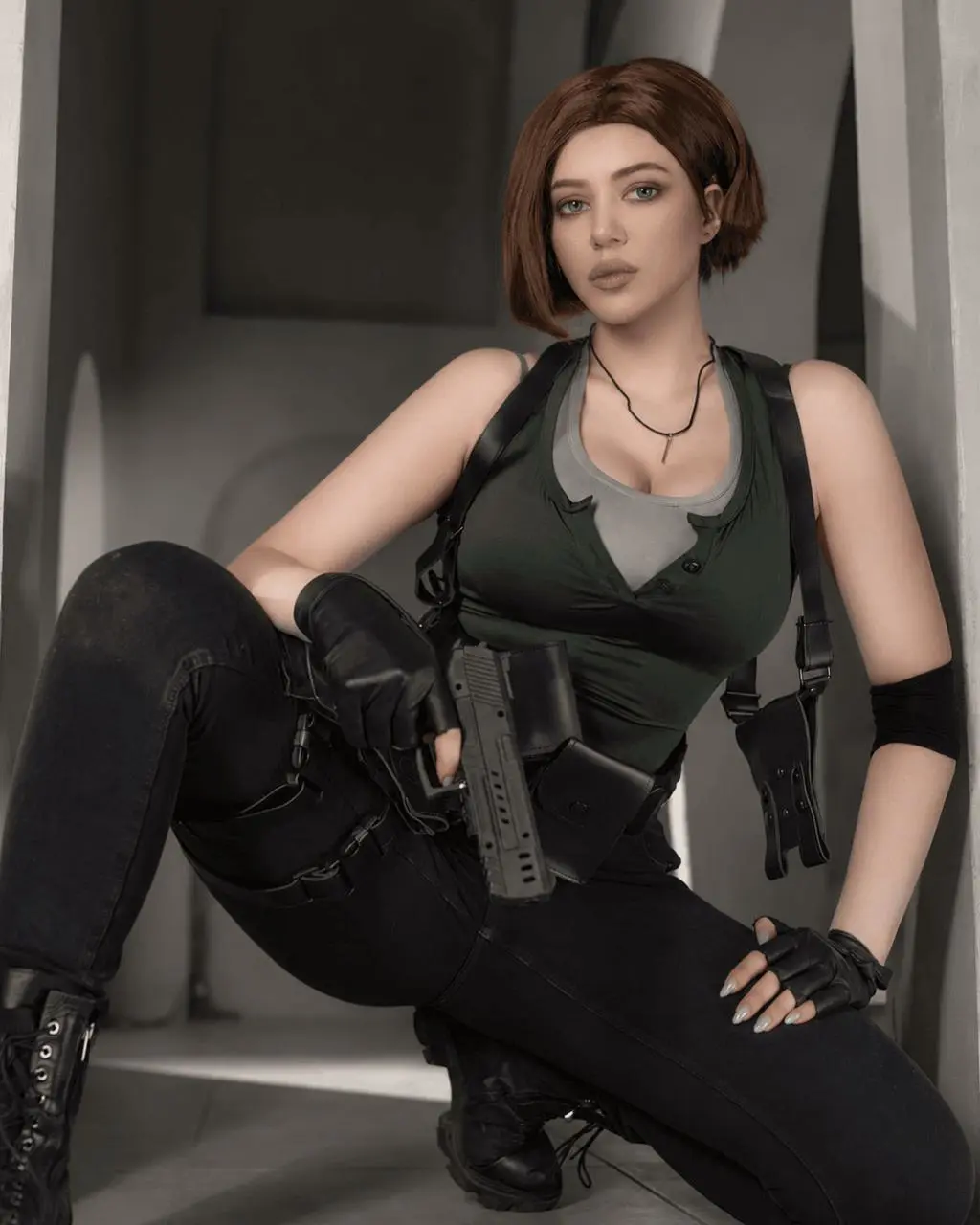 |
संदर्भ श्रेय: अलीना बेकर / @japp_leack, CosplayCodex द्वारा श्रेय दिया गया जिल वेलेंटाइन कॉस्प्ले फ़ोटो, 29 अप्रैल 2022; स्रोत द्वारा लिंक की गई मूल Instagram पोस्ट। सार्वजनिक स्रोत देखें। AI संपादन को स्रोत फ़ोटोग्राफ से अलग से लेबल किया गया है।
संदर्भ तैयार करें और संपादन परिभाषित करें
नीले बिना आस्तीन वाले बाहरी टॉप को लक्ष्य के रूप में नामित करें, फिर धूसर अंडरशर्ट, स्ट्रैप, दस्ताने और पतलून को सुरक्षित रखें। मूल सिलाइयों और सिलवटों के साथ नए कपड़े के रंग का वर्णन करें। पूरी पोशाक को हरा करने के लिए कहने की तुलना में एक विशिष्ट परिधान सीमा अधिक उपयोगी होती है।
यह गाइड WeShop में उपलब्ध GPT Image 2 विकल्प का उपयोग करती है। उदाहरण का अनुसरण करते समय उसी सटीक संस्करण का चयन करें।
WeShop में यह संदर्भ-निर्देशित संपादन चलाएं
- WeShop GPT Image जनरेटर खोलें और मॉडल से GPT Image 2 चुनें।
- ऊपर दिखाई गई संदर्भ फ़ोटो अपलोड करें, या उसे ऐसी छवि से बदलें जिसे संपादित करने के लिए आप अधिकृत हैं। जनरेट करने से पहले पुष्टि करें कि उसका थंबनेल संलग्न है।
- 2K, High गुणवत्ता, auto आस्पेक्ट रेशियो और 1 आउटपुट चुनें। पृष्ठभूमि को अपारदर्शी रखें।
- निम्न प्रॉम्प्ट पेस्ट करें, जनरेट करें और दूसरा संपादन करने से पहले पूर्ण आकार के आउटपुट का निरीक्षण करें।
संलग्न सार्वजनिक कॉस्प्ले फ़ोटोग्राफ को स्पष्ट रूप से लेबल किए गए AI कपड़ों के रंग अध्ययन के रूप में संपादित करें। वयस्क महिला का चेहरा, भूरा बॉब हेयरस्टाइल, भाव-भंगिमा, बैठने की मुद्रा, धूसर अंडरशर्ट, काली पतलून, दस्ताने, बूट, स्ट्रैप, सभी दिखाई देने वाले प्रॉप्स और पूरा कमरा सुरक्षित रखें। केवल नीले बिना आस्तीन वाले बाहरी टॉप को मद्धिम गहरे वन-हरे रंग में बदलें। उसकी सटीक नेकलाइन, बटन, सिलाइयां, सिलवटें और मौजूदा कवरेज सुरक्षित रखें। यथार्थवादी कपड़े की छायांकन, मूल फ्रेमिंग और प्रकाश व्यवस्था बनाए रखें। कोई नई वस्तु या अक्षरांकन नहीं।
इस जनरेशन में संदर्भ वास्तव में संलग्न था। फ़ोटो अपलो�� किए बिना किसी व्यक्ति का नाम लिखना एक अलग वर्कफ़्लो होगा।
जनरेट किया गया उदाहरण क्या दिखाता है
चयनित GPT Image 2 संपादन नीले बाहरी टॉप को गहरे वन-हरे रंग में बदलता है। धूसर अंडरशर्ट, भूरा बॉब हेयरस्टाइल, बैठने की मुद्रा, काली पतलून, स्ट्रैप और दिखाई देने वाले प्रॉप्स उसी कमरे के सामने पहचानने योग्य बने रहते हैं।
नेकलाइन, छोटे बटन, साइड सीम और धूसर अंडरशर्ट के साथ सीमा जांचें। त्वचा, स्ट्रैप या पृष्ठभूमि पर हरा फैलाव यह दर्शाता है कि संपादन अपनी निर्धारित सीमा को पार कर गया है। रंग से अलग पोज़ और प्रॉप्स की तुलना करें।
परिधान सीमा को परिष्कृत करें
यदि पूरी फ़ोटो का रंग बदल जाता है, तो स्रोत से फिर शुरू करें और केवल नीले बाहरी परिधान को संपादन योग्य के रूप में पहचानें। यदि आकार बदलता है, तो सटीक नेकलाइन और सिलाइयों को बनाए रखें। पोशाक के पुनर्डिज़ाइन को एक अलग कार्य के रूप में लें।
परिणाम एक दृश्य स्टाइलिंग तुलना है, न कि पिक्सेल-समान संरक्षण परीक्षण। कोई अन्य संपादन स्वीकार करने से पहले छोटे सीमों और चेहरे के विवरणों को पूर्ण आकार पर जांचें।
आप दाईं ओर के टूल का उपयोग करके इसे सीधे आज़मा सकते हैं।
संदर्भ को अपनी फ़ोटो से बदलें, उपयोगी संरक्षण बाधाओं को बनाए रखें और साझा किए गए AI संपादनों को स्पष्ट रूप से लेबल करें।