












इमेज के लिए AI वॉटरमार्क रिमूवर: मूल लुक बदले बिना वॉटरमार्क हटाएं
पोर्ट्रेट विवरण, कंपोज़िशन, लाइटिंग और स्टाइल को सुरक्षित रखते हुए अधिकृत इमेज से दिखने वाले वॉटरमार्क हटाने के लिए GPT Image का उपयोग करना सीखें।
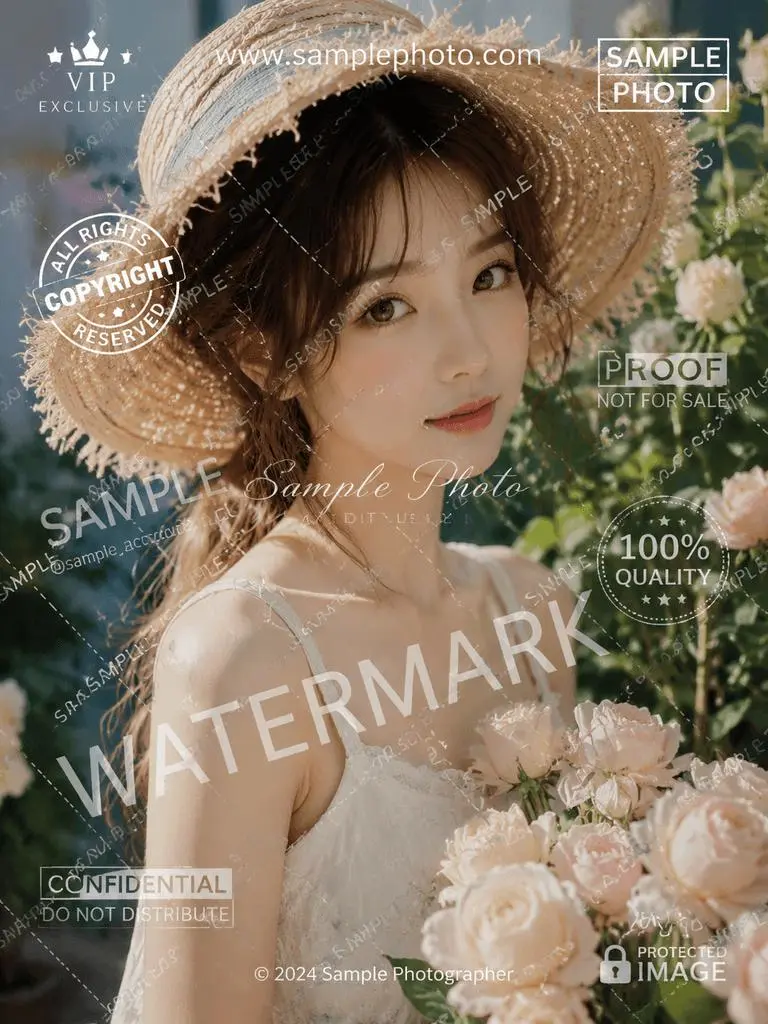
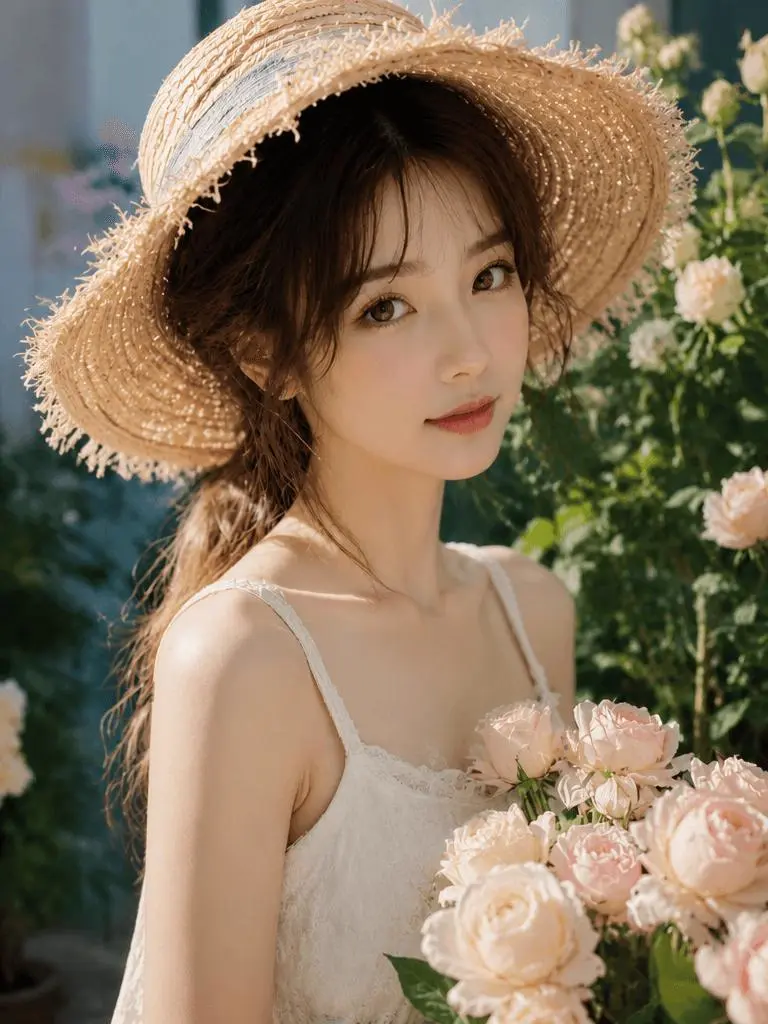
खाली कोने से छोटा वॉटरमार्क हटाना आसान है। चेहरे, बालों, कपड़ों, फूलों और विस्तृत बैकग्राउंड पर कई ओवरलैपिंग निशान हटाना कहीं अधिक कठिन है, क्योंकि हर साफ़ किए गए हिस्से को स्वाभाविक रूप से फिर से बनाना होता है। यह उदाहरण दिखाता है कि मूल कंपोज़िशन और विज़ुअल स्टाइल बनाए रखते हुए भारी ओवरले वाले पोर्ट्रेट को साफ़ करने के लिए इमेज के लिए AI वॉटरमार्क रिमूवर का उपयोग कैसे करें।
अधिकार संबंधी सूचना: केवल उन्हीं इमेज से वॉटरमार्क हटाएं जिनके आप मालिक हैं या जिन्हें संपादित करने की आपको अनुमति है। अधिकार-प्रबंधन जानकारी हटाने से कॉपीराइट सामग्री का पुनः उपयोग करने की अनुमति नहीं मिलती।
आपको क्या चाहिए
- वह इमेज जिसे संपादित करने के लिए आप अधिकृत हैं।
- WeShop AI GPT Image टूल।
- नीचे दिया गया संरक्षण-केंद्रित प्रॉम्प्ट।
यह वर्कफ़्लो विशेष रूप से तब उपयोगी है जब वॉटरमार्क साधारण बैकग्राउंड पर होने के बजाय विस्तृत क्षेत्रों को ओवरलैप करता हो। इस स्थिति में, मॉडल को इमेज को अनावश्यक रूप से नया डिज़ाइन दिए बिना बालों की लटें, बुना हुआ स्ट्रॉ, त्वचा, कपड़ा, फूलों की पंखुड़ियां और पत्तियां फिर से बनानी होती हैं।
AI से इमेज से वॉटरमार्क हटाएं
1. GPT Image खोलें और मूल इमेज अपलोड करें
GPT Image खोलें और वॉटरमार्क वाली तस्वीर अपलोड करें। उपलब्ध सर्वोच्च-गुणवत्ता वाली सोर्स फ़ाइल का उपयोग करें, ताकि मॉडल के पास ढके हुए क्षेत्रों को फिर से बनाने के लिए अधिक विज़ुअल जानकारी हो।
2. इस प्रॉम्प्ट को बिना बदले पेस्ट करें
नीचे दिया गया प्रॉम्प्ट बिल्कुल जैसा लिखा है, वैसा ही इस्तेमाल करें:
यह निर्देश मॉडल को एक बदलाव करने के लिए कहता है—वॉटरमार्क हटाना—और एक स्पष्ट सीमा निर्धारित करता है: मूल स्वरूप को यथासंभव सुरक्षित रखना। इससे एडिट केंद्रित रहता है और पूरी तरह से नया स्टाइल बनाने की संभावना नहीं होती।
3. जनरेट करें और परिणाम जांचें
जनरेशन शुरू करें और परिणाम की तुलना इनपुट से करें। उन क्षेत्रों को जांचें जहां वॉटरमार्क महत्वपूर्ण विवरणों पर आया था, विशेष रूप से आंखें, हेयरलाइन, हैट की बनावट, ड्रेस की स्ट्रैप्स, फूलों के किनारे, लाइटिंग और बैकग्राउंड की गहराई।
आप दाईं ओर दिए गए टूल का उपयोग करके इसे सीधे आज़मा सकते हैं।
यदि कोई छोटा हिस्सा स्पष्ट रूप से फिर से बनाया हुआ या असंगत दिखता है, तो उसी इमेज और उसी प्रॉम्प्ट के साथ दूसरा संस्करण जनरेट करें। AI इमेज एडिटिंग में अलग-अलग रन के बीच अंतर हो सकता है, खासकर वहां जहां बड़े ओवरले जटिल टेक्सचर को ढकते हैं।
अनावश्यक रीडिज़ाइन के बिना साफ़ इमेज
तैयार इमेज दिखने वाले वॉटरमार्क ओवरले को हटाती है, जबकि वही पोर्ट्रेट फ्रेमिंग, गर्म गार्डन लाइटिंग, स्ट्रॉ हैट, सफेद ड्रेस, फूलों का बुके और सॉफ्ट बैकग्राउंड बनाए रखती है। यही इस वर्कफ़्लो का उद्देश्य है: अधिकृत इमेज को अलग तस्वीर में बदले बिना उसका साफ़, उपयोगी संस्करण बहाल करना।
GPT Image खोलें, अपनी इमेज अपलोड करें, प्रॉम्प्ट पेस्ट करें और अपने प्रोजेक्ट में उपयोग करने से पहले जनरेट किए गए परिणाम की मूल इमेज से तुलना करें।