












Nano Banana 2.1 के साथ बाकी सब बदले बिना एक ऑब्जेक्ट कैसे एडिट करें
Nano Banana 2.1 में तीन स्थानीय एडिट—एक ऑब्जेक्ट का रंग बदलना, उसे स्थानांतरित करना और बदलना—आजमाएँ और फ्रेम के बाकी हिस्से में होने वाले बदलावों की जाँच करें।
AI इमेज में एक ऑब्जेक्ट बदलना सरल लगता है, जब तक कि एडिट चुपचाप किताब को फिर से न बना दे, कप को खिसका न दे, क्रॉप न बदल दे या एक अतिरिक्त फूल न जोड़ दे। असली काम केवल अनुरोधित बदलाव करना नहीं है; बल्कि बाकी हर जगह होने वाले अनचाहे बदलाव को नियंत्रित करना है।
हमने Nano Banana 2.1 को एक जानबूझकर सत्यापनीय स्टिल लाइफ़ पर परीक्षण किया। एक ही स्रोत इमेज का उपयोग तीन स्वतंत्र एडिट के लिए किया गया: फूलदान का रंग बदलना, किताब को खिसकाना और तीन फूलों को बदलना। तीनों एडिट ने मुख्य निर्देश को समझा। इनमें से किसी को भी पिक्सेल-लॉक्ड पैच नहीं माना जाना चाहिए।
परीक्षण किया गया निष्कर्ष
Nano Banana 2.1 अनुरोधित ऑब्जेक्ट को अर्थपूर्ण स्तर पर अलग कर सकता है, लेकिन आसपास का फ्रेम फिर भी दोबारा जनरेट हो सकता है। एक-क्रिया वाले प्रॉम्प्ट लिखें, सबसे महत्वपूर्ण एंकर को लॉक करें और केवल एडिट किए गए ऑब्जेक्ट का नहीं, पूरी इमेज का ऑडिट करें।
ऐसा दृश्य बनाएं जिसमें अनचाहे बदलाव दिखें
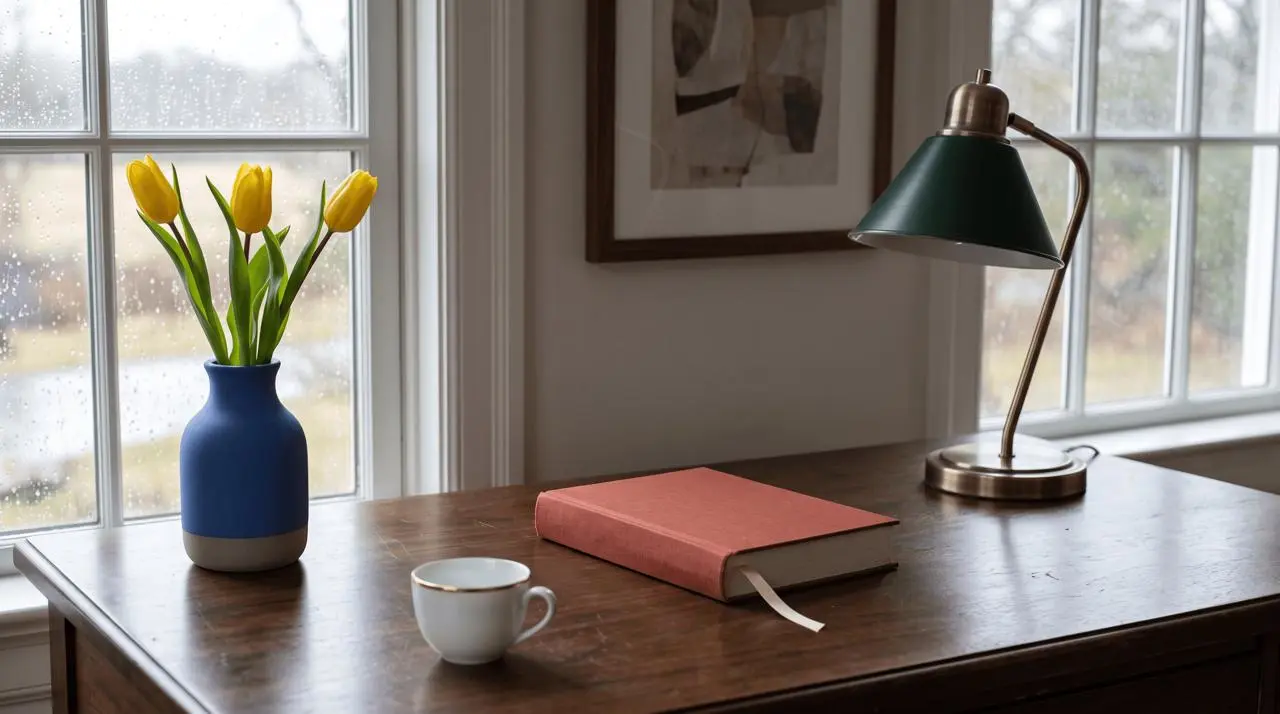
हमारी स्रोत इमेज छह विज़ुअल एंकर को अलग करती है: कोबाल्ट-नीला फूलदान, ठीक तीन पीले ट्यूलिप, क्रीम रिबन वाली ईंट-लाल किताब, सुनहरी किनारी वाला सफेद कप, गहरे हरे शेड वाला पीतल का लैंप और एक फ़्रेमयुक्त प्रिंट वाली बारिश भरी खिड़की।
यह खाली पृष्ठभूमि पर किसी न्यूनतम ऑब्जेक्ट की तुलना में बेहतर एडिटिंग टेस्ट है। यदि मॉडल क्रॉप बदलता है, रंग बदलता है, किसी ऑब्जेक्ट को खिसकाता है या संख्या बदलता है, तो बदलाव आसानी से दिख जाता है।
| सेटिंग | आधार इमेज | तीन एडिट |
|---|---|---|
| टूल | WeShop Nano Banana | WeShop Nano Banana |
| मॉडल | Nano Banana 2.1 | Nano Banana 2.1 |
| इनपुट | टेक्स्ट प्रॉम्प्ट | वही आधार इमेज + एक एडिट प्रॉम्प्ट |
| आस्पेक्ट रेशियो | 16:9 | ऑटो |
| इमेज आकार | 2K | 1K |
| संख्या | 1 | प्रति टेस्ट 1 |
| डिलीवर किए गए आयाम | 2752 × 1536 | 1375 × 768 |
छह भागों वाला स्थानीय एडिट प्रॉम्प्ट उपयोग करें
उपयोगी स्थानीय-एडिट प्रॉम्प्ट केवल “केवल इसे बदलें” कहने से अधिक करता है। यह मॉडल को एक संक्षिप्त विज़ुअल अनुबंध देता है:
- लक्ष्य: एक ऑब्जेक्ट की स्पष्ट रूप से पहचान करें।
- क्रिया: एक बदलाव कहें—रंग बदलें, खिसकाएं या बदलें।
- लक्ष्य लॉक: बताएं कि उस ऑब्जेक्ट की कौन-सी विशेषताएँ बनी रहनी चाहिए।
- दृश्य लॉक: सुरक्षित रखने के लिए महत्वपूर्ण ऑब्जेक्ट और कंपोज़िशन एंकर के नाम बताएं।
- क्लीनअप नियम: डुप्लिकेट, घोस्ट, अवशेष और अतिरिक्त चीज़ों को प्रतिबंधित करें।
- बहिष्करण: जब वे कार्य का हिस्सा न हों, तो टेक्स्ट, लोगो या वॉटरमार्क हटाएं।
यह संरचना जनरेटिव मॉडल को एक निर्धारक फोटो एडिटर में नहीं बदलती। हालांकि, यह अनुरोधित एडिट का मूल्यांकन आसान और विफलता का निदान सरल बनाती है।
टेस्ट 1: एक ऑब्जेक्ट का रंग बदलें
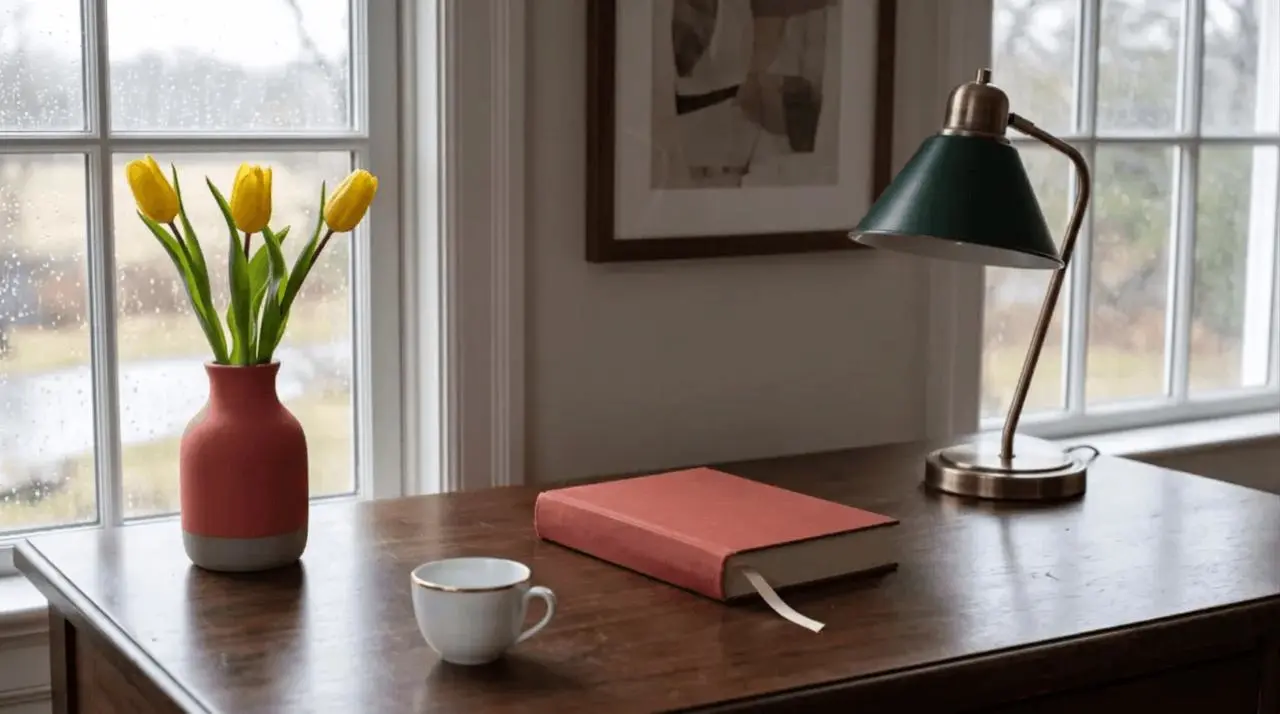
अनुरोधित अर्थपूर्ण एडिट सफल रहा। संरक्षण क्लॉज़ ने हर पिक्सेल को स्थिर नहीं किया। इससे रंग बदलना कॉन्सेप्ट एक्सप्लोरेशन और विज़ुअल इटरेशन के लिए उपयोगी बनता है, लेकिन प्रोडक्शन वर्कफ़्लो में स्वीकृत एसेट को बदलने से पहले आउटपुट की स्रोत से तुलना करनी चाहिए।
टेस्ट 2: एक ऑब्जेक्ट को खिसकाएं और उसकी पुरानी जगह साफ़ करें
किसी ऑब्जेक्ट को खिसकाना उसका रंग बदलने से कठिन है, क्योंकि मॉडल को दो क्षेत्रों पर काम करना होता है: ऑब्जेक्ट को नई जगह पर रखना और उसकी पुरानी जगह के नीचे की सतह को फिर से बनाना।
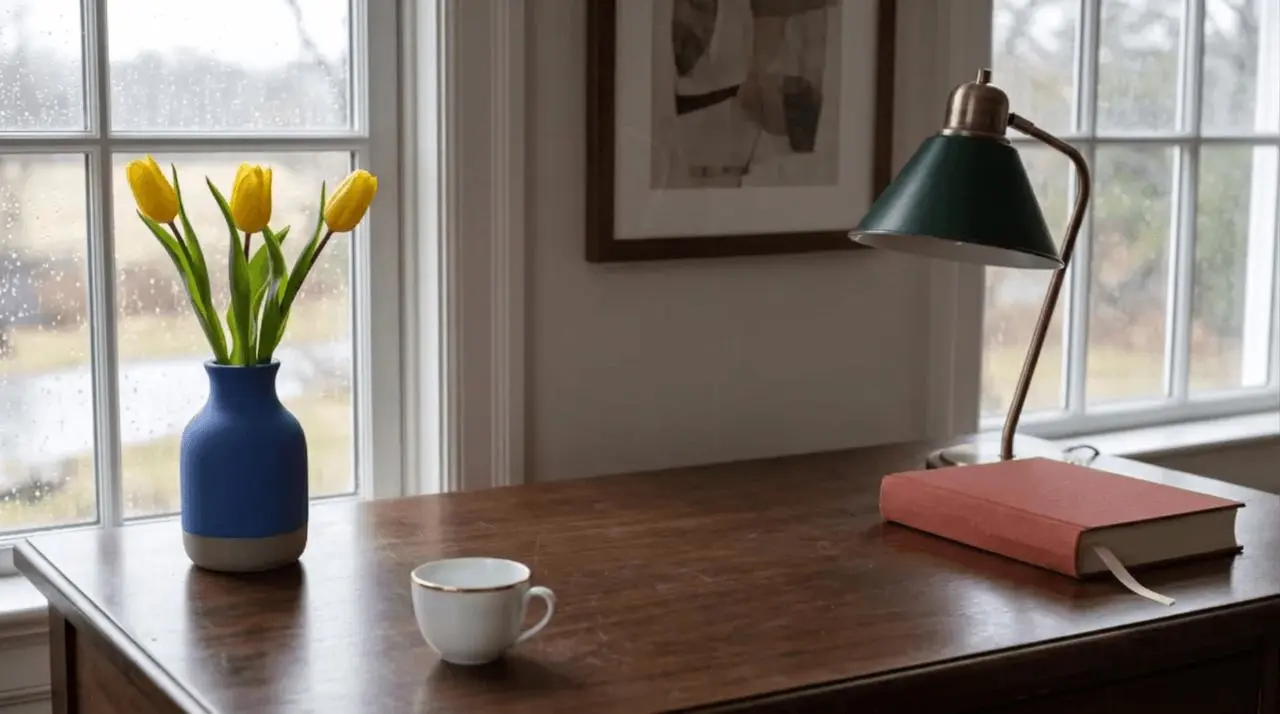
यहां क्लीनअप वाक्यांश महत्वपूर्ण था: इसने इच्छित गंतव्य और पुरानी जगह, दोनों की स्थिति का वर्णन किया। केवल “किताब को दाईं ओर ले जाएं” कहने से मॉडल को कॉपी करने के बजाय स्थानांतरित करने, या पीछे हल्का अवशेष छोड़ने की अधिक स्वतंत्रता मिलती है।
टेस्ट 3: संरक्षित कंटेनर के भीतर गिनी हुई सामग्री बदलें
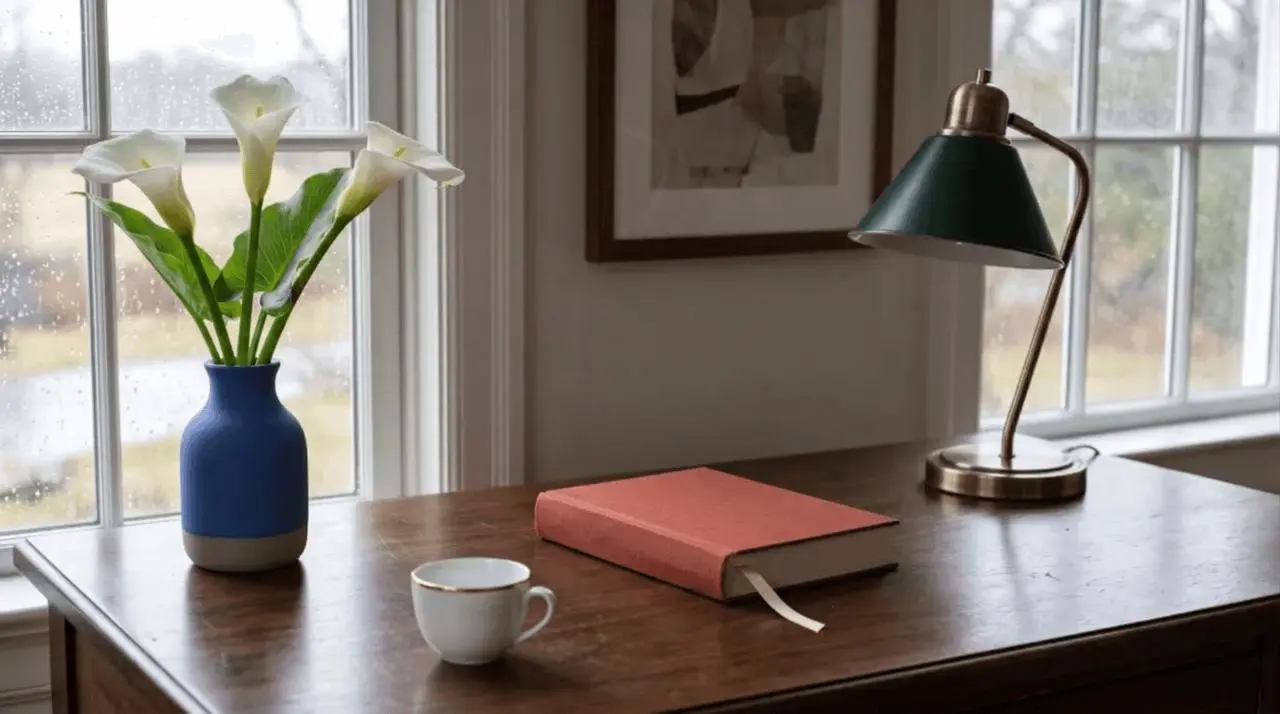
यह सेट की सबसे स्पष्ट विफलता है। मॉडल ने श्रेणी-स्तर के प्रतिस्थापन का पालन किया, लेकिन स्पष्ट संख्या प्रतिबंध को पूरा नहीं किया। यदि सटीक संख्या व्यावसायिक रूप से महत्वपूर्ण है, तो दोबारा जनरेट करें या दूसरे एडिटिंग पास का उपयोग करें जो केवल अतिरिक्त फूल को लक्षित करे। केवल इसलिए इमेज को स्वीकृत न करें कि समग्र प्रतिस्थापन विश्वसनीय दिखता है।
तीनों एडिट की दो स्तरों पर तुलना करें
| एडिट | लक्ष्य-स्तर परिणाम | फ्रेम-स्तर परिणाम | निष्कर्ष |
|---|---|---|---|
| फूलदान का रंग बदलना | सही कोरल रंग; आकार पहचानने योग्य रहता है | किताब, कप, दूरी और क्रॉप में हल्का बदलाव | इटरेशन के लिए अच्छा; प्रोडक्शन से पहले ऑडिट करें |
| किताब को खिसकाना | किताब दाईं ओर गई; पुराना केंद्र साफ़ है; कोई डुप्लिकेट नहीं | पूरे दृश्य में मामूली री-ड्रॉ | तीनों टेस्ट में सबसे मजबूत |
| फूल बदलना | ट्यूलिप सफेद कैला लिली बने; फूलदान सुरक्षित रहा | तीन के बजाय चार फूल, साथ में हल्का वैश्विक बदलाव | दिखने में विश्वसनीय, लेकिन सटीक संख्या में विफल |
यह अंतर महत्वपूर्ण है। “एडिट काम कर गया” का अर्थ हो सकता है कि लक्ष्य सही ढंग से बदला, जबकि “इमेज वैसी ही रही” एक अलग और अधिक कड़ा दावा है।
एक व्यावहारिक स्वीकृति चेकलिस्ट
इस क्रम में आउटपुट की समीक्षा करें:
- लक्ष्य: क्या अनुरोधित क्रिया सही ऑब्जेक्ट पर हुई?
- संख्या: क्या आवश्यकतानुसार ठीक उतने ही ऑब्जेक्ट, फूल, उंगलियां, लेबल या दोहराए गए तत्व हैं?
- पुरानी जगह: स्थानांतरित करने या हटाने के बाद, क्या पिछला क्षेत्र साफ़ है?
- पहचान: क्या आकार, सामग्री, रंग एंकर और विशिष्ट विवरण बने रहे?
- पड़ोसी: क्या पास के ऑब्जेक्ट खिसके, मिल गए या उनका स्केल बदला?
- फ्रेम: क्या क्रॉप, परिप्रेक्ष्य, प्रकाश, डेप्थ ऑफ़ फील्ड या बैकग्राउंड ज्योमेट्री में बदलाव हुआ?
- आउटपुट आकार: क्या एडिट उस रिज़ॉल्यूशन में लौटा जिसकी आपके डाउनस्ट्रीम वर्कफ़्लो को आवश्यकता है?
उच्च-दांव वाले ब्रांड एसेट, कानूनी टेक्स्ट, सटीक उत्पाद ज्योमेट्री या पिक्सेल-दर-पिक्सेल संरेखित होने वाले लेआउट के लिए, वर्कफ़्लो में मास्क्ड एडिटिंग या कंपोज़िटिंग चरण बनाए रखें। जनरेटिव संरक्षण को गणितीय समानता नहीं, बल्कि मजबूत विज़ुअल निरंतरता के रूप में देखना बेहतर है।
व्यावहारिक निष्कर्ष
Nano Banana 2.1 ने तीनों स्थानीय निर्देशों को इतनी अच्छी तरह संभाला कि विश्वसनीय एडिट बन सके। किताब को खिसकाने का परिणाम सबसे साफ़ था, फूलदान का रंग बदलना प्रभावशाली था लेकिन उसने असंबंधित विवरण बदल दिए, और फूलों के प्रतिस्थापन में सटीक संख्या छूट गई।
सबसे मजबूत प्रॉम्प्ट सबसे लंबा नहीं होता। एक लक्ष्य का नाम लें, एक क्रिया का अनुरोध करें, कुछ दिखाई देने वाले एंकर लॉक करें, पुरानी जगह पर क्लीनअप का वर्णन करें और पूरे फ्रेम का ऑडिट करें। इससे मॉडल की जनरेटिव प्रकृति को स्पष्ट रखते हुए एक नियंत्रित क्रिएटिव वर्कफ़्लो बनता है।
उसी पैटर्न को WeShop Nano Banana जनरेटर में ऐसी इमेज के साथ आज़माएं, जिसके महत्वपूर्ण ऑब्जेक्ट गिनने और तुलना करने में आसान हों।