
उत्पाद संरचना
एक केंद्रित उत्पाद संरचना बनाएं.
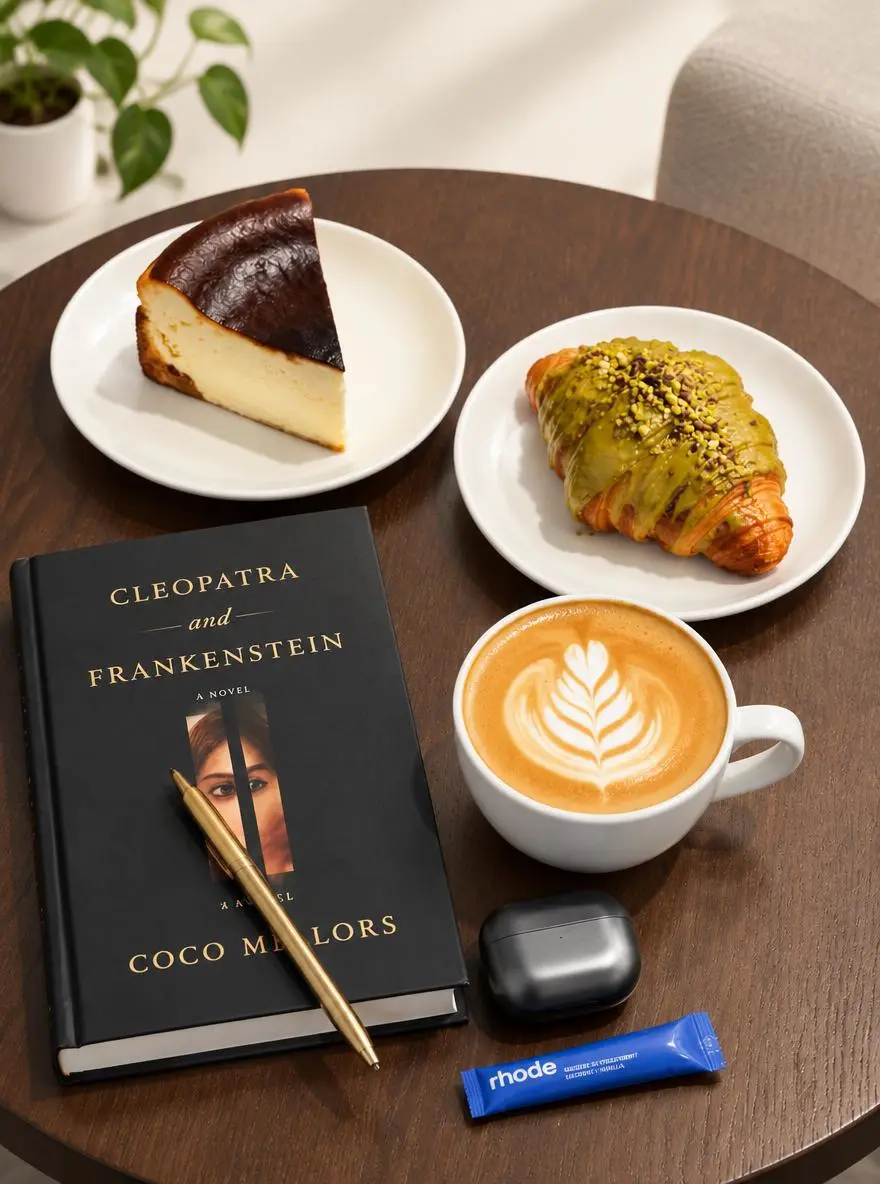
अखरोट की मेज पर एक गैर-ब्रांडेड सिरेमिक कॉफी कप, नरम खिड़की की रोशनी, साधारण बेज रंग की पृष्ठभूमि, प्राकृतिक छाया के साथ क्लोज-अप उत्पाद संरचना।

WeShop AI पर GPT Image के साथ छवियां बनाएं और संपादित करें। एक नए दृश्य का वर्णन करें या एक संदर्भ फोटो अपलोड करें, फिर वर्तमान मॉडल के साथ अपने विचार को परिष्कृत करें।
उस छवि का वर्णन करें जिसे आप बनाना चाहते हैं, जिसमें विषय, लेआउट और दृश्य शैली शामिल है। संपादन के लिए, एक संदर्भ छवि जोड़ें और उस विशिष्ट परिवर्तन की व्याख्या करें जिसे आप एक्सप्लोर करना चाहते हैं।
एक केंद्रित उत्पाद संरचना बनाएं.
अखरोट की मेज पर एक गैर-ब्रांडेड सिरेमिक कॉफी कप, नरम खिड़की की रोशनी, साधारण बेज रंग की पृष्ठभूमि, प्राकृतिक छाया के साथ क्लोज-अप उत्पाद संरचना।

एक स्पष्ट पोस्टर लेआउट और दृश्य पदानुक्रम का अन्वेषण करें।
सप्ताहांत के पौधे बाजार के लिए एक न्यूनतम पोस्टर अवधारणा, सचित्र हरी पत्तियां, क्रीम पृष्ठभूमि, घटना के शीर्षक और विवरण के लिए एक स्पष्ट केंद्रीय स्थान।
एक विशिष्ट निर्देश के साथ अपना स्वयं का संदर्भ संपादित करें।
अपलोड की गई फोटो को संदर्भ के रूप में उपयोग करें। मुख्य उत्पाद पर रचना को केंद्रित करते हुए एक उज्जवल स्टूडियो पृष्ठभूमि और नरम छाया का अन्वेषण करें।
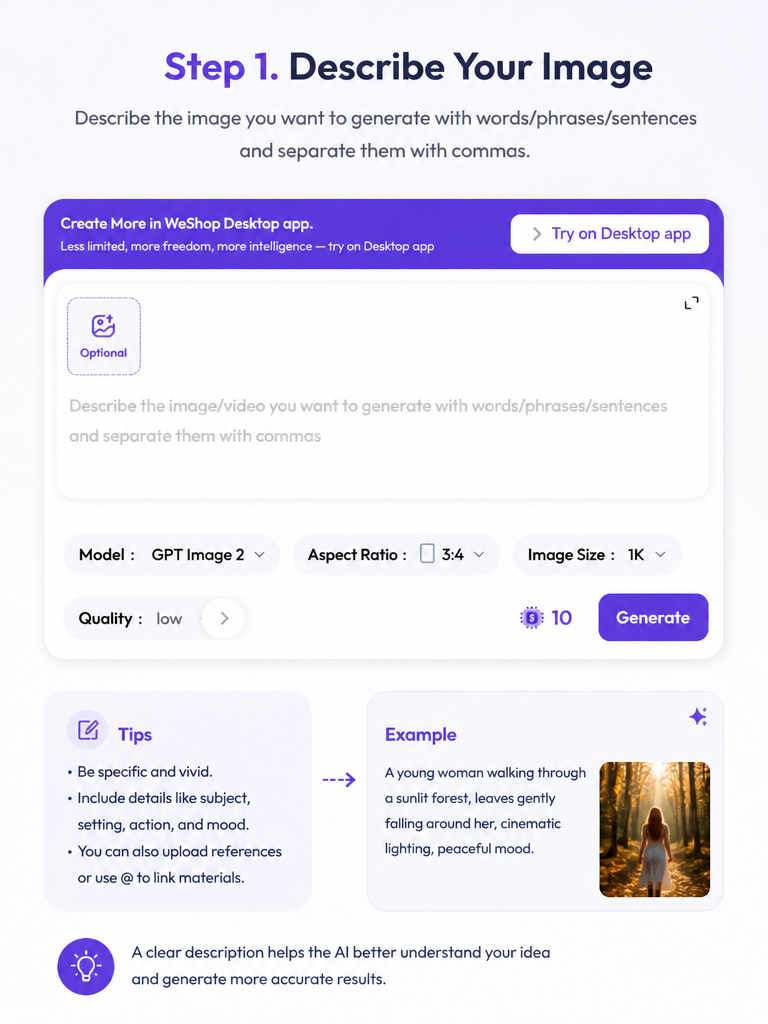
विषय, लेआउट, शैली और विवरण लिखें जो आपके संक्षिप्त विवरण के लिए महत्वपूर्ण हों।
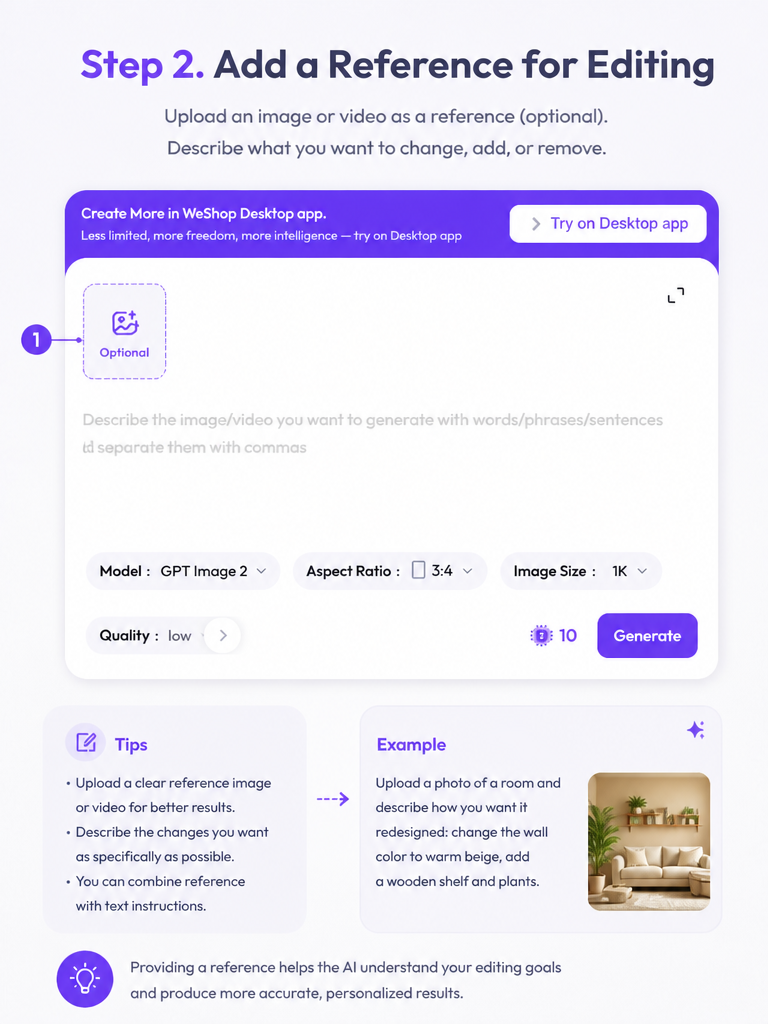
जब आप किसी मौजूदा विज़ुअल से काम करना चाहें तो एक छवि अपलोड करें। परिवर्तन का वर्णन करें और चयनित मॉडल और आउटपुट सेटिंग्स की समीक्षा करें।
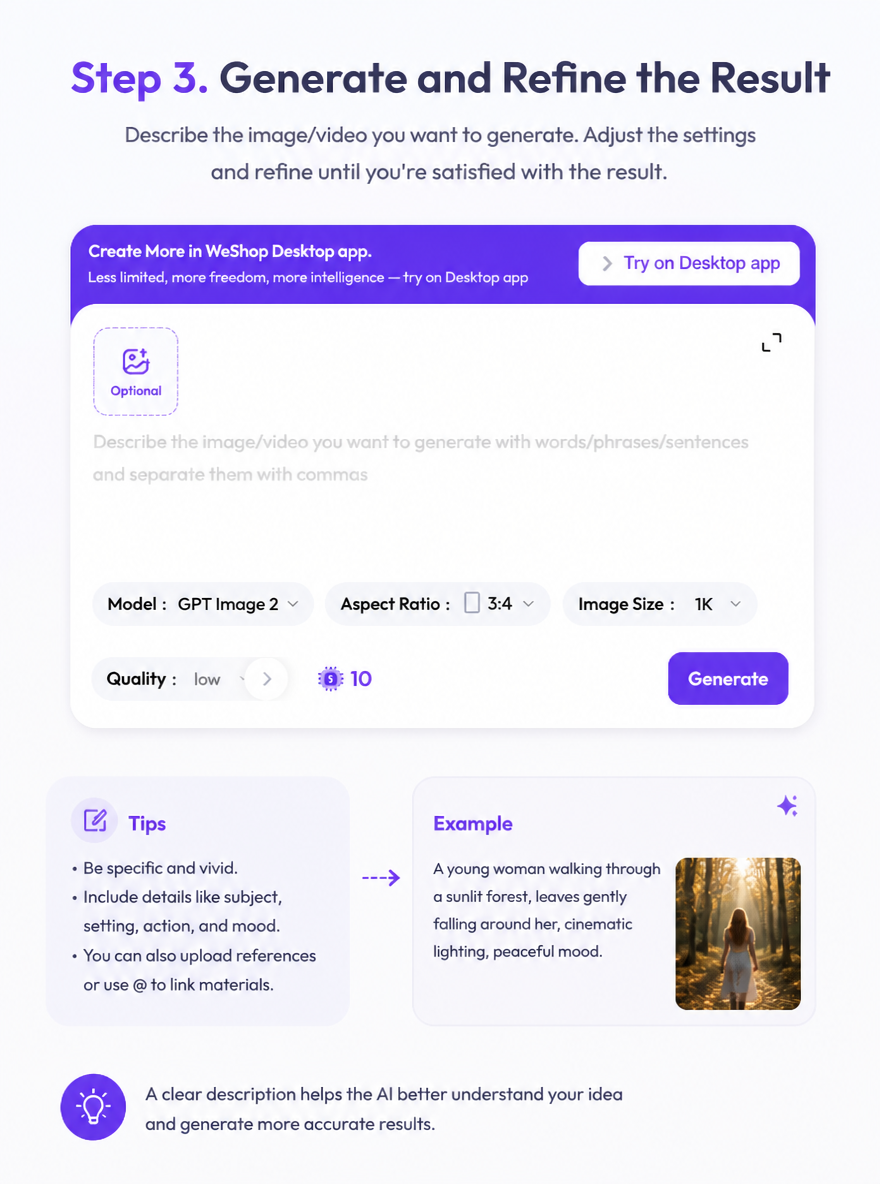
बिंदुओं की समीक्षा करें, छवि बनाएं और अपने संक्षिप्त विवरण से उसकी तुलना करें। अगले संस्करण के लिए निर्देश समायोजित करें.
निर्माण पैनल आपके अनुरोध के लिए उपयोग किए गए मॉडल को प्रदर्शित करता है। छवि बनाने या संपादित करने से पहले सक्रिय संस्करण और उसकी सेटिंग्स की समीक्षा करें।
जनरेशन सेटिंग्स की समीक्षा करें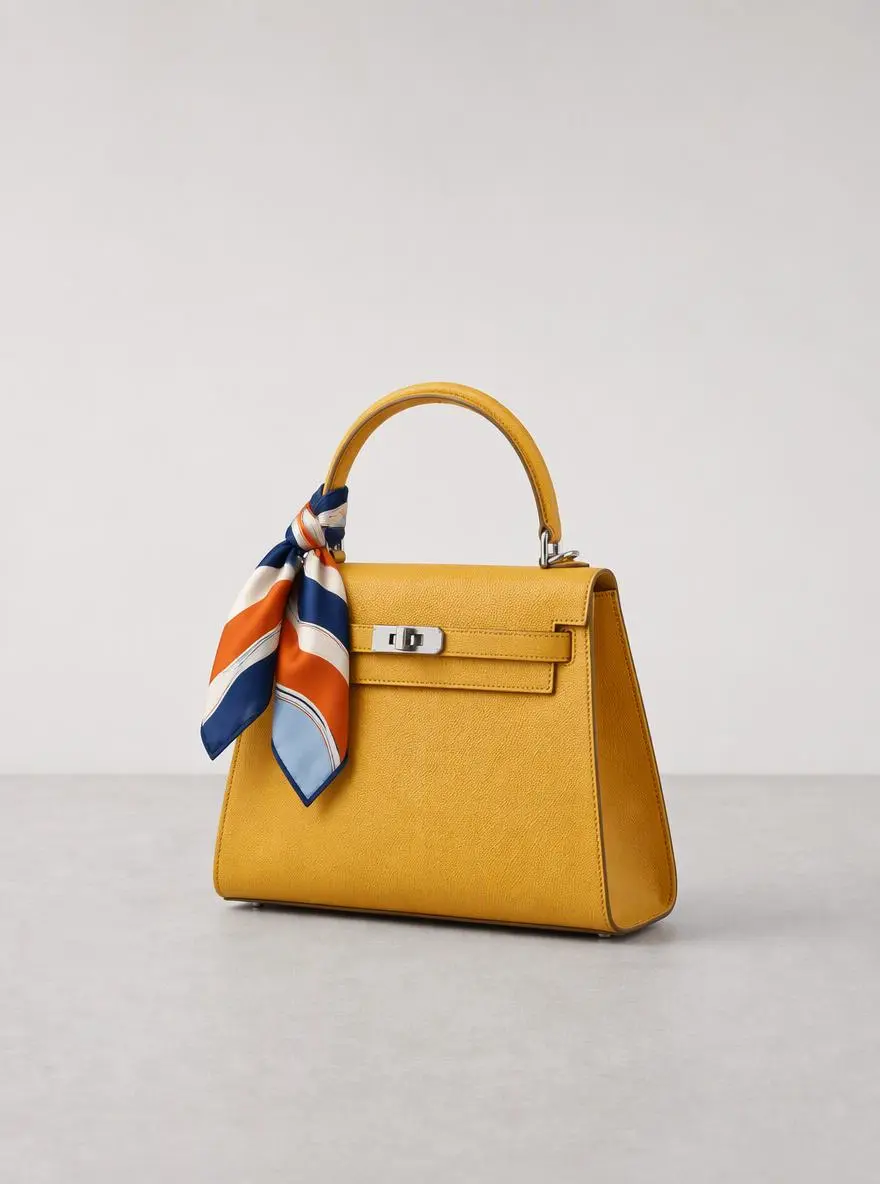
उत्पाद संक्षिप्त के लिए रचनाओं, सेटिंग्स और दृश्य दिशाओं का अन्वेषण करें।
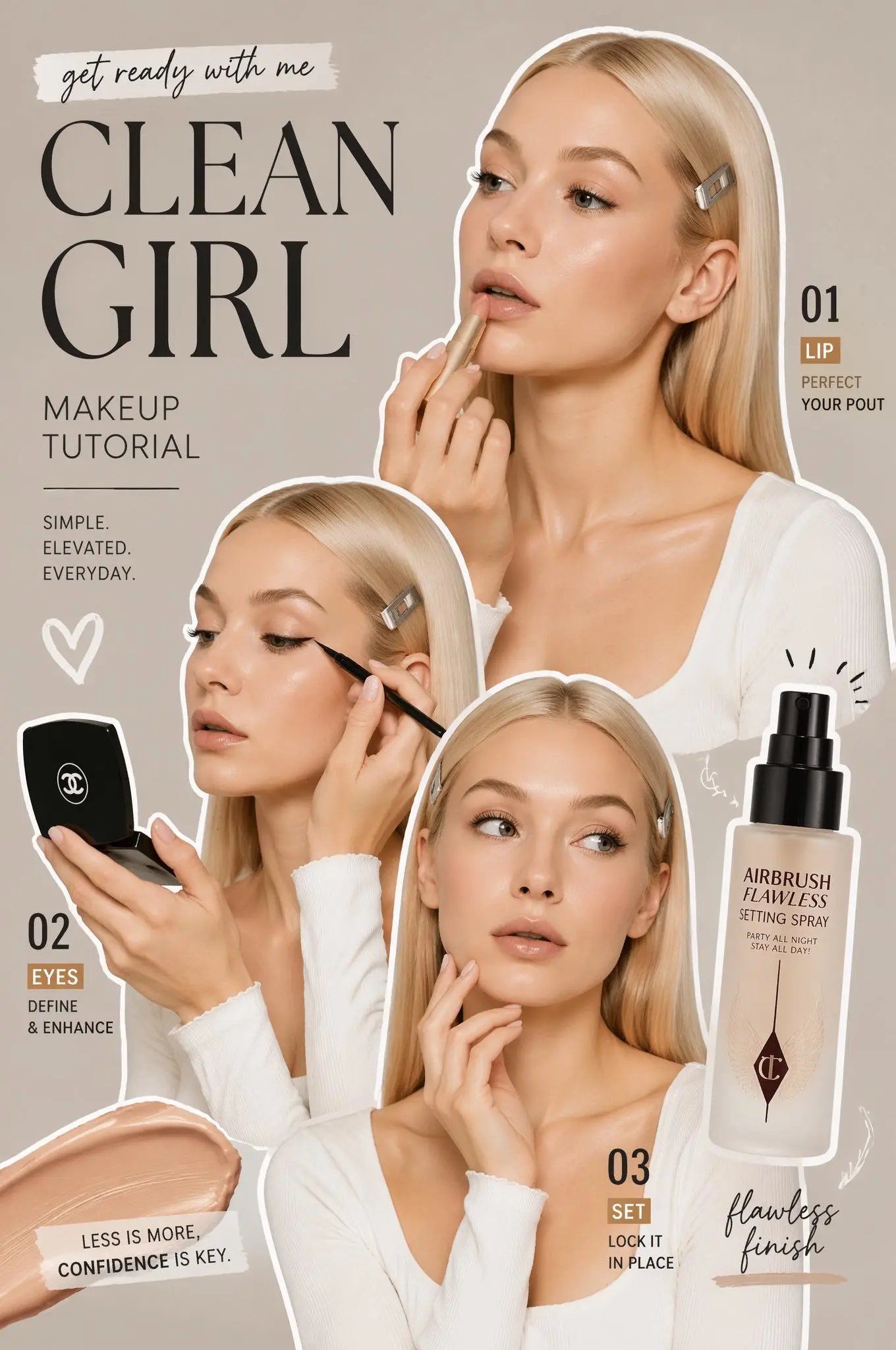
एक स्पष्ट पदानुक्रम और परिभाषित दृश्य शैली के आसपास एक पोस्टर अवधारणा विकसित करें।
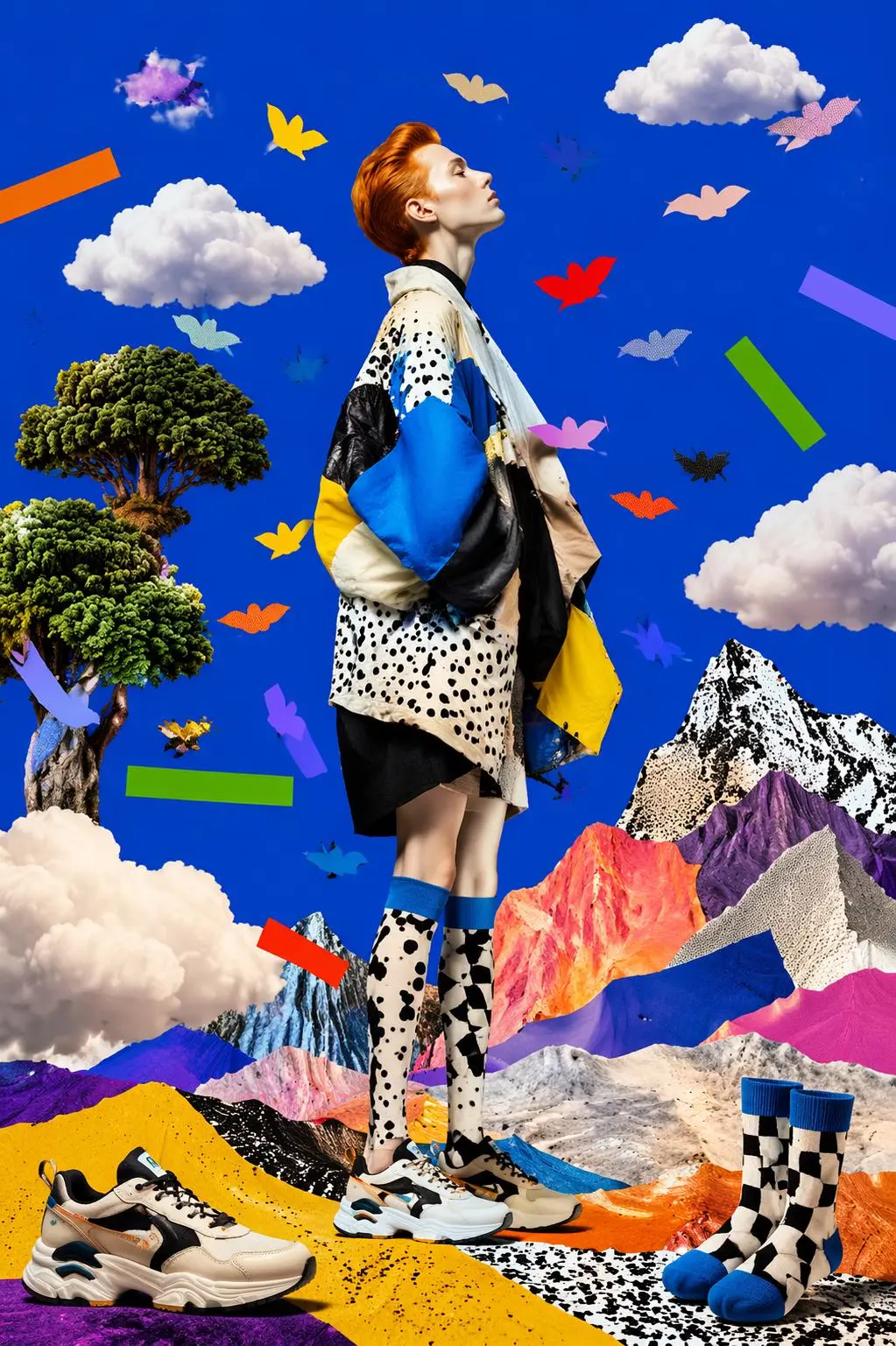
किसी विशिष्ट दृश्य परिवर्तन के लिए शुरुआती बिंदु के रूप में मौजूदा छवि का उपयोग करें।
मॉडल इनपुट, वर्कफ़्लो, सेटिंग्स और उपलब्धता के बारे में सीधे उत्तर।
वर्तमान निर्माण पैनल डिफ़ॉल्ट रूप से GPT Image 2 का उपयोग करता है। जनरेट करने से पहले नियंत्रणों के पास मॉडल लेबल की जाँच करें।
हाँ. प्रॉम्प्ट फ़ील्ड में विषय, रचना, प्रकाश व्यवस्था और शैली का वर्णन करें, फिर सेटिंग्स की समीक्षा करें और उत्पन्न करें।
एक संदर्भ छवि अपलोड करें और अपने इच्छित परिवर्तन का वर्णन करें। अपने मूल फ़ोटो के विरुद्ध परिणाम की समीक्षा करें और आवश्यकतानुसार निर्देशों को समायोजित करें।
पहलू अनुपात, आकार, गुणवत्ता और छवि गणना की समीक्षा करने के लिए निर्माण पैनल में सेटिंग्स का उपयोग करें। प्रदर्शित बिंदु चयनित विकल्पों के साथ अद्यतन होते हैं।