












Tutoriel WeShop Canvas : créer des poses de vêtements et des vidéos de présentation
Découvrez comment utiliser WeShop Canvas pour planifier, affiner et générer des variations de poses de vêtements, des branches d’images basées sur les Skills et une vidéo de présentation de cinq secondes.
Tutoriel pratique WeShop Canvas : de deux images de référence aux poses, Skills et à une vidéo de présentation
Créez un workflow complet pour les vêtements à partir de deux images de référence.
Créez une image de base habillée, explorez trois poses, déclinez la Pose B en deux résultats de Skills et terminez avec une vidéo de présentation de cinq secondes, le tout sur un seul Canvas traçable.
Télécharger WeShop Canvas →Ce tutoriel suit un projet complet du début à la fin. En partant de deux images, vous allez :
- Habiller la personne de l’Image 1 avec la tenue rose de l’Image 2 ;
- Créer la Pose A, la Pose B et la Pose C à partir de l’image de base ;
- Appliquer le Skill Apply Photo Filter à la Pose B ;
- Appliquer le Skill Change Pose à la Pose B ;
- Transformer la Pose B en vidéo de présentation silencieuse de cinq secondes.
Le Canvas final est présenté ci-dessous. Chaque connexion signifie que le nœud de droite a été créé à partir du nœud de gauche, de sorte que chaque résultat reste traçable jusqu’à sa source.
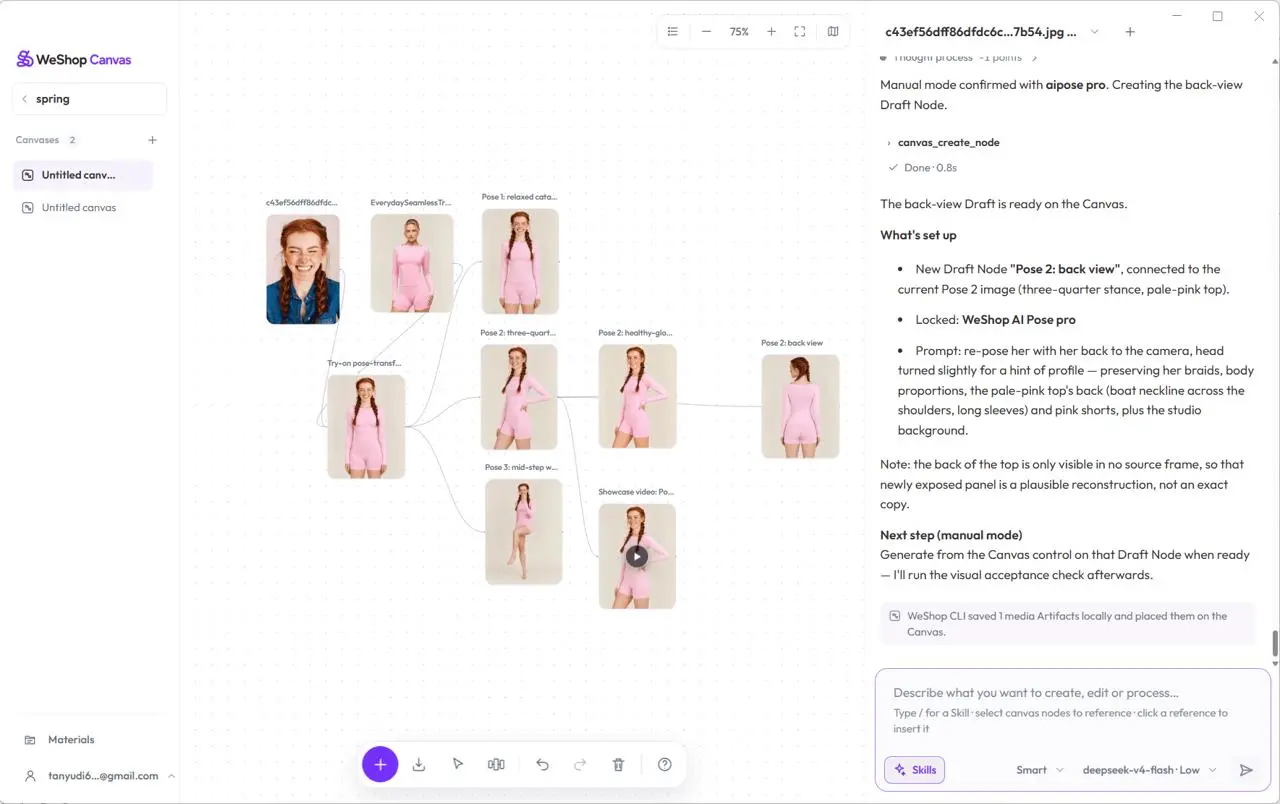
Personne + référence de vêtement
Image de base + trois poses
Deux modifications avec Skills + vidéo
[!NOTE] Ce guide s’appuie sur l’interface réelle de WeShop Canvas 0.1.10 et le projet enregistré présenté dans les captures d’écran. Les modèles et paramètres disponibles peuvent changer. Vos médias générés peuvent différer, mais la structure des nœuds et la séquence d’utilisation devraient rester les mêmes.
Étape 1 : faites glisser les deux images sources sur le Canvas
Préparer les fichiers
Utilisez deux images que vous êtes autorisé à traiter :
| Image | Rôle dans ce projet |
|---|---|
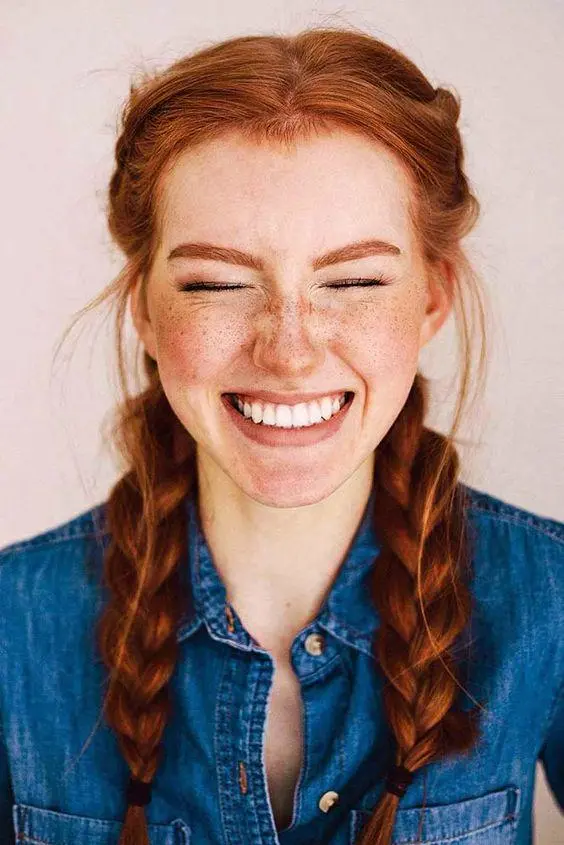
| Image 1 : femme rousse avec des tresses | Fournit la personne qui portera la nouvelle tenue. |
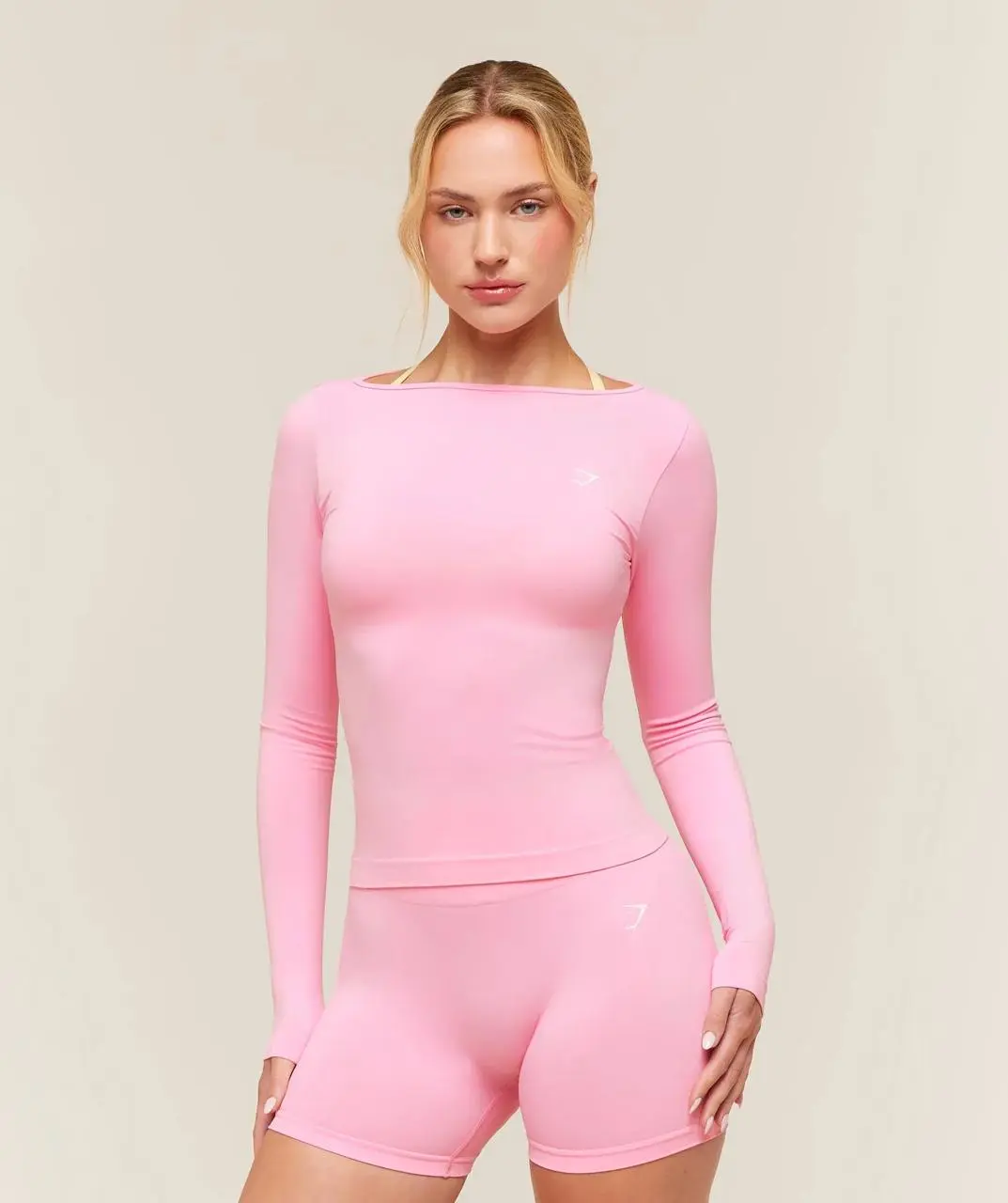
| Image 2 : mannequin portant un ensemble rose | Fournit les vêtements à placer sur la personne de l’Image 1. |
Créer le projet et ajouter les images
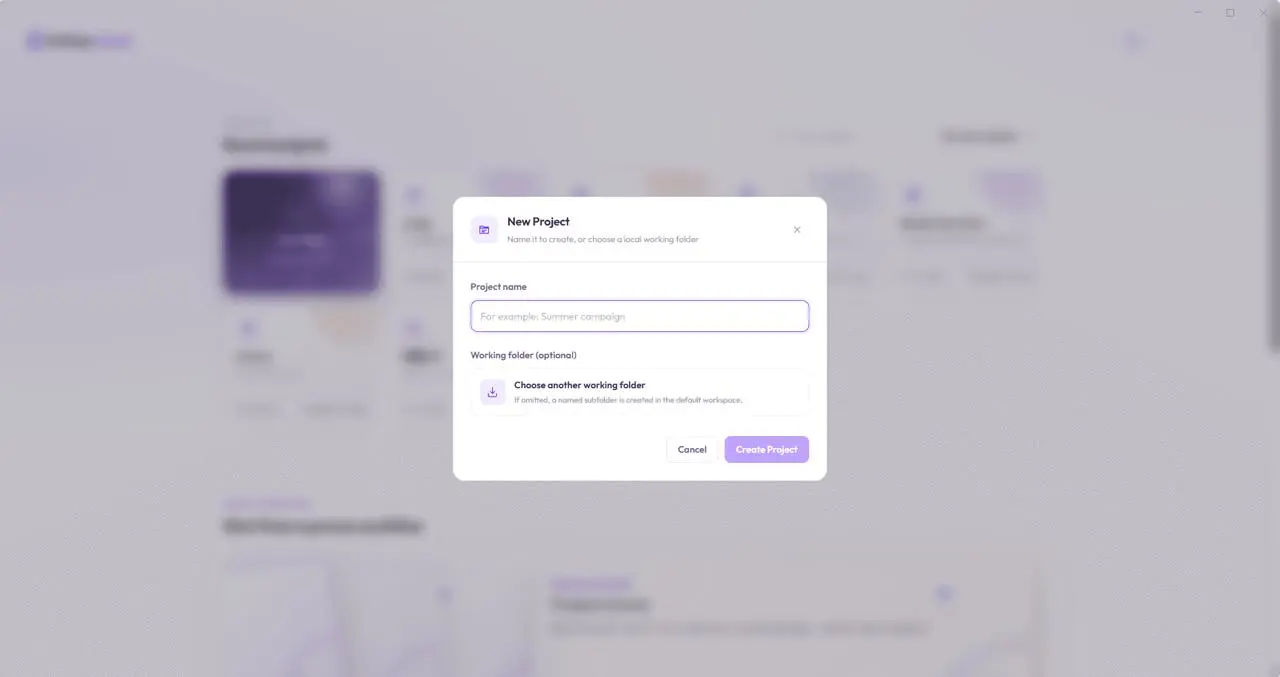
- Ouvrez WeShop Canvas et cliquez sur New Project sur l’écran d’accueil.
- Saisissez un nom de projet, choisissez un emplacement de stockage si nécessaire, puis cliquez sur Create Project.
- Ouvrez le nouveau Canvas. Dans le navigateur de fichiers de votre ordinateur, sélectionnez les Images 1 et 2, puis faites-les glisser vers une zone vide du Canvas.
- Attendez que chaque image apparaisse sous la forme d’un nœud d’image distinct.
- Sélectionnez les deux nœuds. Les deux images devraient maintenant être jointes comme références au-dessus du champ de saisie de conversation à droite.
Les deux images sources restent des nœuds Canvas indépendants. Les connexions ajoutées ultérieurement rendront chaque résultat généré traçable jusqu’à ces entrées.
Étape 2 : sélectionnez les deux images et envoyez la demande de tenue
Gardez les deux nœuds d’image sélectionnés. Saisissez dans le champ de saisie de conversation la même demande que celle utilisée dans ce projet :
Habillez la personne de l’Image 1
@20260821_1_3fb66cd…1186.pngavec les vêtements de l’Image 2EverydaySeamlessTr…40x.webp.
Les deux noms de fichiers sont des références Canvas. Vos fichiers peuvent avoir des noms différents. Insérez vos propres références à partir des suggestions Canvas plutôt que de saisir manuellement les noms de fichiers d’exemple.
Cliquez sur Send. L’historique de conversation enregistre les deux références et votre demande. L’Agent lit et inspecte ensuite les deux images avant de proposer une mise en œuvre.
Point de contrôle : l’historique affiche les deux références, votre demande d’origine et les entrées de raisonnement de l’Agent.
Étape 3 : examinez le plan de l’Agent et choisissez la génération manuelle
Après avoir inspecté les entrées, l’Agent propose un plan de génération. Vous choisissez à ce stade comment l’exécuter.
Ce qui doit apparaître dans l’historique de conversation
| Étape | Enregistrement attendu |
|---|---|
| Raisonnement de l’Agent | L’Agent identifie la personne dans l’Image 1 et la tenue dans l’Image 2, puis propose une image d’essayage de base. |
| Confirmation du workflow | Le plan liste les images sources, le modèle d’image, une sortie et l’étiquette Uses power. |
| Votre choix | Cliquez sur Create for manual generation. |
| Activité de l’Agent | L’historique confirme l’exécution manuelle et affiche une activité canvas_create_node terminée. |
| Mise à jour du Canvas | Un Draft d’image de base apparaît, connecté aux deux nœuds sources. |
Ce que signifie ici la génération manuelle
Choisissez Create for manual generation sur la carte du plan :
flowchart LR
    A[Envoyer la demande de tenue] --> B[L’Agent l’analyse et propose un plan]
    B --> C[Choisir Create for manual generation]
    C --> D[Le Canvas crée un Draft et des connexions]
    D --> E[Examiner son prompt et ses paramètres]
    E --> F[Cliquer sur Generate dans le Draft]
    F --> G[Approuver l’appel API de génération d’image]
- Create for manual generation crée le Draft configuré et ses connexions, puis s’interrompt pour vous permettre de les examiner. La création du Draft n’appelle pas d’API payante de génération d’images ou de vidéos.
- Create and generate automatically crée le workflow et poursuit la génération.
- L’analyse et la planification de l’Agent peuvent utiliser des points de modèle de conversation, affichés à côté de Thought process.
- L’API de génération d’images est envoyée uniquement après avoir cliqué sur Generate dans le Draft et approuvé l’opération payante.
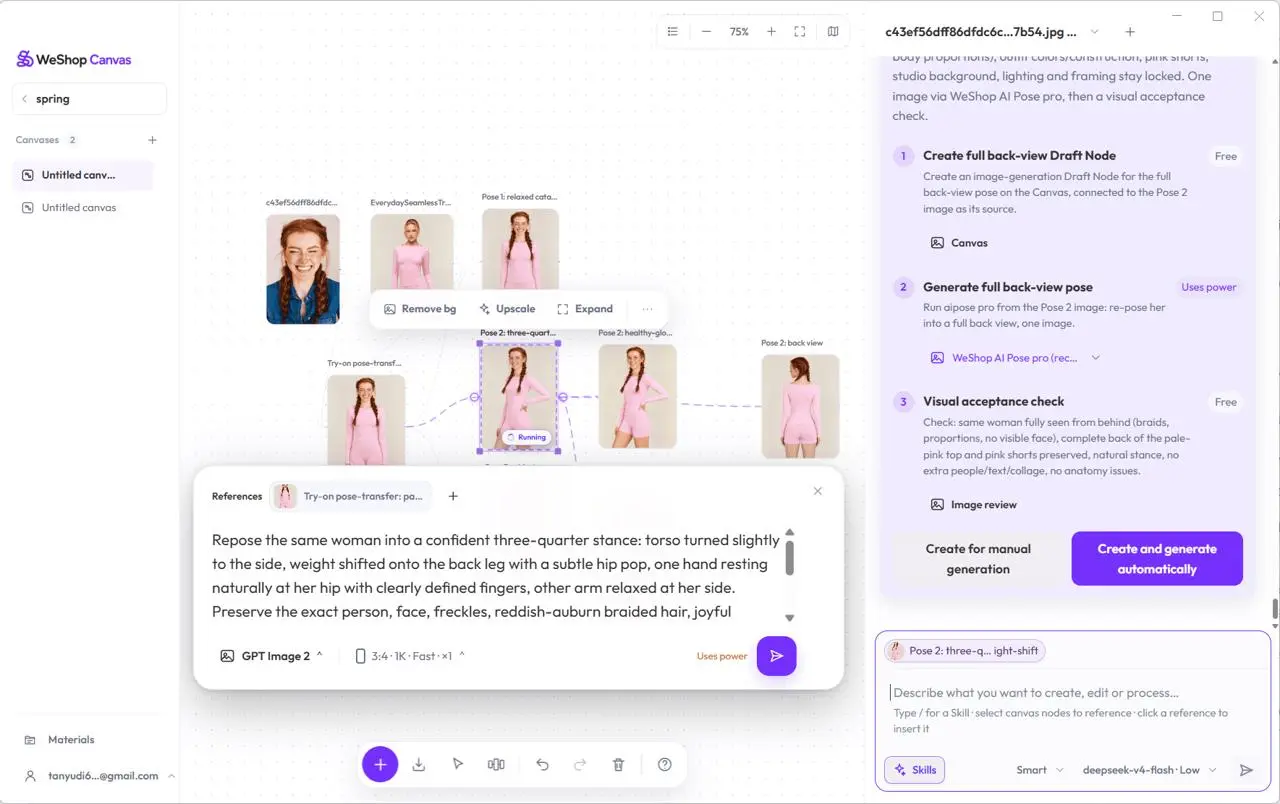
Cliquez sur Create for manual generation. Attendez que l’historique confirme l’exécution manuelle et affiche canvas_create_node comme terminé.
Générer le Draft d’image de base
- Cliquez sur le nouveau Draft d’image de base.
- Examinez ses références, son prompt, son modèle d’image et sa quantité de sorties.
- Cliquez sur Generate.
- Lorsque la confirmation de l’opération payante apparaît, cliquez sur Just this once.
- Attendez que l’image revienne dans le nœud, puis nommez-la ① Remplacement de personne · Tenue rose.
Examinez le résultat : la personne doit provenir de l’Image 1. Le haut rose à manches longues, le short assorti, la posture de face et l’arrière-plan de studio doivent suivre l’Image 2.
Étape 4 : créez la Pose A, la Pose B et la Pose C à partir de l’image de base ①
Sélectionner l’image de base
Cliquez sur ① Remplacement de personne · Tenue rose et assurez-vous qu’elle est la seule référence jointe au champ de saisie de conversation.
Saisir la demande de trois poses
Utilisez l’image de base sélectionnée ① comme seule référence d’identité et de tenue. Conservez la même personne, les cheveux roux avec deux tresses, le haut rose à manches longues, le short assorti, la construction du vêtement, les couleurs et l’arrière-plan de studio. Prévoyez trois résultats distincts :
- Pose A : posture décontractée de face ;
- Pose B : posture de trois-quarts avec une main reposant naturellement sur la taille ;
- Pose C : pose naturelle de marche vers l’avant.
Gardez la personne entière dans le cadre avec des mains naturelles. Ne changez pas la tenue. Placez les trois résultats sur le Canvas actuel, connectez-les à l’image de base ① et montrez-moi le plan avant de générer.
Cliquez sur Send.
Examiner et créer les trois Drafts
Confirmez que le plan contient trois étapes distinctes avec une image chacune, toutes utilisant l’image de base ①. Cliquez sur Create for manual generation. L’historique devrait enregistrer trois activités canvas_create_node terminées, et trois Drafts connectés devraient apparaître sur le Canvas.
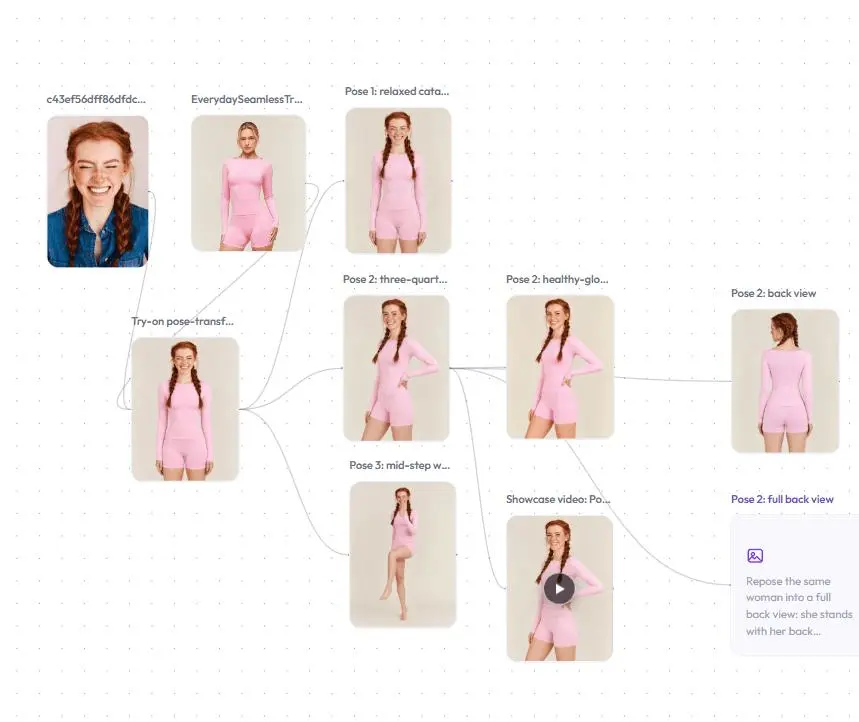
Générer les poses
- Sélectionnez le Draft de la Pose A, examinez ses paramètres, cliquez sur Generate et approuvez l’opération.
- Répétez l’opération pour la Pose B.
- Répétez l’opération pour la Pose C.
- Lorsque chaque résultat est livré, l’historique enregistre l’activité de génération et confirme que l’artefact média a été placé sur le Canvas.
- Cliquez sur Fit the canvas in view et ouvrez les trois résultats pour les comparer.
Vérifiez la cohérence du visage, des tresses, de la tenue rose, des mains et de l’arrière-plan. Les étapes restantes utilisent ③ Pose B · Trois-quarts, une main à la taille.
Étape 5 : appliquez un rendu commercial lumineux avec le Skill Apply Photo Filter
Ouvrir le Skill
- Sélectionnez la Pose B.
- Cliquez sur Skills en bas à gauche du champ de saisie de conversation.
- Recherchez
apply-photo-filter. - Ouvrez Apply Photo Filter et confirmez qu’il applique un filtre sans modifier le contenu de la scène.
- Cliquez sur Use Skill.
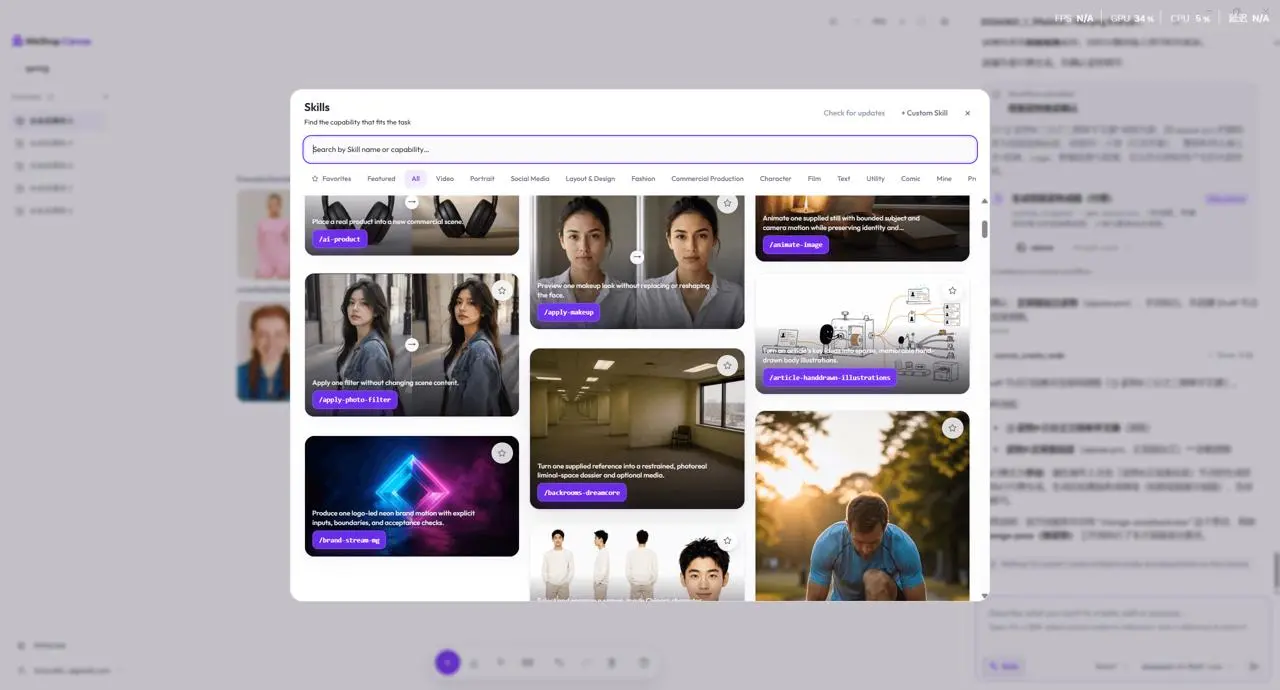
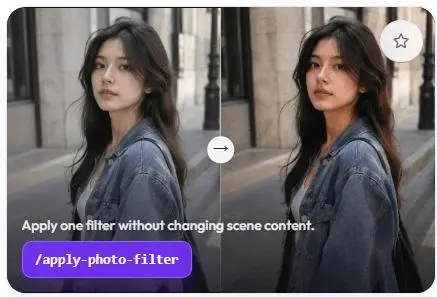
Saisissez cette demande :
Utilisez le Skill Apply Photo Filter pour donner à la Pose B sélectionnée un rendu e-commerce lumineux, net et naturel. Modifiez uniquement la luminosité, la tonalité et le contraste. Conservez la personne, la pose, la tenue rose, la construction du vêtement, le logo et l’arrière-plan de studio. N’ajoutez ni texte ni accessoires. Créez un résultat et montrez-moi le plan avant de générer.
Cliquez sur Send, vérifiez que le plan utilise la Pose B et crée une image, puis cliquez sur Create for manual generation. Attendez canvas_create_node, sélectionnez le nouveau Draft, cliquez sur Generate et approuvez Just this once.
La conversation conserve ensemble la commande Skill, l’analyse de l’Agent, le workflow proposé, la confirmation d’exécution manuelle et l’activité canvas_create_node.
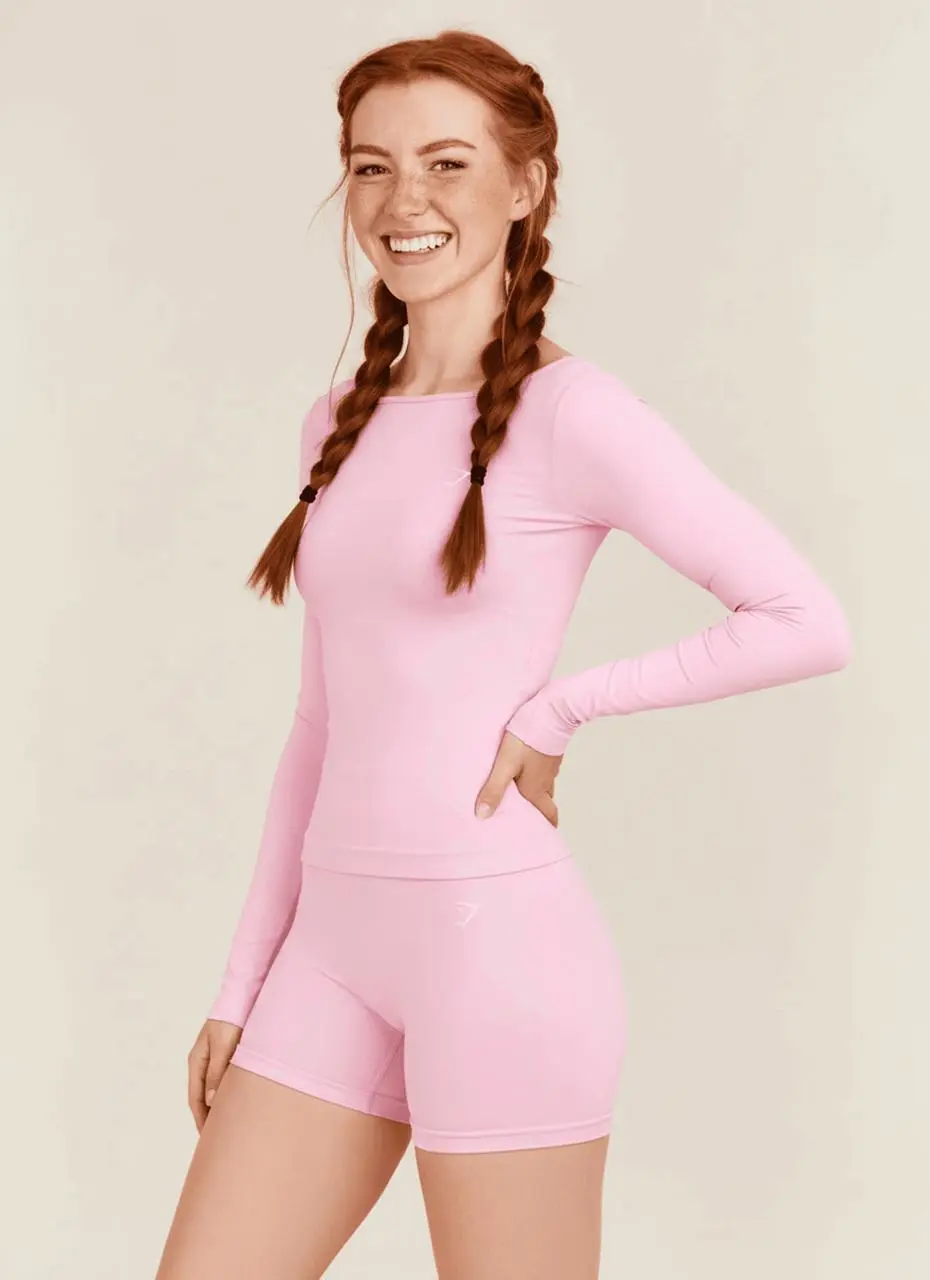
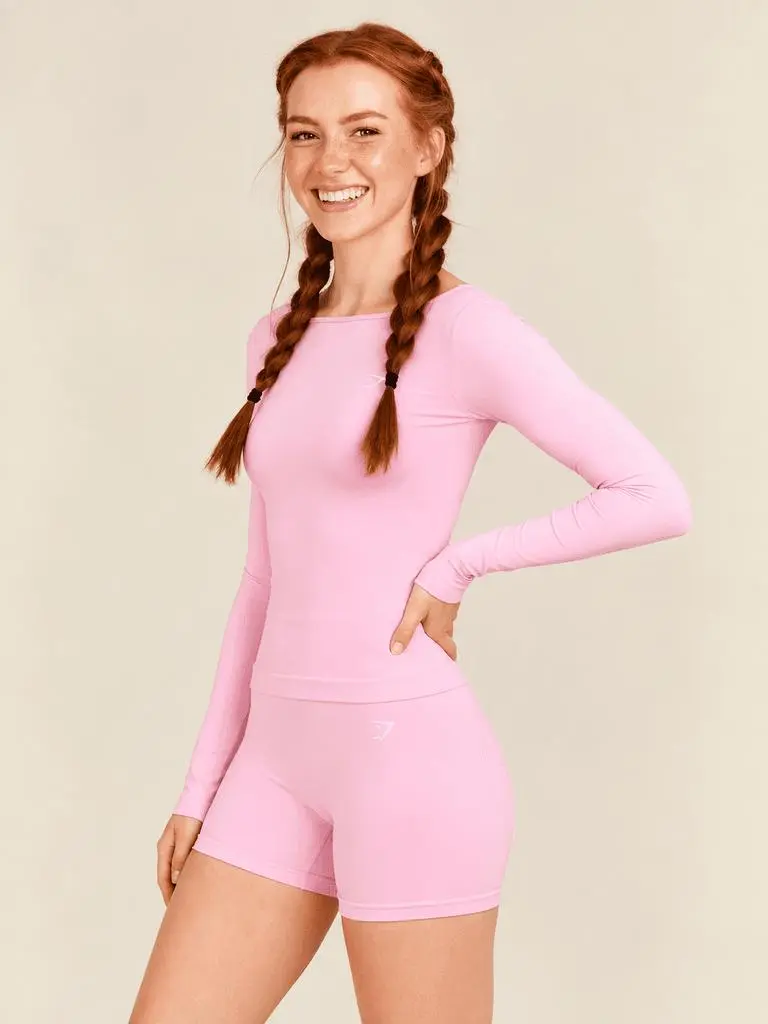
Vérifiez que la personne, le geste, le contour du vêtement et le logo restent intacts avant de comparer la luminosité, le teint, la couleur de la tenue et la tonalité de l’arrière-plan.
Étape 6 : créez une posture de dos avec le Skill Change Pose
- Sélectionnez la Pose B d’origine plutôt que le résultat filtré.
- Cliquez sur Skills, recherchez
change-pose, ouvrez Change Pose, puis cliquez sur Use Skill. - Saisissez :
Utilisez le Skill Change Pose pour transformer la Pose B sélectionnée en une posture naturelle debout de dos. Conservez la même personne, les cheveux roux avec deux tresses, le haut rose sans coutures à manches longues, le short assorti, le contour du vêtement, le logo, la couleur et l’arrière-plan de studio. Gardez la personne entière dans le cadre et n’ajoutez ni texte ni accessoires. Créez un résultat et montrez-moi le plan avant de générer.
- Cliquez sur Send. Dans ce cas enregistré, l’Agent explique comment il associe la demande au workflow
change-posedisponible. - Examinez la source, la direction de la pose, le modèle et la quantité. Ce cas utilise
airpose proavecstraight_back. - Cliquez sur Create for manual generation et attendez la confirmation manuelle ainsi que l’entrée
canvas_create_nodeterminée. - Sélectionnez le Draft de pose de dos connecté, confirmez
airpose / straight_back, puis cliquez sur Generate.
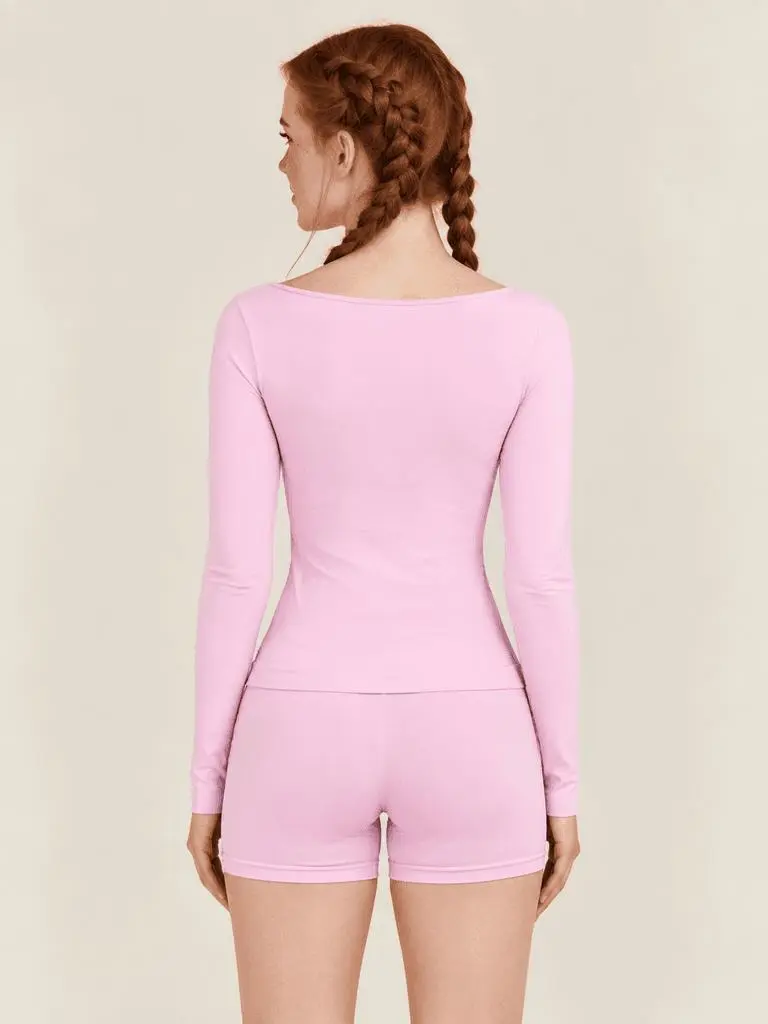
Examinez les tresses, l’encolure, les manches, les contours arrière du haut et du short, le placement du logo et les proportions du corps. Conservez ce résultat comme une nouvelle branche issue de la Pose B.
Étape 7 : créez une vidéo de présentation de cinq secondes à partir de la Pose B
- Sélectionnez à nouveau la Pose B d’origine.
- Saisissez :
Utilisez la Pose B sélectionnée comme première image d’une vidéo de présentation de vêtements de cinq secondes sans audio. La personne ne doit effectuer que des mouvements subtils et naturels de respiration et de transfert de poids, tandis que la caméra reste immobile. Conservez l’identité, les cheveux roux avec deux tresses, la tenue rose, le logo, les couleurs, l’arrière-plan et la construction du vêtement. Créez une vidéo sur le Canvas actuel et montrez-moi le plan avant de générer.
- Cliquez sur Send.
- Vérifiez que le plan affiche
weshop_cli kling, Kling 3.0, cinq secondes, audio désactivé, une sortie et Uses power. - Cliquez sur Create for manual generation. L’historique devrait confirmer l’exécution manuelle et afficher une entrée
canvas_create_nodeterminée pour un Draft connecté à la Pose B.
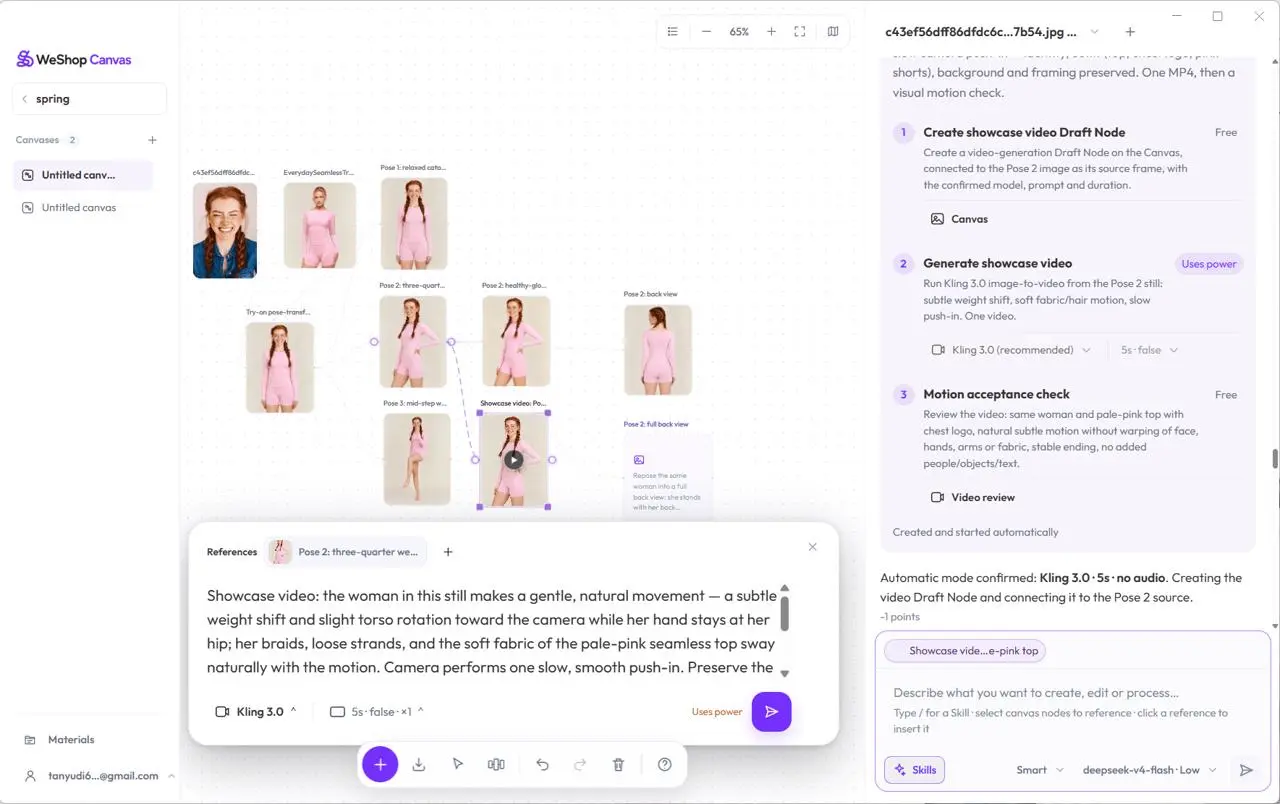
- Sélectionnez le Draft vidéo et vérifiez à nouveau Kling 3.0, cinq secondes, sans audio et une sortie.
- Cliquez sur la commande de génération du nœud et approuvez Just this once.
- Lorsque la vidéo est livrée, cliquez sur le bouton de lecture au centre du nœud vidéo.
Vous pouvez l’essayer directement à l’aide de l’outil à droite.
Pendant la lecture, vérifiez que le visage, les tresses, les bras, la tenue rose et l’arrière-plan restent stables, et qu’il n’y a aucun changement brutal au début ou à la fin.
Étape 8 : vérifiez le workflow complet et enregistrez les résultats
Cliquez sur Fit the canvas in view et confirmez cette structure :
flowchart TD
    A[Image 1 · Personne] --> C[Image de base · Tenue rose]
    B[Image 2 · Tenue] --> C
    C --> D[Pose A]
    C --> E[Pose B]
    C --> F[Pose C]
    E --> G[Filtre commercial]
    E --> H[Pose de dos]
    E --> I[Vidéo de présentation]
Pour enregistrer un résultat :
- Faites un clic droit sur le nœud d’image ou de vidéo cible.
- Cliquez sur Save As.
- Choisissez un emplacement et un nom de fichier dans la boîte de dialogue système.
- Ouvrez le fichier enregistré et vérifiez que l’image s’affiche correctement ou que la vidéo se lit normalement.
Pour enregistrer plusieurs résultats, maintenez Ctrl sous Windows ou ⌘ sous macOS, sélectionnez les nœuds, faites un clic droit, puis choisissez Save selected as.
Si la conversation et le Canvas ne correspondent pas
| Problème | Que faire |
|---|---|
| L’Agent a attribué le mauvais rôle à une source | Arrêtez-vous au plan. Vérifiez les deux références et indiquez clairement quelle image contrôle la personne, la tenue, la pose ou l’arrière-plan. |
| Le plan est correct mais aucun Draft n’apparaît | Recherchez une entrée canvas_create_node terminée. Attendez si elle est en cours ; suivez le message de récupération affiché si elle a échoué. |
| Un Draft existe mais n’a aucun résultat | C’est attendu en mode manuel. Sélectionnez le Draft, examinez ses paramètres et cliquez sur Generate. |
| Vous ne souhaitez pas dépenser de puissance de génération | Choisissez Not now dans la confirmation de l’opération payante. Le Draft et le prompt restent disponibles pour plus tard. |
| Vous ne trouvez pas un nouveau nœud | Cliquez sur Fit the canvas in view ou ouvrez Node list et recherchez son nom. |
| Vous devez ajouter des instructions à une tâche en cours | Saisissez l’exigence supplémentaire et cliquez sur Add to current task. Cliquez sur Stop si la tâche doit se terminer. |
| Vous avez déplacé ou supprimé un nœud par erreur | Cliquez immédiatement sur Undo et confirmez que le nœud et ses connexions sont rétablis. |
Créez votre premier workflow de vêtements connecté
Préparez une image de personne et une référence de vêtement, puis suivez le tutoriel depuis la première demande de conversation jusqu’à la vidéo de présentation finale.
Téléchargez WeShop Canvas et créez votre premier workflow de nœuds →