












Photos de bijoux IA pour Shopify : créez une photo de bague sur modèle avec GPT Image 2
Découvrez comment transformer un détouré de bague en photo lifestyle réaliste pour Shopify avec GPT Image 2, tout en préservant son échelle réelle et ses détails.
Une photo de bague sur fond blanc montre clairement le produit, mais elle ne permet pas aux acheteurs de voir à quoi ressemble le bijou lorsqu’il est porté. Pour une boutique Shopify de bijoux, cette absence de repère d’échelle peut rendre difficile l’évaluation d’une bague délicate.
Dans ce tutoriel, nous transformons une image isolée de la Polly Black Onyx Bobble Ring en photo naturelle sur modèle avec GPT Image 2. L’essentiel est de fournir plus qu’une description générale du modèle : l’ajout des mesures réelles de la bague aide l’IA à comprendre sa taille et à préserver ses proportions délicates.
| Image originale de la bague | Photo sur modèle générée par IA |
|---|---|
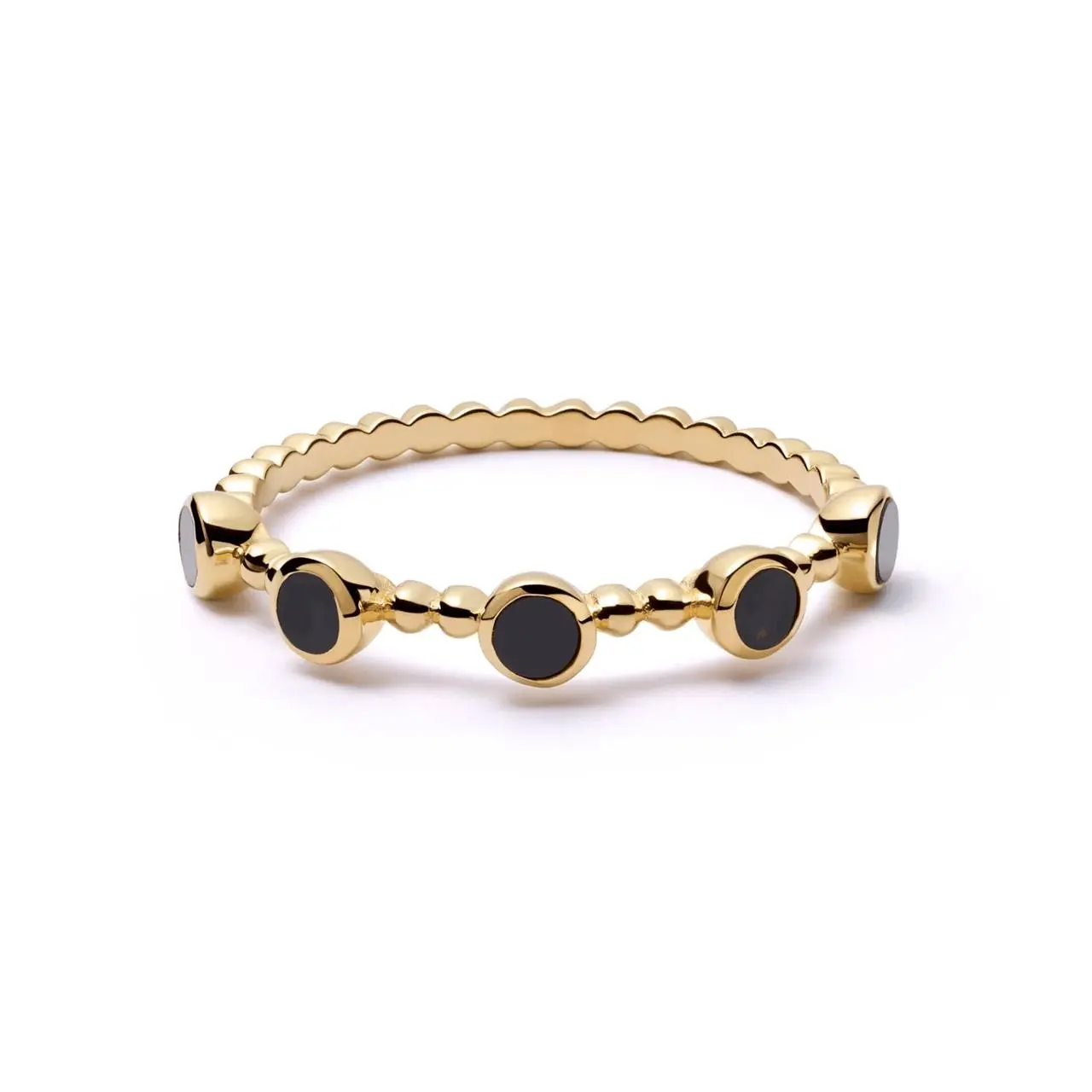 | 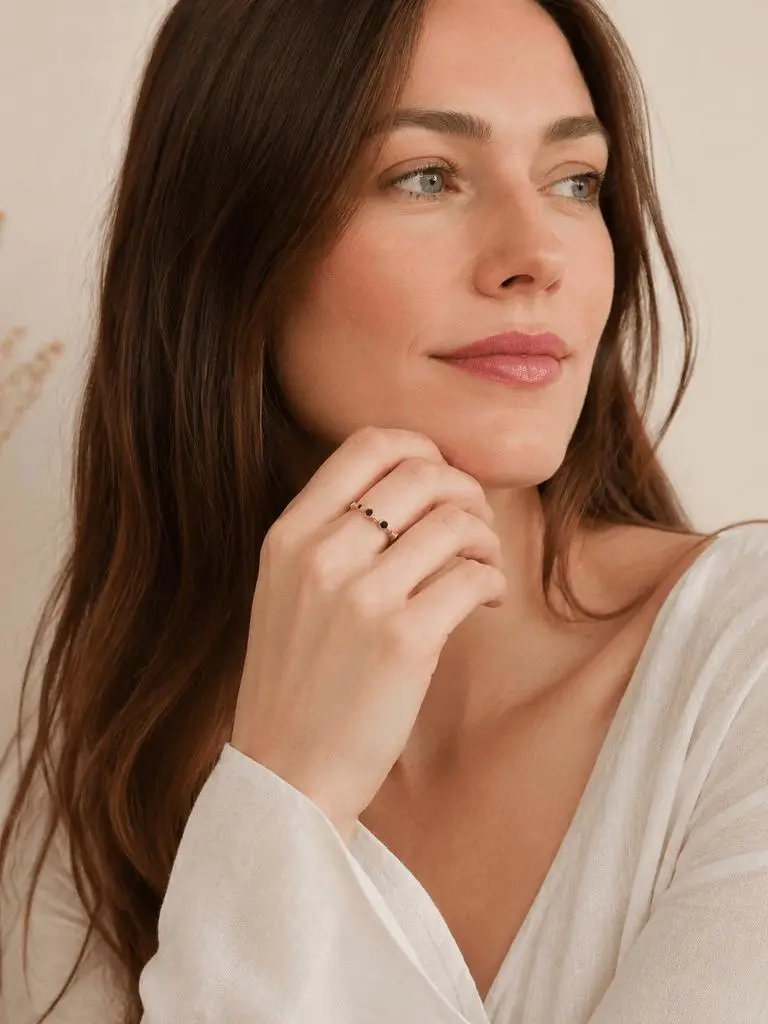 |
| L’image originale du produit fournit la référence du design de la bague. | L’image lifestyle générée montre à quoi ressemble la bague lorsqu’elle est portée. |
Préparer l’image de la bague et les détails du produit
Vous avez besoin de deux éléments avant de générer la photo de produit de bijou avec l’IA :
- Une image nette de la bague sur un fond simple.
- Des informations précises sur le produit, copiées depuis votre fiche Shopify ou votre fiche technique produit.
Les détails du produit utilisés dans cet exemple sont :
- Produit : Polly Black Onyx Bobble Ring
- Largeur de l’anneau : 1 mm
- Taille de la pierre : 3 mm × 3 mm
- Poids : 1 g
Ces mesures sont importantes lors de la génération de photos de petits bijoux. Si le prompt indique uniquement « faites porter cette bague au modèle », l’anneau ou les pierres générés peuvent paraître plus grands que le produit réel.
L’ajout des dimensions réelles donne à GPT Image 2 une référence d’échelle plus claire.
Étape 1 : téléverser la bague dans GPT Image 2
Ouvrez WeShop AI GPT Image 2 et téléversez la photo originale de la bague.
Choisissez une image dans laquelle :
- La bague entière est visible.
- Le produit n’est pas recadré.
- L’anneau doré et les pierres noires sont faciles à distinguer.
- Aucun autre bijou ne concurrence le produit principal.
Une image produit nette donne au modèle une référence visuelle plus solide pour la forme, les matériaux, les couleurs et les détails décoratifs qu’il doit préserver.
Étape 2 : décrire le modèle et la photo produit
Précisez qui doit porter la bague et à quoi doit ressembler l’image finale.
Pour cet exemple, le sujet demandé est un modèle féminin blanc de 30 ans aux cheveux longs. L’objectif est une photo lifestyle naturelle adaptée à une page produit de bijoux Shopify, avec la main du modèle positionnée suffisamment près pour rendre la bague visible.
Le prompt doit couvrir :
- L’âge et l’apparence du modèle.
- La manière dont elle présente la bague.
- Le nom complet du produit.
- Les dimensions et le poids réels de la bague.
- Les détails du design qui doivent rester inchangés.
- L’éclairage, le décor et le style photographique souhaités.
Étape 3 : ajouter le prompt complet pour GPT Image 2
Copiez et adaptez ce prompt :
Un modèle féminin blanc de 30 ans aux cheveux longs porte et présente le produit montré dans l’image de référence.

Détails du produit :
Polly Black Onyx Bobble Ring
Largeur de l’anneau : 1 mm
Taille de la pierre : 3 mm × 3 mm
Poids : 1 g

Créez une photo de produit lifestyle e-commerce naturelle et photoréaliste adaptée à une page produit de bijoux Shopify. Montrez clairement la bague au doigt du modèle tout en conservant le design original de la bague inchangé.

Préservez l’anneau doré à billes, le nombre et la disposition des pierres d’onyx noir, la forme des pierres, la finition métallique polie et l’échelle délicate réelle de la bague. N’agrandissez pas et ne redessinez pas la bague.

Utilisez un éclairage naturel doux, une texture de peau réaliste et un décor neutre épuré. Gardez la bague parfaitement nette et facile à voir pour les acheteurs.
La première phrase définit le modèle et l’action. Le bloc produit fournit les spécifications réelles, tandis que les instructions restantes contrôlent la fidélité du produit, la composition, l’éclairage et le style photographique.
Pour un autre bijou, remplacez le nom du produit et les mesures par les informations correctes de la fiche de cet article.
Étape 4 : générer et examiner la photo de la bague
Générez l’image, puis comparez-la à la photo originale du produit. Vérifiez que :
- La bague est placée naturellement sur le doigt.
- L’anneau doré à billes reste reconnaissable.
- Les pierres noires conservent les formes et la disposition prévues.
- L’anneau et les pierres ont des proportions réalistes.
- L’anatomie des doigts et de la main semble naturelle.
- La bague est suffisamment nette pour que les acheteurs puissent l’examiner.
Si la bague paraît trop grande, ajoutez cette instruction et générez une autre version :
Conservez la bague à son échelle délicate réelle. N’agrandissez ni l’anneau ni les pierres.
Des mesures précises apportent une meilleure contrainte que de se fier uniquement à des mots comme « petit » ou « délicat ».
Les photos de produit générées par IA doivent toujours être vérifiées par rapport à l’article réel avant publication, en particulier lorsque les dimensions, les matériaux ou les détails du design influencent la décision d’achat.
Vous pouvez l’essayer directement avec l’outil à droite.
Transformer un détouré de produit en photo de bijoux Shopify
L’image originale établit l’apparence de la bague. Ses spécifications produit aident à contrôler l’échelle, tandis que les instructions concernant le modèle et la photographie transforment cette référence en une image lifestyle Shopify utile.
Utilisez la même structure pour votre prochaine bague, bracelet, collier ou paire de boucles d’oreilles : téléversez une référence nette, saisissez les détails réels du produit et décrivez la photo finale dont vous avez besoin.
Créez une photo de produit de bijou avec l’IA grâce à WeShop AI GPT Image 2